Toast
Mit einem Toast bestätigst du einen Vorgang, ohne die laufende Arbeit zu unterbrechen. Eine kurze Meldung kann eine passende Folgeaktion anbieten.
Gestaltungsreferenz · mit statischem Beispiel
Eine archivierte Notiz wiederfinden
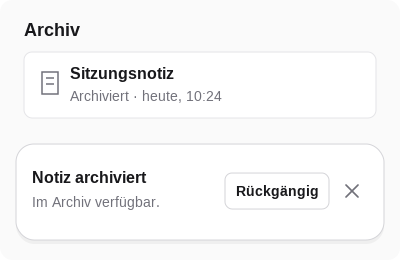
Du archivierst eine Sitzungsnotiz. Erst wenn die Anwendung das Archivieren bestätigt hat, erscheint «Notiz archiviert» mit «Im Archiv verfügbar.» und der optionalen Aktion «Rückgängig». Der Eintrag im Archiv bleibt als dauerhaftes Ergebnis sichtbar.
Plane die wichtige Rückgängig-Aktion hier ohne automatisches Ausblenden. Die Anwendung muss das Wiederherstellen ausführen, dessen Ergebnis prüfen und erst danach eine passende Rückmeldung geben. Ein Klick auf die Aktion schliesst den Toast nicht automatisch.
Kurz bestätigen, weiterarbeiten
Nutze einen Toast für eine beiläufige Rückmeldung nach einer Handlung: etwa nachdem eine Notiz archiviert wurde oder ein Export bereitsteht. Die Meldung bleibt ausserhalb des Arbeitsflusses und verlangt keine Bestätigung.
Wähle einen Alert im Seiteninhalt, wenn ein Hinweis dauerhaft sichtbar bleiben muss. Ein Fehler direkt am Formularfeld hilft bei einer falschen Eingabe besser als ein verschwindender Toast. Für eine zwingende Entscheidung vor einem folgenreichen Schritt eignet sich ein Alert Dialog. Wesentliche Ergebnisse müssen auch nach dem Schliessen der Meldung auffindbar bleiben.
Ergebnis und Aktion auf einen Blick
Der Titel nennt das Ergebnis, die optionale Beschreibung ergänzt den nötigen Kontext. Daneben können eine Aktion und die Schliessen-Schaltfläche stehen. Ein Statussymbol erscheint bei einem ausdrücklich gesetzten Meldungstyp.
Der Meldungsbereich liegt unten am Bildschirmrand, auf breiteren Ansichten rechts. Mehrere Meldungen bilden einen Stapel, der sich zur Interaktion aufklappt. Halte Texte kurz und prüfe schmale Ansichten: Textumbruch vergrössert die Meldung, und Aktionen brauchen ebenfalls Platz.
Die Meldung gestalten
Statische Beispiele · nicht bedienbar
Mit oder ohne Symbol
Das Symbol macht die Meldungsart zusätzlich erkennbar. Der Text bleibt gleich.
Ohne Symbol
Archivierte Sitzungsnotiz mit Aktion Rückgängig.
Erfolgssymbol
Gleiche Meldung und Aktion; nur das Symbol kommt hinzu.
Quellen und Darstellungsdetails
Die Beispiele zeigen die helle Ansicht der verknüpften Referenz. Fokus und Hover sind festgehaltene Ansichten. Sie ersetzen keine Prüfung einer Implementierung. Contract und Quellen ansehen →
Mit oder ohne Symbol
Persistentes Feedback, Typ-Icon und zusammen-/aufgeklappter Stapel. Statische Ansichten belegen keine Timer-, Swipe- oder Fokusfunktion. Statische, redaktionell lokalisierte Illustration aus den verknüpften Contractquellen. Die Darstellung belegt keinen ausgeführten Bedienablauf.
Die eingebundene Darstellung kennt Erfolg, Information, Warnung, Fehler und Laden als Meldungstypen. Sie wählen das jeweilige Symbol; ohne Typ bleibt die Meldung untypisiert. Eigene Grössenvarianten sind nicht ausgewiesen.
Die Priorität ist eine eigene Wahl: Verwende im Normalfall die niedrige Priorität. Hohe Priorität hat eine gesonderte dringliche Ankündigung und ist kein Ersatz für einen dauerhaft sichtbaren Fehler. Mit oder ohne Aktion und mit begrenzter oder unbegrenzter Anzeigedauer passt du die Meldung an die Aufgabe an.
Meldungen anzeigen und schliessen
Statische Beispiele · nicht bedienbar
Mitteilungen zusammenfassen
Vergleiche zusammengeklappte und aufgeklappte Mitteilungen. Die Aktion kann separat deaktiviert sein.
Stapel kompakt
Die vorderste Mitteilung bleibt lesbar.
Stapel aufgeklappt
Alle drei Mitteilungen sind sichtbar.
Weitere Vergleiche 1
Aktion deaktiviert
Die Mitteilung bleibt lesbar; Rückgängig ist gesperrt.
Quellen und Darstellungsdetails
Die Beispiele zeigen die helle Ansicht der verknüpften Referenz. Fokus und Hover sind festgehaltene Ansichten. Sie ersetzen keine Prüfung einer Implementierung. Contract und Quellen ansehen →
Mitteilungen zusammenfassen
Persistentes Feedback, Typ-Icon und zusammen-/aufgeklappter Stapel. Statische Ansichten belegen keine Timer-, Swipe- oder Fokusfunktion. Aufgeklappt stehen die Karten als redaktionelle statische Komposition mit ihren natürlichen Texthöhen untereinander. Statische, redaktionell lokalisierte Illustration aus den verknüpften Contractquellen. Die Darstellung belegt keinen ausgeführten Bedienablauf.
Ohne abweichende Einstellung schliesst ein Toast nach fünf Sekunden. Bei Zeigerkontakt, Fokus im Meldungsbereich oder inaktivem Fenster pausiert die Zeit; danach läuft die Restzeit weiter. Mit timeout 0 entfällt das automatische Schliessen. Eine Lade-Meldung hat ebenfalls keinen Timer.
Bei einer asynchronen Aufgabe kann derselbe Toast von Laden zu Erfolg oder Fehler wechseln. Diese Anzeige führt den Vorgang nicht selbst aus. Die Anwendung bleibt für Fehlerbehandlung und den tatsächlichen Ergebniszustand verantwortlich.
Der Anbieter begrenzt den sichtbaren Stapel standardmässig auf drei Meldungen. Ältere Einträge oberhalb dieses Limits werden ausgeblendet und unbedienbar, nicht sofort entfernt. Schliessen beginnt den Abgang; die endgültige Entfernung folgt nach dem Übergang. Keines dieser Ereignisse beweist den fachlichen Abschluss.
Sag, was geschehen ist
«Notiz archiviert» ist hilfreicher als «Erfolgreich!». Ergänze nur Kontext, den du zum Weiterarbeiten brauchst, beispielsweise «Im Archiv verfügbar.». «Rückgängig» benennt eine konkrete Folgehandlung; «OK» lässt deren Wirkung offen.
Beschränke dich möglichst auf einen kurzen Titel und einen kurzen Zusatz. Vermeide mehrere Handlungsaufträge, lange Fehleranalysen und Erfolgsmeldungen, solange ein Vorgang noch läuft. Gib dem Schliessen-Symbol einen deutschen zugänglichen Namen wie «Meldung schliessen»; die Quellvorgabe ist englisch.
Meldungen erreichen und verlassen
Neue Toasts übernehmen den Fokus nicht und halten ihn nicht fest. Mit F6 gelangst du in den Meldungsbereich; Tab führt zu den erreichbaren Bedienelementen. Umschalt+Tab vom Meldungsbereich stellt den vorherigen Fokus wieder her. Enter oder Leertaste aktiviert eine fokussierte Aktion oder Schliessen-Schaltfläche.
Escape schliesst nur die Meldung, in der sich der Fokus befindet. Im eingeklappten Stapel ist Schliessen für assistive Technik verborgen, solange die Schaltfläche selbst keinen Fokus hat. F6 klappt den Bereich auf und macht sie zugänglich. Titel und Beschreibung benennen und erläutern die Meldung.
Anzeige und Fachlogik verbinden
Diese Referenz verwendet den Toast-Manager von Base UI. Der Toaster verbindet Anbieter, Portal, Meldungsbereich und Liste. Er muss bereits eingebunden sein, wenn die Anwendung Meldungen auslöst; der Manager verspricht keine Warteschlange vor diesem Zeitpunkt.
Die Standardmeldung ist ein nichtmodaler Dialog innerhalb eines höflich ankündigenden Meldungsbereichs. Sie trägt nicht pauschal die Rolle Status. Die hohe Priorität verwendet einen eigenen Ankündigungsweg. Plane bei Formularen und Dialogen weiterhin nachvollziehbare Fehlermeldungen und prüfe den Fokuswechsel im konkreten Ablauf.
Was diese Beschreibung trägt
Grundlage sind die gebundenen Schnittstellen, Gestaltungsregeln, Zustandsabläufe und HTML-/ARIA-Regeln sowie die eingefrorenen React-Quellen von shadcn und Base UI. Die Zustandsbeispiele im Paket sind statische Fixtures.
Die Illustration erklärt einen redaktionellen Einsatz. Sie belegt weder die Bedienung deiner Anwendung noch die Ankündigung mit jeder assistiven Technik. Prüfe insbesondere Timer, Stapel, Rückgängig-Aktion und Fokus im Zielprodukt.
Referenz und Nachweise
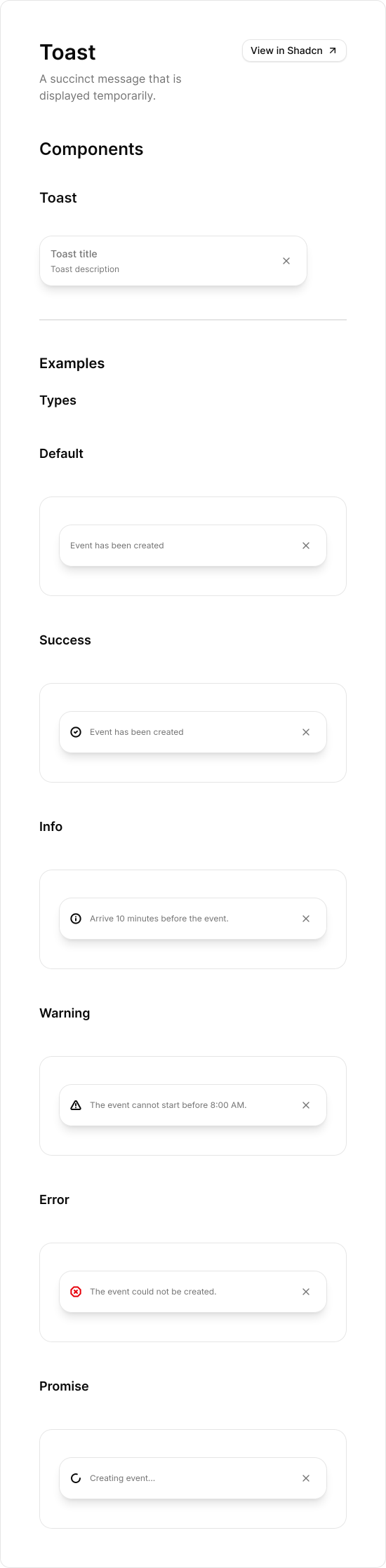
Designvorschau der Quellenreferenz
Plattformen und Implementierungen
| Plattform | Verfügbarkeit |
|---|---|
| Web | Keine Implementierung veröffentlicht |
| iOS | Keine Implementierung veröffentlicht |
| Android | Keine Implementierung veröffentlicht |
Framework-Referenzen · React, Angular und native Plattformen
Diese Bibliotheken sind Referenzen für das Designsystem. Ihre Abdeckung dieser Komponente und die Übereinstimmung mit dem gewählten Contract müssen je Framework geprüft werden.
- shadcn/ui ↗ · React · WebOriginalimplementierung
- Spartan ↗ · Angular · WebAngular-Referenz
- SwiftUI-Flx ↗ · SwiftUI · iOS / macOSCommunity-Referenz
- ShadKit ↗ · SwiftUI · iOS / macOSCommunity-Referenz
- SwiftCN ↗ · SwiftUI · iOS / macOSCommunity-Referenz
- RikkaUI ↗ · Jetpack Compose / Compose Multiplatform · Android / iOS / Desktop / WebCommunity-Referenz
- KomoUI ↗ · Compose Multiplatform · Android / iOSCommunity-Referenz
Technischer Contract
Abgeschlossene Quellenreferenz · release: false. Konkrete Implementierungen behalten ihren eigenen Prüfstand.
Schnittstelle (CEM) · Design-Tokens (DTCG) · Darstellung (CSS) · Verhalten (SCXML) · Semantik (HTML/ARIA) · Accessibility-Regeln · UX-Eignung · Stories
Export-Revision und Downloads
30c4964806cddb026155c6d3126dbe8251b34c34f81640b07b0d59b916343c90Dateien im Bibliotheksimport
README.mdassets/fonts/GeistMono-Medium.woff2assets/fonts/Inter-Bold.ttfassets/fonts/Inter-Medium.ttfassets/fonts/Inter-Regular.ttfassets/fonts/Inter-SemiBold.ttfassets/fonts/NotoNaskhArabic-Regular.ttfcomponents/button/layout.csscomponents/toast/README.mdcomponents/toast/accessibility.htmlcomponents/toast/accessibility.rules.jsoncomponents/toast/behavior.scxmlcomponents/toast/component.jsoncomponents/toast/figma/figma-observations.jsoncomponents/toast/figma/source-specimens.jsoncomponents/toast/figma/traceability.jsoncomponents/toast/interface.jsoncomponents/toast/layout.csscomponents/toast/preview.pngcomponents/toast/stories.jsoncomponents/toast/toast.figcomponents/toast/ux.jsoncomponents/toast/validation/completeness.jsoncomponents/toast/validation/history/completeness-v1.jsoncomponents/toast/validation/history/completeness-v10.jsoncomponents/toast/validation/history/completeness-v11.jsoncomponents/toast/validation/history/completeness-v12.jsoncomponents/toast/validation/history/completeness-v13.jsoncomponents/toast/validation/history/completeness-v14.jsoncomponents/toast/validation/history/completeness-v15.jsoncomponents/toast/validation/history/completeness-v16.jsoncomponents/toast/validation/history/completeness-v17.jsoncomponents/toast/validation/history/completeness-v18.jsoncomponents/toast/validation/history/completeness-v19.jsoncomponents/toast/validation/history/completeness-v2.jsoncomponents/toast/validation/history/completeness-v20.jsoncomponents/toast/validation/history/completeness-v21.jsoncomponents/toast/validation/history/completeness-v22.jsoncomponents/toast/validation/history/completeness-v3.jsoncomponents/toast/validation/history/completeness-v4.jsoncomponents/toast/validation/history/completeness-v5.jsoncomponents/toast/validation/history/completeness-v6.jsoncomponents/toast/validation/history/completeness-v7.jsoncomponents/toast/validation/history/completeness-v8.jsoncomponents/toast/validation/history/completeness-v9.jsoncomponents/toast/validation/preview-check.jsonfonts.csslibrary.jsonsources/base-ui-1.9.0/docs/accordion.md.sourcesources/base-ui-1.9.0/docs/alert-dialog.md.sourcesources/base-ui-1.9.0/docs/avatar.md.sourcesources/base-ui-1.9.0/docs/button.md.sourcesources/base-ui-1.9.0/docs/checkbox.md.sourcesources/base-ui-1.9.0/docs/collapsible.md.sourcesources/base-ui-1.9.0/docs/combobox.md.sourcesources/base-ui-1.9.0/docs/context-menu.md.sourcesources/base-ui-1.9.0/docs/dialog.md.sourcesources/base-ui-1.9.0/docs/drawer.md.sourcesources/base-ui-1.9.0/docs/input.md.sourcesources/base-ui-1.9.0/docs/menu.md.sourcesources/base-ui-1.9.0/docs/menubar.md.sourcesources/base-ui-1.9.0/docs/navigation-menu.md.sourcesources/base-ui-1.9.0/docs/popover.md.sourcesources/base-ui-1.9.0/docs/preview-card.md.sourcesources/base-ui-1.9.0/docs/progress.md.sourcesources/base-ui-1.9.0/docs/radio-group.md.sourcesources/base-ui-1.9.0/docs/scroll-area.md.sourcesources/base-ui-1.9.0/docs/select.md.sourcesources/base-ui-1.9.0/docs/separator.md.sourcesources/base-ui-1.9.0/docs/slider.md.sourcesources/base-ui-1.9.0/docs/switch.md.sourcesources/base-ui-1.9.0/docs/tabs.md.sourcesources/base-ui-1.9.0/docs/toast.md.sourcesources/base-ui-1.9.0/docs/toggle-group.md.sourcesources/base-ui-1.9.0/docs/toggle.md.sourcesources/base-ui-1.9.0/docs/tooltip.md.sourcesources/manifest.jsonsources/shadcn/apps/v4/content/docs/components/base/accordion.mdx.sourcesources/shadcn/apps/v4/content/docs/components/base/alert-dialog.mdx.sourcesources/shadcn/apps/v4/content/docs/components/base/alert.mdx.sourcesources/shadcn/apps/v4/content/docs/components/base/aspect-ratio.mdx.sourcesources/shadcn/apps/v4/content/docs/components/base/attachment.mdx.sourcesources/shadcn/apps/v4/content/docs/components/base/avatar.mdx.sourcesources/shadcn/apps/v4/content/docs/components/base/badge.mdx.sourcesources/shadcn/apps/v4/content/docs/components/base/breadcrumb.mdx.sourcesources/shadcn/apps/v4/content/docs/components/base/bubble.mdx.sourcesources/shadcn/apps/v4/content/docs/components/base/button-group.mdx.sourcesources/shadcn/apps/v4/content/docs/components/base/button.mdx.sourcesources/shadcn/apps/v4/content/docs/components/base/calendar.mdx.sourcesources/shadcn/apps/v4/content/docs/components/base/card.mdx.sourcesources/shadcn/apps/v4/content/docs/components/base/carousel.mdx.sourcesources/shadcn/apps/v4/content/docs/components/base/chart.mdx.sourcesources/shadcn/apps/v4/content/docs/components/base/checkbox.mdx.sourcesources/shadcn/apps/v4/content/docs/components/base/code-block.mdx.sourcesources/shadcn/apps/v4/content/docs/components/base/collapsible.mdx.sourcesources/shadcn/apps/v4/content/docs/components/base/combobox.mdx.sourcesources/shadcn/apps/v4/content/docs/components/base/command.mdx.sourcesources/shadcn/apps/v4/content/docs/components/base/context-menu.mdx.sourcesources/shadcn/apps/v4/content/docs/components/base/data-table.mdx.sourcesources/shadcn/apps/v4/content/docs/components/base/date-picker.mdx.sourcesources/shadcn/apps/v4/content/docs/components/base/dialog.mdx.sourcesources/shadcn/apps/v4/content/docs/components/base/drawer.mdx.sourcesources/shadcn/apps/v4/content/docs/components/base/dropdown-menu.mdx.sourcesources/shadcn/apps/v4/content/docs/components/base/empty.mdx.sourcesources/shadcn/apps/v4/content/docs/components/base/field.mdx.sourcesources/shadcn/apps/v4/content/docs/components/base/hover-card.mdx.sourcesources/shadcn/apps/v4/content/docs/components/base/input-group.mdx.sourcesources/shadcn/apps/v4/content/docs/components/base/input-otp.mdx.sourcesources/shadcn/apps/v4/content/docs/components/base/input.mdx.sourcesources/shadcn/apps/v4/content/docs/components/base/item.mdx.sourcesources/shadcn/apps/v4/content/docs/components/base/kbd.mdx.sourcesources/shadcn/apps/v4/content/docs/components/base/label.mdx.sourcesources/shadcn/apps/v4/content/docs/components/base/marker.mdx.sourcesources/shadcn/apps/v4/content/docs/components/base/menubar.mdx.sourcesources/shadcn/apps/v4/content/docs/components/base/message-scroller.mdx.sourcesources/shadcn/apps/v4/content/docs/components/base/message.mdx.sourcesources/shadcn/apps/v4/content/docs/components/base/native-select.mdx.sourcesources/shadcn/apps/v4/content/docs/components/base/navigation-menu.mdx.sourcesources/shadcn/apps/v4/content/docs/components/base/pagination.mdx.sourcesources/shadcn/apps/v4/content/docs/components/base/popover.mdx.sourcesources/shadcn/apps/v4/content/docs/components/base/progress.mdx.sourcesources/shadcn/apps/v4/content/docs/components/base/questionnaire.mdx.sourcesources/shadcn/apps/v4/content/docs/components/base/radio-group.mdx.sourcesources/shadcn/apps/v4/content/docs/components/base/scroll-area.mdx.sourcesources/shadcn/apps/v4/content/docs/components/base/select.mdx.sourcesources/shadcn/apps/v4/content/docs/components/base/separator.mdx.sourcesources/shadcn/apps/v4/content/docs/components/base/sheet.mdx.sourcesources/shadcn/apps/v4/content/docs/components/base/sidebar.mdx.sourcesources/shadcn/apps/v4/content/docs/components/base/skeleton.mdx.sourcesources/shadcn/apps/v4/content/docs/components/base/slider.mdx.sourcesources/shadcn/apps/v4/content/docs/components/base/spinner.mdx.sourcesources/shadcn/apps/v4/content/docs/components/base/switch.mdx.sourcesources/shadcn/apps/v4/content/docs/components/base/table.mdx.sourcesources/shadcn/apps/v4/content/docs/components/base/tabs.mdx.sourcesources/shadcn/apps/v4/content/docs/components/base/textarea.mdx.sourcesources/shadcn/apps/v4/content/docs/components/base/toast.mdx.sourcesources/shadcn/apps/v4/content/docs/components/base/toggle-group.mdx.sourcesources/shadcn/apps/v4/content/docs/components/base/toggle.mdx.sourcesources/shadcn/apps/v4/content/docs/components/base/tooltip.mdx.sourcesources/shadcn/apps/v4/content/docs/components/base/trace.mdx.sourcesources/shadcn/apps/v4/registry/bases/base/blocks/dashboard-01/components/data-table.tsx.sourcesources/shadcn/apps/v4/registry/bases/base/examples/accordion-example.tsx.sourcesources/shadcn/apps/v4/registry/bases/base/examples/alert-dialog-example.tsx.sourcesources/shadcn/apps/v4/registry/bases/base/examples/alert-example.tsx.sourcesources/shadcn/apps/v4/registry/bases/base/examples/aspect-ratio-example.tsx.sourcesources/shadcn/apps/v4/registry/bases/base/examples/attachment-example.tsx.sourcesources/shadcn/apps/v4/registry/bases/base/examples/avatar-example.tsx.sourcesources/shadcn/apps/v4/registry/bases/base/examples/badge-example.tsx.sourcesources/shadcn/apps/v4/registry/bases/base/examples/breadcrumb-example.tsx.sourcesources/shadcn/apps/v4/registry/bases/base/examples/bubble-example.tsx.sourcesources/shadcn/apps/v4/registry/bases/base/examples/button-example.tsx.sourcesources/shadcn/apps/v4/registry/bases/base/examples/button-group-example.tsx.sourcesources/shadcn/apps/v4/registry/bases/base/examples/calendar-example.tsx.sourcesources/shadcn/apps/v4/registry/bases/base/examples/card-example.tsx.sourcesources/shadcn/apps/v4/registry/bases/base/examples/carousel-example.tsx.sourcesources/shadcn/apps/v4/registry/bases/base/examples/chart-example.tsx.sourcesources/shadcn/apps/v4/registry/bases/base/examples/checkbox-example.tsx.sourcesources/shadcn/apps/v4/registry/bases/base/examples/code-block-example.tsx.sourcesources/shadcn/apps/v4/registry/bases/base/examples/collapsible-example.tsx.sourcesources/shadcn/apps/v4/registry/bases/base/examples/combobox-example.tsx.sourcesources/shadcn/apps/v4/registry/bases/base/examples/command-example.tsx.sourcesources/shadcn/apps/v4/registry/bases/base/examples/context-menu-example.tsx.sourcesources/shadcn/apps/v4/registry/bases/base/examples/dialog-example.tsx.sourcesources/shadcn/apps/v4/registry/bases/base/examples/drawer-example.tsx.sourcesources/shadcn/apps/v4/registry/bases/base/examples/dropdown-menu-example.tsx.sourcesources/shadcn/apps/v4/registry/bases/base/examples/empty-example.tsx.sourcesources/shadcn/apps/v4/registry/bases/base/examples/field-example.tsx.sourcesources/shadcn/apps/v4/registry/bases/base/examples/hover-card-example.tsx.sourcesources/shadcn/apps/v4/registry/bases/base/examples/input-example.tsx.sourcesources/shadcn/apps/v4/registry/bases/base/examples/input-group-example.tsx.sourcesources/shadcn/apps/v4/registry/bases/base/examples/input-otp-example.tsx.sourcesources/shadcn/apps/v4/registry/bases/base/examples/item-example.tsx.sourcesources/shadcn/apps/v4/registry/bases/base/examples/kbd-example.tsx.sourcesources/shadcn/apps/v4/registry/bases/base/examples/label-example.tsx.sourcesources/shadcn/apps/v4/registry/bases/base/examples/marker-example.tsx.sourcesources/shadcn/apps/v4/registry/bases/base/examples/menubar-example.tsx.sourcesources/shadcn/apps/v4/registry/bases/base/examples/message-example.tsx.sourcesources/shadcn/apps/v4/registry/bases/base/examples/message-scroller-example.tsx.sourcesources/shadcn/apps/v4/registry/bases/base/examples/native-select-example.tsx.sourcesources/shadcn/apps/v4/registry/bases/base/examples/navigation-menu-example.tsx.sourcesources/shadcn/apps/v4/registry/bases/base/examples/pagination-example.tsx.sourcesources/shadcn/apps/v4/registry/bases/base/examples/popover-example.tsx.sourcesources/shadcn/apps/v4/registry/bases/base/examples/progress-example.tsx.sourcesources/shadcn/apps/v4/registry/bases/base/examples/questionnaire-example.tsx.sourcesources/shadcn/apps/v4/registry/bases/base/examples/radio-group-example.tsx.sourcesources/shadcn/apps/v4/registry/bases/base/examples/scroll-area-example.tsx.sourcesources/shadcn/apps/v4/registry/bases/base/examples/select-example.tsx.sourcesources/shadcn/apps/v4/registry/bases/base/examples/separator-example.tsx.sourcesources/shadcn/apps/v4/registry/bases/base/examples/sheet-example.tsx.sourcesources/shadcn/apps/v4/registry/bases/base/examples/sidebar-example.tsx.sourcesources/shadcn/apps/v4/registry/bases/base/examples/skeleton-example.tsx.sourcesources/shadcn/apps/v4/registry/bases/base/examples/slider-example.tsx.sourcesources/shadcn/apps/v4/registry/bases/base/examples/spinner-example.tsx.sourcesources/shadcn/apps/v4/registry/bases/base/examples/switch-example.tsx.sourcesources/shadcn/apps/v4/registry/bases/base/examples/table-example.tsx.sourcesources/shadcn/apps/v4/registry/bases/base/examples/tabs-example.tsx.sourcesources/shadcn/apps/v4/registry/bases/base/examples/textarea-example.tsx.sourcesources/shadcn/apps/v4/registry/bases/base/examples/toast-example.tsx.sourcesources/shadcn/apps/v4/registry/bases/base/examples/toggle-example.tsx.sourcesources/shadcn/apps/v4/registry/bases/base/examples/toggle-group-example.tsx.sourcesources/shadcn/apps/v4/registry/bases/base/examples/tooltip-example.tsx.sourcesources/shadcn/apps/v4/registry/bases/base/examples/trace-example.tsx.sourcesources/shadcn/apps/v4/registry/bases/base/hooks/use-mobile.ts.sourcesources/shadcn/apps/v4/registry/bases/base/ui/accordion.tsx.sourcesources/shadcn/apps/v4/registry/bases/base/ui/alert-dialog.tsx.sourcesources/shadcn/apps/v4/registry/bases/base/ui/alert.tsx.sourcesources/shadcn/apps/v4/registry/bases/base/ui/aspect-ratio.tsx.sourcesources/shadcn/apps/v4/registry/bases/base/ui/attachment.tsx.sourcesources/shadcn/apps/v4/registry/bases/base/ui/avatar.tsx.sourcesources/shadcn/apps/v4/registry/bases/base/ui/badge.tsx.sourcesources/shadcn/apps/v4/registry/bases/base/ui/breadcrumb.tsx.sourcesources/shadcn/apps/v4/registry/bases/base/ui/bubble.tsx.sourcesources/shadcn/apps/v4/registry/bases/base/ui/button-group.tsx.sourcesources/shadcn/apps/v4/registry/bases/base/ui/button.tsx.sourcesources/shadcn/apps/v4/registry/bases/base/ui/calendar.tsx.sourcesources/shadcn/apps/v4/registry/bases/base/ui/card.tsx.sourcesources/shadcn/apps/v4/registry/bases/base/ui/carousel.tsx.sourcesources/shadcn/apps/v4/registry/bases/base/ui/chart.tsx.sourcesources/shadcn/apps/v4/registry/bases/base/ui/checkbox.tsx.sourcesources/shadcn/apps/v4/registry/bases/base/ui/code-block.tsx.sourcesources/shadcn/apps/v4/registry/bases/base/ui/collapsible.tsx.sourcesources/shadcn/apps/v4/registry/bases/base/ui/combobox.tsx.sourcesources/shadcn/apps/v4/registry/bases/base/ui/command.tsx.sourcesources/shadcn/apps/v4/registry/bases/base/ui/context-menu.tsx.sourcesources/shadcn/apps/v4/registry/bases/base/ui/dialog.tsx.sourcesources/shadcn/apps/v4/registry/bases/base/ui/drawer.tsx.sourcesources/shadcn/apps/v4/registry/bases/base/ui/dropdown-menu.tsx.sourcesources/shadcn/apps/v4/registry/bases/base/ui/empty.tsx.sourcesources/shadcn/apps/v4/registry/bases/base/ui/field.tsx.sourcesources/shadcn/apps/v4/registry/bases/base/ui/hover-card.tsx.sourcesources/shadcn/apps/v4/registry/bases/base/ui/input-group.tsx.sourcesources/shadcn/apps/v4/registry/bases/base/ui/input-otp.tsx.sourcesources/shadcn/apps/v4/registry/bases/base/ui/input.tsx.sourcesources/shadcn/apps/v4/registry/bases/base/ui/item.tsx.sourcesources/shadcn/apps/v4/registry/bases/base/ui/kbd.tsx.sourcesources/shadcn/apps/v4/registry/bases/base/ui/label.tsx.sourcesources/shadcn/apps/v4/registry/bases/base/ui/marker.tsx.sourcesources/shadcn/apps/v4/registry/bases/base/ui/menubar.tsx.sourcesources/shadcn/apps/v4/registry/bases/base/ui/message-scroller.tsx.sourcesources/shadcn/apps/v4/registry/bases/base/ui/message.tsx.sourcesources/shadcn/apps/v4/registry/bases/base/ui/native-select.tsx.sourcesources/shadcn/apps/v4/registry/bases/base/ui/navigation-menu.tsx.sourcesources/shadcn/apps/v4/registry/bases/base/ui/pagination.tsx.sourcesources/shadcn/apps/v4/registry/bases/base/ui/popover.tsx.sourcesources/shadcn/apps/v4/registry/bases/base/ui/progress.tsx.sourcesources/shadcn/apps/v4/registry/bases/base/ui/questionnaire.tsx.sourcesources/shadcn/apps/v4/registry/bases/base/ui/radio-group.tsx.sourcesources/shadcn/apps/v4/registry/bases/base/ui/scroll-area.tsx.sourcesources/shadcn/apps/v4/registry/bases/base/ui/select.tsx.sourcesources/shadcn/apps/v4/registry/bases/base/ui/separator.tsx.sourcesources/shadcn/apps/v4/registry/bases/base/ui/sheet.tsx.sourcesources/shadcn/apps/v4/registry/bases/base/ui/sidebar.tsx.sourcesources/shadcn/apps/v4/registry/bases/base/ui/skeleton.tsx.sourcesources/shadcn/apps/v4/registry/bases/base/ui/slider.tsx.sourcesources/shadcn/apps/v4/registry/bases/base/ui/spinner.tsx.sourcesources/shadcn/apps/v4/registry/bases/base/ui/switch.tsx.sourcesources/shadcn/apps/v4/registry/bases/base/ui/table.tsx.sourcesources/shadcn/apps/v4/registry/bases/base/ui/tabs.tsx.sourcesources/shadcn/apps/v4/registry/bases/base/ui/textarea.tsx.sourcesources/shadcn/apps/v4/registry/bases/base/ui/toast.tsx.sourcesources/shadcn/apps/v4/registry/bases/base/ui/toggle-group.tsx.sourcesources/shadcn/apps/v4/registry/bases/base/ui/toggle.tsx.sourcesources/shadcn/apps/v4/registry/bases/base/ui/tooltip.tsx.sourcesources/shadcn/apps/v4/registry/bases/base/ui/trace.tsx.sourcesources/shadcn/apps/v4/registry/new-york-v4/charts/chart-area-default.tsx.sourcesources/shadcn/apps/v4/registry/new-york-v4/charts/chart-bar-default.tsx.sourcesources/shadcn/apps/v4/registry/new-york-v4/charts/chart-line-default.tsx.sourcesources/shadcn/apps/v4/registry/new-york-v4/charts/chart-pie-simple.tsx.sourcesources/shadcn/apps/v4/registry/new-york-v4/charts/chart-radar-default.tsx.sourcesources/shadcn/apps/v4/registry/new-york-v4/charts/chart-radial-simple.tsx.sourcesources/shadcn/apps/v4/registry/new-york-v4/charts/chart-tooltip-default.tsx.sourcesources/shadcn/packages/react/src/message-scroller/PERFORMANCE.md.sourcesources/shadcn/packages/react/src/message-scroller/README.md.sourcesources/shadcn/packages/react/src/message-scroller/components.tsx.sourcesources/shadcn/packages/react/src/message-scroller/geometry.test.ts.sourcesources/shadcn/packages/react/src/message-scroller/geometry.ts.sourcesources/shadcn/packages/react/src/message-scroller/index.ts.sourcesources/shadcn/packages/react/src/message-scroller/message-scroller.browser.test.tsx.sourcesources/shadcn/packages/react/src/message-scroller/message-scroller.perf.browser.test.tsx.sourcesources/shadcn/packages/react/src/message-scroller/message-scroller.test.tsx.sourcesources/shadcn/packages/react/src/message-scroller/stores.ts.sourcesources/shadcn/packages/react/src/message-scroller/types.ts.sourcesources/shadcn/packages/react/src/message-scroller/use-message-scroller-commands.ts.sourcesources/shadcn/packages/react/src/message-scroller/use-message-scroller-controller.ts.sourcesources/shadcn/packages/react/src/message-scroller/use-message-scroller-refs.ts.sourcesources/shadcn/packages/react/src/message-scroller/utils.ts.sourcesources/shadcn/packages/react/src/questionnaire/README.md.sourcesources/shadcn/packages/react/src/questionnaire/collection.ts.sourcesources/shadcn/packages/react/src/questionnaire/components.tsx.sourcesources/shadcn/packages/react/src/questionnaire/context.ts.sourcesources/shadcn/packages/react/src/questionnaire/index.ts.sourcesources/shadcn/packages/react/src/questionnaire/questionnaire-ssr.test.tsx.sourcesources/shadcn/packages/react/src/questionnaire/questionnaire.browser.test.tsx.sourcesources/shadcn/packages/react/src/questionnaire/questionnaire.test.tsx.sourcesources/shadcn/packages/react/src/questionnaire/types.ts.sourcesources/shadcn/packages/react/src/questionnaire/use-questionnaire-choice.ts.sourcesources/shadcn/packages/react/src/questionnaire/use-questionnaire-input.ts.sourcesources/shadcn/packages/react/src/questionnaire/use-questionnaire-item.ts.sourcesources/shadcn/packages/react/src/questionnaire/use-questionnaire-root.ts.sourcesources/shadcn/packages/react/src/questionnaire/utils.ts.sourcetokens.csstokens.jsonvalidation/semantic-layers-browser-run.json
CSS und Schriftdateien
Die CSS-Importkette und ihre lokalen Dateien gehören zu dieser Revision. Die Ordnerstruktur bleibt erhalten, damit relative Verweise aufgelöst werden können.
assets/fonts/GeistMono-Medium.woff2· Schriftdateiassets/fonts/Inter-Bold.ttf· Schriftdateiassets/fonts/Inter-Medium.ttf· Schriftdateiassets/fonts/Inter-Regular.ttf· Schriftdateiassets/fonts/Inter-SemiBold.ttf· Schriftdateiassets/fonts/NotoNaskhArabic-Regular.ttf· Schriftdateicomponents/button/layout.csscomponents/toast/layout.cssfonts.csstokens.css
Schnittstelle (CEM)
components/toast/interface.json · Vollständige Datei herunterladen
361deefb4ff4e0079341eb440b2e44250e0b8f449f3e4dc55aa924b50bebb05cDesign-Tokens (DTCG)
tokens.json · Vollständige Datei herunterladen
cad8d352106522b66f01a3ea2105de5b04e29dc40da925e6d13947270534255aDarstellung (CSS)
components/toast/layout.css · Vollständige Datei herunterladen
ff2fb00ce9b7ea70bc31c08c3c69817e4ef2ba7cbdf564e922f6adaed096c83eVerhalten (SCXML)
components/toast/behavior.scxml · Vollständige Datei herunterladen
6cd4dd60ccf95baa32564b369d2d703f8d360e310ac10e53b45b5b13c5e03c54Semantik (HTML/ARIA)
components/toast/accessibility.html · Vollständige Datei herunterladen
3b336553784a615875ec1b7915ea31650c4832302f4346e1162588a9f2a74dc8Accessibility-Regeln
components/toast/accessibility.rules.json · Vollständige Datei herunterladen
ff52e3ae65e675f098bc442e01bb05564638432f4fa7d8022f1994921ed9874cUX-Eignung
components/toast/ux.json · Vollständige Datei herunterladen
17dcd8f03095e82d2dfdadaa490191d7a66979718bbe09d330de89c2285985adStories
components/toast/stories.json · Vollständige Datei herunterladen
bba81c4b7bcf04d9bce4ead6953986b67f4427652f1679afc987a7cf562fa11b