Sidebar
Mit der Sidebar wechselst du zwischen dauerhaften Anwendungsbereichen. Du planst Navigation und Arbeitsfläche gemeinsam für die aufgeklappte, eingeklappte und mobile Darstellung.
Gestaltungsreferenz · mit statischem Beispiel
Berichte neben der Übersicht
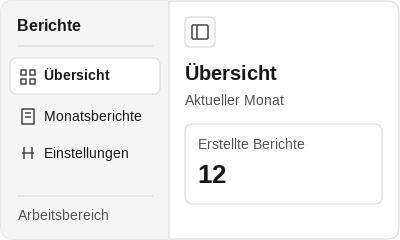
Der Entwurf zeigt eine aufgeklappte Desktop-Navigation für eine Berichtsverwaltung. «Übersicht» ist als aktuelle Seite hervorgehoben und stimmt mit der Überschrift im Arbeitsbereich überein. «Monatsberichte» und «Einstellungen» bleiben als weitere Ziele sichtbar.
Der Schalter oben im Arbeitsbereich verändert die Breite der Navigation. Er öffnet keine andere Seite. Diese Trennung hilft dir, den aktuellen Standort auch bei eingeklappter Sidebar beizubehalten.
Wiederkehrende Ziele erreichbar halten
Verwende die Sidebar, wenn du zwischen dauerhaften Bereichen einer Anwendung wechselst, etwa Übersicht, Berichte und Einstellungen. Sie hält diese Ziele neben dem Arbeitsbereich sichtbar. Plane schon im Entwurf, wie du wesentliche Ziele auch nach dem Einklappen erreichst.
Für wenige gleichrangige Ansichten innerhalb derselben Aufgabe passen Tabs besser. Für den Standort in einer Hierarchie ergänzt ein Breadcrumb die Orientierung; er ersetzt keine Navigation zu anderen Arbeitsbereichen. Eine Sidebar lohnt sich, wenn du diese Bereiche regelmässig brauchst.
Breite, Seite und Einbettung wählen
Statische Beispiele · nicht bedienbar
Navigation und Seitenrahmen
Wähle eine angrenzende Navigation, eine abgesetzte Fläche oder eine eingerückte Inhaltsfläche.
Angrenzend
Seitennavigation mit angrenzender Inhaltsfläche.
Abgesetzt
Abgesetzte, gerundete Navigationsfläche.
Weiterer Rahmen 1
Inhalt eingerückt
Inhaltsfläche ist gegenüber dem Seitenrahmen eingerückt.
Platz für den Inhalt schaffen
Ausblenden gibt den meisten Platz frei. Eine Symbolleiste hält die Navigation sichtbar.
Vollständig ausgeblendet
Navigation ausserhalb des sichtbaren Ausschnitts; Auslöser bleibt im Inhalt.
Nur Symbole
3 rem Iconleiste hält die Navigation sichtbar; echte Ziele brauchen vollständige Namen.
Weitere Darstellung 1
Dauerhaft geöffnet
Die breite Navigation bleibt dauerhaft sichtbar.
Dichte der Navigationsziele
Eine Kontur betont das Ziel. Kleinere und grössere Zeilen verändern die Informationsdichte.
Standard · 32 px
Standardhöhe für Hauptziele.
Mit Kontur · 32 px
Zusätzliche Kontur um das Hauptziel.
Weitere Grössen 4
Kompakt · 28 px
Kompakteres Hauptziel mit 12 px Text.
Grosszügig · 48 px
Höheres Hauptziel mit mehr vertikalem Raum.
Unterziel · klein
Kleine Textgrösse im eingerückten Unterpfad.
Unterziel · mittel
Standardtextgrösse im eingerückten Unterpfad.
Quellen und Darstellungsdetails
Die Beispiele zeigen die helle Ansicht der verknüpften Referenz. Fokus und Hover sind festgehaltene Ansichten. Sie ersetzen keine Prüfung einer Implementierung. Contract und Quellen ansehen →
Navigation und Seitenrahmen
Drei belegte Rahmenvarianten für dieselbe Navigation. Kompakte Ausschnitte; Desktopbreite 16 rem, Iconleiste 3 rem, mobil 18 rem.
Platz für den Inhalt schaffen
Die Navigation kann aus dem Ausschnitt verschwinden, als Iconleiste bleiben oder dauerhaft offen stehen. Die Modi sind unabhängig vom Rahmenstil.
Dichte der Navigationsziele
Hauptziele haben eigene Varianten und Grössen; Unterziele eigene Textgrössen. Die Sidebarbreite bleibt dabei gleich.
Du kannst die Sidebar links oder rechts sowie als sidebar, floating oder inset einsetzen. Entscheide die Einbettung zusammen mit dem Arbeitsbereich. Für das Einklappen sind offcanvas, icon und none vorgesehen: vollständig seitlich ausblenden, auf Symbole reduzieren oder dauerhaft offen darstellen.
Wähle die Symbolleiste nur, wenn die Ziele weiterhin verständlich und erreichbar sind. Bei none wird auch die responsive Sheet-Darstellung übersprungen; eine mobile Überlagerung steht damit nicht automatisch bereit. Für Menüeinträge sind sm, default und lg sowie eine Outline-Darstellung belegt. Wähle ihre Dichte passend zu Text und Bedienfläche.
Einklappen verändert nicht die aktuelle Seite
Statische Beispiele · nicht bedienbar
Navigation auf kleinem Bildschirm
Mobil öffnet die Navigation über dem Inhalt. Vergleiche den geschlossenen und geöffneten Kontext.
Mobil · geschlossen
Nur die Inhaltsfläche und der Navigationsauslöser.
Mobil · Navigation geöffnet
Abgedunkelter Kontext und ausdrücklich ergänzte Schliessenaktion.
Weitere Zustände 2
Desktop · offen
Breite Navigationsfläche mit aktivem Beispielziel.
Desktop · Iconansicht
Gleiche Navigation mit reduzierter Breite.
Quellen und Darstellungsdetails
Die Beispiele zeigen die helle Ansicht der verknüpften Referenz. Fokus und Hover sind festgehaltene Ansichten. Sie ersetzen keine Prüfung einer Implementierung. Contract und Quellen ansehen →
Navigation auf kleinem Bildschirm
Desktopöffnung und mobile Öffnung sind unabhängige Werte. Mobil erscheint die Navigation als Sheet mit eigener Schliessenaktion.
Der Desktop-Zustand startet standardmässig offen. Die mobile Überlagerung besitzt einen eigenen, anfangs geschlossenen Zustand. Nach der initialen Darstellung erkennt die Quelle Ansichten unter 768 Pixeln als mobil; beim Wechsel der Breite werden beide Zustände weder synchronisiert noch zurückgesetzt.
Die aktive Seite setzt deine Anwendung unabhängig davon. Auch das dauerhafte Wiederherstellen der Breite musst du planen: Desktop-Anfragen schreiben ein Cookie für sieben Tage, der Provider liest es aber nicht automatisch ein. Selbst eine ignorierte gesteuerte Anfrage kann den angefragten Wert speichern. Mobile Änderungen schreiben dieses Desktop-Cookie nicht.
Ziele statt Sammelbegriffe benennen
Wähle kurze, unterscheidbare Ziele wie «Monatsberichte» und «Einstellungen». «Mehr» oder «Bereich 2» sagen wenig über den nächsten Schritt. Lange Namen werden gekürzt; prüfe deshalb deine echten Inhalte in der vorgesehenen Breite.
Gib Symbolzielen auch im eingeklappten Zustand einen vollständigen zugänglichen Namen. Ein Tooltip darf den Namen ergänzen, ihn aber nicht ersetzen. Benenne den Umschalter etwa «Berichtsnavigation umschalten» und zusätzliche Aktionen konkret, etwa «Bericht hinzufügen».
Tastatur und Fokus bewusst prüfen
Mit Tab und Umschalt+Tab bewegst du dich durch die nativen Links und Schaltflächen. Enter folgt einem Link; Enter oder Leertaste betätigt den Umschalter. Ctrl+B beziehungsweise Meta+B schaltet ebenfalls um. Dieses globale Kürzel greift auch in Eingabefeldern und lässt sich über keine eigene Option abschalten.
Am Desktop entsteht beim Einklappen kein Dialog und keine Fokusfalle. Seitliches Ausblenden allein garantiert nicht, dass verborgene Ziele aus der Fokusreihenfolge verschwinden. Prüfe das in deiner Umsetzung. Mobil übernimmt Sheet die Fokusführung, Escape und Fokusrückgabe; ergänze einen sichtbaren Schliessen-Schalter, da der direkte Standardschalter hier verborgen ist.
Quellen und verbleibende Grenzen
Die Aussagen folgen der exportierten Schnittstelle, den Gestaltungsregeln, dem Zustandsmodell und der HTML/ARIA-Referenz. Die Illustration ist ein redaktioneller Entwurf. Der begrenzte Quellenreferenzumfang belegt keine allgemeine Freigabe deiner Anwendung; prüfe insbesondere Fokus beim Ausblenden, mobile Schliesswege, Namen und die Wiederherstellung des Zustands in deiner Einbindung.
Referenz und Nachweise
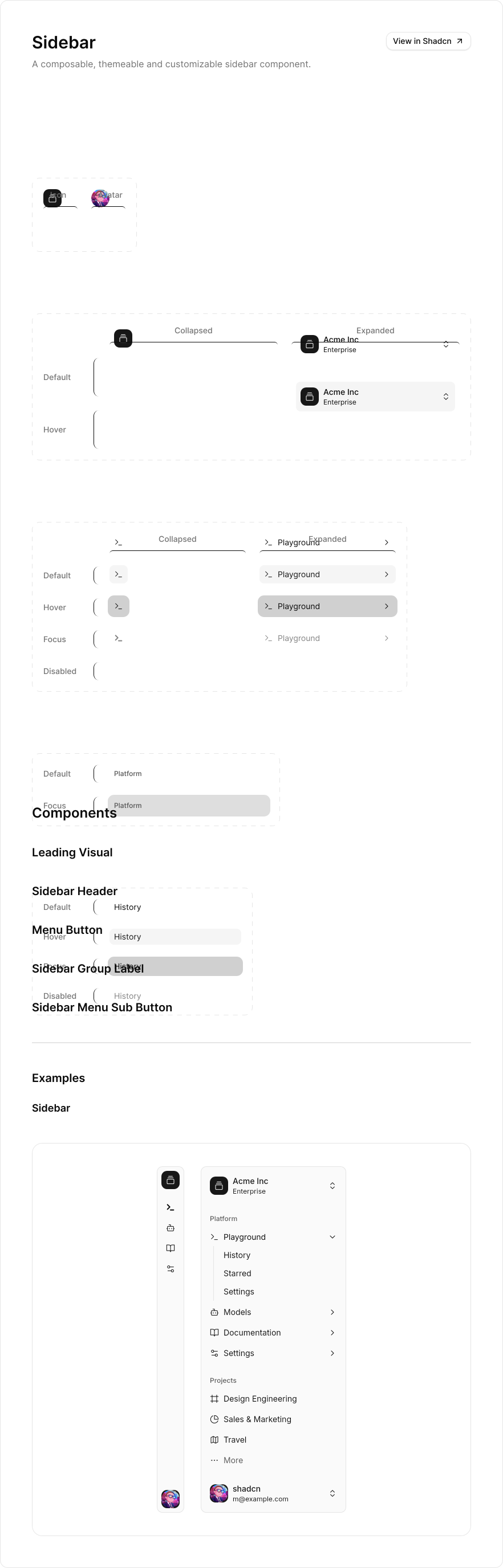
Designvorschau der Quellenreferenz
Plattformen und Implementierungen
| Plattform | Verfügbarkeit |
|---|---|
| Web | Keine Implementierung veröffentlicht |
| iOS | Keine Implementierung veröffentlicht |
| Android | Keine Implementierung veröffentlicht |
Framework-Referenzen · React, Angular und native Plattformen
Diese Bibliotheken sind Referenzen für das Designsystem. Ihre Abdeckung dieser Komponente und die Übereinstimmung mit dem gewählten Contract müssen je Framework geprüft werden.
- shadcn/ui ↗ · React · WebOriginalimplementierung
- Spartan ↗ · Angular · WebAngular-Referenz
- SwiftUI-Flx ↗ · SwiftUI · iOS / macOSCommunity-Referenz
- ShadKit ↗ · SwiftUI · iOS / macOSCommunity-Referenz
- SwiftCN ↗ · SwiftUI · iOS / macOSCommunity-Referenz
- RikkaUI ↗ · Jetpack Compose / Compose Multiplatform · Android / iOS / Desktop / WebCommunity-Referenz
- KomoUI ↗ · Compose Multiplatform · Android / iOSCommunity-Referenz
Technischer Contract
Abgeschlossene Quellenreferenz · release: false. Konkrete Implementierungen behalten ihren eigenen Prüfstand.
Schnittstelle (CEM) · Design-Tokens (DTCG) · Darstellung (CSS) · Verhalten (SCXML) · Semantik (HTML/ARIA) · Accessibility-Regeln · UX-Eignung · Stories
Export-Revision und Downloads
30c4964806cddb026155c6d3126dbe8251b34c34f81640b07b0d59b916343c90Dateien im Bibliotheksimport
README.mdassets/fonts/GeistMono-Medium.woff2assets/fonts/Inter-Bold.ttfassets/fonts/Inter-Medium.ttfassets/fonts/Inter-Regular.ttfassets/fonts/Inter-SemiBold.ttfassets/fonts/NotoNaskhArabic-Regular.ttfcomponents/button/layout.csscomponents/input/layout.csscomponents/sheet/layout.csscomponents/sidebar/README.mdcomponents/sidebar/accessibility.htmlcomponents/sidebar/accessibility.rules.jsoncomponents/sidebar/behavior.scxmlcomponents/sidebar/component.jsoncomponents/sidebar/figma/figma-observations.jsoncomponents/sidebar/figma/source-specimens.jsoncomponents/sidebar/figma/traceability.jsoncomponents/sidebar/interface.jsoncomponents/sidebar/layout.csscomponents/sidebar/preview.pngcomponents/sidebar/sidebar.figcomponents/sidebar/stories.jsoncomponents/sidebar/ux.jsoncomponents/sidebar/validation/completeness.jsoncomponents/sidebar/validation/history/completeness-v1.jsoncomponents/sidebar/validation/history/completeness-v10.jsoncomponents/sidebar/validation/history/completeness-v11.jsoncomponents/sidebar/validation/history/completeness-v12.jsoncomponents/sidebar/validation/history/completeness-v13.jsoncomponents/sidebar/validation/history/completeness-v14.jsoncomponents/sidebar/validation/history/completeness-v15.jsoncomponents/sidebar/validation/history/completeness-v16.jsoncomponents/sidebar/validation/history/completeness-v17.jsoncomponents/sidebar/validation/history/completeness-v18.jsoncomponents/sidebar/validation/history/completeness-v19.jsoncomponents/sidebar/validation/history/completeness-v2.jsoncomponents/sidebar/validation/history/completeness-v20.jsoncomponents/sidebar/validation/history/completeness-v21.jsoncomponents/sidebar/validation/history/completeness-v22.jsoncomponents/sidebar/validation/history/completeness-v3.jsoncomponents/sidebar/validation/history/completeness-v4.jsoncomponents/sidebar/validation/history/completeness-v5.jsoncomponents/sidebar/validation/history/completeness-v6.jsoncomponents/sidebar/validation/history/completeness-v7.jsoncomponents/sidebar/validation/history/completeness-v8.jsoncomponents/sidebar/validation/history/completeness-v9.jsoncomponents/sidebar/validation/preview-check.jsoncomponents/skeleton/layout.cssfonts.csslibrary.jsonsources/base-ui-1.9.0/docs/accordion.md.sourcesources/base-ui-1.9.0/docs/alert-dialog.md.sourcesources/base-ui-1.9.0/docs/avatar.md.sourcesources/base-ui-1.9.0/docs/button.md.sourcesources/base-ui-1.9.0/docs/checkbox.md.sourcesources/base-ui-1.9.0/docs/collapsible.md.sourcesources/base-ui-1.9.0/docs/combobox.md.sourcesources/base-ui-1.9.0/docs/context-menu.md.sourcesources/base-ui-1.9.0/docs/dialog.md.sourcesources/base-ui-1.9.0/docs/drawer.md.sourcesources/base-ui-1.9.0/docs/input.md.sourcesources/base-ui-1.9.0/docs/menu.md.sourcesources/base-ui-1.9.0/docs/menubar.md.sourcesources/base-ui-1.9.0/docs/navigation-menu.md.sourcesources/base-ui-1.9.0/docs/popover.md.sourcesources/base-ui-1.9.0/docs/preview-card.md.sourcesources/base-ui-1.9.0/docs/progress.md.sourcesources/base-ui-1.9.0/docs/radio-group.md.sourcesources/base-ui-1.9.0/docs/scroll-area.md.sourcesources/base-ui-1.9.0/docs/select.md.sourcesources/base-ui-1.9.0/docs/separator.md.sourcesources/base-ui-1.9.0/docs/slider.md.sourcesources/base-ui-1.9.0/docs/switch.md.sourcesources/base-ui-1.9.0/docs/tabs.md.sourcesources/base-ui-1.9.0/docs/toast.md.sourcesources/base-ui-1.9.0/docs/toggle-group.md.sourcesources/base-ui-1.9.0/docs/toggle.md.sourcesources/base-ui-1.9.0/docs/tooltip.md.sourcesources/manifest.jsonsources/shadcn/apps/v4/content/docs/components/base/accordion.mdx.sourcesources/shadcn/apps/v4/content/docs/components/base/alert-dialog.mdx.sourcesources/shadcn/apps/v4/content/docs/components/base/alert.mdx.sourcesources/shadcn/apps/v4/content/docs/components/base/aspect-ratio.mdx.sourcesources/shadcn/apps/v4/content/docs/components/base/attachment.mdx.sourcesources/shadcn/apps/v4/content/docs/components/base/avatar.mdx.sourcesources/shadcn/apps/v4/content/docs/components/base/badge.mdx.sourcesources/shadcn/apps/v4/content/docs/components/base/breadcrumb.mdx.sourcesources/shadcn/apps/v4/content/docs/components/base/bubble.mdx.sourcesources/shadcn/apps/v4/content/docs/components/base/button-group.mdx.sourcesources/shadcn/apps/v4/content/docs/components/base/button.mdx.sourcesources/shadcn/apps/v4/content/docs/components/base/calendar.mdx.sourcesources/shadcn/apps/v4/content/docs/components/base/card.mdx.sourcesources/shadcn/apps/v4/content/docs/components/base/carousel.mdx.sourcesources/shadcn/apps/v4/content/docs/components/base/chart.mdx.sourcesources/shadcn/apps/v4/content/docs/components/base/checkbox.mdx.sourcesources/shadcn/apps/v4/content/docs/components/base/code-block.mdx.sourcesources/shadcn/apps/v4/content/docs/components/base/collapsible.mdx.sourcesources/shadcn/apps/v4/content/docs/components/base/combobox.mdx.sourcesources/shadcn/apps/v4/content/docs/components/base/command.mdx.sourcesources/shadcn/apps/v4/content/docs/components/base/context-menu.mdx.sourcesources/shadcn/apps/v4/content/docs/components/base/data-table.mdx.sourcesources/shadcn/apps/v4/content/docs/components/base/date-picker.mdx.sourcesources/shadcn/apps/v4/content/docs/components/base/dialog.mdx.sourcesources/shadcn/apps/v4/content/docs/components/base/drawer.mdx.sourcesources/shadcn/apps/v4/content/docs/components/base/dropdown-menu.mdx.sourcesources/shadcn/apps/v4/content/docs/components/base/empty.mdx.sourcesources/shadcn/apps/v4/content/docs/components/base/field.mdx.sourcesources/shadcn/apps/v4/content/docs/components/base/hover-card.mdx.sourcesources/shadcn/apps/v4/content/docs/components/base/input-group.mdx.sourcesources/shadcn/apps/v4/content/docs/components/base/input-otp.mdx.sourcesources/shadcn/apps/v4/content/docs/components/base/input.mdx.sourcesources/shadcn/apps/v4/content/docs/components/base/item.mdx.sourcesources/shadcn/apps/v4/content/docs/components/base/kbd.mdx.sourcesources/shadcn/apps/v4/content/docs/components/base/label.mdx.sourcesources/shadcn/apps/v4/content/docs/components/base/marker.mdx.sourcesources/shadcn/apps/v4/content/docs/components/base/menubar.mdx.sourcesources/shadcn/apps/v4/content/docs/components/base/message-scroller.mdx.sourcesources/shadcn/apps/v4/content/docs/components/base/message.mdx.sourcesources/shadcn/apps/v4/content/docs/components/base/native-select.mdx.sourcesources/shadcn/apps/v4/content/docs/components/base/navigation-menu.mdx.sourcesources/shadcn/apps/v4/content/docs/components/base/pagination.mdx.sourcesources/shadcn/apps/v4/content/docs/components/base/popover.mdx.sourcesources/shadcn/apps/v4/content/docs/components/base/progress.mdx.sourcesources/shadcn/apps/v4/content/docs/components/base/questionnaire.mdx.sourcesources/shadcn/apps/v4/content/docs/components/base/radio-group.mdx.sourcesources/shadcn/apps/v4/content/docs/components/base/scroll-area.mdx.sourcesources/shadcn/apps/v4/content/docs/components/base/select.mdx.sourcesources/shadcn/apps/v4/content/docs/components/base/separator.mdx.sourcesources/shadcn/apps/v4/content/docs/components/base/sheet.mdx.sourcesources/shadcn/apps/v4/content/docs/components/base/sidebar.mdx.sourcesources/shadcn/apps/v4/content/docs/components/base/skeleton.mdx.sourcesources/shadcn/apps/v4/content/docs/components/base/slider.mdx.sourcesources/shadcn/apps/v4/content/docs/components/base/spinner.mdx.sourcesources/shadcn/apps/v4/content/docs/components/base/switch.mdx.sourcesources/shadcn/apps/v4/content/docs/components/base/table.mdx.sourcesources/shadcn/apps/v4/content/docs/components/base/tabs.mdx.sourcesources/shadcn/apps/v4/content/docs/components/base/textarea.mdx.sourcesources/shadcn/apps/v4/content/docs/components/base/toast.mdx.sourcesources/shadcn/apps/v4/content/docs/components/base/toggle-group.mdx.sourcesources/shadcn/apps/v4/content/docs/components/base/toggle.mdx.sourcesources/shadcn/apps/v4/content/docs/components/base/tooltip.mdx.sourcesources/shadcn/apps/v4/content/docs/components/base/trace.mdx.sourcesources/shadcn/apps/v4/registry/bases/base/blocks/dashboard-01/components/data-table.tsx.sourcesources/shadcn/apps/v4/registry/bases/base/examples/accordion-example.tsx.sourcesources/shadcn/apps/v4/registry/bases/base/examples/alert-dialog-example.tsx.sourcesources/shadcn/apps/v4/registry/bases/base/examples/alert-example.tsx.sourcesources/shadcn/apps/v4/registry/bases/base/examples/aspect-ratio-example.tsx.sourcesources/shadcn/apps/v4/registry/bases/base/examples/attachment-example.tsx.sourcesources/shadcn/apps/v4/registry/bases/base/examples/avatar-example.tsx.sourcesources/shadcn/apps/v4/registry/bases/base/examples/badge-example.tsx.sourcesources/shadcn/apps/v4/registry/bases/base/examples/breadcrumb-example.tsx.sourcesources/shadcn/apps/v4/registry/bases/base/examples/bubble-example.tsx.sourcesources/shadcn/apps/v4/registry/bases/base/examples/button-example.tsx.sourcesources/shadcn/apps/v4/registry/bases/base/examples/button-group-example.tsx.sourcesources/shadcn/apps/v4/registry/bases/base/examples/calendar-example.tsx.sourcesources/shadcn/apps/v4/registry/bases/base/examples/card-example.tsx.sourcesources/shadcn/apps/v4/registry/bases/base/examples/carousel-example.tsx.sourcesources/shadcn/apps/v4/registry/bases/base/examples/chart-example.tsx.sourcesources/shadcn/apps/v4/registry/bases/base/examples/checkbox-example.tsx.sourcesources/shadcn/apps/v4/registry/bases/base/examples/code-block-example.tsx.sourcesources/shadcn/apps/v4/registry/bases/base/examples/collapsible-example.tsx.sourcesources/shadcn/apps/v4/registry/bases/base/examples/combobox-example.tsx.sourcesources/shadcn/apps/v4/registry/bases/base/examples/command-example.tsx.sourcesources/shadcn/apps/v4/registry/bases/base/examples/context-menu-example.tsx.sourcesources/shadcn/apps/v4/registry/bases/base/examples/dialog-example.tsx.sourcesources/shadcn/apps/v4/registry/bases/base/examples/drawer-example.tsx.sourcesources/shadcn/apps/v4/registry/bases/base/examples/dropdown-menu-example.tsx.sourcesources/shadcn/apps/v4/registry/bases/base/examples/empty-example.tsx.sourcesources/shadcn/apps/v4/registry/bases/base/examples/field-example.tsx.sourcesources/shadcn/apps/v4/registry/bases/base/examples/hover-card-example.tsx.sourcesources/shadcn/apps/v4/registry/bases/base/examples/input-example.tsx.sourcesources/shadcn/apps/v4/registry/bases/base/examples/input-group-example.tsx.sourcesources/shadcn/apps/v4/registry/bases/base/examples/input-otp-example.tsx.sourcesources/shadcn/apps/v4/registry/bases/base/examples/item-example.tsx.sourcesources/shadcn/apps/v4/registry/bases/base/examples/kbd-example.tsx.sourcesources/shadcn/apps/v4/registry/bases/base/examples/label-example.tsx.sourcesources/shadcn/apps/v4/registry/bases/base/examples/marker-example.tsx.sourcesources/shadcn/apps/v4/registry/bases/base/examples/menubar-example.tsx.sourcesources/shadcn/apps/v4/registry/bases/base/examples/message-example.tsx.sourcesources/shadcn/apps/v4/registry/bases/base/examples/message-scroller-example.tsx.sourcesources/shadcn/apps/v4/registry/bases/base/examples/native-select-example.tsx.sourcesources/shadcn/apps/v4/registry/bases/base/examples/navigation-menu-example.tsx.sourcesources/shadcn/apps/v4/registry/bases/base/examples/pagination-example.tsx.sourcesources/shadcn/apps/v4/registry/bases/base/examples/popover-example.tsx.sourcesources/shadcn/apps/v4/registry/bases/base/examples/progress-example.tsx.sourcesources/shadcn/apps/v4/registry/bases/base/examples/questionnaire-example.tsx.sourcesources/shadcn/apps/v4/registry/bases/base/examples/radio-group-example.tsx.sourcesources/shadcn/apps/v4/registry/bases/base/examples/scroll-area-example.tsx.sourcesources/shadcn/apps/v4/registry/bases/base/examples/select-example.tsx.sourcesources/shadcn/apps/v4/registry/bases/base/examples/separator-example.tsx.sourcesources/shadcn/apps/v4/registry/bases/base/examples/sheet-example.tsx.sourcesources/shadcn/apps/v4/registry/bases/base/examples/sidebar-example.tsx.sourcesources/shadcn/apps/v4/registry/bases/base/examples/skeleton-example.tsx.sourcesources/shadcn/apps/v4/registry/bases/base/examples/slider-example.tsx.sourcesources/shadcn/apps/v4/registry/bases/base/examples/spinner-example.tsx.sourcesources/shadcn/apps/v4/registry/bases/base/examples/switch-example.tsx.sourcesources/shadcn/apps/v4/registry/bases/base/examples/table-example.tsx.sourcesources/shadcn/apps/v4/registry/bases/base/examples/tabs-example.tsx.sourcesources/shadcn/apps/v4/registry/bases/base/examples/textarea-example.tsx.sourcesources/shadcn/apps/v4/registry/bases/base/examples/toast-example.tsx.sourcesources/shadcn/apps/v4/registry/bases/base/examples/toggle-example.tsx.sourcesources/shadcn/apps/v4/registry/bases/base/examples/toggle-group-example.tsx.sourcesources/shadcn/apps/v4/registry/bases/base/examples/tooltip-example.tsx.sourcesources/shadcn/apps/v4/registry/bases/base/examples/trace-example.tsx.sourcesources/shadcn/apps/v4/registry/bases/base/hooks/use-mobile.ts.sourcesources/shadcn/apps/v4/registry/bases/base/ui/accordion.tsx.sourcesources/shadcn/apps/v4/registry/bases/base/ui/alert-dialog.tsx.sourcesources/shadcn/apps/v4/registry/bases/base/ui/alert.tsx.sourcesources/shadcn/apps/v4/registry/bases/base/ui/aspect-ratio.tsx.sourcesources/shadcn/apps/v4/registry/bases/base/ui/attachment.tsx.sourcesources/shadcn/apps/v4/registry/bases/base/ui/avatar.tsx.sourcesources/shadcn/apps/v4/registry/bases/base/ui/badge.tsx.sourcesources/shadcn/apps/v4/registry/bases/base/ui/breadcrumb.tsx.sourcesources/shadcn/apps/v4/registry/bases/base/ui/bubble.tsx.sourcesources/shadcn/apps/v4/registry/bases/base/ui/button-group.tsx.sourcesources/shadcn/apps/v4/registry/bases/base/ui/button.tsx.sourcesources/shadcn/apps/v4/registry/bases/base/ui/calendar.tsx.sourcesources/shadcn/apps/v4/registry/bases/base/ui/card.tsx.sourcesources/shadcn/apps/v4/registry/bases/base/ui/carousel.tsx.sourcesources/shadcn/apps/v4/registry/bases/base/ui/chart.tsx.sourcesources/shadcn/apps/v4/registry/bases/base/ui/checkbox.tsx.sourcesources/shadcn/apps/v4/registry/bases/base/ui/code-block.tsx.sourcesources/shadcn/apps/v4/registry/bases/base/ui/collapsible.tsx.sourcesources/shadcn/apps/v4/registry/bases/base/ui/combobox.tsx.sourcesources/shadcn/apps/v4/registry/bases/base/ui/command.tsx.sourcesources/shadcn/apps/v4/registry/bases/base/ui/context-menu.tsx.sourcesources/shadcn/apps/v4/registry/bases/base/ui/dialog.tsx.sourcesources/shadcn/apps/v4/registry/bases/base/ui/drawer.tsx.sourcesources/shadcn/apps/v4/registry/bases/base/ui/dropdown-menu.tsx.sourcesources/shadcn/apps/v4/registry/bases/base/ui/empty.tsx.sourcesources/shadcn/apps/v4/registry/bases/base/ui/field.tsx.sourcesources/shadcn/apps/v4/registry/bases/base/ui/hover-card.tsx.sourcesources/shadcn/apps/v4/registry/bases/base/ui/input-group.tsx.sourcesources/shadcn/apps/v4/registry/bases/base/ui/input-otp.tsx.sourcesources/shadcn/apps/v4/registry/bases/base/ui/input.tsx.sourcesources/shadcn/apps/v4/registry/bases/base/ui/item.tsx.sourcesources/shadcn/apps/v4/registry/bases/base/ui/kbd.tsx.sourcesources/shadcn/apps/v4/registry/bases/base/ui/label.tsx.sourcesources/shadcn/apps/v4/registry/bases/base/ui/marker.tsx.sourcesources/shadcn/apps/v4/registry/bases/base/ui/menubar.tsx.sourcesources/shadcn/apps/v4/registry/bases/base/ui/message-scroller.tsx.sourcesources/shadcn/apps/v4/registry/bases/base/ui/message.tsx.sourcesources/shadcn/apps/v4/registry/bases/base/ui/native-select.tsx.sourcesources/shadcn/apps/v4/registry/bases/base/ui/navigation-menu.tsx.sourcesources/shadcn/apps/v4/registry/bases/base/ui/pagination.tsx.sourcesources/shadcn/apps/v4/registry/bases/base/ui/popover.tsx.sourcesources/shadcn/apps/v4/registry/bases/base/ui/progress.tsx.sourcesources/shadcn/apps/v4/registry/bases/base/ui/questionnaire.tsx.sourcesources/shadcn/apps/v4/registry/bases/base/ui/radio-group.tsx.sourcesources/shadcn/apps/v4/registry/bases/base/ui/scroll-area.tsx.sourcesources/shadcn/apps/v4/registry/bases/base/ui/select.tsx.sourcesources/shadcn/apps/v4/registry/bases/base/ui/separator.tsx.sourcesources/shadcn/apps/v4/registry/bases/base/ui/sheet.tsx.sourcesources/shadcn/apps/v4/registry/bases/base/ui/sidebar.tsx.sourcesources/shadcn/apps/v4/registry/bases/base/ui/skeleton.tsx.sourcesources/shadcn/apps/v4/registry/bases/base/ui/slider.tsx.sourcesources/shadcn/apps/v4/registry/bases/base/ui/spinner.tsx.sourcesources/shadcn/apps/v4/registry/bases/base/ui/switch.tsx.sourcesources/shadcn/apps/v4/registry/bases/base/ui/table.tsx.sourcesources/shadcn/apps/v4/registry/bases/base/ui/tabs.tsx.sourcesources/shadcn/apps/v4/registry/bases/base/ui/textarea.tsx.sourcesources/shadcn/apps/v4/registry/bases/base/ui/toast.tsx.sourcesources/shadcn/apps/v4/registry/bases/base/ui/toggle-group.tsx.sourcesources/shadcn/apps/v4/registry/bases/base/ui/toggle.tsx.sourcesources/shadcn/apps/v4/registry/bases/base/ui/tooltip.tsx.sourcesources/shadcn/apps/v4/registry/bases/base/ui/trace.tsx.sourcesources/shadcn/apps/v4/registry/new-york-v4/charts/chart-area-default.tsx.sourcesources/shadcn/apps/v4/registry/new-york-v4/charts/chart-bar-default.tsx.sourcesources/shadcn/apps/v4/registry/new-york-v4/charts/chart-line-default.tsx.sourcesources/shadcn/apps/v4/registry/new-york-v4/charts/chart-pie-simple.tsx.sourcesources/shadcn/apps/v4/registry/new-york-v4/charts/chart-radar-default.tsx.sourcesources/shadcn/apps/v4/registry/new-york-v4/charts/chart-radial-simple.tsx.sourcesources/shadcn/apps/v4/registry/new-york-v4/charts/chart-tooltip-default.tsx.sourcesources/shadcn/packages/react/src/message-scroller/PERFORMANCE.md.sourcesources/shadcn/packages/react/src/message-scroller/README.md.sourcesources/shadcn/packages/react/src/message-scroller/components.tsx.sourcesources/shadcn/packages/react/src/message-scroller/geometry.test.ts.sourcesources/shadcn/packages/react/src/message-scroller/geometry.ts.sourcesources/shadcn/packages/react/src/message-scroller/index.ts.sourcesources/shadcn/packages/react/src/message-scroller/message-scroller.browser.test.tsx.sourcesources/shadcn/packages/react/src/message-scroller/message-scroller.perf.browser.test.tsx.sourcesources/shadcn/packages/react/src/message-scroller/message-scroller.test.tsx.sourcesources/shadcn/packages/react/src/message-scroller/stores.ts.sourcesources/shadcn/packages/react/src/message-scroller/types.ts.sourcesources/shadcn/packages/react/src/message-scroller/use-message-scroller-commands.ts.sourcesources/shadcn/packages/react/src/message-scroller/use-message-scroller-controller.ts.sourcesources/shadcn/packages/react/src/message-scroller/use-message-scroller-refs.ts.sourcesources/shadcn/packages/react/src/message-scroller/utils.ts.sourcesources/shadcn/packages/react/src/questionnaire/README.md.sourcesources/shadcn/packages/react/src/questionnaire/collection.ts.sourcesources/shadcn/packages/react/src/questionnaire/components.tsx.sourcesources/shadcn/packages/react/src/questionnaire/context.ts.sourcesources/shadcn/packages/react/src/questionnaire/index.ts.sourcesources/shadcn/packages/react/src/questionnaire/questionnaire-ssr.test.tsx.sourcesources/shadcn/packages/react/src/questionnaire/questionnaire.browser.test.tsx.sourcesources/shadcn/packages/react/src/questionnaire/questionnaire.test.tsx.sourcesources/shadcn/packages/react/src/questionnaire/types.ts.sourcesources/shadcn/packages/react/src/questionnaire/use-questionnaire-choice.ts.sourcesources/shadcn/packages/react/src/questionnaire/use-questionnaire-input.ts.sourcesources/shadcn/packages/react/src/questionnaire/use-questionnaire-item.ts.sourcesources/shadcn/packages/react/src/questionnaire/use-questionnaire-root.ts.sourcesources/shadcn/packages/react/src/questionnaire/utils.ts.sourcetokens.csstokens.jsonvalidation/semantic-layers-browser-run.json
CSS und Schriftdateien
Die CSS-Importkette und ihre lokalen Dateien gehören zu dieser Revision. Die Ordnerstruktur bleibt erhalten, damit relative Verweise aufgelöst werden können.
assets/fonts/GeistMono-Medium.woff2· Schriftdateiassets/fonts/Inter-Bold.ttf· Schriftdateiassets/fonts/Inter-Medium.ttf· Schriftdateiassets/fonts/Inter-Regular.ttf· Schriftdateiassets/fonts/Inter-SemiBold.ttf· Schriftdateiassets/fonts/NotoNaskhArabic-Regular.ttf· Schriftdateicomponents/button/layout.csscomponents/input/layout.csscomponents/sheet/layout.csscomponents/sidebar/layout.csscomponents/skeleton/layout.cssfonts.csstokens.css
Schnittstelle (CEM)
components/sidebar/interface.json · Vollständige Datei herunterladen
ef5a6b0bc4431bd4471468ec85385fb8ee2505fbc3cfdd2788e2bb67acac7957Design-Tokens (DTCG)
tokens.json · Vollständige Datei herunterladen
cad8d352106522b66f01a3ea2105de5b04e29dc40da925e6d13947270534255aDarstellung (CSS)
components/sidebar/layout.css · Vollständige Datei herunterladen
65601155e10833a749b01e980b4ad71d5b62b5fcefed2a85691da0c10a03c2d1Verhalten (SCXML)
components/sidebar/behavior.scxml · Vollständige Datei herunterladen
2ea4cc2e658f0fb0a7bd07719c76705f56c338d15ea9a63d1457ef6a77d4584dSemantik (HTML/ARIA)
components/sidebar/accessibility.html · Vollständige Datei herunterladen
9adb9ec03ad202e7b0efc6c2c7f2d501ec27918a531197548569ce2cf4df445bAccessibility-Regeln
components/sidebar/accessibility.rules.json · Vollständige Datei herunterladen
10780b99b7fdb357d982833375c11870a7f2745a2dd483daa77e4ec12f19de75UX-Eignung
components/sidebar/ux.json · Vollständige Datei herunterladen
9f15a010311e5aa8554875624f4625f24541c4c618127eda56eeb3ba6baacc36Stories
components/sidebar/stories.json · Vollständige Datei herunterladen
d1cf55e59ab994eccd413e0d5aab0830563bd01aba48a68cba3b2eaa7a1c627e