Skeleton
Skeleton reserviert während des Ladens Platz für kommende Inhalte. Mit passenden Formen hältst du die erwartete Struktur sichtbar.
Gestaltungsreferenz · mit statischem Beispiel
Eine Kontaktliste kündigt ihren Inhalt an
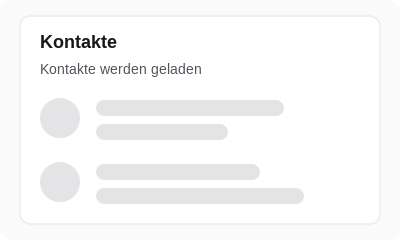
Unter «Kontakte» stehen die Meldung «Kontakte werden geladen» und zwei angedeutete Listeneinträge. Jeder Eintrag reserviert Platz für ein rundes Porträt sowie Name und Funktion. Die unterschiedlich langen Balken machen die spätere Textstruktur erkennbar, ohne Inhalte vorzutäuschen.
Stimme Abstände und Höhe auf die fertigen Kontakte ab. Die Illustration zeigt eine redaktionelle Zusammenstellung der belegten Avatar- und Textformen. Sie stellt weder einen laufenden Abruf noch einen gemessenen Ladefortschritt dar.
Platz freihalten, solange Inhalte laden
Setze Skeleton ein, wenn die Form des kommenden Inhalts bereits feststeht: etwa bei einer Kontaktliste mit Porträts und zwei Textzeilen. Du reservierst damit den benötigten Platz und zeigst, wo die Inhalte erscheinen werden.
Wähle für einen Vorgang ohne bekannte Inhaltsform eher einen Spinner mit erklärendem Text. Wenn du einen verlässlichen Fortschritt kennst, passt eine Fortschrittsanzeige besser. Ein leeres Suchergebnis braucht eine verständliche Leermeldung; ein fehlgeschlagener Abruf braucht eine Fehlermeldung. Lass in beiden Fällen keine Ladeflächen weiterlaufen.
Die Form folgt dem erwarteten Inhalt
Der sichtbare Baustein ist eine gefüllte, abgerundete Fläche. Du setzt mehrere Flächen zu einem groben Abbild des späteren Inhalts zusammen. Ein Kreis kann das Porträt vertreten, schmale Balken die Textzeilen und eine grössere Fläche einen Kartenbereich.
Die Referenz sieht 16 Pixel hohe Textflächen, einen Avatar von 40 Pixeln und eine Kartenfläche von 125 Pixeln Höhe vor. Text und Karte füllen den verfügbaren Platz. Plane deshalb den umgebenden Bereich mit: Skeleton legt deine Liste oder Karte nicht selbst an.
Text, Avatar oder Karte zusammensetzen
Statische Beispiele · nicht bedienbar
Platz für kommende Inhalte halten
Wähle die Ladeform passend zur späteren Textzeile, zum Profilbild oder zur Karte.
Textzeile
16 px hoch
Profilbild
40 × 40 px
Karte
125 px hoch
Quellen und Darstellungsdetails
Die Beispiele zeigen die helle Ansicht der verknüpften Referenz. Fokus und Hover sind festgehaltene Ansichten. Sie ersetzen keine Prüfung einer Implementierung. Contract und Quellen ansehen →
Platz für kommende Inhalte halten
Text 16 px, Avatar 40 px, Karte 125 px über Caller-Klassen. Dekorative Geometrie; Host liefert den lesbaren Ladestatus. Statische, redaktionell lokalisierte Illustration aus den verknüpften Contractquellen. Die Darstellung belegt keinen ausgeführten Bedienablauf.
Die exportierte Referenz unterscheidet Text-, Avatar- und Kartenformen über Klassen, die du beim Einsetzen zuweist. Wähle die Form nach dem späteren Inhalt, nicht als dekorative Abwechslung. Es gibt dafür keine eigene Form-Eigenschaft und keine belegte Auswahl benannter Grössen- oder Farbvarianten.
Der ursprüngliche Wrapper nimmt Klassen und normale Eigenschaften eines div-Elements entgegen. Weitere Abmessungen sind damit eine bewusste Gestaltung deiner Anwendung; sie sind keine zusätzlichen Varianten dieser Referenz.
Den Ladezustand auch wieder beenden
Während des Abrufs zeigt deine Anwendung die Ladeflächen und kennzeichnet den Inhaltsbereich als beschäftigt. Sobald Daten vorliegen, ersetzt sie die Flächen durch echte Inhalte und hebt diese Kennzeichnung auf. Bei einem Fehler oder einem leeren Ergebnis zeigt sie den jeweiligen Zustand ausdrücklich an. Skeleton steuert keinen dieser Wechsel selbst.
Die Flächen pulsieren in der Referenz. Bei der Systemeinstellung für reduzierte Bewegung stoppt die Animation; die verständliche Statusmeldung bleibt erhalten. Leite aus dem Puls weder verbleibende Zeit noch Fortschritt ab.
Sag, welcher Inhalt noch fehlt
Eine gute Meldung lautet «Kontakte werden geladen». «Bitte warten» lässt offen, worauf du wartest; «Keine Kontakte» wäre während des Abrufs irreführend. Halte die Meldung kurz und benenne den betroffenen Inhalt.
Schreibe keine Namen oder erfundenen Daten in die Ladeflächen. Eine gemeinsame Meldung für den Bereich genügt als redaktionelle Empfehlung; wiederhole sie nicht für jeden Balken. Behalte eine bereits bekannte Überschrift wie «Kontakte» bei, damit der Zusammenhang sichtbar bleibt.
Ladeflächen brauchen keinen Fokus
Skeleton ist kein Bedienelement. Es hat keine eigenen Tastenaktionen und keine eigene Fokussteuerung. Mache dekorative Flächen nicht mit Tab erreichbar und gib ihnen keine Namen wie «Platzhalter 1».
Falls du im umgebenden Bereich weiterhin Aktionen anbietest, brauchen diese ihre eigene Beschriftung und Tastaturbedienung. Ein Skeleton-Balken ersetzt weder einen bedienbaren Button noch ein Eingabefeld.
Die Meldung gehört zum Inhaltsbereich
Die zugängliche Referenz setzt die Flächen in einen Bereich mit verknüpfter Überschrift und aria-busy. Ein separates Element mit role=status enthält die lesbare Lademeldung. Die dekorative Geometrie ist mit aria-hidden ausgeblendet. So trägt der Bereich die Bedeutung, während die Flächen nur Platz reservieren.
Diese Zusammenstellung musst du in deiner Anwendung herstellen. Der nackte Skeleton-Wrapper liefert weder die Meldung noch die Kennzeichnung des beschäftigten Bereichs automatisch. Auch in einem Dialog oder Formular bleibt die Anwendung für den Ladeablauf und die anschliessend nutzbaren Inhalte verantwortlich.
Was diese Beschreibung belegt
Die Beschreibung stützt sich auf die gebundenen React-Quellen, die Schnittstelle, die Gestaltungsregeln, das Verhaltensmodell und die HTML/ARIA-Referenz des Exports. Die Beispiele belegen Text-, Avatar- und Kartenformen.
Die zugängliche Zusammenstellung und die Regel für reduzierte Bewegung sind ausdrücklich Entscheidungen der Referenz. Daraus folgt kein Nachweis für die Ladeabläufe oder die vollständige Zugänglichkeit deiner Anwendung.
Referenz und Nachweise
Designvorschau der Quellenreferenz
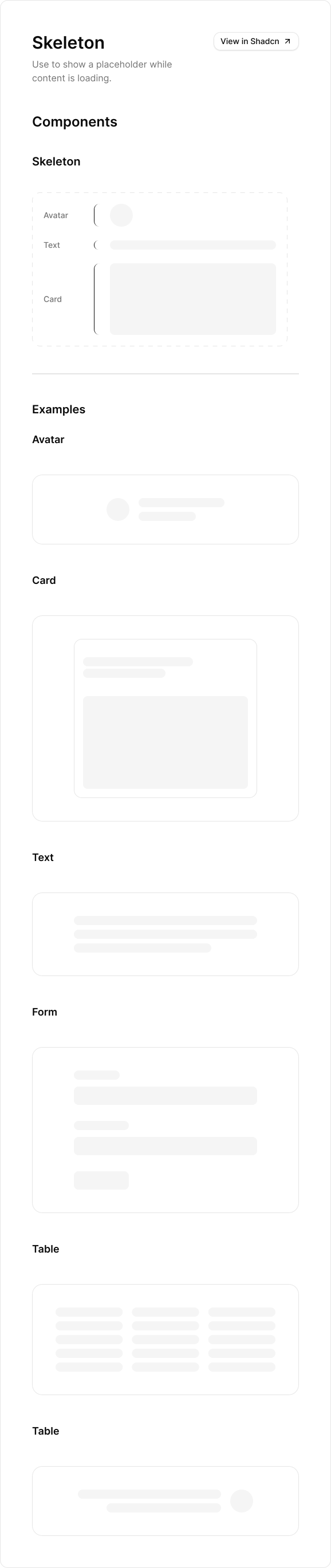
Plattformen und Implementierungen
| Plattform | Verfügbarkeit |
|---|---|
| Web | Keine Implementierung veröffentlicht |
| iOS | Keine Implementierung veröffentlicht |
| Android | Keine Implementierung veröffentlicht |
Framework-Referenzen · React, Angular und native Plattformen
Diese Bibliotheken sind Referenzen für das Designsystem. Ihre Abdeckung dieser Komponente und die Übereinstimmung mit dem gewählten Contract müssen je Framework geprüft werden.
- shadcn/ui ↗ · React · WebOriginalimplementierung
- Spartan ↗ · Angular · WebAngular-Referenz
- SwiftUI-Flx ↗ · SwiftUI · iOS / macOSCommunity-Referenz
- ShadKit ↗ · SwiftUI · iOS / macOSCommunity-Referenz
- SwiftCN ↗ · SwiftUI · iOS / macOSCommunity-Referenz
- RikkaUI ↗ · Jetpack Compose / Compose Multiplatform · Android / iOS / Desktop / WebCommunity-Referenz
- KomoUI ↗ · Compose Multiplatform · Android / iOSCommunity-Referenz
Technischer Contract
Abgeschlossene Quellenreferenz · release: false. Konkrete Implementierungen behalten ihren eigenen Prüfstand.
Schnittstelle (CEM) · Design-Tokens (DTCG) · Darstellung (CSS) · Verhalten (SCXML) · Semantik (HTML/ARIA) · Accessibility-Regeln · UX-Eignung · Stories
Export-Revision und Downloads
30c4964806cddb026155c6d3126dbe8251b34c34f81640b07b0d59b916343c90Dateien im Bibliotheksimport
README.mdassets/fonts/GeistMono-Medium.woff2assets/fonts/Inter-Bold.ttfassets/fonts/Inter-Medium.ttfassets/fonts/Inter-Regular.ttfassets/fonts/Inter-SemiBold.ttfassets/fonts/NotoNaskhArabic-Regular.ttfcomponents/skeleton/README.mdcomponents/skeleton/accessibility.htmlcomponents/skeleton/accessibility.rules.jsoncomponents/skeleton/behavior.scxmlcomponents/skeleton/component.jsoncomponents/skeleton/figma/figma-observations.jsoncomponents/skeleton/figma/source-specimens.jsoncomponents/skeleton/figma/traceability.jsoncomponents/skeleton/interface.jsoncomponents/skeleton/layout.csscomponents/skeleton/preview.pngcomponents/skeleton/skeleton.figcomponents/skeleton/stories.jsoncomponents/skeleton/ux.jsoncomponents/skeleton/validation/completeness.jsoncomponents/skeleton/validation/history/completeness-v1.jsoncomponents/skeleton/validation/history/completeness-v10.jsoncomponents/skeleton/validation/history/completeness-v11.jsoncomponents/skeleton/validation/history/completeness-v12.jsoncomponents/skeleton/validation/history/completeness-v13.jsoncomponents/skeleton/validation/history/completeness-v14.jsoncomponents/skeleton/validation/history/completeness-v15.jsoncomponents/skeleton/validation/history/completeness-v16.jsoncomponents/skeleton/validation/history/completeness-v17.jsoncomponents/skeleton/validation/history/completeness-v18.jsoncomponents/skeleton/validation/history/completeness-v19.jsoncomponents/skeleton/validation/history/completeness-v2.jsoncomponents/skeleton/validation/history/completeness-v20.jsoncomponents/skeleton/validation/history/completeness-v21.jsoncomponents/skeleton/validation/history/completeness-v22.jsoncomponents/skeleton/validation/history/completeness-v23.jsoncomponents/skeleton/validation/history/completeness-v24.jsoncomponents/skeleton/validation/history/completeness-v25.jsoncomponents/skeleton/validation/history/completeness-v26.jsoncomponents/skeleton/validation/history/completeness-v27.jsoncomponents/skeleton/validation/history/completeness-v28.jsoncomponents/skeleton/validation/history/completeness-v29.jsoncomponents/skeleton/validation/history/completeness-v3.jsoncomponents/skeleton/validation/history/completeness-v30.jsoncomponents/skeleton/validation/history/completeness-v31.jsoncomponents/skeleton/validation/history/completeness-v4.jsoncomponents/skeleton/validation/history/completeness-v5.jsoncomponents/skeleton/validation/history/completeness-v6.jsoncomponents/skeleton/validation/history/completeness-v7.jsoncomponents/skeleton/validation/history/completeness-v8.jsoncomponents/skeleton/validation/history/completeness-v9.jsoncomponents/skeleton/validation/preview-check.jsonfonts.csslibrary.jsonsources/base-ui-1.9.0/docs/accordion.md.sourcesources/base-ui-1.9.0/docs/alert-dialog.md.sourcesources/base-ui-1.9.0/docs/avatar.md.sourcesources/base-ui-1.9.0/docs/button.md.sourcesources/base-ui-1.9.0/docs/checkbox.md.sourcesources/base-ui-1.9.0/docs/collapsible.md.sourcesources/base-ui-1.9.0/docs/combobox.md.sourcesources/base-ui-1.9.0/docs/context-menu.md.sourcesources/base-ui-1.9.0/docs/dialog.md.sourcesources/base-ui-1.9.0/docs/drawer.md.sourcesources/base-ui-1.9.0/docs/input.md.sourcesources/base-ui-1.9.0/docs/menu.md.sourcesources/base-ui-1.9.0/docs/menubar.md.sourcesources/base-ui-1.9.0/docs/navigation-menu.md.sourcesources/base-ui-1.9.0/docs/popover.md.sourcesources/base-ui-1.9.0/docs/preview-card.md.sourcesources/base-ui-1.9.0/docs/progress.md.sourcesources/base-ui-1.9.0/docs/radio-group.md.sourcesources/base-ui-1.9.0/docs/scroll-area.md.sourcesources/base-ui-1.9.0/docs/select.md.sourcesources/base-ui-1.9.0/docs/separator.md.sourcesources/base-ui-1.9.0/docs/slider.md.sourcesources/base-ui-1.9.0/docs/switch.md.sourcesources/base-ui-1.9.0/docs/tabs.md.sourcesources/base-ui-1.9.0/docs/toast.md.sourcesources/base-ui-1.9.0/docs/toggle-group.md.sourcesources/base-ui-1.9.0/docs/toggle.md.sourcesources/base-ui-1.9.0/docs/tooltip.md.sourcesources/manifest.jsonsources/shadcn/apps/v4/content/docs/components/base/accordion.mdx.sourcesources/shadcn/apps/v4/content/docs/components/base/alert-dialog.mdx.sourcesources/shadcn/apps/v4/content/docs/components/base/alert.mdx.sourcesources/shadcn/apps/v4/content/docs/components/base/aspect-ratio.mdx.sourcesources/shadcn/apps/v4/content/docs/components/base/attachment.mdx.sourcesources/shadcn/apps/v4/content/docs/components/base/avatar.mdx.sourcesources/shadcn/apps/v4/content/docs/components/base/badge.mdx.sourcesources/shadcn/apps/v4/content/docs/components/base/breadcrumb.mdx.sourcesources/shadcn/apps/v4/content/docs/components/base/bubble.mdx.sourcesources/shadcn/apps/v4/content/docs/components/base/button-group.mdx.sourcesources/shadcn/apps/v4/content/docs/components/base/button.mdx.sourcesources/shadcn/apps/v4/content/docs/components/base/calendar.mdx.sourcesources/shadcn/apps/v4/content/docs/components/base/card.mdx.sourcesources/shadcn/apps/v4/content/docs/components/base/carousel.mdx.sourcesources/shadcn/apps/v4/content/docs/components/base/chart.mdx.sourcesources/shadcn/apps/v4/content/docs/components/base/checkbox.mdx.sourcesources/shadcn/apps/v4/content/docs/components/base/code-block.mdx.sourcesources/shadcn/apps/v4/content/docs/components/base/collapsible.mdx.sourcesources/shadcn/apps/v4/content/docs/components/base/combobox.mdx.sourcesources/shadcn/apps/v4/content/docs/components/base/command.mdx.sourcesources/shadcn/apps/v4/content/docs/components/base/context-menu.mdx.sourcesources/shadcn/apps/v4/content/docs/components/base/data-table.mdx.sourcesources/shadcn/apps/v4/content/docs/components/base/date-picker.mdx.sourcesources/shadcn/apps/v4/content/docs/components/base/dialog.mdx.sourcesources/shadcn/apps/v4/content/docs/components/base/drawer.mdx.sourcesources/shadcn/apps/v4/content/docs/components/base/dropdown-menu.mdx.sourcesources/shadcn/apps/v4/content/docs/components/base/empty.mdx.sourcesources/shadcn/apps/v4/content/docs/components/base/field.mdx.sourcesources/shadcn/apps/v4/content/docs/components/base/hover-card.mdx.sourcesources/shadcn/apps/v4/content/docs/components/base/input-group.mdx.sourcesources/shadcn/apps/v4/content/docs/components/base/input-otp.mdx.sourcesources/shadcn/apps/v4/content/docs/components/base/input.mdx.sourcesources/shadcn/apps/v4/content/docs/components/base/item.mdx.sourcesources/shadcn/apps/v4/content/docs/components/base/kbd.mdx.sourcesources/shadcn/apps/v4/content/docs/components/base/label.mdx.sourcesources/shadcn/apps/v4/content/docs/components/base/marker.mdx.sourcesources/shadcn/apps/v4/content/docs/components/base/menubar.mdx.sourcesources/shadcn/apps/v4/content/docs/components/base/message-scroller.mdx.sourcesources/shadcn/apps/v4/content/docs/components/base/message.mdx.sourcesources/shadcn/apps/v4/content/docs/components/base/native-select.mdx.sourcesources/shadcn/apps/v4/content/docs/components/base/navigation-menu.mdx.sourcesources/shadcn/apps/v4/content/docs/components/base/pagination.mdx.sourcesources/shadcn/apps/v4/content/docs/components/base/popover.mdx.sourcesources/shadcn/apps/v4/content/docs/components/base/progress.mdx.sourcesources/shadcn/apps/v4/content/docs/components/base/questionnaire.mdx.sourcesources/shadcn/apps/v4/content/docs/components/base/radio-group.mdx.sourcesources/shadcn/apps/v4/content/docs/components/base/scroll-area.mdx.sourcesources/shadcn/apps/v4/content/docs/components/base/select.mdx.sourcesources/shadcn/apps/v4/content/docs/components/base/separator.mdx.sourcesources/shadcn/apps/v4/content/docs/components/base/sheet.mdx.sourcesources/shadcn/apps/v4/content/docs/components/base/sidebar.mdx.sourcesources/shadcn/apps/v4/content/docs/components/base/skeleton.mdx.sourcesources/shadcn/apps/v4/content/docs/components/base/slider.mdx.sourcesources/shadcn/apps/v4/content/docs/components/base/spinner.mdx.sourcesources/shadcn/apps/v4/content/docs/components/base/switch.mdx.sourcesources/shadcn/apps/v4/content/docs/components/base/table.mdx.sourcesources/shadcn/apps/v4/content/docs/components/base/tabs.mdx.sourcesources/shadcn/apps/v4/content/docs/components/base/textarea.mdx.sourcesources/shadcn/apps/v4/content/docs/components/base/toast.mdx.sourcesources/shadcn/apps/v4/content/docs/components/base/toggle-group.mdx.sourcesources/shadcn/apps/v4/content/docs/components/base/toggle.mdx.sourcesources/shadcn/apps/v4/content/docs/components/base/tooltip.mdx.sourcesources/shadcn/apps/v4/content/docs/components/base/trace.mdx.sourcesources/shadcn/apps/v4/registry/bases/base/blocks/dashboard-01/components/data-table.tsx.sourcesources/shadcn/apps/v4/registry/bases/base/examples/accordion-example.tsx.sourcesources/shadcn/apps/v4/registry/bases/base/examples/alert-dialog-example.tsx.sourcesources/shadcn/apps/v4/registry/bases/base/examples/alert-example.tsx.sourcesources/shadcn/apps/v4/registry/bases/base/examples/aspect-ratio-example.tsx.sourcesources/shadcn/apps/v4/registry/bases/base/examples/attachment-example.tsx.sourcesources/shadcn/apps/v4/registry/bases/base/examples/avatar-example.tsx.sourcesources/shadcn/apps/v4/registry/bases/base/examples/badge-example.tsx.sourcesources/shadcn/apps/v4/registry/bases/base/examples/breadcrumb-example.tsx.sourcesources/shadcn/apps/v4/registry/bases/base/examples/bubble-example.tsx.sourcesources/shadcn/apps/v4/registry/bases/base/examples/button-example.tsx.sourcesources/shadcn/apps/v4/registry/bases/base/examples/button-group-example.tsx.sourcesources/shadcn/apps/v4/registry/bases/base/examples/calendar-example.tsx.sourcesources/shadcn/apps/v4/registry/bases/base/examples/card-example.tsx.sourcesources/shadcn/apps/v4/registry/bases/base/examples/carousel-example.tsx.sourcesources/shadcn/apps/v4/registry/bases/base/examples/chart-example.tsx.sourcesources/shadcn/apps/v4/registry/bases/base/examples/checkbox-example.tsx.sourcesources/shadcn/apps/v4/registry/bases/base/examples/code-block-example.tsx.sourcesources/shadcn/apps/v4/registry/bases/base/examples/collapsible-example.tsx.sourcesources/shadcn/apps/v4/registry/bases/base/examples/combobox-example.tsx.sourcesources/shadcn/apps/v4/registry/bases/base/examples/command-example.tsx.sourcesources/shadcn/apps/v4/registry/bases/base/examples/context-menu-example.tsx.sourcesources/shadcn/apps/v4/registry/bases/base/examples/dialog-example.tsx.sourcesources/shadcn/apps/v4/registry/bases/base/examples/drawer-example.tsx.sourcesources/shadcn/apps/v4/registry/bases/base/examples/dropdown-menu-example.tsx.sourcesources/shadcn/apps/v4/registry/bases/base/examples/empty-example.tsx.sourcesources/shadcn/apps/v4/registry/bases/base/examples/field-example.tsx.sourcesources/shadcn/apps/v4/registry/bases/base/examples/hover-card-example.tsx.sourcesources/shadcn/apps/v4/registry/bases/base/examples/input-example.tsx.sourcesources/shadcn/apps/v4/registry/bases/base/examples/input-group-example.tsx.sourcesources/shadcn/apps/v4/registry/bases/base/examples/input-otp-example.tsx.sourcesources/shadcn/apps/v4/registry/bases/base/examples/item-example.tsx.sourcesources/shadcn/apps/v4/registry/bases/base/examples/kbd-example.tsx.sourcesources/shadcn/apps/v4/registry/bases/base/examples/label-example.tsx.sourcesources/shadcn/apps/v4/registry/bases/base/examples/marker-example.tsx.sourcesources/shadcn/apps/v4/registry/bases/base/examples/menubar-example.tsx.sourcesources/shadcn/apps/v4/registry/bases/base/examples/message-example.tsx.sourcesources/shadcn/apps/v4/registry/bases/base/examples/message-scroller-example.tsx.sourcesources/shadcn/apps/v4/registry/bases/base/examples/native-select-example.tsx.sourcesources/shadcn/apps/v4/registry/bases/base/examples/navigation-menu-example.tsx.sourcesources/shadcn/apps/v4/registry/bases/base/examples/pagination-example.tsx.sourcesources/shadcn/apps/v4/registry/bases/base/examples/popover-example.tsx.sourcesources/shadcn/apps/v4/registry/bases/base/examples/progress-example.tsx.sourcesources/shadcn/apps/v4/registry/bases/base/examples/questionnaire-example.tsx.sourcesources/shadcn/apps/v4/registry/bases/base/examples/radio-group-example.tsx.sourcesources/shadcn/apps/v4/registry/bases/base/examples/scroll-area-example.tsx.sourcesources/shadcn/apps/v4/registry/bases/base/examples/select-example.tsx.sourcesources/shadcn/apps/v4/registry/bases/base/examples/separator-example.tsx.sourcesources/shadcn/apps/v4/registry/bases/base/examples/sheet-example.tsx.sourcesources/shadcn/apps/v4/registry/bases/base/examples/sidebar-example.tsx.sourcesources/shadcn/apps/v4/registry/bases/base/examples/skeleton-example.tsx.sourcesources/shadcn/apps/v4/registry/bases/base/examples/slider-example.tsx.sourcesources/shadcn/apps/v4/registry/bases/base/examples/spinner-example.tsx.sourcesources/shadcn/apps/v4/registry/bases/base/examples/switch-example.tsx.sourcesources/shadcn/apps/v4/registry/bases/base/examples/table-example.tsx.sourcesources/shadcn/apps/v4/registry/bases/base/examples/tabs-example.tsx.sourcesources/shadcn/apps/v4/registry/bases/base/examples/textarea-example.tsx.sourcesources/shadcn/apps/v4/registry/bases/base/examples/toast-example.tsx.sourcesources/shadcn/apps/v4/registry/bases/base/examples/toggle-example.tsx.sourcesources/shadcn/apps/v4/registry/bases/base/examples/toggle-group-example.tsx.sourcesources/shadcn/apps/v4/registry/bases/base/examples/tooltip-example.tsx.sourcesources/shadcn/apps/v4/registry/bases/base/examples/trace-example.tsx.sourcesources/shadcn/apps/v4/registry/bases/base/hooks/use-mobile.ts.sourcesources/shadcn/apps/v4/registry/bases/base/ui/accordion.tsx.sourcesources/shadcn/apps/v4/registry/bases/base/ui/alert-dialog.tsx.sourcesources/shadcn/apps/v4/registry/bases/base/ui/alert.tsx.sourcesources/shadcn/apps/v4/registry/bases/base/ui/aspect-ratio.tsx.sourcesources/shadcn/apps/v4/registry/bases/base/ui/attachment.tsx.sourcesources/shadcn/apps/v4/registry/bases/base/ui/avatar.tsx.sourcesources/shadcn/apps/v4/registry/bases/base/ui/badge.tsx.sourcesources/shadcn/apps/v4/registry/bases/base/ui/breadcrumb.tsx.sourcesources/shadcn/apps/v4/registry/bases/base/ui/bubble.tsx.sourcesources/shadcn/apps/v4/registry/bases/base/ui/button-group.tsx.sourcesources/shadcn/apps/v4/registry/bases/base/ui/button.tsx.sourcesources/shadcn/apps/v4/registry/bases/base/ui/calendar.tsx.sourcesources/shadcn/apps/v4/registry/bases/base/ui/card.tsx.sourcesources/shadcn/apps/v4/registry/bases/base/ui/carousel.tsx.sourcesources/shadcn/apps/v4/registry/bases/base/ui/chart.tsx.sourcesources/shadcn/apps/v4/registry/bases/base/ui/checkbox.tsx.sourcesources/shadcn/apps/v4/registry/bases/base/ui/code-block.tsx.sourcesources/shadcn/apps/v4/registry/bases/base/ui/collapsible.tsx.sourcesources/shadcn/apps/v4/registry/bases/base/ui/combobox.tsx.sourcesources/shadcn/apps/v4/registry/bases/base/ui/command.tsx.sourcesources/shadcn/apps/v4/registry/bases/base/ui/context-menu.tsx.sourcesources/shadcn/apps/v4/registry/bases/base/ui/dialog.tsx.sourcesources/shadcn/apps/v4/registry/bases/base/ui/drawer.tsx.sourcesources/shadcn/apps/v4/registry/bases/base/ui/dropdown-menu.tsx.sourcesources/shadcn/apps/v4/registry/bases/base/ui/empty.tsx.sourcesources/shadcn/apps/v4/registry/bases/base/ui/field.tsx.sourcesources/shadcn/apps/v4/registry/bases/base/ui/hover-card.tsx.sourcesources/shadcn/apps/v4/registry/bases/base/ui/input-group.tsx.sourcesources/shadcn/apps/v4/registry/bases/base/ui/input-otp.tsx.sourcesources/shadcn/apps/v4/registry/bases/base/ui/input.tsx.sourcesources/shadcn/apps/v4/registry/bases/base/ui/item.tsx.sourcesources/shadcn/apps/v4/registry/bases/base/ui/kbd.tsx.sourcesources/shadcn/apps/v4/registry/bases/base/ui/label.tsx.sourcesources/shadcn/apps/v4/registry/bases/base/ui/marker.tsx.sourcesources/shadcn/apps/v4/registry/bases/base/ui/menubar.tsx.sourcesources/shadcn/apps/v4/registry/bases/base/ui/message-scroller.tsx.sourcesources/shadcn/apps/v4/registry/bases/base/ui/message.tsx.sourcesources/shadcn/apps/v4/registry/bases/base/ui/native-select.tsx.sourcesources/shadcn/apps/v4/registry/bases/base/ui/navigation-menu.tsx.sourcesources/shadcn/apps/v4/registry/bases/base/ui/pagination.tsx.sourcesources/shadcn/apps/v4/registry/bases/base/ui/popover.tsx.sourcesources/shadcn/apps/v4/registry/bases/base/ui/progress.tsx.sourcesources/shadcn/apps/v4/registry/bases/base/ui/questionnaire.tsx.sourcesources/shadcn/apps/v4/registry/bases/base/ui/radio-group.tsx.sourcesources/shadcn/apps/v4/registry/bases/base/ui/scroll-area.tsx.sourcesources/shadcn/apps/v4/registry/bases/base/ui/select.tsx.sourcesources/shadcn/apps/v4/registry/bases/base/ui/separator.tsx.sourcesources/shadcn/apps/v4/registry/bases/base/ui/sheet.tsx.sourcesources/shadcn/apps/v4/registry/bases/base/ui/sidebar.tsx.sourcesources/shadcn/apps/v4/registry/bases/base/ui/skeleton.tsx.sourcesources/shadcn/apps/v4/registry/bases/base/ui/slider.tsx.sourcesources/shadcn/apps/v4/registry/bases/base/ui/spinner.tsx.sourcesources/shadcn/apps/v4/registry/bases/base/ui/switch.tsx.sourcesources/shadcn/apps/v4/registry/bases/base/ui/table.tsx.sourcesources/shadcn/apps/v4/registry/bases/base/ui/tabs.tsx.sourcesources/shadcn/apps/v4/registry/bases/base/ui/textarea.tsx.sourcesources/shadcn/apps/v4/registry/bases/base/ui/toast.tsx.sourcesources/shadcn/apps/v4/registry/bases/base/ui/toggle-group.tsx.sourcesources/shadcn/apps/v4/registry/bases/base/ui/toggle.tsx.sourcesources/shadcn/apps/v4/registry/bases/base/ui/tooltip.tsx.sourcesources/shadcn/apps/v4/registry/bases/base/ui/trace.tsx.sourcesources/shadcn/apps/v4/registry/new-york-v4/charts/chart-area-default.tsx.sourcesources/shadcn/apps/v4/registry/new-york-v4/charts/chart-bar-default.tsx.sourcesources/shadcn/apps/v4/registry/new-york-v4/charts/chart-line-default.tsx.sourcesources/shadcn/apps/v4/registry/new-york-v4/charts/chart-pie-simple.tsx.sourcesources/shadcn/apps/v4/registry/new-york-v4/charts/chart-radar-default.tsx.sourcesources/shadcn/apps/v4/registry/new-york-v4/charts/chart-radial-simple.tsx.sourcesources/shadcn/apps/v4/registry/new-york-v4/charts/chart-tooltip-default.tsx.sourcesources/shadcn/packages/react/src/message-scroller/PERFORMANCE.md.sourcesources/shadcn/packages/react/src/message-scroller/README.md.sourcesources/shadcn/packages/react/src/message-scroller/components.tsx.sourcesources/shadcn/packages/react/src/message-scroller/geometry.test.ts.sourcesources/shadcn/packages/react/src/message-scroller/geometry.ts.sourcesources/shadcn/packages/react/src/message-scroller/index.ts.sourcesources/shadcn/packages/react/src/message-scroller/message-scroller.browser.test.tsx.sourcesources/shadcn/packages/react/src/message-scroller/message-scroller.perf.browser.test.tsx.sourcesources/shadcn/packages/react/src/message-scroller/message-scroller.test.tsx.sourcesources/shadcn/packages/react/src/message-scroller/stores.ts.sourcesources/shadcn/packages/react/src/message-scroller/types.ts.sourcesources/shadcn/packages/react/src/message-scroller/use-message-scroller-commands.ts.sourcesources/shadcn/packages/react/src/message-scroller/use-message-scroller-controller.ts.sourcesources/shadcn/packages/react/src/message-scroller/use-message-scroller-refs.ts.sourcesources/shadcn/packages/react/src/message-scroller/utils.ts.sourcesources/shadcn/packages/react/src/questionnaire/README.md.sourcesources/shadcn/packages/react/src/questionnaire/collection.ts.sourcesources/shadcn/packages/react/src/questionnaire/components.tsx.sourcesources/shadcn/packages/react/src/questionnaire/context.ts.sourcesources/shadcn/packages/react/src/questionnaire/index.ts.sourcesources/shadcn/packages/react/src/questionnaire/questionnaire-ssr.test.tsx.sourcesources/shadcn/packages/react/src/questionnaire/questionnaire.browser.test.tsx.sourcesources/shadcn/packages/react/src/questionnaire/questionnaire.test.tsx.sourcesources/shadcn/packages/react/src/questionnaire/types.ts.sourcesources/shadcn/packages/react/src/questionnaire/use-questionnaire-choice.ts.sourcesources/shadcn/packages/react/src/questionnaire/use-questionnaire-input.ts.sourcesources/shadcn/packages/react/src/questionnaire/use-questionnaire-item.ts.sourcesources/shadcn/packages/react/src/questionnaire/use-questionnaire-root.ts.sourcesources/shadcn/packages/react/src/questionnaire/utils.ts.sourcetokens.csstokens.jsonvalidation/semantic-content-browser-run.json
CSS und Schriftdateien
Die CSS-Importkette und ihre lokalen Dateien gehören zu dieser Revision. Die Ordnerstruktur bleibt erhalten, damit relative Verweise aufgelöst werden können.
assets/fonts/GeistMono-Medium.woff2· Schriftdateiassets/fonts/Inter-Bold.ttf· Schriftdateiassets/fonts/Inter-Medium.ttf· Schriftdateiassets/fonts/Inter-Regular.ttf· Schriftdateiassets/fonts/Inter-SemiBold.ttf· Schriftdateiassets/fonts/NotoNaskhArabic-Regular.ttf· Schriftdateicomponents/skeleton/layout.cssfonts.csstokens.css
Schnittstelle (CEM)
components/skeleton/interface.json · Vollständige Datei herunterladen
a9e12030ac68c6098abc3a082222b537fb3e67e8678e8264796c9824409d8b7cDesign-Tokens (DTCG)
tokens.json · Vollständige Datei herunterladen
cad8d352106522b66f01a3ea2105de5b04e29dc40da925e6d13947270534255aDarstellung (CSS)
components/skeleton/layout.css · Vollständige Datei herunterladen
d2c893fb1b07504c381b7cd668f00128b23f5117f92dfb4d76eeff5f14070ba3Verhalten (SCXML)
components/skeleton/behavior.scxml · Vollständige Datei herunterladen
60e4c2fb59ad694a6738b49db1e554fe64d8f1d62f3d1632069a8707647d96dcSemantik (HTML/ARIA)
components/skeleton/accessibility.html · Vollständige Datei herunterladen
eee8cdfd4f40c2b6673f82297d8afd9527a15a7a893f90e30eba41e8dd8e5a02Accessibility-Regeln
components/skeleton/accessibility.rules.json · Vollständige Datei herunterladen
2ccc04916c60f8cd80feacb8829cba33fd04198d81c0f97ec7d747ac1662e210UX-Eignung
components/skeleton/ux.json · Vollständige Datei herunterladen
d09d68837686e1837968b0d8e8f1a6d397b4532902b4924aaf28fb440c990504Stories
components/skeleton/stories.json · Vollständige Datei herunterladen
d5d464a5783c6d6162cba002f72b28e6ee3f6a59a95d248948cd44685bc6fdec