Switch
Mit einem Switch schaltest du eine benannte Einstellung ein oder aus. Der Name bleibt dabei gleich.
Gestaltungsreferenz · mit lokalem Beispiel zum Ausprobieren
Benachrichtigungen für einen Arbeitsbereich
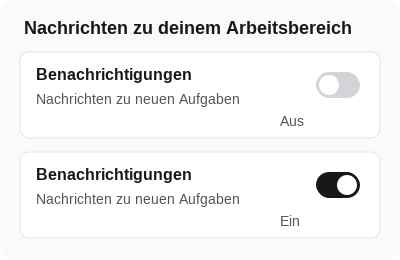
Lokales Angular-Beispiel
Beispiel wird geladen …
Im Entwurf bleibt «Benachrichtigungen» in beiden Ansichten gleich. Die Erklärung sagt, welche Nachrichten du einschaltest. Position und Kontrast des Schiebeknopfs machen die beiden Werte unterscheidbar; die ergänzenden Wörter «Aus» und «Ein» verdeutlichen den Vergleich.
Die lokale Spartan-Demo lässt dich den Schalter umlegen und über «Deaktiviert» sperren. Sie ändert nur den lokalen Zustand, speichert keine Einstellung und bietet keinen Grössenvergleich. Sie ist kein Implementierungsnachweis für den aktuellen React-Contract.
Eine Einstellung direkt ändern
Verwende einen Switch für eine klar benannte Einstellung mit genau zwei Werten: ein oder aus. Er passt etwa zu «Benachrichtigungen», wenn deine Anwendung die Änderung unmittelbar wirksam macht. Diese Wirkung ist eine Anwendungsregel: Der Schalter allein speichert nichts.
Wenn du mehrere Angaben sammelst und erst mit «Speichern» übernimmst, empfehlen wir eine Checkbox. Für die Auswahl genau einer Möglichkeit aus mehreren passt eine Radio Group besser. Eine einmalige Aktion wie «Testnachricht senden» braucht einen Button.
Schalter und Text gehören zusammen
Die Schaltfläche besteht aus einer abgerundeten Bahn und einem beweglichen Knopf. Beim Einschalten wechseln Hintergrund und Knopfposition. Der sichtbare Name steht daneben; eine Erklärung ergänzt ihn bei Bedarf darunter.
Die Anordnung von Name, Hilfe und Schalter gestaltest du in der umgebenden Anwendung. Halte ihre Zuordnung auch bei Zeilenumbrüchen eindeutig. Der Knopf selbst enthält keinen Text und ist für assistive Technologien dekorativ.
Zwei belegte Grössen
Statische Beispiele · nicht bedienbar
Zwei Grössen
Grösse ist eine Layoutoption; sie verändert den Ein-/Aus-Wert nicht.
Standard
32 × 18 px
Kompakt
24 × 14 px
Quellen und Darstellungsdetails
Die Beispiele zeigen die helle Ansicht der verknüpften Referenz. Fokus und Hover sind festgehaltene Ansichten. Sie ersetzen keine Prüfung einer Implementierung. Contract und Quellen ansehen →
Du kannst zwischen der Standardgrösse und «sm» wählen. Der visuelle Contract beschreibt eine Bahn von 32 × 18 Pixeln mit 16-Pixel-Knopf beziehungsweise 24 × 14 Pixeln mit 12-Pixel-Knopf. Nutze die kleine Variante nur, wenn die Bedienfläche im Gesamtlayout weiterhin gut erreichbar bleibt.
Je nach Schreibrichtung wird die Bewegung des Knopfs gespiegelt. Eigene Farbvarianten wie «Destructive» sind im aktuellen Contract nicht vorgesehen. Ein oder aus sind Zustände derselben Einstellung.
Wert und Speicherung auseinanderhalten
Statische Beispiele · nicht bedienbar
Eine Einstellung ein- oder ausschalten
Die Beschriftung bleibt gleich. Der Tastaturfokus und eine gesperrte Änderung sind separat erkennbar.
Aus
Die Einstellung ist ausgeschaltet.
Ein
Die Einstellung ist eingeschaltet.
Fokus · ein
Ring um das aktuelle Bedienziel.
Deaktiviert · ein
Der bestehende Wert bleibt sichtbar.
Quellen und Darstellungsdetails
Die Beispiele zeigen die helle Ansicht der verknüpften Referenz. Fokus und Hover sind festgehaltene Ansichten. Sie ersetzen keine Prüfung einer Implementierung. Contract und Quellen ansehen →
Eine Einstellung ein- oder ausschalten
checked beschreibt den Ein-/Aus-Wert. Fokus und disabled kommen getrennt hinzu.
Der Switch kennt ein und aus, keinen gemischten Wert. Fokus, Deaktivierung und Schreibschutz kommen unabhängig davon hinzu. Deaktivierung verhindert die Bedienung; Schreibschutz erhält den Wert ebenfalls, ist aber ein eigener Zustand. Erkläre eine Einschränkung etwa mit «Wähle zuerst einen Arbeitsbereich».
Wenn deine Anwendung speichert, ergänze eine verständliche Rückmeldung für die laufende Anfrage und für Fehler. Zeige Erfolg erst nach Bestätigung. Lege fest, ob du die neue Stellung sofort oder erst nach Bestätigung anzeigst. Unbekannte oder noch ungeladene Werte solltest du nicht als «Aus» darstellen.
Bei kontrollierter Verwendung bestimmt die Anwendung den Wert. Eine Änderungsanfrage kann abgebrochen werden; sie garantiert weder eine neue Stellung noch erfolgreiches Speichern.
Benenne die Einstellung, nicht die nächste Aktion
Gut ist «Benachrichtigungen» mit der Hilfe «Nachrichten zu neuen Aufgaben». Ungünstig sind wechselnde Texte wie «Jetzt einschalten» und «Jetzt ausschalten»: Damit verändert sich beim Umschalten der Name der Einstellung.
Halte den Namen kurz und positiv. «Benachrichtigungen nicht deaktivieren» macht die Bedeutung von ein und aus unnötig schwer. Lass längere Namen umbrechen und lagere Bedingungen in einen zugeordneten Hilfetext aus. Eine alleinstehende Angabe «Ein» ersetzt den Namen nicht.
Mit Tab erreichen und umschalten
Mit Tab erreichst du den bedienbaren Schalter, mit Umschalt+Tab gehst du zurück. In der hier gebundenen Base-UI-Variante schalten sowohl Leertaste als auch Enter um. Ein deaktivierter Schalter wird in der Tab-Reihenfolge übersprungen. Der Fokus braucht eine sichtbare Markierung.
Verknüpfe den sichtbaren Namen mit dem Schalter. Die semantische Vorlage verwendet dafür aria-labelledby; aria-checked vermittelt den aktuellen Wert. Der Name bleibt beim Umschalten gleich. Prüfe diese Bedienung und Ansage auch in deiner tatsächlichen Umsetzung.
Formularwert und zugänglicher Schalter
Die React-Referenz verwendet standardmässig ein span mit Switch-Rolle und daneben ein verborgenes natives Checkbox-Input für die Formulareinbindung. Die sichtbare Kontrolle ist damit kein natives Checkbox-Feld. Ein blosses Nachbauen der statischen HTML-Vorlage liefert noch kein Verhalten.
Für die Formularübertragung braucht die Einstellung einen Namen. Eingeschaltet wird standardmässig «on» übertragen; ausgeschaltet fehlt der Wert, sofern du keinen uncheckedValue festlegst. required verlangt die Aktivierung vor dem Absenden. Verwende das nur, wenn Einschalten fachlich tatsächlich verpflichtend ist. Fehlertext und seine zugängliche Zuordnung verantwortet das umgebende Formular.
Was diese Beschreibung belegt
Die Aussagen beruhen auf Schnittstelle, visuellen Regeln, Zustandsmodell und HTML/ARIA des aktuellen Exports sowie den gebundenen Base-UI-Originalquellen. Die ältere Seite wurde mit der lokalen Spartan-Demo abgeglichen; ihre früheren Aussagen zur nativen Struktur und zu Farbvarianten wurden nicht übernommen.
Die Quellen beschreiben eine begrenzte React-Referenz. Die Angular-Demo ersetzt keinen Abgleich mit ihr. Dauerhafte Speicherung, konkrete Fehlerabläufe und die Prüfung mit assistiven Technologien musst du für deine Anwendung ergänzen.
Referenz und Nachweise
Designvorschau der Quellenreferenz
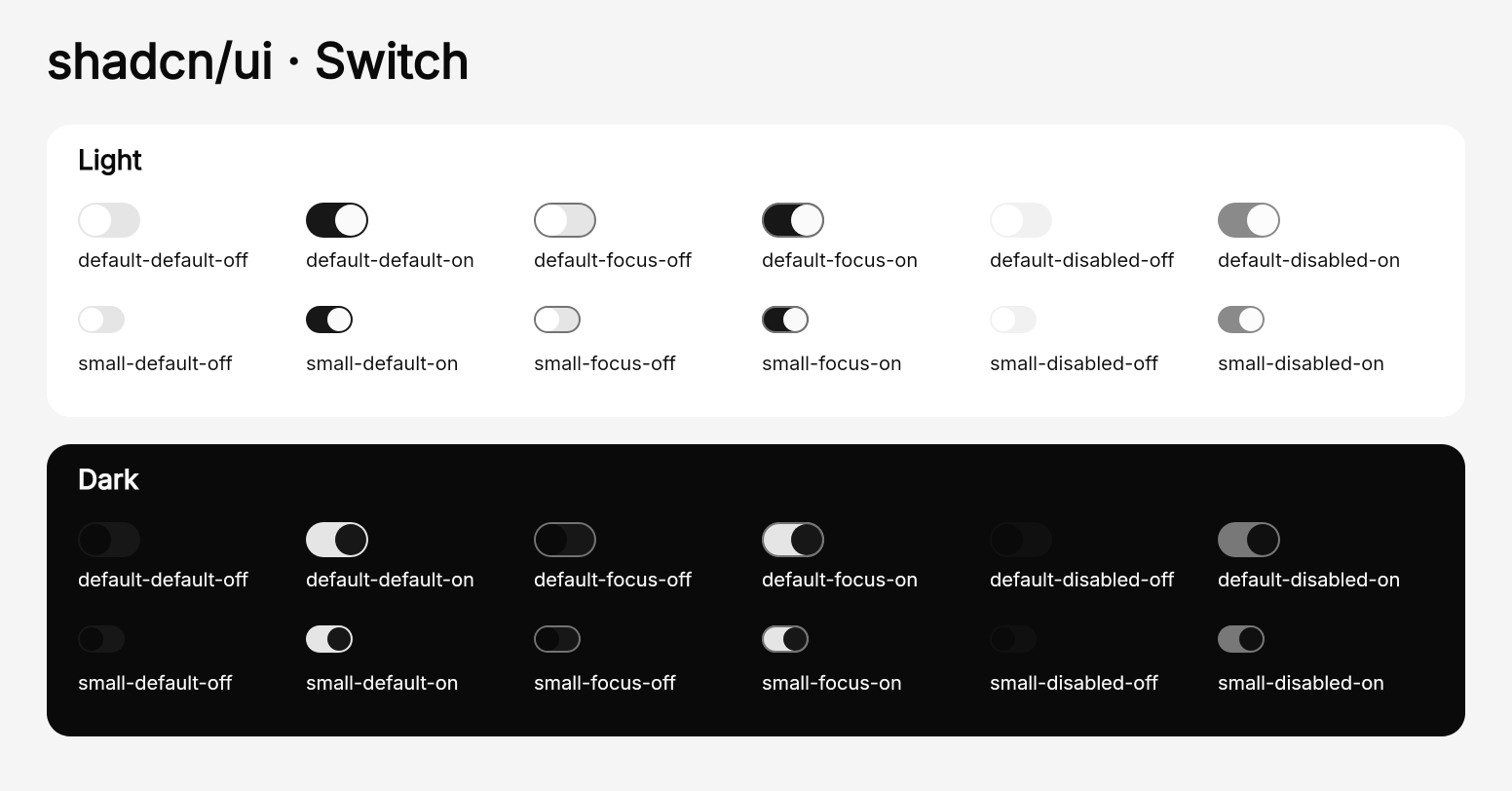
Plattformen und Implementierungen
| Plattform | Verfügbarkeit |
|---|---|
| Web | Keine Implementierung veröffentlicht |
| iOS | Keine Implementierung veröffentlicht |
| Android | Keine Implementierung veröffentlicht |
Framework-Referenzen · React, Angular und native Plattformen
Diese Bibliotheken sind Referenzen für das Designsystem. Ihre Abdeckung dieser Komponente und die Übereinstimmung mit dem gewählten Contract müssen je Framework geprüft werden.
- shadcn/ui ↗ · React · WebOriginalimplementierung
- Spartan ↗ · Angular · WebAngular-Referenz
- SwiftUI-Flx ↗ · SwiftUI · iOS / macOSCommunity-Referenz
- ShadKit ↗ · SwiftUI · iOS / macOSCommunity-Referenz
- SwiftCN ↗ · SwiftUI · iOS / macOSCommunity-Referenz
- RikkaUI ↗ · Jetpack Compose / Compose Multiplatform · Android / iOS / Desktop / WebCommunity-Referenz
- KomoUI ↗ · Compose Multiplatform · Android / iOSCommunity-Referenz
Technischer Contract
Abgeschlossene Quellenreferenz · release: false. Konkrete Implementierungen behalten ihren eigenen Prüfstand.
Schnittstelle (CEM) · Design-Tokens (DTCG) · Darstellung (CSS) · Verhalten (SCXML) · Semantik (HTML/ARIA) · Accessibility-Regeln · UX-Eignung · Stories
Export-Revision und Downloads
30c4964806cddb026155c6d3126dbe8251b34c34f81640b07b0d59b916343c90Dateien im Bibliotheksimport
README.mdassets/fonts/GeistMono-Medium.woff2assets/fonts/Inter-Bold.ttfassets/fonts/Inter-Medium.ttfassets/fonts/Inter-Regular.ttfassets/fonts/Inter-SemiBold.ttfassets/fonts/NotoNaskhArabic-Regular.ttfcomponents/switch/README.mdcomponents/switch/accessibility.htmlcomponents/switch/accessibility.rules.jsoncomponents/switch/behavior.scxmlcomponents/switch/component.jsoncomponents/switch/figma/figma-observations.jsoncomponents/switch/figma/source-specimens.jsoncomponents/switch/figma/traceability.jsoncomponents/switch/interface.jsoncomponents/switch/layout.csscomponents/switch/preview.pngcomponents/switch/stories.jsoncomponents/switch/switch.figcomponents/switch/ux.jsoncomponents/switch/validation/completeness.jsoncomponents/switch/validation/history/completeness-v1.jsoncomponents/switch/validation/history/completeness-v10.jsoncomponents/switch/validation/history/completeness-v11.jsoncomponents/switch/validation/history/completeness-v12.jsoncomponents/switch/validation/history/completeness-v13.jsoncomponents/switch/validation/history/completeness-v14.jsoncomponents/switch/validation/history/completeness-v15.jsoncomponents/switch/validation/history/completeness-v16.jsoncomponents/switch/validation/history/completeness-v17.jsoncomponents/switch/validation/history/completeness-v18.jsoncomponents/switch/validation/history/completeness-v19.jsoncomponents/switch/validation/history/completeness-v2.jsoncomponents/switch/validation/history/completeness-v20.jsoncomponents/switch/validation/history/completeness-v21.jsoncomponents/switch/validation/history/completeness-v22.jsoncomponents/switch/validation/history/completeness-v23.jsoncomponents/switch/validation/history/completeness-v24.jsoncomponents/switch/validation/history/completeness-v25.jsoncomponents/switch/validation/history/completeness-v26.jsoncomponents/switch/validation/history/completeness-v27.jsoncomponents/switch/validation/history/completeness-v28.jsoncomponents/switch/validation/history/completeness-v29.jsoncomponents/switch/validation/history/completeness-v3.jsoncomponents/switch/validation/history/completeness-v30.jsoncomponents/switch/validation/history/completeness-v31.jsoncomponents/switch/validation/history/completeness-v32.jsoncomponents/switch/validation/history/completeness-v33.jsoncomponents/switch/validation/history/completeness-v34.jsoncomponents/switch/validation/history/completeness-v35.jsoncomponents/switch/validation/history/completeness-v36.jsoncomponents/switch/validation/history/completeness-v37.jsoncomponents/switch/validation/history/completeness-v38.jsoncomponents/switch/validation/history/completeness-v39.jsoncomponents/switch/validation/history/completeness-v4.jsoncomponents/switch/validation/history/completeness-v40.jsoncomponents/switch/validation/history/completeness-v41.jsoncomponents/switch/validation/history/completeness-v5.jsoncomponents/switch/validation/history/completeness-v6.jsoncomponents/switch/validation/history/completeness-v7.jsoncomponents/switch/validation/history/completeness-v8.jsoncomponents/switch/validation/history/completeness-v9.jsoncomponents/switch/validation/preview-check.jsonfonts.csslibrary.jsonsources/base-ui-1.9.0/docs/accordion.md.sourcesources/base-ui-1.9.0/docs/alert-dialog.md.sourcesources/base-ui-1.9.0/docs/avatar.md.sourcesources/base-ui-1.9.0/docs/button.md.sourcesources/base-ui-1.9.0/docs/checkbox.md.sourcesources/base-ui-1.9.0/docs/collapsible.md.sourcesources/base-ui-1.9.0/docs/combobox.md.sourcesources/base-ui-1.9.0/docs/context-menu.md.sourcesources/base-ui-1.9.0/docs/dialog.md.sourcesources/base-ui-1.9.0/docs/drawer.md.sourcesources/base-ui-1.9.0/docs/input.md.sourcesources/base-ui-1.9.0/docs/menu.md.sourcesources/base-ui-1.9.0/docs/menubar.md.sourcesources/base-ui-1.9.0/docs/navigation-menu.md.sourcesources/base-ui-1.9.0/docs/popover.md.sourcesources/base-ui-1.9.0/docs/preview-card.md.sourcesources/base-ui-1.9.0/docs/progress.md.sourcesources/base-ui-1.9.0/docs/radio-group.md.sourcesources/base-ui-1.9.0/docs/scroll-area.md.sourcesources/base-ui-1.9.0/docs/select.md.sourcesources/base-ui-1.9.0/docs/separator.md.sourcesources/base-ui-1.9.0/docs/slider.md.sourcesources/base-ui-1.9.0/docs/switch.md.sourcesources/base-ui-1.9.0/docs/tabs.md.sourcesources/base-ui-1.9.0/docs/toast.md.sourcesources/base-ui-1.9.0/docs/toggle-group.md.sourcesources/base-ui-1.9.0/docs/toggle.md.sourcesources/base-ui-1.9.0/docs/tooltip.md.sourcesources/manifest.jsonsources/shadcn/apps/v4/content/docs/components/base/accordion.mdx.sourcesources/shadcn/apps/v4/content/docs/components/base/alert-dialog.mdx.sourcesources/shadcn/apps/v4/content/docs/components/base/alert.mdx.sourcesources/shadcn/apps/v4/content/docs/components/base/aspect-ratio.mdx.sourcesources/shadcn/apps/v4/content/docs/components/base/attachment.mdx.sourcesources/shadcn/apps/v4/content/docs/components/base/avatar.mdx.sourcesources/shadcn/apps/v4/content/docs/components/base/badge.mdx.sourcesources/shadcn/apps/v4/content/docs/components/base/breadcrumb.mdx.sourcesources/shadcn/apps/v4/content/docs/components/base/bubble.mdx.sourcesources/shadcn/apps/v4/content/docs/components/base/button-group.mdx.sourcesources/shadcn/apps/v4/content/docs/components/base/button.mdx.sourcesources/shadcn/apps/v4/content/docs/components/base/calendar.mdx.sourcesources/shadcn/apps/v4/content/docs/components/base/card.mdx.sourcesources/shadcn/apps/v4/content/docs/components/base/carousel.mdx.sourcesources/shadcn/apps/v4/content/docs/components/base/chart.mdx.sourcesources/shadcn/apps/v4/content/docs/components/base/checkbox.mdx.sourcesources/shadcn/apps/v4/content/docs/components/base/code-block.mdx.sourcesources/shadcn/apps/v4/content/docs/components/base/collapsible.mdx.sourcesources/shadcn/apps/v4/content/docs/components/base/combobox.mdx.sourcesources/shadcn/apps/v4/content/docs/components/base/command.mdx.sourcesources/shadcn/apps/v4/content/docs/components/base/context-menu.mdx.sourcesources/shadcn/apps/v4/content/docs/components/base/data-table.mdx.sourcesources/shadcn/apps/v4/content/docs/components/base/date-picker.mdx.sourcesources/shadcn/apps/v4/content/docs/components/base/dialog.mdx.sourcesources/shadcn/apps/v4/content/docs/components/base/drawer.mdx.sourcesources/shadcn/apps/v4/content/docs/components/base/dropdown-menu.mdx.sourcesources/shadcn/apps/v4/content/docs/components/base/empty.mdx.sourcesources/shadcn/apps/v4/content/docs/components/base/field.mdx.sourcesources/shadcn/apps/v4/content/docs/components/base/hover-card.mdx.sourcesources/shadcn/apps/v4/content/docs/components/base/input-group.mdx.sourcesources/shadcn/apps/v4/content/docs/components/base/input-otp.mdx.sourcesources/shadcn/apps/v4/content/docs/components/base/input.mdx.sourcesources/shadcn/apps/v4/content/docs/components/base/item.mdx.sourcesources/shadcn/apps/v4/content/docs/components/base/kbd.mdx.sourcesources/shadcn/apps/v4/content/docs/components/base/label.mdx.sourcesources/shadcn/apps/v4/content/docs/components/base/marker.mdx.sourcesources/shadcn/apps/v4/content/docs/components/base/menubar.mdx.sourcesources/shadcn/apps/v4/content/docs/components/base/message-scroller.mdx.sourcesources/shadcn/apps/v4/content/docs/components/base/message.mdx.sourcesources/shadcn/apps/v4/content/docs/components/base/native-select.mdx.sourcesources/shadcn/apps/v4/content/docs/components/base/navigation-menu.mdx.sourcesources/shadcn/apps/v4/content/docs/components/base/pagination.mdx.sourcesources/shadcn/apps/v4/content/docs/components/base/popover.mdx.sourcesources/shadcn/apps/v4/content/docs/components/base/progress.mdx.sourcesources/shadcn/apps/v4/content/docs/components/base/questionnaire.mdx.sourcesources/shadcn/apps/v4/content/docs/components/base/radio-group.mdx.sourcesources/shadcn/apps/v4/content/docs/components/base/scroll-area.mdx.sourcesources/shadcn/apps/v4/content/docs/components/base/select.mdx.sourcesources/shadcn/apps/v4/content/docs/components/base/separator.mdx.sourcesources/shadcn/apps/v4/content/docs/components/base/sheet.mdx.sourcesources/shadcn/apps/v4/content/docs/components/base/sidebar.mdx.sourcesources/shadcn/apps/v4/content/docs/components/base/skeleton.mdx.sourcesources/shadcn/apps/v4/content/docs/components/base/slider.mdx.sourcesources/shadcn/apps/v4/content/docs/components/base/spinner.mdx.sourcesources/shadcn/apps/v4/content/docs/components/base/switch.mdx.sourcesources/shadcn/apps/v4/content/docs/components/base/table.mdx.sourcesources/shadcn/apps/v4/content/docs/components/base/tabs.mdx.sourcesources/shadcn/apps/v4/content/docs/components/base/textarea.mdx.sourcesources/shadcn/apps/v4/content/docs/components/base/toast.mdx.sourcesources/shadcn/apps/v4/content/docs/components/base/toggle-group.mdx.sourcesources/shadcn/apps/v4/content/docs/components/base/toggle.mdx.sourcesources/shadcn/apps/v4/content/docs/components/base/tooltip.mdx.sourcesources/shadcn/apps/v4/content/docs/components/base/trace.mdx.sourcesources/shadcn/apps/v4/registry/bases/base/blocks/dashboard-01/components/data-table.tsx.sourcesources/shadcn/apps/v4/registry/bases/base/examples/accordion-example.tsx.sourcesources/shadcn/apps/v4/registry/bases/base/examples/alert-dialog-example.tsx.sourcesources/shadcn/apps/v4/registry/bases/base/examples/alert-example.tsx.sourcesources/shadcn/apps/v4/registry/bases/base/examples/aspect-ratio-example.tsx.sourcesources/shadcn/apps/v4/registry/bases/base/examples/attachment-example.tsx.sourcesources/shadcn/apps/v4/registry/bases/base/examples/avatar-example.tsx.sourcesources/shadcn/apps/v4/registry/bases/base/examples/badge-example.tsx.sourcesources/shadcn/apps/v4/registry/bases/base/examples/breadcrumb-example.tsx.sourcesources/shadcn/apps/v4/registry/bases/base/examples/bubble-example.tsx.sourcesources/shadcn/apps/v4/registry/bases/base/examples/button-example.tsx.sourcesources/shadcn/apps/v4/registry/bases/base/examples/button-group-example.tsx.sourcesources/shadcn/apps/v4/registry/bases/base/examples/calendar-example.tsx.sourcesources/shadcn/apps/v4/registry/bases/base/examples/card-example.tsx.sourcesources/shadcn/apps/v4/registry/bases/base/examples/carousel-example.tsx.sourcesources/shadcn/apps/v4/registry/bases/base/examples/chart-example.tsx.sourcesources/shadcn/apps/v4/registry/bases/base/examples/checkbox-example.tsx.sourcesources/shadcn/apps/v4/registry/bases/base/examples/code-block-example.tsx.sourcesources/shadcn/apps/v4/registry/bases/base/examples/collapsible-example.tsx.sourcesources/shadcn/apps/v4/registry/bases/base/examples/combobox-example.tsx.sourcesources/shadcn/apps/v4/registry/bases/base/examples/command-example.tsx.sourcesources/shadcn/apps/v4/registry/bases/base/examples/context-menu-example.tsx.sourcesources/shadcn/apps/v4/registry/bases/base/examples/dialog-example.tsx.sourcesources/shadcn/apps/v4/registry/bases/base/examples/drawer-example.tsx.sourcesources/shadcn/apps/v4/registry/bases/base/examples/dropdown-menu-example.tsx.sourcesources/shadcn/apps/v4/registry/bases/base/examples/empty-example.tsx.sourcesources/shadcn/apps/v4/registry/bases/base/examples/field-example.tsx.sourcesources/shadcn/apps/v4/registry/bases/base/examples/hover-card-example.tsx.sourcesources/shadcn/apps/v4/registry/bases/base/examples/input-example.tsx.sourcesources/shadcn/apps/v4/registry/bases/base/examples/input-group-example.tsx.sourcesources/shadcn/apps/v4/registry/bases/base/examples/input-otp-example.tsx.sourcesources/shadcn/apps/v4/registry/bases/base/examples/item-example.tsx.sourcesources/shadcn/apps/v4/registry/bases/base/examples/kbd-example.tsx.sourcesources/shadcn/apps/v4/registry/bases/base/examples/label-example.tsx.sourcesources/shadcn/apps/v4/registry/bases/base/examples/marker-example.tsx.sourcesources/shadcn/apps/v4/registry/bases/base/examples/menubar-example.tsx.sourcesources/shadcn/apps/v4/registry/bases/base/examples/message-example.tsx.sourcesources/shadcn/apps/v4/registry/bases/base/examples/message-scroller-example.tsx.sourcesources/shadcn/apps/v4/registry/bases/base/examples/native-select-example.tsx.sourcesources/shadcn/apps/v4/registry/bases/base/examples/navigation-menu-example.tsx.sourcesources/shadcn/apps/v4/registry/bases/base/examples/pagination-example.tsx.sourcesources/shadcn/apps/v4/registry/bases/base/examples/popover-example.tsx.sourcesources/shadcn/apps/v4/registry/bases/base/examples/progress-example.tsx.sourcesources/shadcn/apps/v4/registry/bases/base/examples/questionnaire-example.tsx.sourcesources/shadcn/apps/v4/registry/bases/base/examples/radio-group-example.tsx.sourcesources/shadcn/apps/v4/registry/bases/base/examples/scroll-area-example.tsx.sourcesources/shadcn/apps/v4/registry/bases/base/examples/select-example.tsx.sourcesources/shadcn/apps/v4/registry/bases/base/examples/separator-example.tsx.sourcesources/shadcn/apps/v4/registry/bases/base/examples/sheet-example.tsx.sourcesources/shadcn/apps/v4/registry/bases/base/examples/sidebar-example.tsx.sourcesources/shadcn/apps/v4/registry/bases/base/examples/skeleton-example.tsx.sourcesources/shadcn/apps/v4/registry/bases/base/examples/slider-example.tsx.sourcesources/shadcn/apps/v4/registry/bases/base/examples/spinner-example.tsx.sourcesources/shadcn/apps/v4/registry/bases/base/examples/switch-example.tsx.sourcesources/shadcn/apps/v4/registry/bases/base/examples/table-example.tsx.sourcesources/shadcn/apps/v4/registry/bases/base/examples/tabs-example.tsx.sourcesources/shadcn/apps/v4/registry/bases/base/examples/textarea-example.tsx.sourcesources/shadcn/apps/v4/registry/bases/base/examples/toast-example.tsx.sourcesources/shadcn/apps/v4/registry/bases/base/examples/toggle-example.tsx.sourcesources/shadcn/apps/v4/registry/bases/base/examples/toggle-group-example.tsx.sourcesources/shadcn/apps/v4/registry/bases/base/examples/tooltip-example.tsx.sourcesources/shadcn/apps/v4/registry/bases/base/examples/trace-example.tsx.sourcesources/shadcn/apps/v4/registry/bases/base/hooks/use-mobile.ts.sourcesources/shadcn/apps/v4/registry/bases/base/ui/accordion.tsx.sourcesources/shadcn/apps/v4/registry/bases/base/ui/alert-dialog.tsx.sourcesources/shadcn/apps/v4/registry/bases/base/ui/alert.tsx.sourcesources/shadcn/apps/v4/registry/bases/base/ui/aspect-ratio.tsx.sourcesources/shadcn/apps/v4/registry/bases/base/ui/attachment.tsx.sourcesources/shadcn/apps/v4/registry/bases/base/ui/avatar.tsx.sourcesources/shadcn/apps/v4/registry/bases/base/ui/badge.tsx.sourcesources/shadcn/apps/v4/registry/bases/base/ui/breadcrumb.tsx.sourcesources/shadcn/apps/v4/registry/bases/base/ui/bubble.tsx.sourcesources/shadcn/apps/v4/registry/bases/base/ui/button-group.tsx.sourcesources/shadcn/apps/v4/registry/bases/base/ui/button.tsx.sourcesources/shadcn/apps/v4/registry/bases/base/ui/calendar.tsx.sourcesources/shadcn/apps/v4/registry/bases/base/ui/card.tsx.sourcesources/shadcn/apps/v4/registry/bases/base/ui/carousel.tsx.sourcesources/shadcn/apps/v4/registry/bases/base/ui/chart.tsx.sourcesources/shadcn/apps/v4/registry/bases/base/ui/checkbox.tsx.sourcesources/shadcn/apps/v4/registry/bases/base/ui/code-block.tsx.sourcesources/shadcn/apps/v4/registry/bases/base/ui/collapsible.tsx.sourcesources/shadcn/apps/v4/registry/bases/base/ui/combobox.tsx.sourcesources/shadcn/apps/v4/registry/bases/base/ui/command.tsx.sourcesources/shadcn/apps/v4/registry/bases/base/ui/context-menu.tsx.sourcesources/shadcn/apps/v4/registry/bases/base/ui/dialog.tsx.sourcesources/shadcn/apps/v4/registry/bases/base/ui/drawer.tsx.sourcesources/shadcn/apps/v4/registry/bases/base/ui/dropdown-menu.tsx.sourcesources/shadcn/apps/v4/registry/bases/base/ui/empty.tsx.sourcesources/shadcn/apps/v4/registry/bases/base/ui/field.tsx.sourcesources/shadcn/apps/v4/registry/bases/base/ui/hover-card.tsx.sourcesources/shadcn/apps/v4/registry/bases/base/ui/input-group.tsx.sourcesources/shadcn/apps/v4/registry/bases/base/ui/input-otp.tsx.sourcesources/shadcn/apps/v4/registry/bases/base/ui/input.tsx.sourcesources/shadcn/apps/v4/registry/bases/base/ui/item.tsx.sourcesources/shadcn/apps/v4/registry/bases/base/ui/kbd.tsx.sourcesources/shadcn/apps/v4/registry/bases/base/ui/label.tsx.sourcesources/shadcn/apps/v4/registry/bases/base/ui/marker.tsx.sourcesources/shadcn/apps/v4/registry/bases/base/ui/menubar.tsx.sourcesources/shadcn/apps/v4/registry/bases/base/ui/message-scroller.tsx.sourcesources/shadcn/apps/v4/registry/bases/base/ui/message.tsx.sourcesources/shadcn/apps/v4/registry/bases/base/ui/native-select.tsx.sourcesources/shadcn/apps/v4/registry/bases/base/ui/navigation-menu.tsx.sourcesources/shadcn/apps/v4/registry/bases/base/ui/pagination.tsx.sourcesources/shadcn/apps/v4/registry/bases/base/ui/popover.tsx.sourcesources/shadcn/apps/v4/registry/bases/base/ui/progress.tsx.sourcesources/shadcn/apps/v4/registry/bases/base/ui/questionnaire.tsx.sourcesources/shadcn/apps/v4/registry/bases/base/ui/radio-group.tsx.sourcesources/shadcn/apps/v4/registry/bases/base/ui/scroll-area.tsx.sourcesources/shadcn/apps/v4/registry/bases/base/ui/select.tsx.sourcesources/shadcn/apps/v4/registry/bases/base/ui/separator.tsx.sourcesources/shadcn/apps/v4/registry/bases/base/ui/sheet.tsx.sourcesources/shadcn/apps/v4/registry/bases/base/ui/sidebar.tsx.sourcesources/shadcn/apps/v4/registry/bases/base/ui/skeleton.tsx.sourcesources/shadcn/apps/v4/registry/bases/base/ui/slider.tsx.sourcesources/shadcn/apps/v4/registry/bases/base/ui/spinner.tsx.sourcesources/shadcn/apps/v4/registry/bases/base/ui/switch.tsx.sourcesources/shadcn/apps/v4/registry/bases/base/ui/table.tsx.sourcesources/shadcn/apps/v4/registry/bases/base/ui/tabs.tsx.sourcesources/shadcn/apps/v4/registry/bases/base/ui/textarea.tsx.sourcesources/shadcn/apps/v4/registry/bases/base/ui/toast.tsx.sourcesources/shadcn/apps/v4/registry/bases/base/ui/toggle-group.tsx.sourcesources/shadcn/apps/v4/registry/bases/base/ui/toggle.tsx.sourcesources/shadcn/apps/v4/registry/bases/base/ui/tooltip.tsx.sourcesources/shadcn/apps/v4/registry/bases/base/ui/trace.tsx.sourcesources/shadcn/apps/v4/registry/new-york-v4/charts/chart-area-default.tsx.sourcesources/shadcn/apps/v4/registry/new-york-v4/charts/chart-bar-default.tsx.sourcesources/shadcn/apps/v4/registry/new-york-v4/charts/chart-line-default.tsx.sourcesources/shadcn/apps/v4/registry/new-york-v4/charts/chart-pie-simple.tsx.sourcesources/shadcn/apps/v4/registry/new-york-v4/charts/chart-radar-default.tsx.sourcesources/shadcn/apps/v4/registry/new-york-v4/charts/chart-radial-simple.tsx.sourcesources/shadcn/apps/v4/registry/new-york-v4/charts/chart-tooltip-default.tsx.sourcesources/shadcn/packages/react/src/message-scroller/PERFORMANCE.md.sourcesources/shadcn/packages/react/src/message-scroller/README.md.sourcesources/shadcn/packages/react/src/message-scroller/components.tsx.sourcesources/shadcn/packages/react/src/message-scroller/geometry.test.ts.sourcesources/shadcn/packages/react/src/message-scroller/geometry.ts.sourcesources/shadcn/packages/react/src/message-scroller/index.ts.sourcesources/shadcn/packages/react/src/message-scroller/message-scroller.browser.test.tsx.sourcesources/shadcn/packages/react/src/message-scroller/message-scroller.perf.browser.test.tsx.sourcesources/shadcn/packages/react/src/message-scroller/message-scroller.test.tsx.sourcesources/shadcn/packages/react/src/message-scroller/stores.ts.sourcesources/shadcn/packages/react/src/message-scroller/types.ts.sourcesources/shadcn/packages/react/src/message-scroller/use-message-scroller-commands.ts.sourcesources/shadcn/packages/react/src/message-scroller/use-message-scroller-controller.ts.sourcesources/shadcn/packages/react/src/message-scroller/use-message-scroller-refs.ts.sourcesources/shadcn/packages/react/src/message-scroller/utils.ts.sourcesources/shadcn/packages/react/src/questionnaire/README.md.sourcesources/shadcn/packages/react/src/questionnaire/collection.ts.sourcesources/shadcn/packages/react/src/questionnaire/components.tsx.sourcesources/shadcn/packages/react/src/questionnaire/context.ts.sourcesources/shadcn/packages/react/src/questionnaire/index.ts.sourcesources/shadcn/packages/react/src/questionnaire/questionnaire-ssr.test.tsx.sourcesources/shadcn/packages/react/src/questionnaire/questionnaire.browser.test.tsx.sourcesources/shadcn/packages/react/src/questionnaire/questionnaire.test.tsx.sourcesources/shadcn/packages/react/src/questionnaire/types.ts.sourcesources/shadcn/packages/react/src/questionnaire/use-questionnaire-choice.ts.sourcesources/shadcn/packages/react/src/questionnaire/use-questionnaire-input.ts.sourcesources/shadcn/packages/react/src/questionnaire/use-questionnaire-item.ts.sourcesources/shadcn/packages/react/src/questionnaire/use-questionnaire-root.ts.sourcesources/shadcn/packages/react/src/questionnaire/utils.ts.sourcetokens.csstokens.jsonvalidation/semantic-controls-browser-run.json
CSS und Schriftdateien
Die CSS-Importkette und ihre lokalen Dateien gehören zu dieser Revision. Die Ordnerstruktur bleibt erhalten, damit relative Verweise aufgelöst werden können.
assets/fonts/GeistMono-Medium.woff2· Schriftdateiassets/fonts/Inter-Bold.ttf· Schriftdateiassets/fonts/Inter-Medium.ttf· Schriftdateiassets/fonts/Inter-Regular.ttf· Schriftdateiassets/fonts/Inter-SemiBold.ttf· Schriftdateiassets/fonts/NotoNaskhArabic-Regular.ttf· Schriftdateicomponents/switch/layout.cssfonts.csstokens.css
Schnittstelle (CEM)
components/switch/interface.json · Vollständige Datei herunterladen
373d183443323916845897719cd38c325e492dd842843646ecd770b23413c826Design-Tokens (DTCG)
tokens.json · Vollständige Datei herunterladen
cad8d352106522b66f01a3ea2105de5b04e29dc40da925e6d13947270534255aDarstellung (CSS)
components/switch/layout.css · Vollständige Datei herunterladen
7e329a990b77120f6f27fc569031337efb63e798792879e449844e62fe95d5e5Verhalten (SCXML)
components/switch/behavior.scxml · Vollständige Datei herunterladen
840277ef1596b7636e358fa95079eafbd68398f5c87714d04568ca28a05ac0f7Semantik (HTML/ARIA)
components/switch/accessibility.html · Vollständige Datei herunterladen
7958444eebd4f8b55051fc1a6ccd1d8e3046ca5a58c08c90eaa81d1946b5cea3Accessibility-Regeln
components/switch/accessibility.rules.json · Vollständige Datei herunterladen
6a96dae769e996766be3b0271698dcb41780ef60bc25d5d58434b18c71917997UX-Eignung
components/switch/ux.json · Vollständige Datei herunterladen
fbdbda12d6f530acb2c40b3423e9083af6a8790114fc0a288653a356a67ef1aaStories
components/switch/stories.json · Vollständige Datei herunterladen
0a998579feae14d7ecf4dac2f589d1d3dda8aef2b2b33b23832cd482377182f9