Questionnaire
Führe durch geordnete Fragen und erfasse native Formularantworten. Auswahl, Überspringen und Prüfung bleiben dabei nachvollziehbar.
Gestaltungsreferenz · mit statischem Beispiel
Einen Projektbericht einrichten
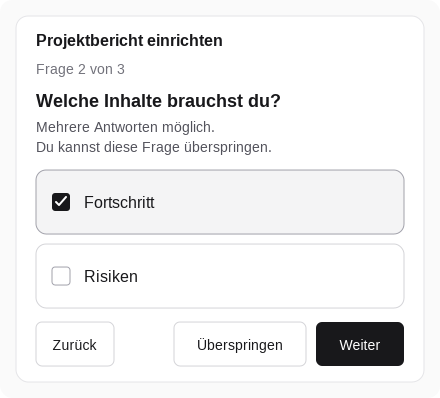
Der Entwurf hat drei Fragen: zuerst das Berichtsformat als Einfachauswahl, danach optionale Berichtsinhalte als Mehrfachauswahl und zuletzt eine Kontaktadresse. Die Abbildung zeigt Frage 2 mit «Fortschritt» ausgewählt und «Risiken» noch offen.
«Zurück» erlaubt eine Korrektur, «Überspringen» verzichtet ausdrücklich auf die optionalen Inhalte, «Weiter» prüft die aktuelle Antwort. Die Auswahl allein wechselt die Frage nicht. Die letzte Aktion sollte hier «Angaben übernehmen» heissen: Eine Weiterverarbeitung oder ein Versand ist Aufgabe der Anwendung.
Fragen nacheinander beantworten
Verwende Questionnaire, wenn du Antworten in einer festgelegten Reihenfolge erfassen und jeweils eine Frage in den Mittelpunkt stellen möchtest, etwa beim Einrichten eines Projektberichts. Die Komponente verbindet Antworten, Vorwärts- und Rückwärtsnavigation sowie Prüfung vor dem Weitergehen.
Für eine einzelne Auswahl passt Radio Group besser. Wenn du mehrere Felder gleichzeitig vergleichen und bearbeiten lassen möchtest, ist ein gewöhnliches Formular mit Field und Input übersichtlicher. Entscheide zuerst, ob die schrittweise Führung die Aufgabe erleichtert; ein kurzer Fragebogen braucht nicht automatisch mehrere Schritte.
Eine Frage mit klarer Umgebung
Eine Formularüberschrift gibt dem gesamten Ablauf einen Namen. Darunter zeigt der Fortschritt die aktuelle Position, beispielsweise «Frage 2 von 3». Das ist eine Positionsangabe, keine Bestätigung gültiger Antworten.
Die aktive Frage besteht aus einem Titel, einer dauerhaften Erläuterung und den Antwortmöglichkeiten oder einem Textfeld. Antwortkarten verbinden Auswahlzeichen, kurzen Text und bei Bedarf eine Erklärung. Ordne die Navigation unter den Antworten an; eine Fehlermeldung gehört unmittelbar zur Frage. Lange Antworten dürfen die Karten vergrössern.
Antwortform passend zur Frage wählen
Statische Beispiele · nicht bedienbar
Die passende Antwortform
Vergleiche den Antwortbereich als Einfachauswahl, Mehrfachauswahl oder Texteingabe.
Eine Antwort
Eine verfügbare Option ist erforderlich.
Mehrere Antworten
Themen sind unabhängig wählbar; Überspringen bleibt möglich.
Weitere Vergleiche 1
Texteingabe
Ein einzelnes E-Mail-Feld für den Bericht.
Quellen und Darstellungsdetails
Die Beispiele zeigen die helle Ansicht der verknüpften Referenz. Fokus und Hover sind festgehaltene Ansichten. Sie ersetzen keine Prüfung einer Implementierung. Contract und Quellen ansehen →
Die passende Antwortform
Quellenbelegte Formularstufen: Einfachauswahl, Mehrfachauswahl und Texteingabe. Aktiver Schritt, Antworten und Validierung bleiben getrennt. Statische, redaktionell lokalisierte Illustration aus den verknüpften Contractquellen. Die Darstellung belegt keinen ausgeführten Bedienablauf.
Für genau eine Antwort verwendest du die Einfachauswahl mit Radiobuttons. Mehrfachauswahl aktiviert Checkboxen und eignet sich für voneinander unabhängige Inhalte wie Fortschritt und Risiken. Für freie Angaben steht ein natives Text- oder E-Mail-Feld bereit.
Eine Frage kann verpflichtend oder optional sein; nur optionale Fragen lassen sich überspringen. Einzelne Antworten können deaktiviert sein, deaktivierte Fragen werden bei der Navigation ausgelassen. Eigene Farb- oder Grössenvarianten sind hier nicht festgelegt.
Antworten prüfen und gezielt korrigieren
Statische Beispiele · nicht bedienbar
Antwort und Korrektur
Vergleiche eine beantwortete Frage mit einer fehlenden oder ungültigen Antwort.
Beantwortet
Kompakt ist gewählt; Weiter bleibt ein eigener Schritt.
Antwort fehlt
Die Frage bleibt sichtbar und fordert eine Auswahl.
Weitere Vergleiche 1
E-Mail fehlt oder ist ungültig
Der Hinweis bleibt direkt bei der Kontaktadresse.
Quellen und Darstellungsdetails
Die Beispiele zeigen die helle Ansicht der verknüpften Referenz. Fokus und Hover sind festgehaltene Ansichten. Sie ersetzen keine Prüfung einer Implementierung. Contract und Quellen ansehen →
Antwort und Korrektur
Quellenbelegte Formularstufen: Einfachauswahl, Mehrfachauswahl und Texteingabe. Aktiver Schritt, Antworten und Validierung bleiben getrennt. Statische, redaktionell lokalisierte Illustration aus den verknüpften Contractquellen. Die Darstellung belegt keinen ausgeführten Bedienablauf.
Eine Frage ist unbeantwortet, beantwortet oder ausdrücklich übersprungen. Auch eine optionale, leere Frage gilt beim Weitergehen zunächst als ungültig. Überspringen entfernt ihre Antwort aus den abzugebenden Formulardaten. Beim normalen Wechsel bleiben frühere Antworten erhalten.
Fehlt eine gültige Antwort, bleibt die Frage aktiv, zeigt ihren Fehler und setzt den Fokus auf eine geeignete Antwort. Beim Absenden werden alle registrierten Fragen geprüft; die erste ungültige wird geöffnet. Ein Reset stellt Vorgaben wieder her und löscht Überspringen und Prüfversuche, sofern die Anwendung ihn nicht verhindert. Eine anschliessende Speicherbestätigung muss die Anwendung liefern.
Die erwartete Antwort benennen
«Welche Inhalte brauchst du im Bericht?» ist hilfreicher als «Deine Präferenzen». Ergänze «Mehrere Antworten möglich. Du kannst diese Frage überspringen.» statt nur «Optional». Halte Antworttitel kurz und erläutere Unterschiede darunter, statt mehrere Sätze in den Titel zu packen.
Ein konkreter Fehler wie «Wähle mindestens einen Inhalt oder überspringe die Frage.» erklärt den nächsten Schritt besser als «Ungültig». Benenne ein E-Mail-Feld ausdrücklich als «Kontaktadresse» und erkläre den Verwendungszweck. Verwende «Senden» erst, wenn die Anwendung tatsächlich etwas versendet.
Mit Tastatur durch die Fragen
Tab und Umschalt+Tab folgen den nativen Formularfeldern und sichtbaren Aktionen. Pfeil hoch und runter bewegen den Fokus zwischen verfügbaren Antworten; bei Radios behalten links und rechts die native Auswahlbedienung. Ausserhalb von Radio- und Texteingaben führen links zurück und rechts nach beantworteter oder übersprungener Frage weiter.
Enter bestätigt eine ausgefüllte Antwort; Strg beziehungsweise Cmd+Enter bestätigt aus der aktiven Frage. Auf der letzten Frage wird damit das Absenden angefordert. Optionale Buchstaben- oder Zahlenkürzel wählen aktivierbare Antworten und greifen nicht beim Schreiben im Textfeld. Beim Fragewechsel erhält die Frage oder ihre ungültige Antwort den Fokus. Escape hat hier keine eigene Aktion.
Formular und Anwendung zusammenführen
Der Ablauf ist ein natives Formular; jede Frage ist ein Fieldset mit Legend, jede Auswahl ein beschrifteter Radio- oder Checkbox-Input. Gib dem Formular einen zugänglichen Namen und Textfeldern eine eigene Beschriftung. Fehler werden als Alert mit der Frage verknüpft, der beschriftete Fortschritt wird zurückhaltend angekündigt. Inaktive Fragen bleiben erhalten, sind aber verborgen und nicht bedienbar.
Die aktive Frage und ihre Antworten sind getrennte Zustände. Bei gesteuerter Navigation fordert onItemChange nur einen Wechsel an; die Anwendung muss ihn übernehmen. onStatusChange meldet den Antwortstatus, onSubmit erhält das gültige Formularereignis. Speichern, Auswertung und Versand musst du ergänzen. Standardmässig prüft die Komponente Antwortpräsenz und gesetzte Ungültigkeit; für native E-Mail-Prüfung musst du noValidate=false setzen.
Was diese Referenz belegt
Die Beschreibung stützt sich auf den gebundenen UX-Contract, die Schnittstelle, den Zustandsablauf, CSS und HTML/ARIA sowie statische Zustandsbeispiele. Der Export beschreibt eine konkrete React-Referenz mit nativen Formularelementen. Er begründet weder eine vollständige Umfrageplattform mit Auswertung noch eine allgemeine Freigabe deiner Anwendung. Die Illustration ist ein redaktioneller Entwurf.
Referenz und Nachweise
Designvorschau der Quellenreferenz

Plattformen und Implementierungen
| Plattform | Verfügbarkeit |
|---|---|
| Web | Keine Implementierung veröffentlicht |
| iOS | Keine Implementierung veröffentlicht |
| Android | Keine Implementierung veröffentlicht |
Framework-Referenzen · React, Angular und native Plattformen
Diese Bibliotheken sind Referenzen für das Designsystem. Ihre Abdeckung dieser Komponente und die Übereinstimmung mit dem gewählten Contract müssen je Framework geprüft werden.
- shadcn/ui ↗ · React · WebOriginalimplementierung
- Spartan ↗ · Angular · WebAngular-Referenz
- SwiftUI-Flx ↗ · SwiftUI · iOS / macOSCommunity-Referenz
- ShadKit ↗ · SwiftUI · iOS / macOSCommunity-Referenz
- SwiftCN ↗ · SwiftUI · iOS / macOSCommunity-Referenz
- RikkaUI ↗ · Jetpack Compose / Compose Multiplatform · Android / iOS / Desktop / WebCommunity-Referenz
- KomoUI ↗ · Compose Multiplatform · Android / iOSCommunity-Referenz
Technischer Contract
Abgeschlossene Quellenreferenz · release: false. Konkrete Implementierungen behalten ihren eigenen Prüfstand.
Schnittstelle (CEM) · Design-Tokens (DTCG) · Darstellung (CSS) · Verhalten (SCXML) · Semantik (HTML/ARIA) · Accessibility-Regeln · UX-Eignung · Stories
Export-Revision und Downloads
30c4964806cddb026155c6d3126dbe8251b34c34f81640b07b0d59b916343c90Dateien im Bibliotheksimport
README.mdassets/fonts/GeistMono-Medium.woff2assets/fonts/Inter-Bold.ttfassets/fonts/Inter-Medium.ttfassets/fonts/Inter-Regular.ttfassets/fonts/Inter-SemiBold.ttfassets/fonts/NotoNaskhArabic-Regular.ttfcomponents/button/layout.csscomponents/questionnaire/README.mdcomponents/questionnaire/accessibility.htmlcomponents/questionnaire/accessibility.rules.jsoncomponents/questionnaire/behavior.scxmlcomponents/questionnaire/component.jsoncomponents/questionnaire/figma/figma-observations.jsoncomponents/questionnaire/figma/source-specimens.jsoncomponents/questionnaire/figma/traceability.jsoncomponents/questionnaire/interface.jsoncomponents/questionnaire/layout.csscomponents/questionnaire/preview.pngcomponents/questionnaire/questionnaire.figcomponents/questionnaire/stories.jsoncomponents/questionnaire/ux.jsoncomponents/questionnaire/validation/completeness.jsoncomponents/questionnaire/validation/history/completeness-v1.jsoncomponents/questionnaire/validation/history/completeness-v10.jsoncomponents/questionnaire/validation/history/completeness-v11.jsoncomponents/questionnaire/validation/history/completeness-v12.jsoncomponents/questionnaire/validation/history/completeness-v2.jsoncomponents/questionnaire/validation/history/completeness-v3.jsoncomponents/questionnaire/validation/history/completeness-v4.jsoncomponents/questionnaire/validation/history/completeness-v5.jsoncomponents/questionnaire/validation/history/completeness-v6.jsoncomponents/questionnaire/validation/history/completeness-v7.jsoncomponents/questionnaire/validation/history/completeness-v8.jsoncomponents/questionnaire/validation/history/completeness-v9.jsoncomponents/questionnaire/validation/preview-check.jsonfonts.csslibrary.jsonsources/base-ui-1.9.0/docs/accordion.md.sourcesources/base-ui-1.9.0/docs/alert-dialog.md.sourcesources/base-ui-1.9.0/docs/avatar.md.sourcesources/base-ui-1.9.0/docs/button.md.sourcesources/base-ui-1.9.0/docs/checkbox.md.sourcesources/base-ui-1.9.0/docs/collapsible.md.sourcesources/base-ui-1.9.0/docs/combobox.md.sourcesources/base-ui-1.9.0/docs/context-menu.md.sourcesources/base-ui-1.9.0/docs/dialog.md.sourcesources/base-ui-1.9.0/docs/drawer.md.sourcesources/base-ui-1.9.0/docs/input.md.sourcesources/base-ui-1.9.0/docs/menu.md.sourcesources/base-ui-1.9.0/docs/menubar.md.sourcesources/base-ui-1.9.0/docs/navigation-menu.md.sourcesources/base-ui-1.9.0/docs/popover.md.sourcesources/base-ui-1.9.0/docs/preview-card.md.sourcesources/base-ui-1.9.0/docs/progress.md.sourcesources/base-ui-1.9.0/docs/radio-group.md.sourcesources/base-ui-1.9.0/docs/scroll-area.md.sourcesources/base-ui-1.9.0/docs/select.md.sourcesources/base-ui-1.9.0/docs/separator.md.sourcesources/base-ui-1.9.0/docs/slider.md.sourcesources/base-ui-1.9.0/docs/switch.md.sourcesources/base-ui-1.9.0/docs/tabs.md.sourcesources/base-ui-1.9.0/docs/toast.md.sourcesources/base-ui-1.9.0/docs/toggle-group.md.sourcesources/base-ui-1.9.0/docs/toggle.md.sourcesources/base-ui-1.9.0/docs/tooltip.md.sourcesources/manifest.jsonsources/shadcn/apps/v4/content/docs/components/base/accordion.mdx.sourcesources/shadcn/apps/v4/content/docs/components/base/alert-dialog.mdx.sourcesources/shadcn/apps/v4/content/docs/components/base/alert.mdx.sourcesources/shadcn/apps/v4/content/docs/components/base/aspect-ratio.mdx.sourcesources/shadcn/apps/v4/content/docs/components/base/attachment.mdx.sourcesources/shadcn/apps/v4/content/docs/components/base/avatar.mdx.sourcesources/shadcn/apps/v4/content/docs/components/base/badge.mdx.sourcesources/shadcn/apps/v4/content/docs/components/base/breadcrumb.mdx.sourcesources/shadcn/apps/v4/content/docs/components/base/bubble.mdx.sourcesources/shadcn/apps/v4/content/docs/components/base/button-group.mdx.sourcesources/shadcn/apps/v4/content/docs/components/base/button.mdx.sourcesources/shadcn/apps/v4/content/docs/components/base/calendar.mdx.sourcesources/shadcn/apps/v4/content/docs/components/base/card.mdx.sourcesources/shadcn/apps/v4/content/docs/components/base/carousel.mdx.sourcesources/shadcn/apps/v4/content/docs/components/base/chart.mdx.sourcesources/shadcn/apps/v4/content/docs/components/base/checkbox.mdx.sourcesources/shadcn/apps/v4/content/docs/components/base/code-block.mdx.sourcesources/shadcn/apps/v4/content/docs/components/base/collapsible.mdx.sourcesources/shadcn/apps/v4/content/docs/components/base/combobox.mdx.sourcesources/shadcn/apps/v4/content/docs/components/base/command.mdx.sourcesources/shadcn/apps/v4/content/docs/components/base/context-menu.mdx.sourcesources/shadcn/apps/v4/content/docs/components/base/data-table.mdx.sourcesources/shadcn/apps/v4/content/docs/components/base/date-picker.mdx.sourcesources/shadcn/apps/v4/content/docs/components/base/dialog.mdx.sourcesources/shadcn/apps/v4/content/docs/components/base/drawer.mdx.sourcesources/shadcn/apps/v4/content/docs/components/base/dropdown-menu.mdx.sourcesources/shadcn/apps/v4/content/docs/components/base/empty.mdx.sourcesources/shadcn/apps/v4/content/docs/components/base/field.mdx.sourcesources/shadcn/apps/v4/content/docs/components/base/hover-card.mdx.sourcesources/shadcn/apps/v4/content/docs/components/base/input-group.mdx.sourcesources/shadcn/apps/v4/content/docs/components/base/input-otp.mdx.sourcesources/shadcn/apps/v4/content/docs/components/base/input.mdx.sourcesources/shadcn/apps/v4/content/docs/components/base/item.mdx.sourcesources/shadcn/apps/v4/content/docs/components/base/kbd.mdx.sourcesources/shadcn/apps/v4/content/docs/components/base/label.mdx.sourcesources/shadcn/apps/v4/content/docs/components/base/marker.mdx.sourcesources/shadcn/apps/v4/content/docs/components/base/menubar.mdx.sourcesources/shadcn/apps/v4/content/docs/components/base/message-scroller.mdx.sourcesources/shadcn/apps/v4/content/docs/components/base/message.mdx.sourcesources/shadcn/apps/v4/content/docs/components/base/native-select.mdx.sourcesources/shadcn/apps/v4/content/docs/components/base/navigation-menu.mdx.sourcesources/shadcn/apps/v4/content/docs/components/base/pagination.mdx.sourcesources/shadcn/apps/v4/content/docs/components/base/popover.mdx.sourcesources/shadcn/apps/v4/content/docs/components/base/progress.mdx.sourcesources/shadcn/apps/v4/content/docs/components/base/questionnaire.mdx.sourcesources/shadcn/apps/v4/content/docs/components/base/radio-group.mdx.sourcesources/shadcn/apps/v4/content/docs/components/base/scroll-area.mdx.sourcesources/shadcn/apps/v4/content/docs/components/base/select.mdx.sourcesources/shadcn/apps/v4/content/docs/components/base/separator.mdx.sourcesources/shadcn/apps/v4/content/docs/components/base/sheet.mdx.sourcesources/shadcn/apps/v4/content/docs/components/base/sidebar.mdx.sourcesources/shadcn/apps/v4/content/docs/components/base/skeleton.mdx.sourcesources/shadcn/apps/v4/content/docs/components/base/slider.mdx.sourcesources/shadcn/apps/v4/content/docs/components/base/spinner.mdx.sourcesources/shadcn/apps/v4/content/docs/components/base/switch.mdx.sourcesources/shadcn/apps/v4/content/docs/components/base/table.mdx.sourcesources/shadcn/apps/v4/content/docs/components/base/tabs.mdx.sourcesources/shadcn/apps/v4/content/docs/components/base/textarea.mdx.sourcesources/shadcn/apps/v4/content/docs/components/base/toast.mdx.sourcesources/shadcn/apps/v4/content/docs/components/base/toggle-group.mdx.sourcesources/shadcn/apps/v4/content/docs/components/base/toggle.mdx.sourcesources/shadcn/apps/v4/content/docs/components/base/tooltip.mdx.sourcesources/shadcn/apps/v4/content/docs/components/base/trace.mdx.sourcesources/shadcn/apps/v4/registry/bases/base/blocks/dashboard-01/components/data-table.tsx.sourcesources/shadcn/apps/v4/registry/bases/base/examples/accordion-example.tsx.sourcesources/shadcn/apps/v4/registry/bases/base/examples/alert-dialog-example.tsx.sourcesources/shadcn/apps/v4/registry/bases/base/examples/alert-example.tsx.sourcesources/shadcn/apps/v4/registry/bases/base/examples/aspect-ratio-example.tsx.sourcesources/shadcn/apps/v4/registry/bases/base/examples/attachment-example.tsx.sourcesources/shadcn/apps/v4/registry/bases/base/examples/avatar-example.tsx.sourcesources/shadcn/apps/v4/registry/bases/base/examples/badge-example.tsx.sourcesources/shadcn/apps/v4/registry/bases/base/examples/breadcrumb-example.tsx.sourcesources/shadcn/apps/v4/registry/bases/base/examples/bubble-example.tsx.sourcesources/shadcn/apps/v4/registry/bases/base/examples/button-example.tsx.sourcesources/shadcn/apps/v4/registry/bases/base/examples/button-group-example.tsx.sourcesources/shadcn/apps/v4/registry/bases/base/examples/calendar-example.tsx.sourcesources/shadcn/apps/v4/registry/bases/base/examples/card-example.tsx.sourcesources/shadcn/apps/v4/registry/bases/base/examples/carousel-example.tsx.sourcesources/shadcn/apps/v4/registry/bases/base/examples/chart-example.tsx.sourcesources/shadcn/apps/v4/registry/bases/base/examples/checkbox-example.tsx.sourcesources/shadcn/apps/v4/registry/bases/base/examples/code-block-example.tsx.sourcesources/shadcn/apps/v4/registry/bases/base/examples/collapsible-example.tsx.sourcesources/shadcn/apps/v4/registry/bases/base/examples/combobox-example.tsx.sourcesources/shadcn/apps/v4/registry/bases/base/examples/command-example.tsx.sourcesources/shadcn/apps/v4/registry/bases/base/examples/context-menu-example.tsx.sourcesources/shadcn/apps/v4/registry/bases/base/examples/dialog-example.tsx.sourcesources/shadcn/apps/v4/registry/bases/base/examples/drawer-example.tsx.sourcesources/shadcn/apps/v4/registry/bases/base/examples/dropdown-menu-example.tsx.sourcesources/shadcn/apps/v4/registry/bases/base/examples/empty-example.tsx.sourcesources/shadcn/apps/v4/registry/bases/base/examples/field-example.tsx.sourcesources/shadcn/apps/v4/registry/bases/base/examples/hover-card-example.tsx.sourcesources/shadcn/apps/v4/registry/bases/base/examples/input-example.tsx.sourcesources/shadcn/apps/v4/registry/bases/base/examples/input-group-example.tsx.sourcesources/shadcn/apps/v4/registry/bases/base/examples/input-otp-example.tsx.sourcesources/shadcn/apps/v4/registry/bases/base/examples/item-example.tsx.sourcesources/shadcn/apps/v4/registry/bases/base/examples/kbd-example.tsx.sourcesources/shadcn/apps/v4/registry/bases/base/examples/label-example.tsx.sourcesources/shadcn/apps/v4/registry/bases/base/examples/marker-example.tsx.sourcesources/shadcn/apps/v4/registry/bases/base/examples/menubar-example.tsx.sourcesources/shadcn/apps/v4/registry/bases/base/examples/message-example.tsx.sourcesources/shadcn/apps/v4/registry/bases/base/examples/message-scroller-example.tsx.sourcesources/shadcn/apps/v4/registry/bases/base/examples/native-select-example.tsx.sourcesources/shadcn/apps/v4/registry/bases/base/examples/navigation-menu-example.tsx.sourcesources/shadcn/apps/v4/registry/bases/base/examples/pagination-example.tsx.sourcesources/shadcn/apps/v4/registry/bases/base/examples/popover-example.tsx.sourcesources/shadcn/apps/v4/registry/bases/base/examples/progress-example.tsx.sourcesources/shadcn/apps/v4/registry/bases/base/examples/questionnaire-example.tsx.sourcesources/shadcn/apps/v4/registry/bases/base/examples/radio-group-example.tsx.sourcesources/shadcn/apps/v4/registry/bases/base/examples/scroll-area-example.tsx.sourcesources/shadcn/apps/v4/registry/bases/base/examples/select-example.tsx.sourcesources/shadcn/apps/v4/registry/bases/base/examples/separator-example.tsx.sourcesources/shadcn/apps/v4/registry/bases/base/examples/sheet-example.tsx.sourcesources/shadcn/apps/v4/registry/bases/base/examples/sidebar-example.tsx.sourcesources/shadcn/apps/v4/registry/bases/base/examples/skeleton-example.tsx.sourcesources/shadcn/apps/v4/registry/bases/base/examples/slider-example.tsx.sourcesources/shadcn/apps/v4/registry/bases/base/examples/spinner-example.tsx.sourcesources/shadcn/apps/v4/registry/bases/base/examples/switch-example.tsx.sourcesources/shadcn/apps/v4/registry/bases/base/examples/table-example.tsx.sourcesources/shadcn/apps/v4/registry/bases/base/examples/tabs-example.tsx.sourcesources/shadcn/apps/v4/registry/bases/base/examples/textarea-example.tsx.sourcesources/shadcn/apps/v4/registry/bases/base/examples/toast-example.tsx.sourcesources/shadcn/apps/v4/registry/bases/base/examples/toggle-example.tsx.sourcesources/shadcn/apps/v4/registry/bases/base/examples/toggle-group-example.tsx.sourcesources/shadcn/apps/v4/registry/bases/base/examples/tooltip-example.tsx.sourcesources/shadcn/apps/v4/registry/bases/base/examples/trace-example.tsx.sourcesources/shadcn/apps/v4/registry/bases/base/hooks/use-mobile.ts.sourcesources/shadcn/apps/v4/registry/bases/base/ui/accordion.tsx.sourcesources/shadcn/apps/v4/registry/bases/base/ui/alert-dialog.tsx.sourcesources/shadcn/apps/v4/registry/bases/base/ui/alert.tsx.sourcesources/shadcn/apps/v4/registry/bases/base/ui/aspect-ratio.tsx.sourcesources/shadcn/apps/v4/registry/bases/base/ui/attachment.tsx.sourcesources/shadcn/apps/v4/registry/bases/base/ui/avatar.tsx.sourcesources/shadcn/apps/v4/registry/bases/base/ui/badge.tsx.sourcesources/shadcn/apps/v4/registry/bases/base/ui/breadcrumb.tsx.sourcesources/shadcn/apps/v4/registry/bases/base/ui/bubble.tsx.sourcesources/shadcn/apps/v4/registry/bases/base/ui/button-group.tsx.sourcesources/shadcn/apps/v4/registry/bases/base/ui/button.tsx.sourcesources/shadcn/apps/v4/registry/bases/base/ui/calendar.tsx.sourcesources/shadcn/apps/v4/registry/bases/base/ui/card.tsx.sourcesources/shadcn/apps/v4/registry/bases/base/ui/carousel.tsx.sourcesources/shadcn/apps/v4/registry/bases/base/ui/chart.tsx.sourcesources/shadcn/apps/v4/registry/bases/base/ui/checkbox.tsx.sourcesources/shadcn/apps/v4/registry/bases/base/ui/code-block.tsx.sourcesources/shadcn/apps/v4/registry/bases/base/ui/collapsible.tsx.sourcesources/shadcn/apps/v4/registry/bases/base/ui/combobox.tsx.sourcesources/shadcn/apps/v4/registry/bases/base/ui/command.tsx.sourcesources/shadcn/apps/v4/registry/bases/base/ui/context-menu.tsx.sourcesources/shadcn/apps/v4/registry/bases/base/ui/dialog.tsx.sourcesources/shadcn/apps/v4/registry/bases/base/ui/drawer.tsx.sourcesources/shadcn/apps/v4/registry/bases/base/ui/dropdown-menu.tsx.sourcesources/shadcn/apps/v4/registry/bases/base/ui/empty.tsx.sourcesources/shadcn/apps/v4/registry/bases/base/ui/field.tsx.sourcesources/shadcn/apps/v4/registry/bases/base/ui/hover-card.tsx.sourcesources/shadcn/apps/v4/registry/bases/base/ui/input-group.tsx.sourcesources/shadcn/apps/v4/registry/bases/base/ui/input-otp.tsx.sourcesources/shadcn/apps/v4/registry/bases/base/ui/input.tsx.sourcesources/shadcn/apps/v4/registry/bases/base/ui/item.tsx.sourcesources/shadcn/apps/v4/registry/bases/base/ui/kbd.tsx.sourcesources/shadcn/apps/v4/registry/bases/base/ui/label.tsx.sourcesources/shadcn/apps/v4/registry/bases/base/ui/marker.tsx.sourcesources/shadcn/apps/v4/registry/bases/base/ui/menubar.tsx.sourcesources/shadcn/apps/v4/registry/bases/base/ui/message-scroller.tsx.sourcesources/shadcn/apps/v4/registry/bases/base/ui/message.tsx.sourcesources/shadcn/apps/v4/registry/bases/base/ui/native-select.tsx.sourcesources/shadcn/apps/v4/registry/bases/base/ui/navigation-menu.tsx.sourcesources/shadcn/apps/v4/registry/bases/base/ui/pagination.tsx.sourcesources/shadcn/apps/v4/registry/bases/base/ui/popover.tsx.sourcesources/shadcn/apps/v4/registry/bases/base/ui/progress.tsx.sourcesources/shadcn/apps/v4/registry/bases/base/ui/questionnaire.tsx.sourcesources/shadcn/apps/v4/registry/bases/base/ui/radio-group.tsx.sourcesources/shadcn/apps/v4/registry/bases/base/ui/scroll-area.tsx.sourcesources/shadcn/apps/v4/registry/bases/base/ui/select.tsx.sourcesources/shadcn/apps/v4/registry/bases/base/ui/separator.tsx.sourcesources/shadcn/apps/v4/registry/bases/base/ui/sheet.tsx.sourcesources/shadcn/apps/v4/registry/bases/base/ui/sidebar.tsx.sourcesources/shadcn/apps/v4/registry/bases/base/ui/skeleton.tsx.sourcesources/shadcn/apps/v4/registry/bases/base/ui/slider.tsx.sourcesources/shadcn/apps/v4/registry/bases/base/ui/spinner.tsx.sourcesources/shadcn/apps/v4/registry/bases/base/ui/switch.tsx.sourcesources/shadcn/apps/v4/registry/bases/base/ui/table.tsx.sourcesources/shadcn/apps/v4/registry/bases/base/ui/tabs.tsx.sourcesources/shadcn/apps/v4/registry/bases/base/ui/textarea.tsx.sourcesources/shadcn/apps/v4/registry/bases/base/ui/toast.tsx.sourcesources/shadcn/apps/v4/registry/bases/base/ui/toggle-group.tsx.sourcesources/shadcn/apps/v4/registry/bases/base/ui/toggle.tsx.sourcesources/shadcn/apps/v4/registry/bases/base/ui/tooltip.tsx.sourcesources/shadcn/apps/v4/registry/bases/base/ui/trace.tsx.sourcesources/shadcn/apps/v4/registry/new-york-v4/charts/chart-area-default.tsx.sourcesources/shadcn/apps/v4/registry/new-york-v4/charts/chart-bar-default.tsx.sourcesources/shadcn/apps/v4/registry/new-york-v4/charts/chart-line-default.tsx.sourcesources/shadcn/apps/v4/registry/new-york-v4/charts/chart-pie-simple.tsx.sourcesources/shadcn/apps/v4/registry/new-york-v4/charts/chart-radar-default.tsx.sourcesources/shadcn/apps/v4/registry/new-york-v4/charts/chart-radial-simple.tsx.sourcesources/shadcn/apps/v4/registry/new-york-v4/charts/chart-tooltip-default.tsx.sourcesources/shadcn/packages/react/src/message-scroller/PERFORMANCE.md.sourcesources/shadcn/packages/react/src/message-scroller/README.md.sourcesources/shadcn/packages/react/src/message-scroller/components.tsx.sourcesources/shadcn/packages/react/src/message-scroller/geometry.test.ts.sourcesources/shadcn/packages/react/src/message-scroller/geometry.ts.sourcesources/shadcn/packages/react/src/message-scroller/index.ts.sourcesources/shadcn/packages/react/src/message-scroller/message-scroller.browser.test.tsx.sourcesources/shadcn/packages/react/src/message-scroller/message-scroller.perf.browser.test.tsx.sourcesources/shadcn/packages/react/src/message-scroller/message-scroller.test.tsx.sourcesources/shadcn/packages/react/src/message-scroller/stores.ts.sourcesources/shadcn/packages/react/src/message-scroller/types.ts.sourcesources/shadcn/packages/react/src/message-scroller/use-message-scroller-commands.ts.sourcesources/shadcn/packages/react/src/message-scroller/use-message-scroller-controller.ts.sourcesources/shadcn/packages/react/src/message-scroller/use-message-scroller-refs.ts.sourcesources/shadcn/packages/react/src/message-scroller/utils.ts.sourcesources/shadcn/packages/react/src/questionnaire/README.md.sourcesources/shadcn/packages/react/src/questionnaire/collection.ts.sourcesources/shadcn/packages/react/src/questionnaire/components.tsx.sourcesources/shadcn/packages/react/src/questionnaire/context.ts.sourcesources/shadcn/packages/react/src/questionnaire/index.ts.sourcesources/shadcn/packages/react/src/questionnaire/questionnaire-ssr.test.tsx.sourcesources/shadcn/packages/react/src/questionnaire/questionnaire.browser.test.tsx.sourcesources/shadcn/packages/react/src/questionnaire/questionnaire.test.tsx.sourcesources/shadcn/packages/react/src/questionnaire/types.ts.sourcesources/shadcn/packages/react/src/questionnaire/use-questionnaire-choice.ts.sourcesources/shadcn/packages/react/src/questionnaire/use-questionnaire-input.ts.sourcesources/shadcn/packages/react/src/questionnaire/use-questionnaire-item.ts.sourcesources/shadcn/packages/react/src/questionnaire/use-questionnaire-root.ts.sourcesources/shadcn/packages/react/src/questionnaire/utils.ts.sourcetokens.csstokens.jsonvalidation/semantic-final-browser-run.json
CSS und Schriftdateien
Die CSS-Importkette und ihre lokalen Dateien gehören zu dieser Revision. Die Ordnerstruktur bleibt erhalten, damit relative Verweise aufgelöst werden können.
assets/fonts/GeistMono-Medium.woff2· Schriftdateiassets/fonts/Inter-Bold.ttf· Schriftdateiassets/fonts/Inter-Medium.ttf· Schriftdateiassets/fonts/Inter-Regular.ttf· Schriftdateiassets/fonts/Inter-SemiBold.ttf· Schriftdateiassets/fonts/NotoNaskhArabic-Regular.ttf· Schriftdateicomponents/button/layout.csscomponents/questionnaire/layout.cssfonts.csstokens.css
Schnittstelle (CEM)
components/questionnaire/interface.json · Vollständige Datei herunterladen
e2254c34ae704ea3d4615aca1ea15b7d8e7791e08325233b1bd981819f62379aDesign-Tokens (DTCG)
tokens.json · Vollständige Datei herunterladen
cad8d352106522b66f01a3ea2105de5b04e29dc40da925e6d13947270534255aDarstellung (CSS)
components/questionnaire/layout.css · Vollständige Datei herunterladen
fa050a0e2411543cecb4e8cbb5e7ec370ccb137bd1256874675068706cac7eb8Verhalten (SCXML)
components/questionnaire/behavior.scxml · Vollständige Datei herunterladen
fbcb6571a814c8ff4166a02b7b17b63404fc5c204c0e3b2f35bbcb8a94b413b7Semantik (HTML/ARIA)
components/questionnaire/accessibility.html · Vollständige Datei herunterladen
9738db284f4cdf49a42127730c19673ad459b22869bd7301012f5c5cdcba85edAccessibility-Regeln
components/questionnaire/accessibility.rules.json · Vollständige Datei herunterladen
d7ce034add7e5d2a58f848c9f6e685ec269ff9e0b2051c60db393a25c2ae6b4cUX-Eignung
components/questionnaire/ux.json · Vollständige Datei herunterladen
3de006d37925095a708959c4f45bf1c662bb1451d567a06f889119c9764fab58Stories
components/questionnaire/stories.json · Vollständige Datei herunterladen
e873645d2374f3c0c2157017e2ac79b002e489e25691fbdfe471e9ca7e18209c