Message Scroller
Halte die Leseposition in einem wachsenden Gespräch und ermögliche bewusste Sprünge zum Anfang oder Ende. Neue Beiträge sollen dich beim Nachlesen nicht verdrängen.
Gestaltungsreferenz · mit statischem Beispiel
Eine frühere Abmachung nachlesen
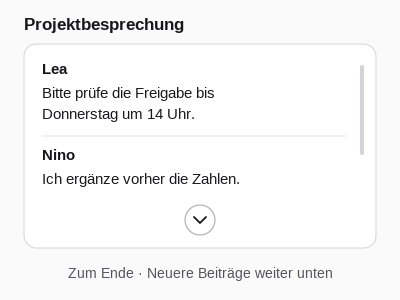
Du liest in der Projektbesprechung nochmals die Abmachung zur Freigabe. Die Illustration zeigt ältere Beiträge und unten den Sprung zum Ende. Neue Beiträge dürfen dich beim Nachlesen nicht aus dieser Stelle reissen. Mit der unteren Taste kommst du wieder zum aktuellen Gesprächsende.
Die Namen stehen direkt beim Text. So erkennst du auch ohne unterschiedlich gefärbte Sprechblasen, wer etwas geschrieben hat. Die Überschrift gibt dem Verlauf einen konkreten Kontext.
Gespräche weiterführen und nachlesen
Nutze Message Scroller für einen wachsenden Gesprächsverlauf, etwa eine laufende Projektbesprechung. Die Komponente hält die Leseposition nachvollziehbar, während neue Nachrichten hinzukommen oder ältere Beiträge nachgeladen werden. Sie ergänzt Message um die Bewegung im Verlauf; sie erstellt und versendet selbst keine Nachrichten.
Wähle Scroll Area, wenn du lediglich einen begrenzten Bereich für allgemeine Inhalte brauchst. Für eine kurze, abgeschlossene Unterhaltung genügt häufig eine normale Folge von Nachrichten ohne eigenen Scrollbereich. Entscheide zudem bewusst, ob neue Beiträge automatisch sichtbar werden sollen: Automatisches Folgen ist standardmässig ausgeschaltet.
Verlauf und Sprungtasten zusammenhalten
Ein begrenzter Rahmen enthält den scrollbaren Ausschnitt. Darin folgen die einzelnen Nachrichten untereinander. Du platzierst die runden Sprungtasten mittig am oberen beziehungsweise unteren Rand des Rahmens. Sie erscheinen abhängig davon, ob in ihrer Richtung weiterer Inhalt erreichbar ist.
Jede direkte Inhaltszeile braucht eine stabile Nachrichtenidentität, auch ein eingefügter Trenner oder Ladehinweis. Diese Identität hält Sprungziele und Lesepositionen zuverlässig zusammen. Ein interner, für Hilfsmittel verborgener Abstandhalter unterstützt die Positionierung verankerter Beiträge; behandle ihn nicht als sichtbaren Inhalt.
Startpunkt und Bewegungsverhalten wählen
Statische Beispiele · nicht bedienbar
Quellen und Darstellungsdetails
Die Beispiele zeigen die helle Ansicht der verknüpften Referenz. Fokus und Hover sind festgehaltene Ansichten. Sie ersetzen keine Prüfung einer Implementierung. Contract und Quellen ansehen →
Gesprächsverlauf
Provider und Hooks sind Controller. Das Schema bildet Viewport, Content und benannte Nachrichten ab; es misst keine echten Positionen und simuliert keinen Transport.
Die Anfangsposition kann am Anfang, am Ende oder beim letzten gesetzten Nachrichtenanker liegen. Standard ist das Ende. Diese Wahl greift einmal beim ersten nicht leeren Inhalt; sie steuert nicht fortlaufend die Leseposition. Ein Anker kann einen wichtigen Gesprächsabschnitt markieren.
Die Sprungtaste hat die Richtung Anfang oder Ende; voreingestellt ist Ende mit sanfter Bewegung. Die Referenz zeigt eine begrenzte Gesprächsfläche. Ihre Höhe und Nachrichtenabstände sind keine universellen Grössenvarianten für jeden Einsatz.
Neue Beiträge respektieren deine Leseposition
Statische Beispiele · nicht bedienbar
Quellen und Darstellungsdetails
Die Beispiele zeigen die helle Ansicht der verknüpften Referenz. Fokus und Hover sind festgehaltene Ansichten. Sie ersetzen keine Prüfung einer Implementierung. Contract und Quellen ansehen →
Leseposition behalten
Following-end, reading-start und pending beschreiben die belegten Quellenzustände. Passive Richtungszeichen markieren verfügbare Richtungen; sie sind keine bedienbaren Schaltflächen.
Wenn du automatisches Folgen einschaltest und bereits dem Gesprächsende folgst, wächst die Ansicht mit neuen Inhalten mit. Bewusstes Scrollen mit Rad, Touch oder Scrolltasten löst dieses Folgen. Beim Nachlesen weiter oben zieht dich ein neuer Beitrag nicht nach unten. Beim Voranstellen älterer Nachrichten bleibt die Position standardmässig erhalten.
Während die Anfangsposition berechnet wird, bleibt der Ausschnitt vorübergehend verborgen. Eine nicht verfügbare Sprungtaste ist unsichtbar und nicht bedienbar. Einen leeren Verlauf, Ladefortschritt und Verbindungsfehler erklärt die umgebende Anwendung; das sind keine eingebauten Scrollzustände.
Ziel und Gespräch verständlich benennen
Gib dem Bereich einen Namen wie «Projektbesprechung» und dem Protokoll etwa «Nachrichten zur Freigabe». Für die Pfeiltasten eignen sich «Zum Anfang» und «Zum Ende» als zugängliche Namen. «Weiter» bleibt unklar, weil es auch den nächsten Beitrag meinen könnte.
Halte die Sprecherzuordnung als lesbaren Text fest. Empfehlung: Gliedere lange Beiträge in kurze Absätze, statt den Verlauf mit gleichförmigen Textwänden zu füllen. Eine ungelesene Anzahl oder ein Hinweis «Neue Nachrichten» braucht eine eigene, verlässliche Anwendungslogik; die Sprungtaste zählt keine Nachrichten.
Scrollen bleibt von Fokus getrennt
Du erreichst den benannten Scrollbereich mit Tab. Dort bewegen Home, End, Bild auf, Bild ab, Pfeiltasten und Leertaste den Ausschnitt nach dem Verhalten des Browsers und lösen automatisches Folgen. Aktive Sprungtasten lassen sich mit Enter oder Leertaste auslösen. Escape hat keine besondere Aktion.
Nach einem angenommenen Sprungbefehl verliert die Taste absichtlich den Fokus. Der Sprung setzt ihn weder auf eine Nachricht noch automatisch zurück. Plane anschliessende Arbeitsschritte deshalb ohne versprochenen Fokuswechsel. Eine gescrollte oder sichtbare Nachricht ist keine ausgewählte Nachricht.
Ein Nachrichtenprotokoll sinnvoll einbetten
Der fokussierbare Ausschnitt ist eine benannte Region; sein Inhalt ist ein Nachrichtenprotokoll mit role=log und aria-relevant=additions. Ergänze passende Namen und verständliche Sprechertexte. Diese Semantik verspricht keine Ansage jedes neu erzeugten Wortes. Wiederholtes Ersetzen ganzer Texte darf nicht die einzige Rückmeldung zu einer laufenden Aufgabe sein.
Eingabe und Senden gehören zur umgebenden Anwendung. Ein Sprung ist eine Navigation im Verlauf und kein Formularabschluss. Stabile IDs statt Listenpositionen oder Nachrichtentext sind auch für gezielte Sprünge nötig. Ist ein Ziel nicht verfügbar, kann der Befehl scheitern; erfinde daraus keine bestätigte Auswahl.
Was die Referenz trägt
Ausgewertet sind Zweck und Anatomie, die React-Schnittstelle, CSS, das Zustandsmodell sowie HTML/ARIA und die Zustandsbeispiele des veröffentlichten Contracts. Sie beschreiben unter anderem Nachlesen, Anker, Sprungtasten und Tastaturfokus.
Die Komponente erweitert den Gesprächsbereich um Positionshaltung. Die Referenz belegt keinen Nachrichtentransport und keine allgemeine Freigabe für deine Anwendung oder Hilfsmittelkombination. Die Illustration erklärt einen Entwurf und ist kein Laufzeitnachweis.
Referenz und Nachweise
Designvorschau der Quellenreferenz

Plattformen und Implementierungen
| Plattform | Verfügbarkeit |
|---|---|
| Web | Keine Implementierung veröffentlicht |
| iOS | Keine Implementierung veröffentlicht |
| Android | Keine Implementierung veröffentlicht |
Framework-Referenzen · React, Angular und native Plattformen
Diese Bibliotheken sind Referenzen für das Designsystem. Ihre Abdeckung dieser Komponente und die Übereinstimmung mit dem gewählten Contract müssen je Framework geprüft werden.
- shadcn/ui ↗ · React · WebOriginalimplementierung
- Spartan ↗ · Angular · WebAngular-Referenz
- SwiftUI-Flx ↗ · SwiftUI · iOS / macOSCommunity-Referenz
- ShadKit ↗ · SwiftUI · iOS / macOSCommunity-Referenz
- SwiftCN ↗ · SwiftUI · iOS / macOSCommunity-Referenz
- RikkaUI ↗ · Jetpack Compose / Compose Multiplatform · Android / iOS / Desktop / WebCommunity-Referenz
- KomoUI ↗ · Compose Multiplatform · Android / iOSCommunity-Referenz
Technischer Contract
Abgeschlossene Quellenreferenz · release: false. Konkrete Implementierungen behalten ihren eigenen Prüfstand.
Schnittstelle (CEM) · Design-Tokens (DTCG) · Darstellung (CSS) · Verhalten (SCXML) · Semantik (HTML/ARIA) · Accessibility-Regeln · UX-Eignung · Stories
Export-Revision und Downloads
30c4964806cddb026155c6d3126dbe8251b34c34f81640b07b0d59b916343c90Dateien im Bibliotheksimport
README.mdassets/fonts/GeistMono-Medium.woff2assets/fonts/Inter-Bold.ttfassets/fonts/Inter-Medium.ttfassets/fonts/Inter-Regular.ttfassets/fonts/Inter-SemiBold.ttfassets/fonts/NotoNaskhArabic-Regular.ttfcomponents/button/layout.csscomponents/message-scroller/README.mdcomponents/message-scroller/accessibility.htmlcomponents/message-scroller/accessibility.rules.jsoncomponents/message-scroller/behavior.scxmlcomponents/message-scroller/component.jsoncomponents/message-scroller/figma/figma-observations.jsoncomponents/message-scroller/figma/source-specimens.jsoncomponents/message-scroller/figma/traceability.jsoncomponents/message-scroller/interface.jsoncomponents/message-scroller/layout.csscomponents/message-scroller/message-scroller.figcomponents/message-scroller/preview.pngcomponents/message-scroller/stories.jsoncomponents/message-scroller/ux.jsoncomponents/message-scroller/validation/completeness.jsoncomponents/message-scroller/validation/history/completeness-v1.jsoncomponents/message-scroller/validation/history/completeness-v10.jsoncomponents/message-scroller/validation/history/completeness-v11.jsoncomponents/message-scroller/validation/history/completeness-v2.jsoncomponents/message-scroller/validation/history/completeness-v3.jsoncomponents/message-scroller/validation/history/completeness-v4.jsoncomponents/message-scroller/validation/history/completeness-v5.jsoncomponents/message-scroller/validation/history/completeness-v6.jsoncomponents/message-scroller/validation/history/completeness-v7.jsoncomponents/message-scroller/validation/history/completeness-v8.jsoncomponents/message-scroller/validation/history/completeness-v9.jsoncomponents/message-scroller/validation/preview-check.jsonfonts.csslibrary.jsonsources/base-ui-1.9.0/docs/accordion.md.sourcesources/base-ui-1.9.0/docs/alert-dialog.md.sourcesources/base-ui-1.9.0/docs/avatar.md.sourcesources/base-ui-1.9.0/docs/button.md.sourcesources/base-ui-1.9.0/docs/checkbox.md.sourcesources/base-ui-1.9.0/docs/collapsible.md.sourcesources/base-ui-1.9.0/docs/combobox.md.sourcesources/base-ui-1.9.0/docs/context-menu.md.sourcesources/base-ui-1.9.0/docs/dialog.md.sourcesources/base-ui-1.9.0/docs/drawer.md.sourcesources/base-ui-1.9.0/docs/input.md.sourcesources/base-ui-1.9.0/docs/menu.md.sourcesources/base-ui-1.9.0/docs/menubar.md.sourcesources/base-ui-1.9.0/docs/navigation-menu.md.sourcesources/base-ui-1.9.0/docs/popover.md.sourcesources/base-ui-1.9.0/docs/preview-card.md.sourcesources/base-ui-1.9.0/docs/progress.md.sourcesources/base-ui-1.9.0/docs/radio-group.md.sourcesources/base-ui-1.9.0/docs/scroll-area.md.sourcesources/base-ui-1.9.0/docs/select.md.sourcesources/base-ui-1.9.0/docs/separator.md.sourcesources/base-ui-1.9.0/docs/slider.md.sourcesources/base-ui-1.9.0/docs/switch.md.sourcesources/base-ui-1.9.0/docs/tabs.md.sourcesources/base-ui-1.9.0/docs/toast.md.sourcesources/base-ui-1.9.0/docs/toggle-group.md.sourcesources/base-ui-1.9.0/docs/toggle.md.sourcesources/base-ui-1.9.0/docs/tooltip.md.sourcesources/manifest.jsonsources/shadcn/apps/v4/content/docs/components/base/accordion.mdx.sourcesources/shadcn/apps/v4/content/docs/components/base/alert-dialog.mdx.sourcesources/shadcn/apps/v4/content/docs/components/base/alert.mdx.sourcesources/shadcn/apps/v4/content/docs/components/base/aspect-ratio.mdx.sourcesources/shadcn/apps/v4/content/docs/components/base/attachment.mdx.sourcesources/shadcn/apps/v4/content/docs/components/base/avatar.mdx.sourcesources/shadcn/apps/v4/content/docs/components/base/badge.mdx.sourcesources/shadcn/apps/v4/content/docs/components/base/breadcrumb.mdx.sourcesources/shadcn/apps/v4/content/docs/components/base/bubble.mdx.sourcesources/shadcn/apps/v4/content/docs/components/base/button-group.mdx.sourcesources/shadcn/apps/v4/content/docs/components/base/button.mdx.sourcesources/shadcn/apps/v4/content/docs/components/base/calendar.mdx.sourcesources/shadcn/apps/v4/content/docs/components/base/card.mdx.sourcesources/shadcn/apps/v4/content/docs/components/base/carousel.mdx.sourcesources/shadcn/apps/v4/content/docs/components/base/chart.mdx.sourcesources/shadcn/apps/v4/content/docs/components/base/checkbox.mdx.sourcesources/shadcn/apps/v4/content/docs/components/base/code-block.mdx.sourcesources/shadcn/apps/v4/content/docs/components/base/collapsible.mdx.sourcesources/shadcn/apps/v4/content/docs/components/base/combobox.mdx.sourcesources/shadcn/apps/v4/content/docs/components/base/command.mdx.sourcesources/shadcn/apps/v4/content/docs/components/base/context-menu.mdx.sourcesources/shadcn/apps/v4/content/docs/components/base/data-table.mdx.sourcesources/shadcn/apps/v4/content/docs/components/base/date-picker.mdx.sourcesources/shadcn/apps/v4/content/docs/components/base/dialog.mdx.sourcesources/shadcn/apps/v4/content/docs/components/base/drawer.mdx.sourcesources/shadcn/apps/v4/content/docs/components/base/dropdown-menu.mdx.sourcesources/shadcn/apps/v4/content/docs/components/base/empty.mdx.sourcesources/shadcn/apps/v4/content/docs/components/base/field.mdx.sourcesources/shadcn/apps/v4/content/docs/components/base/hover-card.mdx.sourcesources/shadcn/apps/v4/content/docs/components/base/input-group.mdx.sourcesources/shadcn/apps/v4/content/docs/components/base/input-otp.mdx.sourcesources/shadcn/apps/v4/content/docs/components/base/input.mdx.sourcesources/shadcn/apps/v4/content/docs/components/base/item.mdx.sourcesources/shadcn/apps/v4/content/docs/components/base/kbd.mdx.sourcesources/shadcn/apps/v4/content/docs/components/base/label.mdx.sourcesources/shadcn/apps/v4/content/docs/components/base/marker.mdx.sourcesources/shadcn/apps/v4/content/docs/components/base/menubar.mdx.sourcesources/shadcn/apps/v4/content/docs/components/base/message-scroller.mdx.sourcesources/shadcn/apps/v4/content/docs/components/base/message.mdx.sourcesources/shadcn/apps/v4/content/docs/components/base/native-select.mdx.sourcesources/shadcn/apps/v4/content/docs/components/base/navigation-menu.mdx.sourcesources/shadcn/apps/v4/content/docs/components/base/pagination.mdx.sourcesources/shadcn/apps/v4/content/docs/components/base/popover.mdx.sourcesources/shadcn/apps/v4/content/docs/components/base/progress.mdx.sourcesources/shadcn/apps/v4/content/docs/components/base/questionnaire.mdx.sourcesources/shadcn/apps/v4/content/docs/components/base/radio-group.mdx.sourcesources/shadcn/apps/v4/content/docs/components/base/scroll-area.mdx.sourcesources/shadcn/apps/v4/content/docs/components/base/select.mdx.sourcesources/shadcn/apps/v4/content/docs/components/base/separator.mdx.sourcesources/shadcn/apps/v4/content/docs/components/base/sheet.mdx.sourcesources/shadcn/apps/v4/content/docs/components/base/sidebar.mdx.sourcesources/shadcn/apps/v4/content/docs/components/base/skeleton.mdx.sourcesources/shadcn/apps/v4/content/docs/components/base/slider.mdx.sourcesources/shadcn/apps/v4/content/docs/components/base/spinner.mdx.sourcesources/shadcn/apps/v4/content/docs/components/base/switch.mdx.sourcesources/shadcn/apps/v4/content/docs/components/base/table.mdx.sourcesources/shadcn/apps/v4/content/docs/components/base/tabs.mdx.sourcesources/shadcn/apps/v4/content/docs/components/base/textarea.mdx.sourcesources/shadcn/apps/v4/content/docs/components/base/toast.mdx.sourcesources/shadcn/apps/v4/content/docs/components/base/toggle-group.mdx.sourcesources/shadcn/apps/v4/content/docs/components/base/toggle.mdx.sourcesources/shadcn/apps/v4/content/docs/components/base/tooltip.mdx.sourcesources/shadcn/apps/v4/content/docs/components/base/trace.mdx.sourcesources/shadcn/apps/v4/registry/bases/base/blocks/dashboard-01/components/data-table.tsx.sourcesources/shadcn/apps/v4/registry/bases/base/examples/accordion-example.tsx.sourcesources/shadcn/apps/v4/registry/bases/base/examples/alert-dialog-example.tsx.sourcesources/shadcn/apps/v4/registry/bases/base/examples/alert-example.tsx.sourcesources/shadcn/apps/v4/registry/bases/base/examples/aspect-ratio-example.tsx.sourcesources/shadcn/apps/v4/registry/bases/base/examples/attachment-example.tsx.sourcesources/shadcn/apps/v4/registry/bases/base/examples/avatar-example.tsx.sourcesources/shadcn/apps/v4/registry/bases/base/examples/badge-example.tsx.sourcesources/shadcn/apps/v4/registry/bases/base/examples/breadcrumb-example.tsx.sourcesources/shadcn/apps/v4/registry/bases/base/examples/bubble-example.tsx.sourcesources/shadcn/apps/v4/registry/bases/base/examples/button-example.tsx.sourcesources/shadcn/apps/v4/registry/bases/base/examples/button-group-example.tsx.sourcesources/shadcn/apps/v4/registry/bases/base/examples/calendar-example.tsx.sourcesources/shadcn/apps/v4/registry/bases/base/examples/card-example.tsx.sourcesources/shadcn/apps/v4/registry/bases/base/examples/carousel-example.tsx.sourcesources/shadcn/apps/v4/registry/bases/base/examples/chart-example.tsx.sourcesources/shadcn/apps/v4/registry/bases/base/examples/checkbox-example.tsx.sourcesources/shadcn/apps/v4/registry/bases/base/examples/code-block-example.tsx.sourcesources/shadcn/apps/v4/registry/bases/base/examples/collapsible-example.tsx.sourcesources/shadcn/apps/v4/registry/bases/base/examples/combobox-example.tsx.sourcesources/shadcn/apps/v4/registry/bases/base/examples/command-example.tsx.sourcesources/shadcn/apps/v4/registry/bases/base/examples/context-menu-example.tsx.sourcesources/shadcn/apps/v4/registry/bases/base/examples/dialog-example.tsx.sourcesources/shadcn/apps/v4/registry/bases/base/examples/drawer-example.tsx.sourcesources/shadcn/apps/v4/registry/bases/base/examples/dropdown-menu-example.tsx.sourcesources/shadcn/apps/v4/registry/bases/base/examples/empty-example.tsx.sourcesources/shadcn/apps/v4/registry/bases/base/examples/field-example.tsx.sourcesources/shadcn/apps/v4/registry/bases/base/examples/hover-card-example.tsx.sourcesources/shadcn/apps/v4/registry/bases/base/examples/input-example.tsx.sourcesources/shadcn/apps/v4/registry/bases/base/examples/input-group-example.tsx.sourcesources/shadcn/apps/v4/registry/bases/base/examples/input-otp-example.tsx.sourcesources/shadcn/apps/v4/registry/bases/base/examples/item-example.tsx.sourcesources/shadcn/apps/v4/registry/bases/base/examples/kbd-example.tsx.sourcesources/shadcn/apps/v4/registry/bases/base/examples/label-example.tsx.sourcesources/shadcn/apps/v4/registry/bases/base/examples/marker-example.tsx.sourcesources/shadcn/apps/v4/registry/bases/base/examples/menubar-example.tsx.sourcesources/shadcn/apps/v4/registry/bases/base/examples/message-example.tsx.sourcesources/shadcn/apps/v4/registry/bases/base/examples/message-scroller-example.tsx.sourcesources/shadcn/apps/v4/registry/bases/base/examples/native-select-example.tsx.sourcesources/shadcn/apps/v4/registry/bases/base/examples/navigation-menu-example.tsx.sourcesources/shadcn/apps/v4/registry/bases/base/examples/pagination-example.tsx.sourcesources/shadcn/apps/v4/registry/bases/base/examples/popover-example.tsx.sourcesources/shadcn/apps/v4/registry/bases/base/examples/progress-example.tsx.sourcesources/shadcn/apps/v4/registry/bases/base/examples/questionnaire-example.tsx.sourcesources/shadcn/apps/v4/registry/bases/base/examples/radio-group-example.tsx.sourcesources/shadcn/apps/v4/registry/bases/base/examples/scroll-area-example.tsx.sourcesources/shadcn/apps/v4/registry/bases/base/examples/select-example.tsx.sourcesources/shadcn/apps/v4/registry/bases/base/examples/separator-example.tsx.sourcesources/shadcn/apps/v4/registry/bases/base/examples/sheet-example.tsx.sourcesources/shadcn/apps/v4/registry/bases/base/examples/sidebar-example.tsx.sourcesources/shadcn/apps/v4/registry/bases/base/examples/skeleton-example.tsx.sourcesources/shadcn/apps/v4/registry/bases/base/examples/slider-example.tsx.sourcesources/shadcn/apps/v4/registry/bases/base/examples/spinner-example.tsx.sourcesources/shadcn/apps/v4/registry/bases/base/examples/switch-example.tsx.sourcesources/shadcn/apps/v4/registry/bases/base/examples/table-example.tsx.sourcesources/shadcn/apps/v4/registry/bases/base/examples/tabs-example.tsx.sourcesources/shadcn/apps/v4/registry/bases/base/examples/textarea-example.tsx.sourcesources/shadcn/apps/v4/registry/bases/base/examples/toast-example.tsx.sourcesources/shadcn/apps/v4/registry/bases/base/examples/toggle-example.tsx.sourcesources/shadcn/apps/v4/registry/bases/base/examples/toggle-group-example.tsx.sourcesources/shadcn/apps/v4/registry/bases/base/examples/tooltip-example.tsx.sourcesources/shadcn/apps/v4/registry/bases/base/examples/trace-example.tsx.sourcesources/shadcn/apps/v4/registry/bases/base/hooks/use-mobile.ts.sourcesources/shadcn/apps/v4/registry/bases/base/ui/accordion.tsx.sourcesources/shadcn/apps/v4/registry/bases/base/ui/alert-dialog.tsx.sourcesources/shadcn/apps/v4/registry/bases/base/ui/alert.tsx.sourcesources/shadcn/apps/v4/registry/bases/base/ui/aspect-ratio.tsx.sourcesources/shadcn/apps/v4/registry/bases/base/ui/attachment.tsx.sourcesources/shadcn/apps/v4/registry/bases/base/ui/avatar.tsx.sourcesources/shadcn/apps/v4/registry/bases/base/ui/badge.tsx.sourcesources/shadcn/apps/v4/registry/bases/base/ui/breadcrumb.tsx.sourcesources/shadcn/apps/v4/registry/bases/base/ui/bubble.tsx.sourcesources/shadcn/apps/v4/registry/bases/base/ui/button-group.tsx.sourcesources/shadcn/apps/v4/registry/bases/base/ui/button.tsx.sourcesources/shadcn/apps/v4/registry/bases/base/ui/calendar.tsx.sourcesources/shadcn/apps/v4/registry/bases/base/ui/card.tsx.sourcesources/shadcn/apps/v4/registry/bases/base/ui/carousel.tsx.sourcesources/shadcn/apps/v4/registry/bases/base/ui/chart.tsx.sourcesources/shadcn/apps/v4/registry/bases/base/ui/checkbox.tsx.sourcesources/shadcn/apps/v4/registry/bases/base/ui/code-block.tsx.sourcesources/shadcn/apps/v4/registry/bases/base/ui/collapsible.tsx.sourcesources/shadcn/apps/v4/registry/bases/base/ui/combobox.tsx.sourcesources/shadcn/apps/v4/registry/bases/base/ui/command.tsx.sourcesources/shadcn/apps/v4/registry/bases/base/ui/context-menu.tsx.sourcesources/shadcn/apps/v4/registry/bases/base/ui/dialog.tsx.sourcesources/shadcn/apps/v4/registry/bases/base/ui/drawer.tsx.sourcesources/shadcn/apps/v4/registry/bases/base/ui/dropdown-menu.tsx.sourcesources/shadcn/apps/v4/registry/bases/base/ui/empty.tsx.sourcesources/shadcn/apps/v4/registry/bases/base/ui/field.tsx.sourcesources/shadcn/apps/v4/registry/bases/base/ui/hover-card.tsx.sourcesources/shadcn/apps/v4/registry/bases/base/ui/input-group.tsx.sourcesources/shadcn/apps/v4/registry/bases/base/ui/input-otp.tsx.sourcesources/shadcn/apps/v4/registry/bases/base/ui/input.tsx.sourcesources/shadcn/apps/v4/registry/bases/base/ui/item.tsx.sourcesources/shadcn/apps/v4/registry/bases/base/ui/kbd.tsx.sourcesources/shadcn/apps/v4/registry/bases/base/ui/label.tsx.sourcesources/shadcn/apps/v4/registry/bases/base/ui/marker.tsx.sourcesources/shadcn/apps/v4/registry/bases/base/ui/menubar.tsx.sourcesources/shadcn/apps/v4/registry/bases/base/ui/message-scroller.tsx.sourcesources/shadcn/apps/v4/registry/bases/base/ui/message.tsx.sourcesources/shadcn/apps/v4/registry/bases/base/ui/native-select.tsx.sourcesources/shadcn/apps/v4/registry/bases/base/ui/navigation-menu.tsx.sourcesources/shadcn/apps/v4/registry/bases/base/ui/pagination.tsx.sourcesources/shadcn/apps/v4/registry/bases/base/ui/popover.tsx.sourcesources/shadcn/apps/v4/registry/bases/base/ui/progress.tsx.sourcesources/shadcn/apps/v4/registry/bases/base/ui/questionnaire.tsx.sourcesources/shadcn/apps/v4/registry/bases/base/ui/radio-group.tsx.sourcesources/shadcn/apps/v4/registry/bases/base/ui/scroll-area.tsx.sourcesources/shadcn/apps/v4/registry/bases/base/ui/select.tsx.sourcesources/shadcn/apps/v4/registry/bases/base/ui/separator.tsx.sourcesources/shadcn/apps/v4/registry/bases/base/ui/sheet.tsx.sourcesources/shadcn/apps/v4/registry/bases/base/ui/sidebar.tsx.sourcesources/shadcn/apps/v4/registry/bases/base/ui/skeleton.tsx.sourcesources/shadcn/apps/v4/registry/bases/base/ui/slider.tsx.sourcesources/shadcn/apps/v4/registry/bases/base/ui/spinner.tsx.sourcesources/shadcn/apps/v4/registry/bases/base/ui/switch.tsx.sourcesources/shadcn/apps/v4/registry/bases/base/ui/table.tsx.sourcesources/shadcn/apps/v4/registry/bases/base/ui/tabs.tsx.sourcesources/shadcn/apps/v4/registry/bases/base/ui/textarea.tsx.sourcesources/shadcn/apps/v4/registry/bases/base/ui/toast.tsx.sourcesources/shadcn/apps/v4/registry/bases/base/ui/toggle-group.tsx.sourcesources/shadcn/apps/v4/registry/bases/base/ui/toggle.tsx.sourcesources/shadcn/apps/v4/registry/bases/base/ui/tooltip.tsx.sourcesources/shadcn/apps/v4/registry/bases/base/ui/trace.tsx.sourcesources/shadcn/apps/v4/registry/new-york-v4/charts/chart-area-default.tsx.sourcesources/shadcn/apps/v4/registry/new-york-v4/charts/chart-bar-default.tsx.sourcesources/shadcn/apps/v4/registry/new-york-v4/charts/chart-line-default.tsx.sourcesources/shadcn/apps/v4/registry/new-york-v4/charts/chart-pie-simple.tsx.sourcesources/shadcn/apps/v4/registry/new-york-v4/charts/chart-radar-default.tsx.sourcesources/shadcn/apps/v4/registry/new-york-v4/charts/chart-radial-simple.tsx.sourcesources/shadcn/apps/v4/registry/new-york-v4/charts/chart-tooltip-default.tsx.sourcesources/shadcn/packages/react/src/message-scroller/PERFORMANCE.md.sourcesources/shadcn/packages/react/src/message-scroller/README.md.sourcesources/shadcn/packages/react/src/message-scroller/components.tsx.sourcesources/shadcn/packages/react/src/message-scroller/geometry.test.ts.sourcesources/shadcn/packages/react/src/message-scroller/geometry.ts.sourcesources/shadcn/packages/react/src/message-scroller/index.ts.sourcesources/shadcn/packages/react/src/message-scroller/message-scroller.browser.test.tsx.sourcesources/shadcn/packages/react/src/message-scroller/message-scroller.perf.browser.test.tsx.sourcesources/shadcn/packages/react/src/message-scroller/message-scroller.test.tsx.sourcesources/shadcn/packages/react/src/message-scroller/stores.ts.sourcesources/shadcn/packages/react/src/message-scroller/types.ts.sourcesources/shadcn/packages/react/src/message-scroller/use-message-scroller-commands.ts.sourcesources/shadcn/packages/react/src/message-scroller/use-message-scroller-controller.ts.sourcesources/shadcn/packages/react/src/message-scroller/use-message-scroller-refs.ts.sourcesources/shadcn/packages/react/src/message-scroller/utils.ts.sourcesources/shadcn/packages/react/src/questionnaire/README.md.sourcesources/shadcn/packages/react/src/questionnaire/collection.ts.sourcesources/shadcn/packages/react/src/questionnaire/components.tsx.sourcesources/shadcn/packages/react/src/questionnaire/context.ts.sourcesources/shadcn/packages/react/src/questionnaire/index.ts.sourcesources/shadcn/packages/react/src/questionnaire/questionnaire-ssr.test.tsx.sourcesources/shadcn/packages/react/src/questionnaire/questionnaire.browser.test.tsx.sourcesources/shadcn/packages/react/src/questionnaire/questionnaire.test.tsx.sourcesources/shadcn/packages/react/src/questionnaire/types.ts.sourcesources/shadcn/packages/react/src/questionnaire/use-questionnaire-choice.ts.sourcesources/shadcn/packages/react/src/questionnaire/use-questionnaire-input.ts.sourcesources/shadcn/packages/react/src/questionnaire/use-questionnaire-item.ts.sourcesources/shadcn/packages/react/src/questionnaire/use-questionnaire-root.ts.sourcesources/shadcn/packages/react/src/questionnaire/utils.ts.sourcetokens.csstokens.jsonvalidation/semantic-final-browser-run.json
CSS und Schriftdateien
Die CSS-Importkette und ihre lokalen Dateien gehören zu dieser Revision. Die Ordnerstruktur bleibt erhalten, damit relative Verweise aufgelöst werden können.
assets/fonts/GeistMono-Medium.woff2· Schriftdateiassets/fonts/Inter-Bold.ttf· Schriftdateiassets/fonts/Inter-Medium.ttf· Schriftdateiassets/fonts/Inter-Regular.ttf· Schriftdateiassets/fonts/Inter-SemiBold.ttf· Schriftdateiassets/fonts/NotoNaskhArabic-Regular.ttf· Schriftdateicomponents/button/layout.csscomponents/message-scroller/layout.cssfonts.csstokens.css
Schnittstelle (CEM)
components/message-scroller/interface.json · Vollständige Datei herunterladen
0c1e576ff289af6f326b3788e2aefb1d6cbc5e3d819a6cf5fbad60e6a5939528Design-Tokens (DTCG)
tokens.json · Vollständige Datei herunterladen
cad8d352106522b66f01a3ea2105de5b04e29dc40da925e6d13947270534255aDarstellung (CSS)
components/message-scroller/layout.css · Vollständige Datei herunterladen
e42c781cbcce0c51e01049396ed59be15d92c2e51c015f5298ce7214c966e800Verhalten (SCXML)
components/message-scroller/behavior.scxml · Vollständige Datei herunterladen
4e7e34e66d22ade398d8ea74be1cb3c8f00b10326caa66384040dca73c74d924Semantik (HTML/ARIA)
components/message-scroller/accessibility.html · Vollständige Datei herunterladen
ad899e552bccdd927af3beb623cab5b9809e19483694bc4e0d46527df5da22beAccessibility-Regeln
components/message-scroller/accessibility.rules.json · Vollständige Datei herunterladen
e7c00a28140b39223eecf8a551dcaf96610c55883d45b731d8bd86e7d8fc764cUX-Eignung
components/message-scroller/ux.json · Vollständige Datei herunterladen
e7ef2ed89ad3ca9a1d7e68d8a59da94393660b4d74141790aa65b03283f249e2Stories
components/message-scroller/stories.json · Vollständige Datei herunterladen
41c5e3bf991ae5f41fca55e8bf8c53daa1ea24d04638bc5aa01ca146458cafc1