Button Group
Verbindet Aktionen für denselben Inhalt zu einer kompakten Gruppe. Jedes Bedienelement bleibt einzeln bedienbar.
Gestaltungsreferenz · mit statischem Beispiel
Zwei Aktionen am Monatsbericht
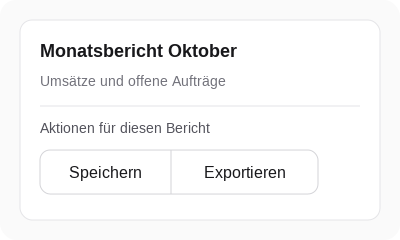
Der Entwurf zeigt die Aktionen unter dem Titel «Monatsbericht Oktober». «Speichern» und «Exportieren» stehen gleichwertig nebeneinander. Die gemeinsame Umrandung macht ihre Beziehung zum Bericht sichtbar; der schmale Trenner hält die Ziele auseinander.
Die Gruppe erhält den zugänglichen Namen «Aktionen für den Monatsbericht». Dieser Name ergänzt die einzelnen Buttontexte. Eine spätere Erfolgsmeldung gehört in den umgebenden Arbeitsbereich, zum Beispiel «Monatsbericht gespeichert». Sie ist eine Aufgabe der Anwendung.
Verwandte Aktionen beieinander halten
Button Group verbindet einzeln ausführbare Aktionen zu einer sichtbaren und semantischen Einheit. Verwende sie etwa für «Speichern» und «Exportieren» eines Berichts: Beide beziehen sich auf dasselbe Dokument und bleiben unabhängig bedienbar. Für eine einzelne Aktion genügt ein Button; ohne gemeinsamen Gegenstand sind getrennte Buttons übersichtlicher.
Soll eine dauerhafte Einstellung gewählt werden, etwa genau eine Versandart, empfiehlt sich eine Radio Group. Für ein- und ausschaltbare Optionen ist eine Toggle Group die passendere Wahl. Die verbundenen Kanten einer Button Group erzeugen selbst keinen Auswahlzustand.
Aussen verbunden, innen eigenständig
Die Gruppe bildet den gemeinsamen Rahmen für die enthaltenen Controls. Aneinanderliegende Kanten verlieren ihre Rundung, die äusseren Enden bleiben abgerundet. Platziere die Gruppe nahe am Inhalt, auf den sich ihre Aktionen beziehen.
Optional kann ein Textzusatz den Kontext direkt in der Gruppe zeigen, etwa «Bericht». Er ist standardmässig ein Textcontainer und kein weiterer Button. Ein Separator trennt benachbarte Aktionen; er besitzt eine eigene Ausrichtung. Der sichtbare Textzusatz ersetzt nicht automatisch den zugänglichen Gruppennamen.
Nebeneinander oder untereinander
Statische Beispiele · nicht bedienbar
Verwandte Aktionen gruppieren
Ordne Speichern und Exportieren waagrecht oder senkrecht an.
Horizontal · Standard
Verbunde Aktionen teilen ihre horizontalen Innenkanten.
Vertikal
Die Aktionen stehen untereinander und teilen die waagerechten Innenkanten.
Weitere Vergleiche 1
Horizontal · Textzusatz
Ein Textzusatz und Aktionen bilden eine gemeinsame Gruppe.
Quellen und Darstellungsdetails
Die Beispiele zeigen die helle Ansicht der verknüpften Referenz. Fokus und Hover sind festgehaltene Ansichten. Sie ersetzen keine Prüfung einer Implementierung. Contract und Quellen ansehen →
Verwandte Aktionen gruppieren
Horizontale oder vertikale Verbindung realer Buttons. Kein Gruppen-Auswahlwert; Sperre und Fokus betreffen die Kinder. Statische, redaktionell lokalisierte Illustration aus den verknüpften Contractquellen. Die Darstellung belegt keinen ausgeführten Bedienablauf.
Die belegte Gruppenvariante ist die Ausrichtung: horizontal ist der Standard, vertikal ordnet die Controls untereinander an. Horizontal eignet sich für wenige kurze Aktionen. Vertikal kann bei einem schmalen Arbeitsbereich helfen; prüfe dabei die längste Beschriftung.
Die Gruppe hat keine eigene Grössen- oder Farbvariantenauswahl. Grösse und Erscheinungsbild stammen von den enthaltenen Buttons. Für eine ruhige Einheit empfehlen sich zusammenpassende Grössen. Der Separator steht standardmässig senkrecht; für eine vertikale Gruppe zeigt die Referenz einen waagrechten Trenner.
Rückmeldung bleibt bei der Aktion
Statische Beispiele · nicht bedienbar
Fokus und gesperrte Aktionen
Die Gruppe bleibt gleich; jede Aktion behält ihren eigenen Zustand.
Tastaturfokus
Der Ring kennzeichnet das aktuelle Eingabeziel.
Aktionen deaktiviert
Beide Aktionen sind gesperrt und abgeblendet.
Quellen und Darstellungsdetails
Die Beispiele zeigen die helle Ansicht der verknüpften Referenz. Fokus und Hover sind festgehaltene Ansichten. Sie ersetzen keine Prüfung einer Implementierung. Contract und Quellen ansehen →
Fokus und gesperrte Aktionen
Horizontale oder vertikale Verbindung realer Buttons. Kein Gruppen-Auswahlwert; Sperre und Fokus betreffen die Kinder. Statische, redaktionell lokalisierte Illustration aus den verknüpften Contractquellen. Die Darstellung belegt keinen ausgeführten Bedienablauf.
Ein Button kann den Tastaturfokus tragen oder einzeln deaktiviert sein. Die Gruppe selbst hat weder einen gemeinsamen deaktivierten Zustand noch einen gemeinsamen Wert. Soll eine Aktion vorübergehend gesperrt werden, muss die Anwendung das betreffende Control deaktivieren.
Nach «Speichern» sollte die Anwendung den Abschluss oder einen Fehler verständlich zurückmelden. Ein Export kann unabhängig davon verfügbar bleiben. Die Zustandsbeschreibung der Gruppe führt Fokus und Kindaktionen mit, definiert jedoch keinen eigenen Lade-, Erfolgs- oder Fehlerablauf. Eine Layoutänderung erzeugt ebenfalls keine Auswahl.
Jedes Ziel muss allein verständlich sein
Verwende kurze Tätigkeiten wie «Speichern», «Exportieren» oder «Drucken». «Aktion 1» und «Aktion 2» erklären das Ergebnis nicht. «Links» und «Rechts» sind ungeeignet, wenn eigentlich zwei Dokumentaktionen gemeint sind.
Empfohlen sind ein bis zwei Wörter pro Button. Falls sich die Bedeutung nur mit einem langen Satz erklären lässt, prüfe eine andere Anordnung mit zusätzlichem Hilfetext. Icons können die Texte ergänzen. Rahmen, Position und Symbole allein tragen die Bedeutung nicht.
Mit Tab zu jedem Control
Tab durchläuft die bedienbaren Controls in ihrer Reihenfolge im Dokument. Der Fokus bleibt beim jeweiligen Button, Link oder Eingabefeld; dessen eigene Tastaturregeln gelten weiter. Für Buttons sind dies die üblichen Aktivierungstasten Eingabetaste und Leertaste.
Die Gruppe übernimmt keine Pfeiltastennavigation und verwaltet keinen gemeinsamen Tabstopp. Auch eine vertikale Anordnung ändert das nicht. Benenne den Zusammenhang zugänglich, etwa über aria-label oder einen zugeordneten sichtbaren Titel. Sorge dafür, dass der Fokus am Rand der verbundenen Buttons sichtbar bleibt.
Gruppe in den Arbeitsablauf einbetten
Button Group verwendet die Rolle group. Sie liefert damit einen Zusammenhang für enthaltene Controls, aber keine Toolbar- oder Radio-Group-Semantik. Links behalten ihr Navigationsziel, Buttons ihre Aktion und Eingabefelder ihren eigenen Wert.
Im Formular muss die Anwendung festlegen, welcher Button tatsächlich absendet; die Referenz zeigt Aktionsbuttons mit type="button". In einem Dialog ist die Gruppe nur ein Teil des Dialoginhalts und übernimmt dessen Fokusführung nicht. Der Textzusatz ist ohne ausdrückliche Zuordnung auch kein Formularlabel.
Was diese Beschreibung belegt
Abgeglichen wurden die exportierte Komponenten- und Schnittstellenbeschreibung, UX-Regeln, CSS, Zustandsmodell sowie HTML-/ARIA-Referenz und Szenarien. Die gebundene Base-UI-Quelldatei bestätigt die drei Bausteine Gruppe, Textzusatz und Separator.
Die Szenarien zeigen unter anderem beide Ausrichtungen, einzelne deaktivierte Buttons und Tastaturfokus. Sie und die redaktionelle Illustration ersetzen keine Prüfung der konkreten Anwendung. Für diese Komponente liegt hier kein veröffentlichter Implementierungsnachweis vor; insbesondere bleiben Fokusdarstellung, lange Texte und Rückmeldungen im Zielkontext zu prüfen.
Referenz und Nachweise
Designvorschau der Quellenreferenz

Plattformen und Implementierungen
| Plattform | Verfügbarkeit |
|---|---|
| Web | Keine Implementierung veröffentlicht |
| iOS | Keine Implementierung veröffentlicht |
| Android | Keine Implementierung veröffentlicht |
Framework-Referenzen · React, Angular und native Plattformen
Diese Bibliotheken sind Referenzen für das Designsystem. Ihre Abdeckung dieser Komponente und die Übereinstimmung mit dem gewählten Contract müssen je Framework geprüft werden.
- shadcn/ui ↗ · React · WebOriginalimplementierung
- Spartan ↗ · Angular · WebAngular-Referenz
- SwiftUI-Flx ↗ · SwiftUI · iOS / macOSCommunity-Referenz
- ShadKit ↗ · SwiftUI · iOS / macOSCommunity-Referenz
- SwiftCN ↗ · SwiftUI · iOS / macOSCommunity-Referenz
- RikkaUI ↗ · Jetpack Compose / Compose Multiplatform · Android / iOS / Desktop / WebCommunity-Referenz
- KomoUI ↗ · Compose Multiplatform · Android / iOSCommunity-Referenz
Technischer Contract
Abgeschlossene Quellenreferenz · release: false. Konkrete Implementierungen behalten ihren eigenen Prüfstand.
Schnittstelle (CEM) · Design-Tokens (DTCG) · Darstellung (CSS) · Verhalten (SCXML) · Semantik (HTML/ARIA) · Accessibility-Regeln · UX-Eignung · Stories
Export-Revision und Downloads
30c4964806cddb026155c6d3126dbe8251b34c34f81640b07b0d59b916343c90Dateien im Bibliotheksimport
README.mdassets/fonts/GeistMono-Medium.woff2assets/fonts/Inter-Bold.ttfassets/fonts/Inter-Medium.ttfassets/fonts/Inter-Regular.ttfassets/fonts/Inter-SemiBold.ttfassets/fonts/NotoNaskhArabic-Regular.ttfcomponents/button-group/README.mdcomponents/button-group/accessibility.htmlcomponents/button-group/accessibility.rules.jsoncomponents/button-group/behavior.scxmlcomponents/button-group/button-group.figcomponents/button-group/component.jsoncomponents/button-group/figma/figma-observations.jsoncomponents/button-group/figma/source-specimens.jsoncomponents/button-group/figma/traceability.jsoncomponents/button-group/interface.jsoncomponents/button-group/layout.csscomponents/button-group/preview.pngcomponents/button-group/stories.jsoncomponents/button-group/ux.jsoncomponents/button-group/validation/completeness.jsoncomponents/button-group/validation/history/completeness-v1.jsoncomponents/button-group/validation/history/completeness-v10.jsoncomponents/button-group/validation/history/completeness-v11.jsoncomponents/button-group/validation/history/completeness-v12.jsoncomponents/button-group/validation/history/completeness-v13.jsoncomponents/button-group/validation/history/completeness-v14.jsoncomponents/button-group/validation/history/completeness-v15.jsoncomponents/button-group/validation/history/completeness-v16.jsoncomponents/button-group/validation/history/completeness-v17.jsoncomponents/button-group/validation/history/completeness-v18.jsoncomponents/button-group/validation/history/completeness-v19.jsoncomponents/button-group/validation/history/completeness-v2.jsoncomponents/button-group/validation/history/completeness-v20.jsoncomponents/button-group/validation/history/completeness-v21.jsoncomponents/button-group/validation/history/completeness-v3.jsoncomponents/button-group/validation/history/completeness-v4.jsoncomponents/button-group/validation/history/completeness-v5.jsoncomponents/button-group/validation/history/completeness-v6.jsoncomponents/button-group/validation/history/completeness-v7.jsoncomponents/button-group/validation/history/completeness-v8.jsoncomponents/button-group/validation/history/completeness-v9.jsoncomponents/button-group/validation/preview-check.jsoncomponents/button/layout.cssfonts.csslibrary.jsonsources/base-ui-1.9.0/docs/accordion.md.sourcesources/base-ui-1.9.0/docs/alert-dialog.md.sourcesources/base-ui-1.9.0/docs/avatar.md.sourcesources/base-ui-1.9.0/docs/button.md.sourcesources/base-ui-1.9.0/docs/checkbox.md.sourcesources/base-ui-1.9.0/docs/collapsible.md.sourcesources/base-ui-1.9.0/docs/combobox.md.sourcesources/base-ui-1.9.0/docs/context-menu.md.sourcesources/base-ui-1.9.0/docs/dialog.md.sourcesources/base-ui-1.9.0/docs/drawer.md.sourcesources/base-ui-1.9.0/docs/input.md.sourcesources/base-ui-1.9.0/docs/menu.md.sourcesources/base-ui-1.9.0/docs/menubar.md.sourcesources/base-ui-1.9.0/docs/navigation-menu.md.sourcesources/base-ui-1.9.0/docs/popover.md.sourcesources/base-ui-1.9.0/docs/preview-card.md.sourcesources/base-ui-1.9.0/docs/progress.md.sourcesources/base-ui-1.9.0/docs/radio-group.md.sourcesources/base-ui-1.9.0/docs/scroll-area.md.sourcesources/base-ui-1.9.0/docs/select.md.sourcesources/base-ui-1.9.0/docs/separator.md.sourcesources/base-ui-1.9.0/docs/slider.md.sourcesources/base-ui-1.9.0/docs/switch.md.sourcesources/base-ui-1.9.0/docs/tabs.md.sourcesources/base-ui-1.9.0/docs/toast.md.sourcesources/base-ui-1.9.0/docs/toggle-group.md.sourcesources/base-ui-1.9.0/docs/toggle.md.sourcesources/base-ui-1.9.0/docs/tooltip.md.sourcesources/manifest.jsonsources/shadcn/apps/v4/content/docs/components/base/accordion.mdx.sourcesources/shadcn/apps/v4/content/docs/components/base/alert-dialog.mdx.sourcesources/shadcn/apps/v4/content/docs/components/base/alert.mdx.sourcesources/shadcn/apps/v4/content/docs/components/base/aspect-ratio.mdx.sourcesources/shadcn/apps/v4/content/docs/components/base/attachment.mdx.sourcesources/shadcn/apps/v4/content/docs/components/base/avatar.mdx.sourcesources/shadcn/apps/v4/content/docs/components/base/badge.mdx.sourcesources/shadcn/apps/v4/content/docs/components/base/breadcrumb.mdx.sourcesources/shadcn/apps/v4/content/docs/components/base/bubble.mdx.sourcesources/shadcn/apps/v4/content/docs/components/base/button-group.mdx.sourcesources/shadcn/apps/v4/content/docs/components/base/button.mdx.sourcesources/shadcn/apps/v4/content/docs/components/base/calendar.mdx.sourcesources/shadcn/apps/v4/content/docs/components/base/card.mdx.sourcesources/shadcn/apps/v4/content/docs/components/base/carousel.mdx.sourcesources/shadcn/apps/v4/content/docs/components/base/chart.mdx.sourcesources/shadcn/apps/v4/content/docs/components/base/checkbox.mdx.sourcesources/shadcn/apps/v4/content/docs/components/base/code-block.mdx.sourcesources/shadcn/apps/v4/content/docs/components/base/collapsible.mdx.sourcesources/shadcn/apps/v4/content/docs/components/base/combobox.mdx.sourcesources/shadcn/apps/v4/content/docs/components/base/command.mdx.sourcesources/shadcn/apps/v4/content/docs/components/base/context-menu.mdx.sourcesources/shadcn/apps/v4/content/docs/components/base/data-table.mdx.sourcesources/shadcn/apps/v4/content/docs/components/base/date-picker.mdx.sourcesources/shadcn/apps/v4/content/docs/components/base/dialog.mdx.sourcesources/shadcn/apps/v4/content/docs/components/base/drawer.mdx.sourcesources/shadcn/apps/v4/content/docs/components/base/dropdown-menu.mdx.sourcesources/shadcn/apps/v4/content/docs/components/base/empty.mdx.sourcesources/shadcn/apps/v4/content/docs/components/base/field.mdx.sourcesources/shadcn/apps/v4/content/docs/components/base/hover-card.mdx.sourcesources/shadcn/apps/v4/content/docs/components/base/input-group.mdx.sourcesources/shadcn/apps/v4/content/docs/components/base/input-otp.mdx.sourcesources/shadcn/apps/v4/content/docs/components/base/input.mdx.sourcesources/shadcn/apps/v4/content/docs/components/base/item.mdx.sourcesources/shadcn/apps/v4/content/docs/components/base/kbd.mdx.sourcesources/shadcn/apps/v4/content/docs/components/base/label.mdx.sourcesources/shadcn/apps/v4/content/docs/components/base/marker.mdx.sourcesources/shadcn/apps/v4/content/docs/components/base/menubar.mdx.sourcesources/shadcn/apps/v4/content/docs/components/base/message-scroller.mdx.sourcesources/shadcn/apps/v4/content/docs/components/base/message.mdx.sourcesources/shadcn/apps/v4/content/docs/components/base/native-select.mdx.sourcesources/shadcn/apps/v4/content/docs/components/base/navigation-menu.mdx.sourcesources/shadcn/apps/v4/content/docs/components/base/pagination.mdx.sourcesources/shadcn/apps/v4/content/docs/components/base/popover.mdx.sourcesources/shadcn/apps/v4/content/docs/components/base/progress.mdx.sourcesources/shadcn/apps/v4/content/docs/components/base/questionnaire.mdx.sourcesources/shadcn/apps/v4/content/docs/components/base/radio-group.mdx.sourcesources/shadcn/apps/v4/content/docs/components/base/scroll-area.mdx.sourcesources/shadcn/apps/v4/content/docs/components/base/select.mdx.sourcesources/shadcn/apps/v4/content/docs/components/base/separator.mdx.sourcesources/shadcn/apps/v4/content/docs/components/base/sheet.mdx.sourcesources/shadcn/apps/v4/content/docs/components/base/sidebar.mdx.sourcesources/shadcn/apps/v4/content/docs/components/base/skeleton.mdx.sourcesources/shadcn/apps/v4/content/docs/components/base/slider.mdx.sourcesources/shadcn/apps/v4/content/docs/components/base/spinner.mdx.sourcesources/shadcn/apps/v4/content/docs/components/base/switch.mdx.sourcesources/shadcn/apps/v4/content/docs/components/base/table.mdx.sourcesources/shadcn/apps/v4/content/docs/components/base/tabs.mdx.sourcesources/shadcn/apps/v4/content/docs/components/base/textarea.mdx.sourcesources/shadcn/apps/v4/content/docs/components/base/toast.mdx.sourcesources/shadcn/apps/v4/content/docs/components/base/toggle-group.mdx.sourcesources/shadcn/apps/v4/content/docs/components/base/toggle.mdx.sourcesources/shadcn/apps/v4/content/docs/components/base/tooltip.mdx.sourcesources/shadcn/apps/v4/content/docs/components/base/trace.mdx.sourcesources/shadcn/apps/v4/registry/bases/base/blocks/dashboard-01/components/data-table.tsx.sourcesources/shadcn/apps/v4/registry/bases/base/examples/accordion-example.tsx.sourcesources/shadcn/apps/v4/registry/bases/base/examples/alert-dialog-example.tsx.sourcesources/shadcn/apps/v4/registry/bases/base/examples/alert-example.tsx.sourcesources/shadcn/apps/v4/registry/bases/base/examples/aspect-ratio-example.tsx.sourcesources/shadcn/apps/v4/registry/bases/base/examples/attachment-example.tsx.sourcesources/shadcn/apps/v4/registry/bases/base/examples/avatar-example.tsx.sourcesources/shadcn/apps/v4/registry/bases/base/examples/badge-example.tsx.sourcesources/shadcn/apps/v4/registry/bases/base/examples/breadcrumb-example.tsx.sourcesources/shadcn/apps/v4/registry/bases/base/examples/bubble-example.tsx.sourcesources/shadcn/apps/v4/registry/bases/base/examples/button-example.tsx.sourcesources/shadcn/apps/v4/registry/bases/base/examples/button-group-example.tsx.sourcesources/shadcn/apps/v4/registry/bases/base/examples/calendar-example.tsx.sourcesources/shadcn/apps/v4/registry/bases/base/examples/card-example.tsx.sourcesources/shadcn/apps/v4/registry/bases/base/examples/carousel-example.tsx.sourcesources/shadcn/apps/v4/registry/bases/base/examples/chart-example.tsx.sourcesources/shadcn/apps/v4/registry/bases/base/examples/checkbox-example.tsx.sourcesources/shadcn/apps/v4/registry/bases/base/examples/code-block-example.tsx.sourcesources/shadcn/apps/v4/registry/bases/base/examples/collapsible-example.tsx.sourcesources/shadcn/apps/v4/registry/bases/base/examples/combobox-example.tsx.sourcesources/shadcn/apps/v4/registry/bases/base/examples/command-example.tsx.sourcesources/shadcn/apps/v4/registry/bases/base/examples/context-menu-example.tsx.sourcesources/shadcn/apps/v4/registry/bases/base/examples/dialog-example.tsx.sourcesources/shadcn/apps/v4/registry/bases/base/examples/drawer-example.tsx.sourcesources/shadcn/apps/v4/registry/bases/base/examples/dropdown-menu-example.tsx.sourcesources/shadcn/apps/v4/registry/bases/base/examples/empty-example.tsx.sourcesources/shadcn/apps/v4/registry/bases/base/examples/field-example.tsx.sourcesources/shadcn/apps/v4/registry/bases/base/examples/hover-card-example.tsx.sourcesources/shadcn/apps/v4/registry/bases/base/examples/input-example.tsx.sourcesources/shadcn/apps/v4/registry/bases/base/examples/input-group-example.tsx.sourcesources/shadcn/apps/v4/registry/bases/base/examples/input-otp-example.tsx.sourcesources/shadcn/apps/v4/registry/bases/base/examples/item-example.tsx.sourcesources/shadcn/apps/v4/registry/bases/base/examples/kbd-example.tsx.sourcesources/shadcn/apps/v4/registry/bases/base/examples/label-example.tsx.sourcesources/shadcn/apps/v4/registry/bases/base/examples/marker-example.tsx.sourcesources/shadcn/apps/v4/registry/bases/base/examples/menubar-example.tsx.sourcesources/shadcn/apps/v4/registry/bases/base/examples/message-example.tsx.sourcesources/shadcn/apps/v4/registry/bases/base/examples/message-scroller-example.tsx.sourcesources/shadcn/apps/v4/registry/bases/base/examples/native-select-example.tsx.sourcesources/shadcn/apps/v4/registry/bases/base/examples/navigation-menu-example.tsx.sourcesources/shadcn/apps/v4/registry/bases/base/examples/pagination-example.tsx.sourcesources/shadcn/apps/v4/registry/bases/base/examples/popover-example.tsx.sourcesources/shadcn/apps/v4/registry/bases/base/examples/progress-example.tsx.sourcesources/shadcn/apps/v4/registry/bases/base/examples/questionnaire-example.tsx.sourcesources/shadcn/apps/v4/registry/bases/base/examples/radio-group-example.tsx.sourcesources/shadcn/apps/v4/registry/bases/base/examples/scroll-area-example.tsx.sourcesources/shadcn/apps/v4/registry/bases/base/examples/select-example.tsx.sourcesources/shadcn/apps/v4/registry/bases/base/examples/separator-example.tsx.sourcesources/shadcn/apps/v4/registry/bases/base/examples/sheet-example.tsx.sourcesources/shadcn/apps/v4/registry/bases/base/examples/sidebar-example.tsx.sourcesources/shadcn/apps/v4/registry/bases/base/examples/skeleton-example.tsx.sourcesources/shadcn/apps/v4/registry/bases/base/examples/slider-example.tsx.sourcesources/shadcn/apps/v4/registry/bases/base/examples/spinner-example.tsx.sourcesources/shadcn/apps/v4/registry/bases/base/examples/switch-example.tsx.sourcesources/shadcn/apps/v4/registry/bases/base/examples/table-example.tsx.sourcesources/shadcn/apps/v4/registry/bases/base/examples/tabs-example.tsx.sourcesources/shadcn/apps/v4/registry/bases/base/examples/textarea-example.tsx.sourcesources/shadcn/apps/v4/registry/bases/base/examples/toast-example.tsx.sourcesources/shadcn/apps/v4/registry/bases/base/examples/toggle-example.tsx.sourcesources/shadcn/apps/v4/registry/bases/base/examples/toggle-group-example.tsx.sourcesources/shadcn/apps/v4/registry/bases/base/examples/tooltip-example.tsx.sourcesources/shadcn/apps/v4/registry/bases/base/examples/trace-example.tsx.sourcesources/shadcn/apps/v4/registry/bases/base/hooks/use-mobile.ts.sourcesources/shadcn/apps/v4/registry/bases/base/ui/accordion.tsx.sourcesources/shadcn/apps/v4/registry/bases/base/ui/alert-dialog.tsx.sourcesources/shadcn/apps/v4/registry/bases/base/ui/alert.tsx.sourcesources/shadcn/apps/v4/registry/bases/base/ui/aspect-ratio.tsx.sourcesources/shadcn/apps/v4/registry/bases/base/ui/attachment.tsx.sourcesources/shadcn/apps/v4/registry/bases/base/ui/avatar.tsx.sourcesources/shadcn/apps/v4/registry/bases/base/ui/badge.tsx.sourcesources/shadcn/apps/v4/registry/bases/base/ui/breadcrumb.tsx.sourcesources/shadcn/apps/v4/registry/bases/base/ui/bubble.tsx.sourcesources/shadcn/apps/v4/registry/bases/base/ui/button-group.tsx.sourcesources/shadcn/apps/v4/registry/bases/base/ui/button.tsx.sourcesources/shadcn/apps/v4/registry/bases/base/ui/calendar.tsx.sourcesources/shadcn/apps/v4/registry/bases/base/ui/card.tsx.sourcesources/shadcn/apps/v4/registry/bases/base/ui/carousel.tsx.sourcesources/shadcn/apps/v4/registry/bases/base/ui/chart.tsx.sourcesources/shadcn/apps/v4/registry/bases/base/ui/checkbox.tsx.sourcesources/shadcn/apps/v4/registry/bases/base/ui/code-block.tsx.sourcesources/shadcn/apps/v4/registry/bases/base/ui/collapsible.tsx.sourcesources/shadcn/apps/v4/registry/bases/base/ui/combobox.tsx.sourcesources/shadcn/apps/v4/registry/bases/base/ui/command.tsx.sourcesources/shadcn/apps/v4/registry/bases/base/ui/context-menu.tsx.sourcesources/shadcn/apps/v4/registry/bases/base/ui/dialog.tsx.sourcesources/shadcn/apps/v4/registry/bases/base/ui/drawer.tsx.sourcesources/shadcn/apps/v4/registry/bases/base/ui/dropdown-menu.tsx.sourcesources/shadcn/apps/v4/registry/bases/base/ui/empty.tsx.sourcesources/shadcn/apps/v4/registry/bases/base/ui/field.tsx.sourcesources/shadcn/apps/v4/registry/bases/base/ui/hover-card.tsx.sourcesources/shadcn/apps/v4/registry/bases/base/ui/input-group.tsx.sourcesources/shadcn/apps/v4/registry/bases/base/ui/input-otp.tsx.sourcesources/shadcn/apps/v4/registry/bases/base/ui/input.tsx.sourcesources/shadcn/apps/v4/registry/bases/base/ui/item.tsx.sourcesources/shadcn/apps/v4/registry/bases/base/ui/kbd.tsx.sourcesources/shadcn/apps/v4/registry/bases/base/ui/label.tsx.sourcesources/shadcn/apps/v4/registry/bases/base/ui/marker.tsx.sourcesources/shadcn/apps/v4/registry/bases/base/ui/menubar.tsx.sourcesources/shadcn/apps/v4/registry/bases/base/ui/message-scroller.tsx.sourcesources/shadcn/apps/v4/registry/bases/base/ui/message.tsx.sourcesources/shadcn/apps/v4/registry/bases/base/ui/native-select.tsx.sourcesources/shadcn/apps/v4/registry/bases/base/ui/navigation-menu.tsx.sourcesources/shadcn/apps/v4/registry/bases/base/ui/pagination.tsx.sourcesources/shadcn/apps/v4/registry/bases/base/ui/popover.tsx.sourcesources/shadcn/apps/v4/registry/bases/base/ui/progress.tsx.sourcesources/shadcn/apps/v4/registry/bases/base/ui/questionnaire.tsx.sourcesources/shadcn/apps/v4/registry/bases/base/ui/radio-group.tsx.sourcesources/shadcn/apps/v4/registry/bases/base/ui/scroll-area.tsx.sourcesources/shadcn/apps/v4/registry/bases/base/ui/select.tsx.sourcesources/shadcn/apps/v4/registry/bases/base/ui/separator.tsx.sourcesources/shadcn/apps/v4/registry/bases/base/ui/sheet.tsx.sourcesources/shadcn/apps/v4/registry/bases/base/ui/sidebar.tsx.sourcesources/shadcn/apps/v4/registry/bases/base/ui/skeleton.tsx.sourcesources/shadcn/apps/v4/registry/bases/base/ui/slider.tsx.sourcesources/shadcn/apps/v4/registry/bases/base/ui/spinner.tsx.sourcesources/shadcn/apps/v4/registry/bases/base/ui/switch.tsx.sourcesources/shadcn/apps/v4/registry/bases/base/ui/table.tsx.sourcesources/shadcn/apps/v4/registry/bases/base/ui/tabs.tsx.sourcesources/shadcn/apps/v4/registry/bases/base/ui/textarea.tsx.sourcesources/shadcn/apps/v4/registry/bases/base/ui/toast.tsx.sourcesources/shadcn/apps/v4/registry/bases/base/ui/toggle-group.tsx.sourcesources/shadcn/apps/v4/registry/bases/base/ui/toggle.tsx.sourcesources/shadcn/apps/v4/registry/bases/base/ui/tooltip.tsx.sourcesources/shadcn/apps/v4/registry/bases/base/ui/trace.tsx.sourcesources/shadcn/apps/v4/registry/new-york-v4/charts/chart-area-default.tsx.sourcesources/shadcn/apps/v4/registry/new-york-v4/charts/chart-bar-default.tsx.sourcesources/shadcn/apps/v4/registry/new-york-v4/charts/chart-line-default.tsx.sourcesources/shadcn/apps/v4/registry/new-york-v4/charts/chart-pie-simple.tsx.sourcesources/shadcn/apps/v4/registry/new-york-v4/charts/chart-radar-default.tsx.sourcesources/shadcn/apps/v4/registry/new-york-v4/charts/chart-radial-simple.tsx.sourcesources/shadcn/apps/v4/registry/new-york-v4/charts/chart-tooltip-default.tsx.sourcesources/shadcn/packages/react/src/message-scroller/PERFORMANCE.md.sourcesources/shadcn/packages/react/src/message-scroller/README.md.sourcesources/shadcn/packages/react/src/message-scroller/components.tsx.sourcesources/shadcn/packages/react/src/message-scroller/geometry.test.ts.sourcesources/shadcn/packages/react/src/message-scroller/geometry.ts.sourcesources/shadcn/packages/react/src/message-scroller/index.ts.sourcesources/shadcn/packages/react/src/message-scroller/message-scroller.browser.test.tsx.sourcesources/shadcn/packages/react/src/message-scroller/message-scroller.perf.browser.test.tsx.sourcesources/shadcn/packages/react/src/message-scroller/message-scroller.test.tsx.sourcesources/shadcn/packages/react/src/message-scroller/stores.ts.sourcesources/shadcn/packages/react/src/message-scroller/types.ts.sourcesources/shadcn/packages/react/src/message-scroller/use-message-scroller-commands.ts.sourcesources/shadcn/packages/react/src/message-scroller/use-message-scroller-controller.ts.sourcesources/shadcn/packages/react/src/message-scroller/use-message-scroller-refs.ts.sourcesources/shadcn/packages/react/src/message-scroller/utils.ts.sourcesources/shadcn/packages/react/src/questionnaire/README.md.sourcesources/shadcn/packages/react/src/questionnaire/collection.ts.sourcesources/shadcn/packages/react/src/questionnaire/components.tsx.sourcesources/shadcn/packages/react/src/questionnaire/context.ts.sourcesources/shadcn/packages/react/src/questionnaire/index.ts.sourcesources/shadcn/packages/react/src/questionnaire/questionnaire-ssr.test.tsx.sourcesources/shadcn/packages/react/src/questionnaire/questionnaire.browser.test.tsx.sourcesources/shadcn/packages/react/src/questionnaire/questionnaire.test.tsx.sourcesources/shadcn/packages/react/src/questionnaire/types.ts.sourcesources/shadcn/packages/react/src/questionnaire/use-questionnaire-choice.ts.sourcesources/shadcn/packages/react/src/questionnaire/use-questionnaire-input.ts.sourcesources/shadcn/packages/react/src/questionnaire/use-questionnaire-item.ts.sourcesources/shadcn/packages/react/src/questionnaire/use-questionnaire-root.ts.sourcesources/shadcn/packages/react/src/questionnaire/utils.ts.sourcetokens.csstokens.jsonvalidation/semantic-native-browser-run.json
CSS und Schriftdateien
Die CSS-Importkette und ihre lokalen Dateien gehören zu dieser Revision. Die Ordnerstruktur bleibt erhalten, damit relative Verweise aufgelöst werden können.
assets/fonts/GeistMono-Medium.woff2· Schriftdateiassets/fonts/Inter-Bold.ttf· Schriftdateiassets/fonts/Inter-Medium.ttf· Schriftdateiassets/fonts/Inter-Regular.ttf· Schriftdateiassets/fonts/Inter-SemiBold.ttf· Schriftdateiassets/fonts/NotoNaskhArabic-Regular.ttf· Schriftdateicomponents/button-group/layout.csscomponents/button/layout.cssfonts.csstokens.css
Schnittstelle (CEM)
components/button-group/interface.json · Vollständige Datei herunterladen
50d900b9db89691e3b0c13af075862a474f87fc9da0f375fa1af72a4be479921Design-Tokens (DTCG)
tokens.json · Vollständige Datei herunterladen
cad8d352106522b66f01a3ea2105de5b04e29dc40da925e6d13947270534255aDarstellung (CSS)
components/button-group/layout.css · Vollständige Datei herunterladen
4f4e6f2358249fa33d50af96779d49225f8832a67574e6b848d442d439c89217Verhalten (SCXML)
components/button-group/behavior.scxml · Vollständige Datei herunterladen
ef0bab0d4bf531654a89aa84045146206e7d4cddae32ba036675899a7ffd753eSemantik (HTML/ARIA)
components/button-group/accessibility.html · Vollständige Datei herunterladen
75a3c391e38d89a4500ba0d29a7d092910d4254d930417a281535f3a588b2e45Accessibility-Regeln
components/button-group/accessibility.rules.json · Vollständige Datei herunterladen
7e5b39f87bd5b30b7d03ea12d015ff6a9f7b94f72f22ec2bb2b48b15ecbf516fUX-Eignung
components/button-group/ux.json · Vollständige Datei herunterladen
24e4e806ae41ac039c9c4e59bc4c451d6c9074293a800918c69200767a1f6f07Stories
components/button-group/stories.json · Vollständige Datei herunterladen
af15e289d46bf9bc4ccdd638f7bbb0ceac50932adc02cca710abe9aa1e5f7cab