Alert Dialog
Holt vor einer folgenreichen Handlung eine ausdrückliche Entscheidung ein. Ein sicherer Ausstieg und klar benannte Folgen helfen, versehentliche Bestätigungen zu vermeiden.
Gestaltungsreferenz · mit statischem Beispiel
Ein Projekt endgültig löschen
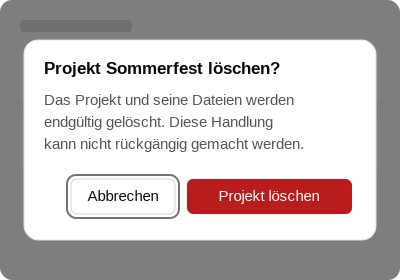
Im Beispiel wurde das Löschen des Projekts «Sommerfest» angefordert. Der Titel benennt die Handlung; der kurze Folgetext erklärt den endgültigen Verlust. «Abbrechen» erhält das Projekt, «Projekt löschen» bestätigt genau diese Handlung. Die hervorgehobene Löschaktion bleibt von der sicheren Ausstiegsmöglichkeit unterscheidbar.
Der Dialog startet in dieser Referenz mit Fokus auf Abbrechen. Das verhindert, dass ein weiterer Tastendruck vorschnell die Löschaktion ausführt. Die Anwendung schliesst erst nach ihrer ausdrücklich festgelegten Verarbeitung; ein Klick auf die Löschaktion allein schliesst die Komponente nicht.
Vor einer folgenreichen Handlung innehalten
Ein Alert Dialog verlangt eine ausdrückliche Entscheidung, bevor eine Handlung mit erheblichen Folgen ausgeführt wird. Setze ihn etwa vor dem endgültigen Löschen eines Projekts ein, wenn ein versehentlicher Klick Daten unwiederbringlich entfernen würde. Abbrechen und Schliessen dürfen diese Handlung niemals auslösen.
Für eine gewöhnliche Information ohne Entscheidung passt ein Alert im Seiteninhalt besser. Für das Bearbeiten mehrerer Angaben oder einen längeren Arbeitsablauf ist ein Dialog geeigneter. Prüfe bei leicht rückgängig zu machenden Handlungen zuerst, ob eine direkte Ausführung mit Rückgängig-Funktion die Unterbrechung erspart.
Frage, Konsequenz und zwei klare Wege
Eine zentrierte Fläche liegt über dem abgedunkelten Arbeitsbereich. Im Kopf stehen Titel und Beschreibung zusammen; darunter folgen die Aktionen. Ein optionales Medienfeld kann ein Symbol aufnehmen, ersetzt aber keine Erklärung.
Die Referenz begrenzt die Standardbreite auf 424 Pixel und hält Abstand zum Fensterrand. Lange Inhalte können innerhalb der Fläche scrollen. Die Fusszeile behält die vorgegebene Reihenfolge der Aktionen und bricht bei Platzmangel um. Prüfe deshalb auch lange deutsche Beschriftungen in schmalen Ansichten.
Standard oder kompakte Bestätigung
Statische Beispiele · nicht bedienbar
Standard oder kompakt
Eine kurze Entscheidung braucht wenig Platz. Vergleiche die Breite für denselben Inhalt.
Standard
Standardbreite mit Entscheidung und Abbruch.
Kompakt
Kompakte maximale Breite von 320 px.
Quellen und Darstellungsdetails
Die Beispiele zeigen die helle Ansicht der verknüpften Referenz. Fokus und Hover sind festgehaltene Ansichten. Sie ersetzen keine Prüfung einer Implementierung. Contract und Quellen ansehen →
Standard oder kompakt
Standardgrösse oder kompakt mit maximal 320 px. Auf schmalen Bühnen werden beide durch denselben verfügbaren Platz begrenzt.
Für den Inhalt sind die Grössen default und sm belegt. Die kompakte Form begrenzt die Breite auf 320 Pixel. Wähle sie für eine kurze Frage mit knapper Erklärung; die Standardform lässt mehr Raum für relevante Folgen. Keine der beiden rechtfertigt überflüssigen Text.
Die Aktionsdarstellung verwendet die Button-Komponente. Die semantische Referenz zeigt Abbrechen mit Kontur und Löschen in der destruktiven Darstellung. Eine eigene Farbvariantenreihe des Alert Dialogs ist daraus nicht abzuleiten.
Bestätigen und Schliessen getrennt behandeln
Statische Beispiele · nicht bedienbar
Geschlossen und geöffnet
Die Aufgabe erscheint vor dem Seitenkontext. Abbruch und Abschluss sind klar unterscheidbar.
Geschlossen
Auslöser vor seinem Inhaltskontext; kein offenes Panel.
Geöffnet
Die Aufgabe liegt vor der abgedunkelten Seite; Abschlussaktionen bleiben getrennt.
Quellen und Darstellungsdetails
Die Beispiele zeigen die helle Ansicht der verknüpften Referenz. Fokus und Hover sind festgehaltene Ansichten. Sie ersetzen keine Prüfung einer Implementierung. Contract und Quellen ansehen →
Geschlossen und geöffnet
Geschlossene und geöffnete Ansicht im selben Kontext. Abbrechen schliesst ohne Bestätigung. Die Bestätigungsaktion schliesst erst durch Anwendungslogik.
Aus dem geschlossenen Zustand öffnet ein aktiver Auslöser die Bestätigung. Ein deaktivierter Auslöser öffnet sie nicht. Nach Öffnungs- und Schliessübergängen steht jeweils der entsprechende Zustand fest; während des offenen Dialogs bleibt ein Klick auf den Hintergrund ohne Wirkung.
Abbrechen oder Escape schliessen ohne Bestätigung. Die Bestätigungsaktion ruft hingegen die Anwendungslogik auf und lässt den Dialog zunächst offen. Lege für länger dauernde Arbeit eine verständliche Rückmeldung und Schutz vor Mehrfachauslösung fest. Bei einem Fehler empfiehlt sich eine konkrete Erklärung im Dialog; nach erfolgreicher Ausführung schliesst die Anwendung ausdrücklich. Lade-, Erfolgs- und Fehleranzeigen sind keine eingebauten Dialogzustände.
Die Folge statt einer Floskel benennen
«Projekt Sommerfest löschen?» und «Das Projekt und seine Dateien werden endgültig gelöscht.» nennen Gegenstand und Konsequenz. «Sind Sie sicher?» lässt beides offen. Verwende für die Bestätigung «Projekt löschen» statt «OK» oder «Ja».
Halte den Titel kurz und die Beschreibung auf entscheidungsrelevante Folgen begrenzt. Empfohlen sind ein bis zwei klare Sätze. Verstecke eine unwiderrufliche Folge weder hinter einem Symbol noch hinter einer unbestimmten Formulierung wie «Änderung übernehmen».
Den sicheren Ausstieg zuerst fokussieren
Der Auslöser und beide Aktionen sind Buttons und lassen sich mit Enter oder Leertaste aktivieren. Beim Öffnen setzt diese Referenz den Anfangsfokus ausdrücklich auf Abbrechen; dies ist eine gewählte Konfiguration und kein pauschales Versprechen für jede Einbindung.
Tab und Umschalt+Tab bewegen den Fokus innerhalb des modalen Dialogs. Escape verwirft die Entscheidung, ebenso Abbrechen. Nach dem Schliessen kehrt der Fokus zum Auslöser oder einem ausdrücklich bestimmten Ziel zurück. Wird das auslösende Projekt gelöscht, muss die Anwendung ein sinnvolles verbleibendes Ziel bestimmen.
Eine Entscheidung pro Dialoginstanz
Die Inhaltsfläche hat die Rolle alertdialog. Ihr zugänglicher Name stammt vom zugeordneten Titel, ihre Beschreibung vom Erklärungstext. Halte diese Verknüpfungen und die Zuordnung zum Auslöser pro Instanz eindeutig. Die Beispielaktionen sind Buttons ohne Formular-Submit; eine Löschbestätigung darf kein unbeabsichtigtes Absenden eines umgebenden Formulars auslösen.
Die Base-UI-Grundlage übernimmt die modale Fokusführung und Abschirmung des Hintergrunds. Sie gibt in dieser Fassung standardmässig kein aria-modal aus. Beurteile das tatsächliche Zusammenspiel in der Zielanwendung; ein einzelnes Attribut oder die dunkle Hintergrundfläche belegt die zugängliche Bedienung nicht.
Quellen und Reichweite
Abgeglichen wurden die gebundene Schnittstelle, UX-Regeln, CSS, Zustandsbeschreibung, HTML/ARIA und die statischen Szenarien der veröffentlichten shadcn-Referenz. Besonders relevant ist die belegte Trennung zwischen bestätigendem Button und schliessender Abbrechen-Aktion.
Die Szenarien zeigen unter anderem offen, geschlossen, kompakt und einen deaktivierten Auslöser. Sie und die redaktionelle Illustration ersetzen keinen Bediennachweis. Der Abschluss der Quellenreferenz ist keine allgemeine Freigabe einer Anwendung oder ihrer Unterstützung durch assistive Technologien.
Referenz und Nachweise
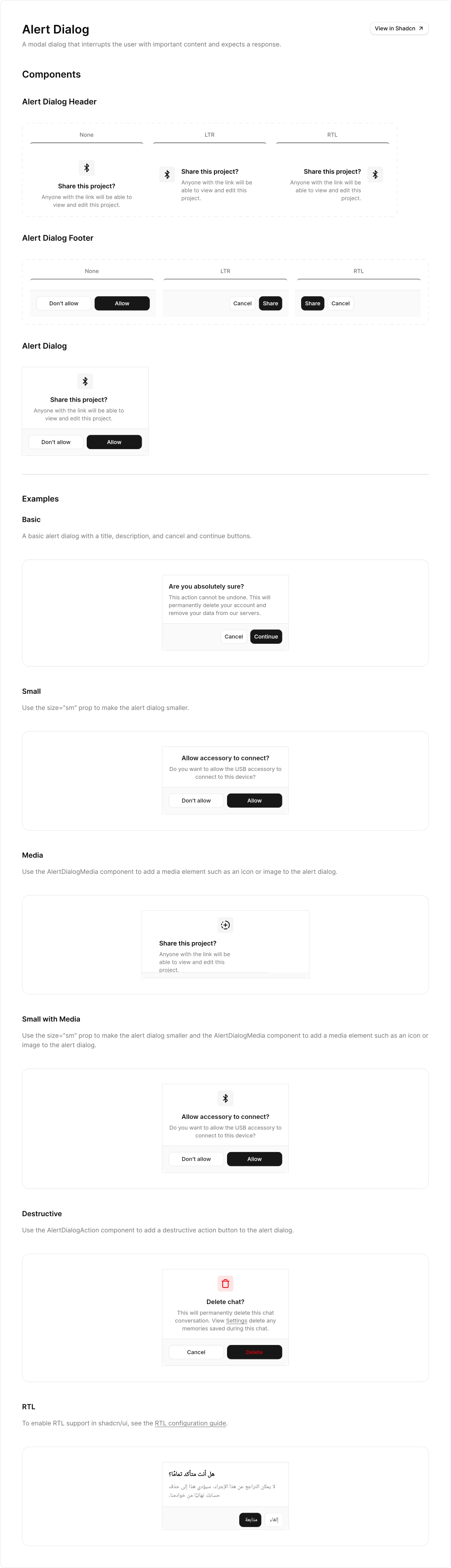
Designvorschau der Quellenreferenz
Plattformen und Implementierungen
| Plattform | Verfügbarkeit |
|---|---|
| Web | Keine Implementierung veröffentlicht |
| iOS | Keine Implementierung veröffentlicht |
| Android | Keine Implementierung veröffentlicht |
Framework-Referenzen · React, Angular und native Plattformen
Diese Bibliotheken sind Referenzen für das Designsystem. Ihre Abdeckung dieser Komponente und die Übereinstimmung mit dem gewählten Contract müssen je Framework geprüft werden.
- shadcn/ui ↗ · React · WebOriginalimplementierung
- Spartan ↗ · Angular · WebAngular-Referenz
- SwiftUI-Flx ↗ · SwiftUI · iOS / macOSCommunity-Referenz
- ShadKit ↗ · SwiftUI · iOS / macOSCommunity-Referenz
- SwiftCN ↗ · SwiftUI · iOS / macOSCommunity-Referenz
- RikkaUI ↗ · Jetpack Compose / Compose Multiplatform · Android / iOS / Desktop / WebCommunity-Referenz
- KomoUI ↗ · Compose Multiplatform · Android / iOSCommunity-Referenz
Technischer Contract
Abgeschlossene Quellenreferenz · release: false. Konkrete Implementierungen behalten ihren eigenen Prüfstand.
Schnittstelle (CEM) · Design-Tokens (DTCG) · Darstellung (CSS) · Verhalten (SCXML) · Semantik (HTML/ARIA) · Accessibility-Regeln · UX-Eignung · Stories
Export-Revision und Downloads
30c4964806cddb026155c6d3126dbe8251b34c34f81640b07b0d59b916343c90Dateien im Bibliotheksimport
README.mdassets/fonts/GeistMono-Medium.woff2assets/fonts/Inter-Bold.ttfassets/fonts/Inter-Medium.ttfassets/fonts/Inter-Regular.ttfassets/fonts/Inter-SemiBold.ttfassets/fonts/NotoNaskhArabic-Regular.ttfcomponents/alert-dialog/README.mdcomponents/alert-dialog/accessibility.htmlcomponents/alert-dialog/accessibility.rules.jsoncomponents/alert-dialog/alert-dialog.figcomponents/alert-dialog/behavior.scxmlcomponents/alert-dialog/component.jsoncomponents/alert-dialog/figma/figma-observations.jsoncomponents/alert-dialog/figma/source-specimens.jsoncomponents/alert-dialog/figma/traceability.jsoncomponents/alert-dialog/interface.jsoncomponents/alert-dialog/layout.csscomponents/alert-dialog/preview.pngcomponents/alert-dialog/stories.jsoncomponents/alert-dialog/ux.jsoncomponents/alert-dialog/validation/completeness.jsoncomponents/alert-dialog/validation/history/completeness-v1.jsoncomponents/alert-dialog/validation/history/completeness-v10.jsoncomponents/alert-dialog/validation/history/completeness-v11.jsoncomponents/alert-dialog/validation/history/completeness-v12.jsoncomponents/alert-dialog/validation/history/completeness-v13.jsoncomponents/alert-dialog/validation/history/completeness-v14.jsoncomponents/alert-dialog/validation/history/completeness-v15.jsoncomponents/alert-dialog/validation/history/completeness-v16.jsoncomponents/alert-dialog/validation/history/completeness-v17.jsoncomponents/alert-dialog/validation/history/completeness-v18.jsoncomponents/alert-dialog/validation/history/completeness-v19.jsoncomponents/alert-dialog/validation/history/completeness-v2.jsoncomponents/alert-dialog/validation/history/completeness-v20.jsoncomponents/alert-dialog/validation/history/completeness-v21.jsoncomponents/alert-dialog/validation/history/completeness-v22.jsoncomponents/alert-dialog/validation/history/completeness-v23.jsoncomponents/alert-dialog/validation/history/completeness-v24.jsoncomponents/alert-dialog/validation/history/completeness-v25.jsoncomponents/alert-dialog/validation/history/completeness-v3.jsoncomponents/alert-dialog/validation/history/completeness-v4.jsoncomponents/alert-dialog/validation/history/completeness-v5.jsoncomponents/alert-dialog/validation/history/completeness-v6.jsoncomponents/alert-dialog/validation/history/completeness-v7.jsoncomponents/alert-dialog/validation/history/completeness-v8.jsoncomponents/alert-dialog/validation/history/completeness-v9.jsoncomponents/alert-dialog/validation/preview-check.jsoncomponents/button/layout.cssfonts.csslibrary.jsonsources/base-ui-1.9.0/docs/accordion.md.sourcesources/base-ui-1.9.0/docs/alert-dialog.md.sourcesources/base-ui-1.9.0/docs/avatar.md.sourcesources/base-ui-1.9.0/docs/button.md.sourcesources/base-ui-1.9.0/docs/checkbox.md.sourcesources/base-ui-1.9.0/docs/collapsible.md.sourcesources/base-ui-1.9.0/docs/combobox.md.sourcesources/base-ui-1.9.0/docs/context-menu.md.sourcesources/base-ui-1.9.0/docs/dialog.md.sourcesources/base-ui-1.9.0/docs/drawer.md.sourcesources/base-ui-1.9.0/docs/input.md.sourcesources/base-ui-1.9.0/docs/menu.md.sourcesources/base-ui-1.9.0/docs/menubar.md.sourcesources/base-ui-1.9.0/docs/navigation-menu.md.sourcesources/base-ui-1.9.0/docs/popover.md.sourcesources/base-ui-1.9.0/docs/preview-card.md.sourcesources/base-ui-1.9.0/docs/progress.md.sourcesources/base-ui-1.9.0/docs/radio-group.md.sourcesources/base-ui-1.9.0/docs/scroll-area.md.sourcesources/base-ui-1.9.0/docs/select.md.sourcesources/base-ui-1.9.0/docs/separator.md.sourcesources/base-ui-1.9.0/docs/slider.md.sourcesources/base-ui-1.9.0/docs/switch.md.sourcesources/base-ui-1.9.0/docs/tabs.md.sourcesources/base-ui-1.9.0/docs/toast.md.sourcesources/base-ui-1.9.0/docs/toggle-group.md.sourcesources/base-ui-1.9.0/docs/toggle.md.sourcesources/base-ui-1.9.0/docs/tooltip.md.sourcesources/manifest.jsonsources/shadcn/apps/v4/content/docs/components/base/accordion.mdx.sourcesources/shadcn/apps/v4/content/docs/components/base/alert-dialog.mdx.sourcesources/shadcn/apps/v4/content/docs/components/base/alert.mdx.sourcesources/shadcn/apps/v4/content/docs/components/base/aspect-ratio.mdx.sourcesources/shadcn/apps/v4/content/docs/components/base/attachment.mdx.sourcesources/shadcn/apps/v4/content/docs/components/base/avatar.mdx.sourcesources/shadcn/apps/v4/content/docs/components/base/badge.mdx.sourcesources/shadcn/apps/v4/content/docs/components/base/breadcrumb.mdx.sourcesources/shadcn/apps/v4/content/docs/components/base/bubble.mdx.sourcesources/shadcn/apps/v4/content/docs/components/base/button-group.mdx.sourcesources/shadcn/apps/v4/content/docs/components/base/button.mdx.sourcesources/shadcn/apps/v4/content/docs/components/base/calendar.mdx.sourcesources/shadcn/apps/v4/content/docs/components/base/card.mdx.sourcesources/shadcn/apps/v4/content/docs/components/base/carousel.mdx.sourcesources/shadcn/apps/v4/content/docs/components/base/chart.mdx.sourcesources/shadcn/apps/v4/content/docs/components/base/checkbox.mdx.sourcesources/shadcn/apps/v4/content/docs/components/base/code-block.mdx.sourcesources/shadcn/apps/v4/content/docs/components/base/collapsible.mdx.sourcesources/shadcn/apps/v4/content/docs/components/base/combobox.mdx.sourcesources/shadcn/apps/v4/content/docs/components/base/command.mdx.sourcesources/shadcn/apps/v4/content/docs/components/base/context-menu.mdx.sourcesources/shadcn/apps/v4/content/docs/components/base/data-table.mdx.sourcesources/shadcn/apps/v4/content/docs/components/base/date-picker.mdx.sourcesources/shadcn/apps/v4/content/docs/components/base/dialog.mdx.sourcesources/shadcn/apps/v4/content/docs/components/base/drawer.mdx.sourcesources/shadcn/apps/v4/content/docs/components/base/dropdown-menu.mdx.sourcesources/shadcn/apps/v4/content/docs/components/base/empty.mdx.sourcesources/shadcn/apps/v4/content/docs/components/base/field.mdx.sourcesources/shadcn/apps/v4/content/docs/components/base/hover-card.mdx.sourcesources/shadcn/apps/v4/content/docs/components/base/input-group.mdx.sourcesources/shadcn/apps/v4/content/docs/components/base/input-otp.mdx.sourcesources/shadcn/apps/v4/content/docs/components/base/input.mdx.sourcesources/shadcn/apps/v4/content/docs/components/base/item.mdx.sourcesources/shadcn/apps/v4/content/docs/components/base/kbd.mdx.sourcesources/shadcn/apps/v4/content/docs/components/base/label.mdx.sourcesources/shadcn/apps/v4/content/docs/components/base/marker.mdx.sourcesources/shadcn/apps/v4/content/docs/components/base/menubar.mdx.sourcesources/shadcn/apps/v4/content/docs/components/base/message-scroller.mdx.sourcesources/shadcn/apps/v4/content/docs/components/base/message.mdx.sourcesources/shadcn/apps/v4/content/docs/components/base/native-select.mdx.sourcesources/shadcn/apps/v4/content/docs/components/base/navigation-menu.mdx.sourcesources/shadcn/apps/v4/content/docs/components/base/pagination.mdx.sourcesources/shadcn/apps/v4/content/docs/components/base/popover.mdx.sourcesources/shadcn/apps/v4/content/docs/components/base/progress.mdx.sourcesources/shadcn/apps/v4/content/docs/components/base/questionnaire.mdx.sourcesources/shadcn/apps/v4/content/docs/components/base/radio-group.mdx.sourcesources/shadcn/apps/v4/content/docs/components/base/scroll-area.mdx.sourcesources/shadcn/apps/v4/content/docs/components/base/select.mdx.sourcesources/shadcn/apps/v4/content/docs/components/base/separator.mdx.sourcesources/shadcn/apps/v4/content/docs/components/base/sheet.mdx.sourcesources/shadcn/apps/v4/content/docs/components/base/sidebar.mdx.sourcesources/shadcn/apps/v4/content/docs/components/base/skeleton.mdx.sourcesources/shadcn/apps/v4/content/docs/components/base/slider.mdx.sourcesources/shadcn/apps/v4/content/docs/components/base/spinner.mdx.sourcesources/shadcn/apps/v4/content/docs/components/base/switch.mdx.sourcesources/shadcn/apps/v4/content/docs/components/base/table.mdx.sourcesources/shadcn/apps/v4/content/docs/components/base/tabs.mdx.sourcesources/shadcn/apps/v4/content/docs/components/base/textarea.mdx.sourcesources/shadcn/apps/v4/content/docs/components/base/toast.mdx.sourcesources/shadcn/apps/v4/content/docs/components/base/toggle-group.mdx.sourcesources/shadcn/apps/v4/content/docs/components/base/toggle.mdx.sourcesources/shadcn/apps/v4/content/docs/components/base/tooltip.mdx.sourcesources/shadcn/apps/v4/content/docs/components/base/trace.mdx.sourcesources/shadcn/apps/v4/registry/bases/base/blocks/dashboard-01/components/data-table.tsx.sourcesources/shadcn/apps/v4/registry/bases/base/examples/accordion-example.tsx.sourcesources/shadcn/apps/v4/registry/bases/base/examples/alert-dialog-example.tsx.sourcesources/shadcn/apps/v4/registry/bases/base/examples/alert-example.tsx.sourcesources/shadcn/apps/v4/registry/bases/base/examples/aspect-ratio-example.tsx.sourcesources/shadcn/apps/v4/registry/bases/base/examples/attachment-example.tsx.sourcesources/shadcn/apps/v4/registry/bases/base/examples/avatar-example.tsx.sourcesources/shadcn/apps/v4/registry/bases/base/examples/badge-example.tsx.sourcesources/shadcn/apps/v4/registry/bases/base/examples/breadcrumb-example.tsx.sourcesources/shadcn/apps/v4/registry/bases/base/examples/bubble-example.tsx.sourcesources/shadcn/apps/v4/registry/bases/base/examples/button-example.tsx.sourcesources/shadcn/apps/v4/registry/bases/base/examples/button-group-example.tsx.sourcesources/shadcn/apps/v4/registry/bases/base/examples/calendar-example.tsx.sourcesources/shadcn/apps/v4/registry/bases/base/examples/card-example.tsx.sourcesources/shadcn/apps/v4/registry/bases/base/examples/carousel-example.tsx.sourcesources/shadcn/apps/v4/registry/bases/base/examples/chart-example.tsx.sourcesources/shadcn/apps/v4/registry/bases/base/examples/checkbox-example.tsx.sourcesources/shadcn/apps/v4/registry/bases/base/examples/code-block-example.tsx.sourcesources/shadcn/apps/v4/registry/bases/base/examples/collapsible-example.tsx.sourcesources/shadcn/apps/v4/registry/bases/base/examples/combobox-example.tsx.sourcesources/shadcn/apps/v4/registry/bases/base/examples/command-example.tsx.sourcesources/shadcn/apps/v4/registry/bases/base/examples/context-menu-example.tsx.sourcesources/shadcn/apps/v4/registry/bases/base/examples/dialog-example.tsx.sourcesources/shadcn/apps/v4/registry/bases/base/examples/drawer-example.tsx.sourcesources/shadcn/apps/v4/registry/bases/base/examples/dropdown-menu-example.tsx.sourcesources/shadcn/apps/v4/registry/bases/base/examples/empty-example.tsx.sourcesources/shadcn/apps/v4/registry/bases/base/examples/field-example.tsx.sourcesources/shadcn/apps/v4/registry/bases/base/examples/hover-card-example.tsx.sourcesources/shadcn/apps/v4/registry/bases/base/examples/input-example.tsx.sourcesources/shadcn/apps/v4/registry/bases/base/examples/input-group-example.tsx.sourcesources/shadcn/apps/v4/registry/bases/base/examples/input-otp-example.tsx.sourcesources/shadcn/apps/v4/registry/bases/base/examples/item-example.tsx.sourcesources/shadcn/apps/v4/registry/bases/base/examples/kbd-example.tsx.sourcesources/shadcn/apps/v4/registry/bases/base/examples/label-example.tsx.sourcesources/shadcn/apps/v4/registry/bases/base/examples/marker-example.tsx.sourcesources/shadcn/apps/v4/registry/bases/base/examples/menubar-example.tsx.sourcesources/shadcn/apps/v4/registry/bases/base/examples/message-example.tsx.sourcesources/shadcn/apps/v4/registry/bases/base/examples/message-scroller-example.tsx.sourcesources/shadcn/apps/v4/registry/bases/base/examples/native-select-example.tsx.sourcesources/shadcn/apps/v4/registry/bases/base/examples/navigation-menu-example.tsx.sourcesources/shadcn/apps/v4/registry/bases/base/examples/pagination-example.tsx.sourcesources/shadcn/apps/v4/registry/bases/base/examples/popover-example.tsx.sourcesources/shadcn/apps/v4/registry/bases/base/examples/progress-example.tsx.sourcesources/shadcn/apps/v4/registry/bases/base/examples/questionnaire-example.tsx.sourcesources/shadcn/apps/v4/registry/bases/base/examples/radio-group-example.tsx.sourcesources/shadcn/apps/v4/registry/bases/base/examples/scroll-area-example.tsx.sourcesources/shadcn/apps/v4/registry/bases/base/examples/select-example.tsx.sourcesources/shadcn/apps/v4/registry/bases/base/examples/separator-example.tsx.sourcesources/shadcn/apps/v4/registry/bases/base/examples/sheet-example.tsx.sourcesources/shadcn/apps/v4/registry/bases/base/examples/sidebar-example.tsx.sourcesources/shadcn/apps/v4/registry/bases/base/examples/skeleton-example.tsx.sourcesources/shadcn/apps/v4/registry/bases/base/examples/slider-example.tsx.sourcesources/shadcn/apps/v4/registry/bases/base/examples/spinner-example.tsx.sourcesources/shadcn/apps/v4/registry/bases/base/examples/switch-example.tsx.sourcesources/shadcn/apps/v4/registry/bases/base/examples/table-example.tsx.sourcesources/shadcn/apps/v4/registry/bases/base/examples/tabs-example.tsx.sourcesources/shadcn/apps/v4/registry/bases/base/examples/textarea-example.tsx.sourcesources/shadcn/apps/v4/registry/bases/base/examples/toast-example.tsx.sourcesources/shadcn/apps/v4/registry/bases/base/examples/toggle-example.tsx.sourcesources/shadcn/apps/v4/registry/bases/base/examples/toggle-group-example.tsx.sourcesources/shadcn/apps/v4/registry/bases/base/examples/tooltip-example.tsx.sourcesources/shadcn/apps/v4/registry/bases/base/examples/trace-example.tsx.sourcesources/shadcn/apps/v4/registry/bases/base/hooks/use-mobile.ts.sourcesources/shadcn/apps/v4/registry/bases/base/ui/accordion.tsx.sourcesources/shadcn/apps/v4/registry/bases/base/ui/alert-dialog.tsx.sourcesources/shadcn/apps/v4/registry/bases/base/ui/alert.tsx.sourcesources/shadcn/apps/v4/registry/bases/base/ui/aspect-ratio.tsx.sourcesources/shadcn/apps/v4/registry/bases/base/ui/attachment.tsx.sourcesources/shadcn/apps/v4/registry/bases/base/ui/avatar.tsx.sourcesources/shadcn/apps/v4/registry/bases/base/ui/badge.tsx.sourcesources/shadcn/apps/v4/registry/bases/base/ui/breadcrumb.tsx.sourcesources/shadcn/apps/v4/registry/bases/base/ui/bubble.tsx.sourcesources/shadcn/apps/v4/registry/bases/base/ui/button-group.tsx.sourcesources/shadcn/apps/v4/registry/bases/base/ui/button.tsx.sourcesources/shadcn/apps/v4/registry/bases/base/ui/calendar.tsx.sourcesources/shadcn/apps/v4/registry/bases/base/ui/card.tsx.sourcesources/shadcn/apps/v4/registry/bases/base/ui/carousel.tsx.sourcesources/shadcn/apps/v4/registry/bases/base/ui/chart.tsx.sourcesources/shadcn/apps/v4/registry/bases/base/ui/checkbox.tsx.sourcesources/shadcn/apps/v4/registry/bases/base/ui/code-block.tsx.sourcesources/shadcn/apps/v4/registry/bases/base/ui/collapsible.tsx.sourcesources/shadcn/apps/v4/registry/bases/base/ui/combobox.tsx.sourcesources/shadcn/apps/v4/registry/bases/base/ui/command.tsx.sourcesources/shadcn/apps/v4/registry/bases/base/ui/context-menu.tsx.sourcesources/shadcn/apps/v4/registry/bases/base/ui/dialog.tsx.sourcesources/shadcn/apps/v4/registry/bases/base/ui/drawer.tsx.sourcesources/shadcn/apps/v4/registry/bases/base/ui/dropdown-menu.tsx.sourcesources/shadcn/apps/v4/registry/bases/base/ui/empty.tsx.sourcesources/shadcn/apps/v4/registry/bases/base/ui/field.tsx.sourcesources/shadcn/apps/v4/registry/bases/base/ui/hover-card.tsx.sourcesources/shadcn/apps/v4/registry/bases/base/ui/input-group.tsx.sourcesources/shadcn/apps/v4/registry/bases/base/ui/input-otp.tsx.sourcesources/shadcn/apps/v4/registry/bases/base/ui/input.tsx.sourcesources/shadcn/apps/v4/registry/bases/base/ui/item.tsx.sourcesources/shadcn/apps/v4/registry/bases/base/ui/kbd.tsx.sourcesources/shadcn/apps/v4/registry/bases/base/ui/label.tsx.sourcesources/shadcn/apps/v4/registry/bases/base/ui/marker.tsx.sourcesources/shadcn/apps/v4/registry/bases/base/ui/menubar.tsx.sourcesources/shadcn/apps/v4/registry/bases/base/ui/message-scroller.tsx.sourcesources/shadcn/apps/v4/registry/bases/base/ui/message.tsx.sourcesources/shadcn/apps/v4/registry/bases/base/ui/native-select.tsx.sourcesources/shadcn/apps/v4/registry/bases/base/ui/navigation-menu.tsx.sourcesources/shadcn/apps/v4/registry/bases/base/ui/pagination.tsx.sourcesources/shadcn/apps/v4/registry/bases/base/ui/popover.tsx.sourcesources/shadcn/apps/v4/registry/bases/base/ui/progress.tsx.sourcesources/shadcn/apps/v4/registry/bases/base/ui/questionnaire.tsx.sourcesources/shadcn/apps/v4/registry/bases/base/ui/radio-group.tsx.sourcesources/shadcn/apps/v4/registry/bases/base/ui/scroll-area.tsx.sourcesources/shadcn/apps/v4/registry/bases/base/ui/select.tsx.sourcesources/shadcn/apps/v4/registry/bases/base/ui/separator.tsx.sourcesources/shadcn/apps/v4/registry/bases/base/ui/sheet.tsx.sourcesources/shadcn/apps/v4/registry/bases/base/ui/sidebar.tsx.sourcesources/shadcn/apps/v4/registry/bases/base/ui/skeleton.tsx.sourcesources/shadcn/apps/v4/registry/bases/base/ui/slider.tsx.sourcesources/shadcn/apps/v4/registry/bases/base/ui/spinner.tsx.sourcesources/shadcn/apps/v4/registry/bases/base/ui/switch.tsx.sourcesources/shadcn/apps/v4/registry/bases/base/ui/table.tsx.sourcesources/shadcn/apps/v4/registry/bases/base/ui/tabs.tsx.sourcesources/shadcn/apps/v4/registry/bases/base/ui/textarea.tsx.sourcesources/shadcn/apps/v4/registry/bases/base/ui/toast.tsx.sourcesources/shadcn/apps/v4/registry/bases/base/ui/toggle-group.tsx.sourcesources/shadcn/apps/v4/registry/bases/base/ui/toggle.tsx.sourcesources/shadcn/apps/v4/registry/bases/base/ui/tooltip.tsx.sourcesources/shadcn/apps/v4/registry/bases/base/ui/trace.tsx.sourcesources/shadcn/apps/v4/registry/new-york-v4/charts/chart-area-default.tsx.sourcesources/shadcn/apps/v4/registry/new-york-v4/charts/chart-bar-default.tsx.sourcesources/shadcn/apps/v4/registry/new-york-v4/charts/chart-line-default.tsx.sourcesources/shadcn/apps/v4/registry/new-york-v4/charts/chart-pie-simple.tsx.sourcesources/shadcn/apps/v4/registry/new-york-v4/charts/chart-radar-default.tsx.sourcesources/shadcn/apps/v4/registry/new-york-v4/charts/chart-radial-simple.tsx.sourcesources/shadcn/apps/v4/registry/new-york-v4/charts/chart-tooltip-default.tsx.sourcesources/shadcn/packages/react/src/message-scroller/PERFORMANCE.md.sourcesources/shadcn/packages/react/src/message-scroller/README.md.sourcesources/shadcn/packages/react/src/message-scroller/components.tsx.sourcesources/shadcn/packages/react/src/message-scroller/geometry.test.ts.sourcesources/shadcn/packages/react/src/message-scroller/geometry.ts.sourcesources/shadcn/packages/react/src/message-scroller/index.ts.sourcesources/shadcn/packages/react/src/message-scroller/message-scroller.browser.test.tsx.sourcesources/shadcn/packages/react/src/message-scroller/message-scroller.perf.browser.test.tsx.sourcesources/shadcn/packages/react/src/message-scroller/message-scroller.test.tsx.sourcesources/shadcn/packages/react/src/message-scroller/stores.ts.sourcesources/shadcn/packages/react/src/message-scroller/types.ts.sourcesources/shadcn/packages/react/src/message-scroller/use-message-scroller-commands.ts.sourcesources/shadcn/packages/react/src/message-scroller/use-message-scroller-controller.ts.sourcesources/shadcn/packages/react/src/message-scroller/use-message-scroller-refs.ts.sourcesources/shadcn/packages/react/src/message-scroller/utils.ts.sourcesources/shadcn/packages/react/src/questionnaire/README.md.sourcesources/shadcn/packages/react/src/questionnaire/collection.ts.sourcesources/shadcn/packages/react/src/questionnaire/components.tsx.sourcesources/shadcn/packages/react/src/questionnaire/context.ts.sourcesources/shadcn/packages/react/src/questionnaire/index.ts.sourcesources/shadcn/packages/react/src/questionnaire/questionnaire-ssr.test.tsx.sourcesources/shadcn/packages/react/src/questionnaire/questionnaire.browser.test.tsx.sourcesources/shadcn/packages/react/src/questionnaire/questionnaire.test.tsx.sourcesources/shadcn/packages/react/src/questionnaire/types.ts.sourcesources/shadcn/packages/react/src/questionnaire/use-questionnaire-choice.ts.sourcesources/shadcn/packages/react/src/questionnaire/use-questionnaire-input.ts.sourcesources/shadcn/packages/react/src/questionnaire/use-questionnaire-item.ts.sourcesources/shadcn/packages/react/src/questionnaire/use-questionnaire-root.ts.sourcesources/shadcn/packages/react/src/questionnaire/utils.ts.sourcetokens.csstokens.jsonvalidation/semantic-overlays-browser-run.json
CSS und Schriftdateien
Die CSS-Importkette und ihre lokalen Dateien gehören zu dieser Revision. Die Ordnerstruktur bleibt erhalten, damit relative Verweise aufgelöst werden können.
assets/fonts/GeistMono-Medium.woff2· Schriftdateiassets/fonts/Inter-Bold.ttf· Schriftdateiassets/fonts/Inter-Medium.ttf· Schriftdateiassets/fonts/Inter-Regular.ttf· Schriftdateiassets/fonts/Inter-SemiBold.ttf· Schriftdateiassets/fonts/NotoNaskhArabic-Regular.ttf· Schriftdateicomponents/alert-dialog/layout.csscomponents/button/layout.cssfonts.csstokens.css
Schnittstelle (CEM)
components/alert-dialog/interface.json · Vollständige Datei herunterladen
9f55fea40e0e7300ab8e48c9938db02c8772324e7fb992e309436aa383f2b680Design-Tokens (DTCG)
tokens.json · Vollständige Datei herunterladen
cad8d352106522b66f01a3ea2105de5b04e29dc40da925e6d13947270534255aDarstellung (CSS)
components/alert-dialog/layout.css · Vollständige Datei herunterladen
402a8f7ab36a7599bf49ee88ac6430f8d4a040d9aaa22245d04f60e449b1b5a6Verhalten (SCXML)
components/alert-dialog/behavior.scxml · Vollständige Datei herunterladen
f60af4eab293f5487697900484741479948093cfb010551dbbdcb1a74a4acf09Semantik (HTML/ARIA)
components/alert-dialog/accessibility.html · Vollständige Datei herunterladen
7c6492b125b86f8779154ea5329b7e7095767f3ec20d280e66d1f2598e0c1bb3Accessibility-Regeln
components/alert-dialog/accessibility.rules.json · Vollständige Datei herunterladen
6187eefb29a2b1012168ee82c89c2fd15d4b3da0b8ca76dc24da5817cb60cba7UX-Eignung
components/alert-dialog/ux.json · Vollständige Datei herunterladen
56c26b8c898761b949c0c14fc63460a5ef2175b11178d510f87591be0150b7ccStories
components/alert-dialog/stories.json · Vollständige Datei herunterladen
ff927707b4a177bec6da085011e27584cb83275dfc131127dabf1888f40f634a