Chart Pie
Zeige wenige Anteile einer klar definierten Gesamtheit. Eine vollständige Tabelle macht alle Werte unabhängig von Farbe und Werthinweisen lesbar.
Gestaltungsreferenz · mit statischem Beispiel
200 Anmeldungen, drei Eingangskanäle
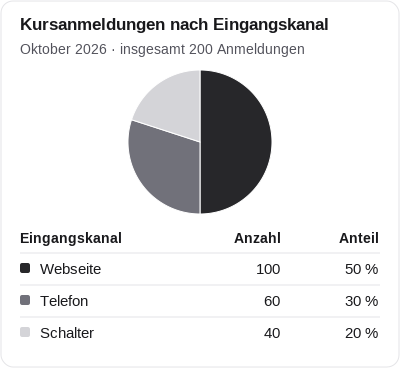
Der Entwurf zeigt 200 Kursanmeldungen im Oktober 2026: 100 über die Webseite, 60 per Telefon und 40 am Schalter. Die Sektoren bilden genau 50, 30 und 20 Prozent des Kreises ab. Überschrift und Zeitraum erklären die Gesamtheit; die Tabelle hält Anzahl und Anteil ohne Zeigerbewegung bereit.
Die Beispieldaten sind redaktionell gewählt und ersetzen nicht den gebundenen Browserdatensatz. Die zusätzliche Prozentspalte ist eine Empfehlung für diesen Entwurf; ihre Berechnung übernimmt die Anwendung.
Eine Gesamtheit aufteilen
Mit Chart Pie zeigst du, welchen Anteil wenige Kategorien an einer klar definierten Gesamtheit haben. Die Referenz verwendet nicht negative Besuchszahlen; Winkel und Farben ergänzen die vollständig lesbaren Werte. Wähle das Kreisdiagramm etwa für die Frage, über welche Kanäle alle Anmeldungen eines Monats eingegangen sind.
Empfehlung: Verwende ein Balkendiagramm, wenn du ähnlich grosse Kategorien genau vergleichen oder viele Kategorien zeigen willst. Für Veränderungen über mehrere Monate passt ein Liniendiagramm besser. Prüfe vor der Diagrammwahl, ob sich die Kategorien gegenseitig ausschliessen und zusammen das Ganze ergeben. Mehrfachnennungen aus einer Umfrage sind ohne weitere Erklärung keine sinnvolle Kreisaufteilung.
Bild und Zahlen zusammenhalten
Die Abbildung verbindet Titel, kurze Zusammenfassung, Diagrammfläche und vollständige Datentabelle. Eine Legende ordnet Kategorien zu; ein eingeblendeter Werthinweis kann beim Überfahren zusätzlich helfen. Halte Titel und Tabelle beim Diagramm, damit du Bedeutung und Werte zusammen erfassen kannst.
Die Diagrammfläche nutzt die verfügbare Breite. Die Tabelle darf bei Platzmangel horizontal scrollen. Plane dafür genügend Raum ein und kürze lange Kategorien nicht so stark, dass ihre Bedeutung verloren geht.
Hinweise gestalten, Diagrammwahl beibehalten
Statische Beispiele · nicht bedienbar
Anteile im Kreis
Die Kreissegmente zeigen Browseranteile; Namen und Werte stehen in der Datentabelle.
Beispieldiagramm
Datentabelle anzeigen
| Kanal | Besuche |
|---|---|
| Direkt | 40 |
| Suche | 35 |
| Verweis | 25 |
Besuche (Anzahl)
Werte können unter dem Diagramm aufgeklappt werden.
Markierung im Datenhinweis
Gleicher Name und Wert, drei Markierungen.
Punkt
Linie
Gestrichelt
Quellen und Darstellungsdetails
Die Beispiele zeigen die helle Ansicht der verknüpften Referenz. Fokus und Hover sind festgehaltene Ansichten. Sie ersetzen keine Prüfung einer Implementierung. Contract und Quellen ansehen →
Anteile im Kreis
ChartContainer entscheidet den Plottyp nicht selbst. Hier bleibt der für diese Seite belegte Typ erhalten; Daten und SVG-Geometrie sind redaktionell. Die vollständige Tabelle bleibt ohne Tooltip lesbar. Daten und vereinfachte SVG-Geometrie sind redaktionell; keine Recharts-Laufzeit.
Markierung im Datenhinweis
indicator=dot/line/dashed ist eine echte ChartTooltipContent-Option. Diese festgehaltenen Ausschnitte sind ergänzender Inhalt und kein fokussierbares Tooltip-Widget.
Die Referenz beschreibt ein Kreisdiagramm als Zusammensetzung aus Chart-Bausteinen und Recharts. Sie bietet keine eigene Auswahl benannter Kreisdiagrammgrössen oder Ringvarianten. Die Daten und ihre Beschriftung bleiben getrennt konfigurierbar.
Für den optionalen Werthinweis sind Punkt, Linie und gestrichelte Linie als Kennzeichen belegt. Du kannst Beschriftung oder Kennzeichen ausblenden und die Ausgabe formatieren. Nutze das nur, wenn die Zuordnung verständlich bleibt; die vollständige Tabelle bleibt erforderlich. Diese Wahl verändert das Kennzeichen im Hinweis, nicht die Geometrie der Sektoren.
Aktuelle Daten oder klare Rückmeldung
Statische Beispiele · nicht bedienbar
Datenrückmeldungen
Vorhandene Werte, leerer Zeitraum und Ladefehler bleiben unterscheidbar.
Keine Daten
Für diesen Zeitraum liegen keine Werte vor.
Ein benannter leerer Zeitraum ersetzt die Diagrammfläche.
Datenfehler
Die Datenquelle ist momentan nicht erreichbar.
Fehlermeldung statt eines leeren oder auf null gesetzten Diagramms.
Rückmeldung bei vorhandenen Daten 1
Daten vorhanden
Die Werte sind im Beispieldiagramm dargestellt.
Die vollständige Darstellung steht oben.
Quellen und Darstellungsdetails
Die Beispiele zeigen die helle Ansicht der verknüpften Referenz. Fokus und Hover sind festgehaltene Ansichten. Sie ersetzen keine Prüfung einer Implementierung. Contract und Quellen ansehen →
Datenrückmeldungen
ready/empty/error sind Zustände der dokumentierten Aufruferkomposition. Leer und Fehler werden ausdrücklich benannt und nicht als Nullwerte geplottet.
Bei vorhandenen Daten bleiben Tabelle und Zusammenfassung dauerhaft verfügbar. Wenn sich der Datensatz ändert, aktualisiert die Anwendung Diagramm, Tabelle und Zusammenfassung gemeinsam und entfernt einen veralteten Werthinweis.
Ohne Daten zeigst du eine ausdrückliche Leermeldung, bei einem Ladefehler eine verständliche Fehlermeldung. Zeichne dafür keinen Kreis mit erfundenen Nullwerten. Ein ergänzender Werthinweis verschwindet, sobald er inaktiv wird; Escape schliesst ihn an der aktuellen Zeigerposition, bis sich diese Position ändert.
Das Ganze ausdrücklich benennen
Schreibe beispielsweise «Kursanmeldungen nach Eingangskanal · Oktober 2026» statt «Verteilung». Nenne Einheit und Gesamtsumme, damit «50 %» nicht ohne Bezugsgrösse steht. Verwende in Legende und Tabelle dieselben kurzen Kategorienamen.
Empfehlung: Runde Prozentwerte konsistent und erkläre sichtbare Rundungsdifferenzen. Fasse kleine Kategorien nur dann als «Weitere» zusammen, wenn du die Zusammenfassung benennst und ihre Zusammensetzung zugänglich hältst. Vermeide Perspektive, herausgezogene Sektoren oder andere Hervorhebungen, die Grössenverhältnisse verzerren.
Alle Werte ohne Diagrammfokus lesen
In dieser Referenz ist die Grafik für assistive Technik ausgeblendet und erhält keinen eigenen Tastaturfokus. Du liest die Daten über die native Tabelle mit Zeilen- und Spaltenüberschriften. Titel und Zusammenfassung benennen und erklären die Abbildung.
Der zusätzliche Werthinweis ist kein separat fokussierbares Tooltip-Steuerelement. Escape schliesst ihn, entfernt aber keine Daten. Wenn du Filter oder eine bedienbare Legende ergänzt, brauchen diese eigene zugängliche Namen, Fokusführung und Tastaturbedienung.
Die Anwendung verantwortet die Zahlen
Chart Pie ist eine dokumentierte Zusammenstellung auf Basis der Base-UI-Chart-Wrapper und Recharts, kein eigenständiger zusätzlicher Export von shadcn. Der Container erhält Konfiguration und Diagramminhalt; er berechnet weder die Gesamtheit noch fehlende Daten. Auch Legende und Werthinweis erstellen keine vollständige Textalternative.
Gib dem Diagramm eine tatsächlich nutzbare Fläche und halte Zahlenquelle, Tabelle und Zusammenfassung synchron. Die Abbildung ist eine Informationsdarstellung, kein Formularfeld und kein Fortschrittsregler. Für Auswahlaktionen brauchst du zusätzliche passende Bedienelemente.
Quellen und Reichweite
Die Seite gleicht Nutzung und Daten mit der UX-Beschreibung, Aufbau und Optionen mit Schnittstelle und Gestaltung sowie Aktualisierung und Zugänglichkeit mit Zustandsmodell und HTML-/ARIA-Regeln ab. Die Referenz enthält einen vollständigen Browserdatensatz und begrenzte Zustandsbeispiele.
Das Anmeldungsbeispiel veranschaulicht die redaktionelle Empfehlung. Es belegt weder eine fertige Implementierung dieses Entwurfs noch eine allgemeine Freigabe für andere Frameworks, Plattformen oder assistive Technik.
Referenz und Nachweise
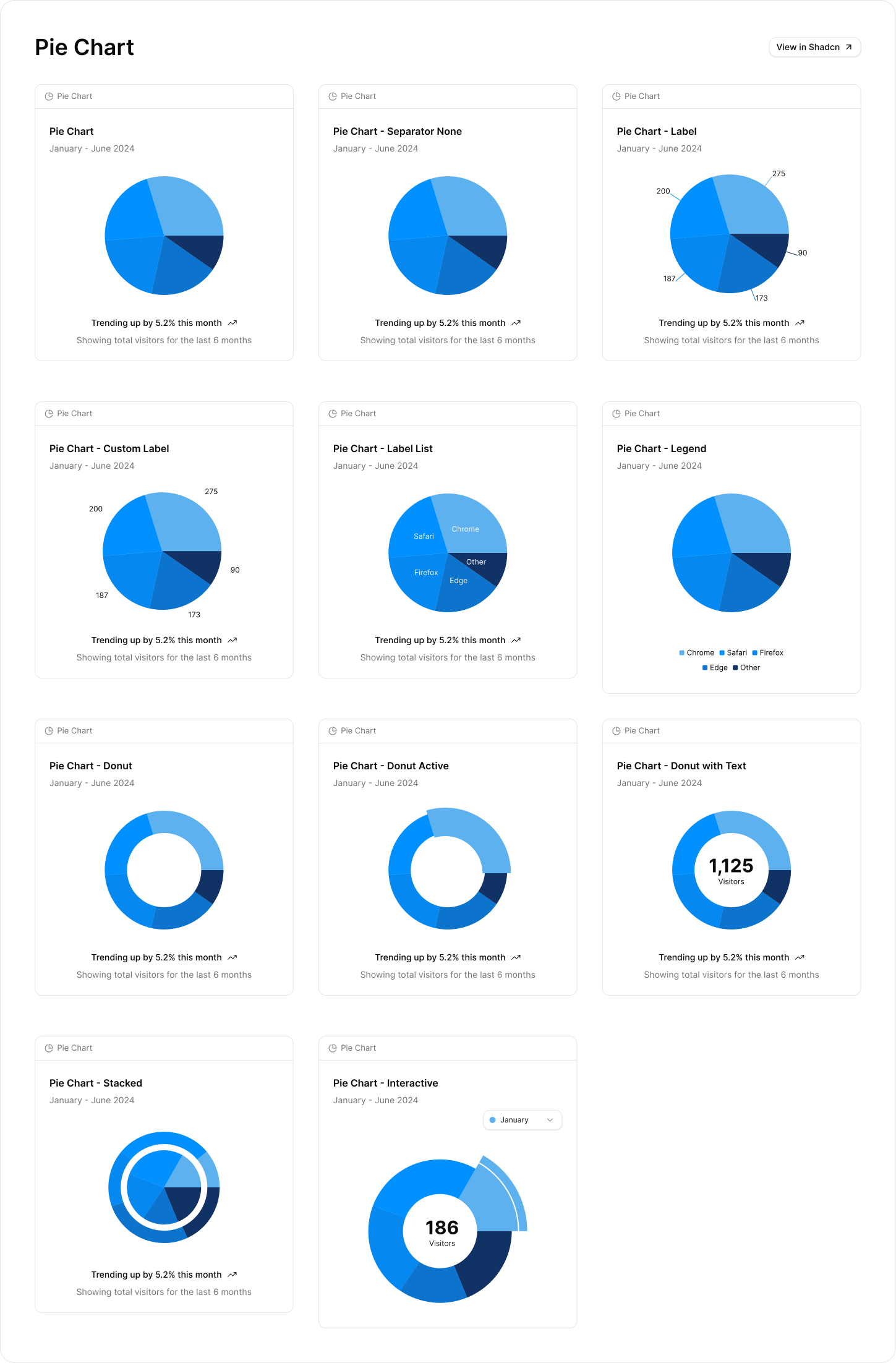
Designvorschau der Quellenreferenz
Plattformen und Implementierungen
| Plattform | Verfügbarkeit |
|---|---|
| Web | Keine Implementierung veröffentlicht |
| iOS | Keine Implementierung veröffentlicht |
| Android | Keine Implementierung veröffentlicht |
Framework-Referenzen · React, Angular und native Plattformen
Diese Bibliotheken sind Referenzen für das Designsystem. Ihre Abdeckung dieser Komponente und die Übereinstimmung mit dem gewählten Contract müssen je Framework geprüft werden.
- shadcn/ui ↗ · React · WebOriginalimplementierung
- Spartan ↗ · Angular · WebAngular-Referenz
- SwiftUI-Flx ↗ · SwiftUI · iOS / macOSCommunity-Referenz
- ShadKit ↗ · SwiftUI · iOS / macOSCommunity-Referenz
- SwiftCN ↗ · SwiftUI · iOS / macOSCommunity-Referenz
- RikkaUI ↗ · Jetpack Compose / Compose Multiplatform · Android / iOS / Desktop / WebCommunity-Referenz
- KomoUI ↗ · Compose Multiplatform · Android / iOSCommunity-Referenz
Technischer Contract
Abgeschlossene Quellenreferenz · release: false. Konkrete Implementierungen behalten ihren eigenen Prüfstand.
Schnittstelle (CEM) · Design-Tokens (DTCG) · Darstellung (CSS) · Verhalten (SCXML) · Semantik (HTML/ARIA) · Accessibility-Regeln · UX-Eignung · Stories
Export-Revision und Downloads
30c4964806cddb026155c6d3126dbe8251b34c34f81640b07b0d59b916343c90Dateien im Bibliotheksimport
README.mdassets/fonts/GeistMono-Medium.woff2assets/fonts/Inter-Bold.ttfassets/fonts/Inter-Medium.ttfassets/fonts/Inter-Regular.ttfassets/fonts/Inter-SemiBold.ttfassets/fonts/NotoNaskhArabic-Regular.ttfcomponents/chart-pie/README.mdcomponents/chart-pie/accessibility.htmlcomponents/chart-pie/accessibility.rules.jsoncomponents/chart-pie/behavior.scxmlcomponents/chart-pie/chart-pie.figcomponents/chart-pie/component.jsoncomponents/chart-pie/figma/figma-observations.jsoncomponents/chart-pie/figma/source-specimens.jsoncomponents/chart-pie/figma/traceability.jsoncomponents/chart-pie/interface.jsoncomponents/chart-pie/layout.csscomponents/chart-pie/preview.pngcomponents/chart-pie/stories.jsoncomponents/chart-pie/ux.jsoncomponents/chart-pie/validation/completeness.jsoncomponents/chart-pie/validation/history/completeness-v1.jsoncomponents/chart-pie/validation/history/completeness-v10.jsoncomponents/chart-pie/validation/history/completeness-v11.jsoncomponents/chart-pie/validation/history/completeness-v12.jsoncomponents/chart-pie/validation/history/completeness-v13.jsoncomponents/chart-pie/validation/history/completeness-v14.jsoncomponents/chart-pie/validation/history/completeness-v15.jsoncomponents/chart-pie/validation/history/completeness-v16.jsoncomponents/chart-pie/validation/history/completeness-v17.jsoncomponents/chart-pie/validation/history/completeness-v18.jsoncomponents/chart-pie/validation/history/completeness-v2.jsoncomponents/chart-pie/validation/history/completeness-v3.jsoncomponents/chart-pie/validation/history/completeness-v4.jsoncomponents/chart-pie/validation/history/completeness-v5.jsoncomponents/chart-pie/validation/history/completeness-v6.jsoncomponents/chart-pie/validation/history/completeness-v7.jsoncomponents/chart-pie/validation/history/completeness-v8.jsoncomponents/chart-pie/validation/history/completeness-v9.jsoncomponents/chart-pie/validation/preview-check.jsoncomponents/chart/layout.cssfonts.csslibrary.jsonsources/base-ui-1.9.0/docs/accordion.md.sourcesources/base-ui-1.9.0/docs/alert-dialog.md.sourcesources/base-ui-1.9.0/docs/avatar.md.sourcesources/base-ui-1.9.0/docs/button.md.sourcesources/base-ui-1.9.0/docs/checkbox.md.sourcesources/base-ui-1.9.0/docs/collapsible.md.sourcesources/base-ui-1.9.0/docs/combobox.md.sourcesources/base-ui-1.9.0/docs/context-menu.md.sourcesources/base-ui-1.9.0/docs/dialog.md.sourcesources/base-ui-1.9.0/docs/drawer.md.sourcesources/base-ui-1.9.0/docs/input.md.sourcesources/base-ui-1.9.0/docs/menu.md.sourcesources/base-ui-1.9.0/docs/menubar.md.sourcesources/base-ui-1.9.0/docs/navigation-menu.md.sourcesources/base-ui-1.9.0/docs/popover.md.sourcesources/base-ui-1.9.0/docs/preview-card.md.sourcesources/base-ui-1.9.0/docs/progress.md.sourcesources/base-ui-1.9.0/docs/radio-group.md.sourcesources/base-ui-1.9.0/docs/scroll-area.md.sourcesources/base-ui-1.9.0/docs/select.md.sourcesources/base-ui-1.9.0/docs/separator.md.sourcesources/base-ui-1.9.0/docs/slider.md.sourcesources/base-ui-1.9.0/docs/switch.md.sourcesources/base-ui-1.9.0/docs/tabs.md.sourcesources/base-ui-1.9.0/docs/toast.md.sourcesources/base-ui-1.9.0/docs/toggle-group.md.sourcesources/base-ui-1.9.0/docs/toggle.md.sourcesources/base-ui-1.9.0/docs/tooltip.md.sourcesources/chart-reference-data.jsonsources/manifest.jsonsources/shadcn/apps/v4/content/docs/components/base/accordion.mdx.sourcesources/shadcn/apps/v4/content/docs/components/base/alert-dialog.mdx.sourcesources/shadcn/apps/v4/content/docs/components/base/alert.mdx.sourcesources/shadcn/apps/v4/content/docs/components/base/aspect-ratio.mdx.sourcesources/shadcn/apps/v4/content/docs/components/base/attachment.mdx.sourcesources/shadcn/apps/v4/content/docs/components/base/avatar.mdx.sourcesources/shadcn/apps/v4/content/docs/components/base/badge.mdx.sourcesources/shadcn/apps/v4/content/docs/components/base/breadcrumb.mdx.sourcesources/shadcn/apps/v4/content/docs/components/base/bubble.mdx.sourcesources/shadcn/apps/v4/content/docs/components/base/button-group.mdx.sourcesources/shadcn/apps/v4/content/docs/components/base/button.mdx.sourcesources/shadcn/apps/v4/content/docs/components/base/calendar.mdx.sourcesources/shadcn/apps/v4/content/docs/components/base/card.mdx.sourcesources/shadcn/apps/v4/content/docs/components/base/carousel.mdx.sourcesources/shadcn/apps/v4/content/docs/components/base/chart.mdx.sourcesources/shadcn/apps/v4/content/docs/components/base/checkbox.mdx.sourcesources/shadcn/apps/v4/content/docs/components/base/code-block.mdx.sourcesources/shadcn/apps/v4/content/docs/components/base/collapsible.mdx.sourcesources/shadcn/apps/v4/content/docs/components/base/combobox.mdx.sourcesources/shadcn/apps/v4/content/docs/components/base/command.mdx.sourcesources/shadcn/apps/v4/content/docs/components/base/context-menu.mdx.sourcesources/shadcn/apps/v4/content/docs/components/base/data-table.mdx.sourcesources/shadcn/apps/v4/content/docs/components/base/date-picker.mdx.sourcesources/shadcn/apps/v4/content/docs/components/base/dialog.mdx.sourcesources/shadcn/apps/v4/content/docs/components/base/drawer.mdx.sourcesources/shadcn/apps/v4/content/docs/components/base/dropdown-menu.mdx.sourcesources/shadcn/apps/v4/content/docs/components/base/empty.mdx.sourcesources/shadcn/apps/v4/content/docs/components/base/field.mdx.sourcesources/shadcn/apps/v4/content/docs/components/base/hover-card.mdx.sourcesources/shadcn/apps/v4/content/docs/components/base/input-group.mdx.sourcesources/shadcn/apps/v4/content/docs/components/base/input-otp.mdx.sourcesources/shadcn/apps/v4/content/docs/components/base/input.mdx.sourcesources/shadcn/apps/v4/content/docs/components/base/item.mdx.sourcesources/shadcn/apps/v4/content/docs/components/base/kbd.mdx.sourcesources/shadcn/apps/v4/content/docs/components/base/label.mdx.sourcesources/shadcn/apps/v4/content/docs/components/base/marker.mdx.sourcesources/shadcn/apps/v4/content/docs/components/base/menubar.mdx.sourcesources/shadcn/apps/v4/content/docs/components/base/message-scroller.mdx.sourcesources/shadcn/apps/v4/content/docs/components/base/message.mdx.sourcesources/shadcn/apps/v4/content/docs/components/base/native-select.mdx.sourcesources/shadcn/apps/v4/content/docs/components/base/navigation-menu.mdx.sourcesources/shadcn/apps/v4/content/docs/components/base/pagination.mdx.sourcesources/shadcn/apps/v4/content/docs/components/base/popover.mdx.sourcesources/shadcn/apps/v4/content/docs/components/base/progress.mdx.sourcesources/shadcn/apps/v4/content/docs/components/base/questionnaire.mdx.sourcesources/shadcn/apps/v4/content/docs/components/base/radio-group.mdx.sourcesources/shadcn/apps/v4/content/docs/components/base/scroll-area.mdx.sourcesources/shadcn/apps/v4/content/docs/components/base/select.mdx.sourcesources/shadcn/apps/v4/content/docs/components/base/separator.mdx.sourcesources/shadcn/apps/v4/content/docs/components/base/sheet.mdx.sourcesources/shadcn/apps/v4/content/docs/components/base/sidebar.mdx.sourcesources/shadcn/apps/v4/content/docs/components/base/skeleton.mdx.sourcesources/shadcn/apps/v4/content/docs/components/base/slider.mdx.sourcesources/shadcn/apps/v4/content/docs/components/base/spinner.mdx.sourcesources/shadcn/apps/v4/content/docs/components/base/switch.mdx.sourcesources/shadcn/apps/v4/content/docs/components/base/table.mdx.sourcesources/shadcn/apps/v4/content/docs/components/base/tabs.mdx.sourcesources/shadcn/apps/v4/content/docs/components/base/textarea.mdx.sourcesources/shadcn/apps/v4/content/docs/components/base/toast.mdx.sourcesources/shadcn/apps/v4/content/docs/components/base/toggle-group.mdx.sourcesources/shadcn/apps/v4/content/docs/components/base/toggle.mdx.sourcesources/shadcn/apps/v4/content/docs/components/base/tooltip.mdx.sourcesources/shadcn/apps/v4/content/docs/components/base/trace.mdx.sourcesources/shadcn/apps/v4/registry/bases/base/blocks/dashboard-01/components/data-table.tsx.sourcesources/shadcn/apps/v4/registry/bases/base/examples/accordion-example.tsx.sourcesources/shadcn/apps/v4/registry/bases/base/examples/alert-dialog-example.tsx.sourcesources/shadcn/apps/v4/registry/bases/base/examples/alert-example.tsx.sourcesources/shadcn/apps/v4/registry/bases/base/examples/aspect-ratio-example.tsx.sourcesources/shadcn/apps/v4/registry/bases/base/examples/attachment-example.tsx.sourcesources/shadcn/apps/v4/registry/bases/base/examples/avatar-example.tsx.sourcesources/shadcn/apps/v4/registry/bases/base/examples/badge-example.tsx.sourcesources/shadcn/apps/v4/registry/bases/base/examples/breadcrumb-example.tsx.sourcesources/shadcn/apps/v4/registry/bases/base/examples/bubble-example.tsx.sourcesources/shadcn/apps/v4/registry/bases/base/examples/button-example.tsx.sourcesources/shadcn/apps/v4/registry/bases/base/examples/button-group-example.tsx.sourcesources/shadcn/apps/v4/registry/bases/base/examples/calendar-example.tsx.sourcesources/shadcn/apps/v4/registry/bases/base/examples/card-example.tsx.sourcesources/shadcn/apps/v4/registry/bases/base/examples/carousel-example.tsx.sourcesources/shadcn/apps/v4/registry/bases/base/examples/chart-example.tsx.sourcesources/shadcn/apps/v4/registry/bases/base/examples/checkbox-example.tsx.sourcesources/shadcn/apps/v4/registry/bases/base/examples/code-block-example.tsx.sourcesources/shadcn/apps/v4/registry/bases/base/examples/collapsible-example.tsx.sourcesources/shadcn/apps/v4/registry/bases/base/examples/combobox-example.tsx.sourcesources/shadcn/apps/v4/registry/bases/base/examples/command-example.tsx.sourcesources/shadcn/apps/v4/registry/bases/base/examples/context-menu-example.tsx.sourcesources/shadcn/apps/v4/registry/bases/base/examples/dialog-example.tsx.sourcesources/shadcn/apps/v4/registry/bases/base/examples/drawer-example.tsx.sourcesources/shadcn/apps/v4/registry/bases/base/examples/dropdown-menu-example.tsx.sourcesources/shadcn/apps/v4/registry/bases/base/examples/empty-example.tsx.sourcesources/shadcn/apps/v4/registry/bases/base/examples/field-example.tsx.sourcesources/shadcn/apps/v4/registry/bases/base/examples/hover-card-example.tsx.sourcesources/shadcn/apps/v4/registry/bases/base/examples/input-example.tsx.sourcesources/shadcn/apps/v4/registry/bases/base/examples/input-group-example.tsx.sourcesources/shadcn/apps/v4/registry/bases/base/examples/input-otp-example.tsx.sourcesources/shadcn/apps/v4/registry/bases/base/examples/item-example.tsx.sourcesources/shadcn/apps/v4/registry/bases/base/examples/kbd-example.tsx.sourcesources/shadcn/apps/v4/registry/bases/base/examples/label-example.tsx.sourcesources/shadcn/apps/v4/registry/bases/base/examples/marker-example.tsx.sourcesources/shadcn/apps/v4/registry/bases/base/examples/menubar-example.tsx.sourcesources/shadcn/apps/v4/registry/bases/base/examples/message-example.tsx.sourcesources/shadcn/apps/v4/registry/bases/base/examples/message-scroller-example.tsx.sourcesources/shadcn/apps/v4/registry/bases/base/examples/native-select-example.tsx.sourcesources/shadcn/apps/v4/registry/bases/base/examples/navigation-menu-example.tsx.sourcesources/shadcn/apps/v4/registry/bases/base/examples/pagination-example.tsx.sourcesources/shadcn/apps/v4/registry/bases/base/examples/popover-example.tsx.sourcesources/shadcn/apps/v4/registry/bases/base/examples/progress-example.tsx.sourcesources/shadcn/apps/v4/registry/bases/base/examples/questionnaire-example.tsx.sourcesources/shadcn/apps/v4/registry/bases/base/examples/radio-group-example.tsx.sourcesources/shadcn/apps/v4/registry/bases/base/examples/scroll-area-example.tsx.sourcesources/shadcn/apps/v4/registry/bases/base/examples/select-example.tsx.sourcesources/shadcn/apps/v4/registry/bases/base/examples/separator-example.tsx.sourcesources/shadcn/apps/v4/registry/bases/base/examples/sheet-example.tsx.sourcesources/shadcn/apps/v4/registry/bases/base/examples/sidebar-example.tsx.sourcesources/shadcn/apps/v4/registry/bases/base/examples/skeleton-example.tsx.sourcesources/shadcn/apps/v4/registry/bases/base/examples/slider-example.tsx.sourcesources/shadcn/apps/v4/registry/bases/base/examples/spinner-example.tsx.sourcesources/shadcn/apps/v4/registry/bases/base/examples/switch-example.tsx.sourcesources/shadcn/apps/v4/registry/bases/base/examples/table-example.tsx.sourcesources/shadcn/apps/v4/registry/bases/base/examples/tabs-example.tsx.sourcesources/shadcn/apps/v4/registry/bases/base/examples/textarea-example.tsx.sourcesources/shadcn/apps/v4/registry/bases/base/examples/toast-example.tsx.sourcesources/shadcn/apps/v4/registry/bases/base/examples/toggle-example.tsx.sourcesources/shadcn/apps/v4/registry/bases/base/examples/toggle-group-example.tsx.sourcesources/shadcn/apps/v4/registry/bases/base/examples/tooltip-example.tsx.sourcesources/shadcn/apps/v4/registry/bases/base/examples/trace-example.tsx.sourcesources/shadcn/apps/v4/registry/bases/base/hooks/use-mobile.ts.sourcesources/shadcn/apps/v4/registry/bases/base/ui/accordion.tsx.sourcesources/shadcn/apps/v4/registry/bases/base/ui/alert-dialog.tsx.sourcesources/shadcn/apps/v4/registry/bases/base/ui/alert.tsx.sourcesources/shadcn/apps/v4/registry/bases/base/ui/aspect-ratio.tsx.sourcesources/shadcn/apps/v4/registry/bases/base/ui/attachment.tsx.sourcesources/shadcn/apps/v4/registry/bases/base/ui/avatar.tsx.sourcesources/shadcn/apps/v4/registry/bases/base/ui/badge.tsx.sourcesources/shadcn/apps/v4/registry/bases/base/ui/breadcrumb.tsx.sourcesources/shadcn/apps/v4/registry/bases/base/ui/bubble.tsx.sourcesources/shadcn/apps/v4/registry/bases/base/ui/button-group.tsx.sourcesources/shadcn/apps/v4/registry/bases/base/ui/button.tsx.sourcesources/shadcn/apps/v4/registry/bases/base/ui/calendar.tsx.sourcesources/shadcn/apps/v4/registry/bases/base/ui/card.tsx.sourcesources/shadcn/apps/v4/registry/bases/base/ui/carousel.tsx.sourcesources/shadcn/apps/v4/registry/bases/base/ui/chart.tsx.sourcesources/shadcn/apps/v4/registry/bases/base/ui/checkbox.tsx.sourcesources/shadcn/apps/v4/registry/bases/base/ui/code-block.tsx.sourcesources/shadcn/apps/v4/registry/bases/base/ui/collapsible.tsx.sourcesources/shadcn/apps/v4/registry/bases/base/ui/combobox.tsx.sourcesources/shadcn/apps/v4/registry/bases/base/ui/command.tsx.sourcesources/shadcn/apps/v4/registry/bases/base/ui/context-menu.tsx.sourcesources/shadcn/apps/v4/registry/bases/base/ui/dialog.tsx.sourcesources/shadcn/apps/v4/registry/bases/base/ui/drawer.tsx.sourcesources/shadcn/apps/v4/registry/bases/base/ui/dropdown-menu.tsx.sourcesources/shadcn/apps/v4/registry/bases/base/ui/empty.tsx.sourcesources/shadcn/apps/v4/registry/bases/base/ui/field.tsx.sourcesources/shadcn/apps/v4/registry/bases/base/ui/hover-card.tsx.sourcesources/shadcn/apps/v4/registry/bases/base/ui/input-group.tsx.sourcesources/shadcn/apps/v4/registry/bases/base/ui/input-otp.tsx.sourcesources/shadcn/apps/v4/registry/bases/base/ui/input.tsx.sourcesources/shadcn/apps/v4/registry/bases/base/ui/item.tsx.sourcesources/shadcn/apps/v4/registry/bases/base/ui/kbd.tsx.sourcesources/shadcn/apps/v4/registry/bases/base/ui/label.tsx.sourcesources/shadcn/apps/v4/registry/bases/base/ui/marker.tsx.sourcesources/shadcn/apps/v4/registry/bases/base/ui/menubar.tsx.sourcesources/shadcn/apps/v4/registry/bases/base/ui/message-scroller.tsx.sourcesources/shadcn/apps/v4/registry/bases/base/ui/message.tsx.sourcesources/shadcn/apps/v4/registry/bases/base/ui/native-select.tsx.sourcesources/shadcn/apps/v4/registry/bases/base/ui/navigation-menu.tsx.sourcesources/shadcn/apps/v4/registry/bases/base/ui/pagination.tsx.sourcesources/shadcn/apps/v4/registry/bases/base/ui/popover.tsx.sourcesources/shadcn/apps/v4/registry/bases/base/ui/progress.tsx.sourcesources/shadcn/apps/v4/registry/bases/base/ui/questionnaire.tsx.sourcesources/shadcn/apps/v4/registry/bases/base/ui/radio-group.tsx.sourcesources/shadcn/apps/v4/registry/bases/base/ui/scroll-area.tsx.sourcesources/shadcn/apps/v4/registry/bases/base/ui/select.tsx.sourcesources/shadcn/apps/v4/registry/bases/base/ui/separator.tsx.sourcesources/shadcn/apps/v4/registry/bases/base/ui/sheet.tsx.sourcesources/shadcn/apps/v4/registry/bases/base/ui/sidebar.tsx.sourcesources/shadcn/apps/v4/registry/bases/base/ui/skeleton.tsx.sourcesources/shadcn/apps/v4/registry/bases/base/ui/slider.tsx.sourcesources/shadcn/apps/v4/registry/bases/base/ui/spinner.tsx.sourcesources/shadcn/apps/v4/registry/bases/base/ui/switch.tsx.sourcesources/shadcn/apps/v4/registry/bases/base/ui/table.tsx.sourcesources/shadcn/apps/v4/registry/bases/base/ui/tabs.tsx.sourcesources/shadcn/apps/v4/registry/bases/base/ui/textarea.tsx.sourcesources/shadcn/apps/v4/registry/bases/base/ui/toast.tsx.sourcesources/shadcn/apps/v4/registry/bases/base/ui/toggle-group.tsx.sourcesources/shadcn/apps/v4/registry/bases/base/ui/toggle.tsx.sourcesources/shadcn/apps/v4/registry/bases/base/ui/tooltip.tsx.sourcesources/shadcn/apps/v4/registry/bases/base/ui/trace.tsx.sourcesources/shadcn/apps/v4/registry/new-york-v4/charts/chart-area-default.tsx.sourcesources/shadcn/apps/v4/registry/new-york-v4/charts/chart-bar-default.tsx.sourcesources/shadcn/apps/v4/registry/new-york-v4/charts/chart-line-default.tsx.sourcesources/shadcn/apps/v4/registry/new-york-v4/charts/chart-pie-simple.tsx.sourcesources/shadcn/apps/v4/registry/new-york-v4/charts/chart-radar-default.tsx.sourcesources/shadcn/apps/v4/registry/new-york-v4/charts/chart-radial-simple.tsx.sourcesources/shadcn/apps/v4/registry/new-york-v4/charts/chart-tooltip-default.tsx.sourcesources/shadcn/packages/react/src/message-scroller/PERFORMANCE.md.sourcesources/shadcn/packages/react/src/message-scroller/README.md.sourcesources/shadcn/packages/react/src/message-scroller/components.tsx.sourcesources/shadcn/packages/react/src/message-scroller/geometry.test.ts.sourcesources/shadcn/packages/react/src/message-scroller/geometry.ts.sourcesources/shadcn/packages/react/src/message-scroller/index.ts.sourcesources/shadcn/packages/react/src/message-scroller/message-scroller.browser.test.tsx.sourcesources/shadcn/packages/react/src/message-scroller/message-scroller.perf.browser.test.tsx.sourcesources/shadcn/packages/react/src/message-scroller/message-scroller.test.tsx.sourcesources/shadcn/packages/react/src/message-scroller/stores.ts.sourcesources/shadcn/packages/react/src/message-scroller/types.ts.sourcesources/shadcn/packages/react/src/message-scroller/use-message-scroller-commands.ts.sourcesources/shadcn/packages/react/src/message-scroller/use-message-scroller-controller.ts.sourcesources/shadcn/packages/react/src/message-scroller/use-message-scroller-refs.ts.sourcesources/shadcn/packages/react/src/message-scroller/utils.ts.sourcesources/shadcn/packages/react/src/questionnaire/README.md.sourcesources/shadcn/packages/react/src/questionnaire/collection.ts.sourcesources/shadcn/packages/react/src/questionnaire/components.tsx.sourcesources/shadcn/packages/react/src/questionnaire/context.ts.sourcesources/shadcn/packages/react/src/questionnaire/index.ts.sourcesources/shadcn/packages/react/src/questionnaire/questionnaire-ssr.test.tsx.sourcesources/shadcn/packages/react/src/questionnaire/questionnaire.browser.test.tsx.sourcesources/shadcn/packages/react/src/questionnaire/questionnaire.test.tsx.sourcesources/shadcn/packages/react/src/questionnaire/types.ts.sourcesources/shadcn/packages/react/src/questionnaire/use-questionnaire-choice.ts.sourcesources/shadcn/packages/react/src/questionnaire/use-questionnaire-input.ts.sourcesources/shadcn/packages/react/src/questionnaire/use-questionnaire-item.ts.sourcesources/shadcn/packages/react/src/questionnaire/use-questionnaire-root.ts.sourcesources/shadcn/packages/react/src/questionnaire/utils.ts.sourcetokens.csstokens.jsonvalidation/semantic-charts-browser-run.json
CSS und Schriftdateien
Die CSS-Importkette und ihre lokalen Dateien gehören zu dieser Revision. Die Ordnerstruktur bleibt erhalten, damit relative Verweise aufgelöst werden können.
assets/fonts/GeistMono-Medium.woff2· Schriftdateiassets/fonts/Inter-Bold.ttf· Schriftdateiassets/fonts/Inter-Medium.ttf· Schriftdateiassets/fonts/Inter-Regular.ttf· Schriftdateiassets/fonts/Inter-SemiBold.ttf· Schriftdateiassets/fonts/NotoNaskhArabic-Regular.ttf· Schriftdateicomponents/chart-pie/layout.csscomponents/chart/layout.cssfonts.csstokens.css
Schnittstelle (CEM)
components/chart-pie/interface.json · Vollständige Datei herunterladen
5445e95fc08771eb146df6785c5ed6d811439dda8d8b86fac75db4f23efdc046Design-Tokens (DTCG)
tokens.json · Vollständige Datei herunterladen
cad8d352106522b66f01a3ea2105de5b04e29dc40da925e6d13947270534255aDarstellung (CSS)
components/chart-pie/layout.css · Vollständige Datei herunterladen
0114efce1fc330990cdb6a174c26b620cee3555e6a9ba9fc59eb1b1de55366a3Verhalten (SCXML)
components/chart-pie/behavior.scxml · Vollständige Datei herunterladen
8d9aebc628bf59fb61a550d65e8e51e76936c205e0a33b73cde99a01c3de3410Semantik (HTML/ARIA)
components/chart-pie/accessibility.html · Vollständige Datei herunterladen
6e4ca4c8e44c13f33c4621d06df840f2865a70fbdeaf6c5f14f7c82d5e116670Accessibility-Regeln
components/chart-pie/accessibility.rules.json · Vollständige Datei herunterladen
7e3287df7b5a765b321330a2500c1ea2af061d8c7cc2ad0100a0527e6f006ce0UX-Eignung
components/chart-pie/ux.json · Vollständige Datei herunterladen
9be2f1ddc0a4550cba14e4ff0327a336d114f5624a52f381df6fe3c45ee95f49Stories
components/chart-pie/stories.json · Vollständige Datei herunterladen
1a600da2d299278be9082d8f5c096423a672fdf6927dd824aed49eb3771b5015