Item
Mit Item fasst du einen Listeneintrag aus Titel, ergänzenden Angaben und optionalen Aktionen zusammen. Du entscheidest ausdrücklich, ob die Fläche passiv bleibt oder selbst ein Ziel bildet.
Gestaltungsreferenz · mit statischem Beispiel
Ein Bericht mit eigener Aktion
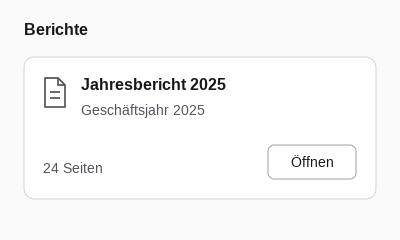
Im Beispiel zeigt ein Eintrag den Jahresbericht mit Geschäftsjahr und Seitenzahl. Das Dokumentensymbol unterstützt die Orientierung; Titel und Metadaten bleiben auch ohne Symbol verständlich. Die ruhige Umrandung fasst alles zusammen.
Der Eintrag selbst ist eine passive Fläche. Nur «Öffnen» führt zur Detailansicht; sein zugänglicher Name sollte den Jahresbericht eindeutig nennen. Soll stattdessen die ganze Fläche zum Bericht führen, gestaltest du sie als einen Link und lässt die zusätzliche Aktion darin weg.
Einträge mit Kontext erfassbar machen
Verwende Item für wiederkehrende Listeneinträge, bei denen ein Titel allein nicht reicht: etwa Berichte mit Zeitraum, Dateiumfang und einer passenden Aktion. Du hältst diese Angaben räumlich zusammen, damit du einen Eintrag rasch erkennen und beurteilen kannst.
Wähle Card, wenn ein einzelner Inhalt mehr Raum, eine ausführliche Beschreibung oder mehrere eigenständige Bereiche braucht. Wähle Table, wenn du dieselben Merkmale vieler Einträge spaltenweise vergleichen willst. Item eignet sich für das Lesen einzelner Einträge; es bringt keine Auswahl- oder Sortierfunktion mit.
Titel, Metadaten und Aktion ordnen
Ein optionales Symbol oder Bild steht neben dem Inhaltsbereich. Dort folgen auf den Titel eine kurze Beschreibung oder Metadaten. Separate Aktionen stehen daneben; bei wenig Platz darf der Aufbau umbrechen. Optionale Kopf- und Fussbereiche nehmen die volle Breite ein, etwa für eine Kategorie oder zusätzliche Angaben.
Mehrere Einträge kannst du in ItemGroup zusammenfassen. Ein dekorativer ItemSeparator trennt sie optisch. Nutze Abstände und wiederkehrende Positionen so, dass Titel, Kontext und Aktionen über die Liste hinweg leicht auffindbar bleiben.
Rahmen und Dichte bewusst wählen
Statische Beispiele · nicht bedienbar
Drei Oberflächen
Dieselbe Dateizeile mit freier, umrandeter oder gedämpfter Fläche.
Standard
PDF · 24 Seiten · Beispieldaten
Text und Dateisymbol auf transparenter Fläche.
Mit Umrandung
PDF · 24 Seiten · Beispieldaten
Eine feine Kontur umfasst die gesamte Zeile.
Weitere Oberfläche 1
Gedämpft
PDF · 24 Seiten · Beispieldaten
Eine gedämpfte Fläche bündelt Symbol und Text.
Drei Abstände
Die Umrandung und der Dateiinhalt bleiben gleich.
Standard
PDF · 24 Seiten · Beispieldaten
10 px vertikaler und 12 px horizontaler Innenabstand.
Sehr kompakt
PDF · 24 Seiten · Beispieldaten
8 px vertikaler und 10 px horizontaler Innenabstand.
Weitere Grösse 1
Kompakt
PDF · 24 Seiten · Beispieldaten
8 px vertikaler, weiterhin 12 px horizontaler Innenabstand.
Quellen und Darstellungsdetails
Die Beispiele zeigen die helle Ansicht der verknüpften Referenz. Fokus und Hover sind festgehaltene Ansichten. Sie ersetzen keine Prüfung einer Implementierung. Contract und Quellen ansehen →
Drei Oberflächen
Gleicher Inhalt hält die Unterschiede sichtbar. Item ist keine eigene Auswahlsteuerung; sm ist eine ausdrückliche Referenzentscheidung. Die Komponente besitzt keinen eigenen Interaktionszustand.
Drei Abstände
Gleicher Inhalt hält die Unterschiede sichtbar. Item ist keine eigene Auswahlsteuerung; sm ist eine ausdrückliche Referenzentscheidung.
Belegt sind default ohne sichtbaren Rahmen, outline mit Umrandung und muted mit gedämpftem Hintergrund. Verwende den Rahmen zum klaren Abgrenzen und die gedämpfte Fläche für eine ruhig hervorgehobene Gruppe. Diese Varianten kennzeichnen keinen ausgewählten oder deaktivierten Eintrag.
Die Grössen default, sm und xs verändern die Abstände. Wähle eine kompaktere Grösse für kurze, dichte Listen und prüfe, ob Aktionen weiterhin gut bedienbar bleiben. Für Medien gibt es default, icon und image. Die Abstände von sm sind eine ausdrückliche Referenzentscheidung; dafür wird kein eigenes vermessenes natives Muster behauptet.
Inhalt und Rückmeldung auseinanderhalten
Item stellt Inhalt dar und wird von der Anwendung aktualisiert oder entfernt. Es verwaltet selbst keinen Lade-, Auswahl- oder Befehlszustand. Wenn du einen Bericht öffnest, übernimmt die Anwendung Navigation und allfällige Rückmeldungen.
Die Gestaltung beschreibt eine Hintergrundänderung beim Darüberfahren und einen sichtbaren Tastaturfokus für fokussierbare Einträge. Eine solche Darstellung macht die passive Standardfläche noch nicht bedienbar. Ladefehler oder eine laufende Aktion musst du bei den zuständigen Inhalten oder Bedienelementen verständlich anzeigen.
Den Eintrag eindeutig benennen
Schreibe «Jahresbericht 2025» statt «Dokument» und ergänze «Geschäftsjahr 2025 · 24 Seiten» statt «Weitere Informationen». Halte den Titel möglichst kurz und nutze die Beschreibung für den unterscheidenden Kontext. Wiederhole den Titel dort nicht wortgleich.
Empfehlung: Benenne wiederkehrende Aktionen im zugänglichen Namen eindeutig, beispielsweise «Jahresbericht 2025 öffnen». Ein Symbol allein darf den Inhalt nicht identifizieren. Prüfe lange Titel und Übersetzungen im konkreten Aufbau, damit wesentliche Angaben erreichbar bleiben.
Fokus nur für echte Ziele
Die passive Standardfläche braucht keinen Tabstopp und hat keine eigene Tastenbedienung. Item installiert weder Tastatursteuerung noch eine Navigation mit Pfeiltasten. Mit Tab und Umschalt+Tab erreichst du die enthaltenen Links und Buttons in ihrer normalen Reihenfolge.
Ein nativer Link mit Ziel wird mit Enter geöffnet. Ein nativer Button wird mit Enter oder Leertaste ausgelöst. Bei einer als Link oder Button gerenderten Gesamtfläche gelten deren native Regeln; sorge für sichtbaren Fokus und einen verständlichen Namen. Die Art des Ziels entscheidet über das Element.
Listenstruktur und Interaktion ergänzen
ItemGroup liefert eine Listenrolle. Den passiven Item-Zeilen musst du selbst die Rolle eines Listeneintrags geben. ItemTitle ist ein Titelcontainer; eine zur Seite passende Überschrift ergänzt du ausdrücklich. Rein dekorative Symbole und Trennlinien bleiben für assistive Technik verborgen.
Item ist standardmässig ein div und kann ausdrücklich als nativer Link oder Button gerendert werden. Verschachtle darin keine weiteren Links oder Buttons. Brauchst du mehrere unabhängige Aktionen, behältst du den passiven Container und setzt echte Bedienelemente hinein. Für eine verlinkte Zeile innerhalb einer Liste musst du auch die Listenstruktur passend zusammensetzen; das belegte Gesamtzeilen-Linkbeispiel steht ausserhalb der Liste.
Grundlage und Prüfgrenze
Die Beschreibung stützt sich auf Schnittstelle, CSS, Verhaltensmodell, HTML/ARIA-Regeln und statische Beispiele des veröffentlichten shadcn-Exports. Diese trennen passive Inhalte von nativen Zielen und enthaltenen Aktionen. Der referenzierte Prüfstand ist begrenzt; daraus folgt keine allgemeine Freigabe deiner Anwendung. Prüfe insbesondere Namen, Listenstruktur und Fokus in deiner konkreten Zusammensetzung.
Referenz und Nachweise
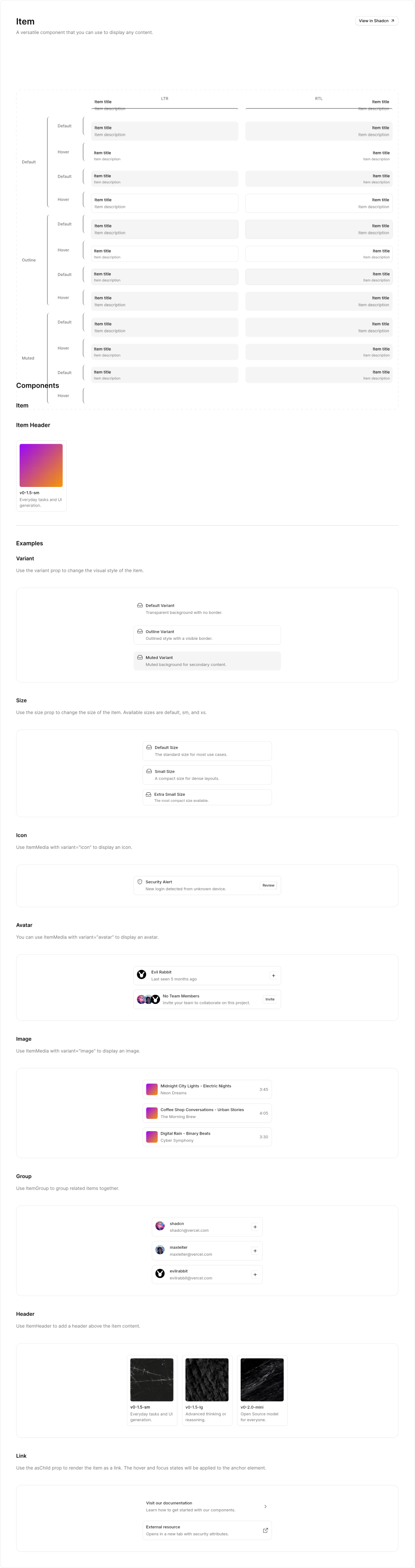
Designvorschau der Quellenreferenz
Plattformen und Implementierungen
| Plattform | Verfügbarkeit |
|---|---|
| Web | Keine Implementierung veröffentlicht |
| iOS | Keine Implementierung veröffentlicht |
| Android | Keine Implementierung veröffentlicht |
Framework-Referenzen · React, Angular und native Plattformen
Diese Bibliotheken sind Referenzen für das Designsystem. Ihre Abdeckung dieser Komponente und die Übereinstimmung mit dem gewählten Contract müssen je Framework geprüft werden.
- shadcn/ui ↗ · React · WebOriginalimplementierung
- Spartan ↗ · Angular · WebAngular-Referenz
- SwiftUI-Flx ↗ · SwiftUI · iOS / macOSCommunity-Referenz
- ShadKit ↗ · SwiftUI · iOS / macOSCommunity-Referenz
- SwiftCN ↗ · SwiftUI · iOS / macOSCommunity-Referenz
- RikkaUI ↗ · Jetpack Compose / Compose Multiplatform · Android / iOS / Desktop / WebCommunity-Referenz
- KomoUI ↗ · Compose Multiplatform · Android / iOSCommunity-Referenz
Technischer Contract
Abgeschlossene Quellenreferenz · release: false. Konkrete Implementierungen behalten ihren eigenen Prüfstand.
Schnittstelle (CEM) · Design-Tokens (DTCG) · Darstellung (CSS) · Verhalten (SCXML) · Semantik (HTML/ARIA) · Accessibility-Regeln · UX-Eignung · Stories
Export-Revision und Downloads
30c4964806cddb026155c6d3126dbe8251b34c34f81640b07b0d59b916343c90Dateien im Bibliotheksimport
README.mdassets/fonts/GeistMono-Medium.woff2assets/fonts/Inter-Bold.ttfassets/fonts/Inter-Medium.ttfassets/fonts/Inter-Regular.ttfassets/fonts/Inter-SemiBold.ttfassets/fonts/NotoNaskhArabic-Regular.ttfcomponents/item/README.mdcomponents/item/accessibility.htmlcomponents/item/accessibility.rules.jsoncomponents/item/behavior.scxmlcomponents/item/component.jsoncomponents/item/figma/figma-observations.jsoncomponents/item/figma/source-specimens.jsoncomponents/item/figma/traceability.jsoncomponents/item/interface.jsoncomponents/item/item.figcomponents/item/layout.csscomponents/item/preview.pngcomponents/item/stories.jsoncomponents/item/ux.jsoncomponents/item/validation/completeness.jsoncomponents/item/validation/history/completeness-v1.jsoncomponents/item/validation/history/completeness-v10.jsoncomponents/item/validation/history/completeness-v11.jsoncomponents/item/validation/history/completeness-v12.jsoncomponents/item/validation/history/completeness-v13.jsoncomponents/item/validation/history/completeness-v14.jsoncomponents/item/validation/history/completeness-v15.jsoncomponents/item/validation/history/completeness-v16.jsoncomponents/item/validation/history/completeness-v17.jsoncomponents/item/validation/history/completeness-v18.jsoncomponents/item/validation/history/completeness-v19.jsoncomponents/item/validation/history/completeness-v2.jsoncomponents/item/validation/history/completeness-v20.jsoncomponents/item/validation/history/completeness-v21.jsoncomponents/item/validation/history/completeness-v22.jsoncomponents/item/validation/history/completeness-v23.jsoncomponents/item/validation/history/completeness-v24.jsoncomponents/item/validation/history/completeness-v3.jsoncomponents/item/validation/history/completeness-v4.jsoncomponents/item/validation/history/completeness-v5.jsoncomponents/item/validation/history/completeness-v6.jsoncomponents/item/validation/history/completeness-v7.jsoncomponents/item/validation/history/completeness-v8.jsoncomponents/item/validation/history/completeness-v9.jsoncomponents/item/validation/preview-check.jsonfonts.csslibrary.jsonsources/base-ui-1.9.0/docs/accordion.md.sourcesources/base-ui-1.9.0/docs/alert-dialog.md.sourcesources/base-ui-1.9.0/docs/avatar.md.sourcesources/base-ui-1.9.0/docs/button.md.sourcesources/base-ui-1.9.0/docs/checkbox.md.sourcesources/base-ui-1.9.0/docs/collapsible.md.sourcesources/base-ui-1.9.0/docs/combobox.md.sourcesources/base-ui-1.9.0/docs/context-menu.md.sourcesources/base-ui-1.9.0/docs/dialog.md.sourcesources/base-ui-1.9.0/docs/drawer.md.sourcesources/base-ui-1.9.0/docs/input.md.sourcesources/base-ui-1.9.0/docs/menu.md.sourcesources/base-ui-1.9.0/docs/menubar.md.sourcesources/base-ui-1.9.0/docs/navigation-menu.md.sourcesources/base-ui-1.9.0/docs/popover.md.sourcesources/base-ui-1.9.0/docs/preview-card.md.sourcesources/base-ui-1.9.0/docs/progress.md.sourcesources/base-ui-1.9.0/docs/radio-group.md.sourcesources/base-ui-1.9.0/docs/scroll-area.md.sourcesources/base-ui-1.9.0/docs/select.md.sourcesources/base-ui-1.9.0/docs/separator.md.sourcesources/base-ui-1.9.0/docs/slider.md.sourcesources/base-ui-1.9.0/docs/switch.md.sourcesources/base-ui-1.9.0/docs/tabs.md.sourcesources/base-ui-1.9.0/docs/toast.md.sourcesources/base-ui-1.9.0/docs/toggle-group.md.sourcesources/base-ui-1.9.0/docs/toggle.md.sourcesources/base-ui-1.9.0/docs/tooltip.md.sourcesources/manifest.jsonsources/shadcn/apps/v4/content/docs/components/base/accordion.mdx.sourcesources/shadcn/apps/v4/content/docs/components/base/alert-dialog.mdx.sourcesources/shadcn/apps/v4/content/docs/components/base/alert.mdx.sourcesources/shadcn/apps/v4/content/docs/components/base/aspect-ratio.mdx.sourcesources/shadcn/apps/v4/content/docs/components/base/attachment.mdx.sourcesources/shadcn/apps/v4/content/docs/components/base/avatar.mdx.sourcesources/shadcn/apps/v4/content/docs/components/base/badge.mdx.sourcesources/shadcn/apps/v4/content/docs/components/base/breadcrumb.mdx.sourcesources/shadcn/apps/v4/content/docs/components/base/bubble.mdx.sourcesources/shadcn/apps/v4/content/docs/components/base/button-group.mdx.sourcesources/shadcn/apps/v4/content/docs/components/base/button.mdx.sourcesources/shadcn/apps/v4/content/docs/components/base/calendar.mdx.sourcesources/shadcn/apps/v4/content/docs/components/base/card.mdx.sourcesources/shadcn/apps/v4/content/docs/components/base/carousel.mdx.sourcesources/shadcn/apps/v4/content/docs/components/base/chart.mdx.sourcesources/shadcn/apps/v4/content/docs/components/base/checkbox.mdx.sourcesources/shadcn/apps/v4/content/docs/components/base/code-block.mdx.sourcesources/shadcn/apps/v4/content/docs/components/base/collapsible.mdx.sourcesources/shadcn/apps/v4/content/docs/components/base/combobox.mdx.sourcesources/shadcn/apps/v4/content/docs/components/base/command.mdx.sourcesources/shadcn/apps/v4/content/docs/components/base/context-menu.mdx.sourcesources/shadcn/apps/v4/content/docs/components/base/data-table.mdx.sourcesources/shadcn/apps/v4/content/docs/components/base/date-picker.mdx.sourcesources/shadcn/apps/v4/content/docs/components/base/dialog.mdx.sourcesources/shadcn/apps/v4/content/docs/components/base/drawer.mdx.sourcesources/shadcn/apps/v4/content/docs/components/base/dropdown-menu.mdx.sourcesources/shadcn/apps/v4/content/docs/components/base/empty.mdx.sourcesources/shadcn/apps/v4/content/docs/components/base/field.mdx.sourcesources/shadcn/apps/v4/content/docs/components/base/hover-card.mdx.sourcesources/shadcn/apps/v4/content/docs/components/base/input-group.mdx.sourcesources/shadcn/apps/v4/content/docs/components/base/input-otp.mdx.sourcesources/shadcn/apps/v4/content/docs/components/base/input.mdx.sourcesources/shadcn/apps/v4/content/docs/components/base/item.mdx.sourcesources/shadcn/apps/v4/content/docs/components/base/kbd.mdx.sourcesources/shadcn/apps/v4/content/docs/components/base/label.mdx.sourcesources/shadcn/apps/v4/content/docs/components/base/marker.mdx.sourcesources/shadcn/apps/v4/content/docs/components/base/menubar.mdx.sourcesources/shadcn/apps/v4/content/docs/components/base/message-scroller.mdx.sourcesources/shadcn/apps/v4/content/docs/components/base/message.mdx.sourcesources/shadcn/apps/v4/content/docs/components/base/native-select.mdx.sourcesources/shadcn/apps/v4/content/docs/components/base/navigation-menu.mdx.sourcesources/shadcn/apps/v4/content/docs/components/base/pagination.mdx.sourcesources/shadcn/apps/v4/content/docs/components/base/popover.mdx.sourcesources/shadcn/apps/v4/content/docs/components/base/progress.mdx.sourcesources/shadcn/apps/v4/content/docs/components/base/questionnaire.mdx.sourcesources/shadcn/apps/v4/content/docs/components/base/radio-group.mdx.sourcesources/shadcn/apps/v4/content/docs/components/base/scroll-area.mdx.sourcesources/shadcn/apps/v4/content/docs/components/base/select.mdx.sourcesources/shadcn/apps/v4/content/docs/components/base/separator.mdx.sourcesources/shadcn/apps/v4/content/docs/components/base/sheet.mdx.sourcesources/shadcn/apps/v4/content/docs/components/base/sidebar.mdx.sourcesources/shadcn/apps/v4/content/docs/components/base/skeleton.mdx.sourcesources/shadcn/apps/v4/content/docs/components/base/slider.mdx.sourcesources/shadcn/apps/v4/content/docs/components/base/spinner.mdx.sourcesources/shadcn/apps/v4/content/docs/components/base/switch.mdx.sourcesources/shadcn/apps/v4/content/docs/components/base/table.mdx.sourcesources/shadcn/apps/v4/content/docs/components/base/tabs.mdx.sourcesources/shadcn/apps/v4/content/docs/components/base/textarea.mdx.sourcesources/shadcn/apps/v4/content/docs/components/base/toast.mdx.sourcesources/shadcn/apps/v4/content/docs/components/base/toggle-group.mdx.sourcesources/shadcn/apps/v4/content/docs/components/base/toggle.mdx.sourcesources/shadcn/apps/v4/content/docs/components/base/tooltip.mdx.sourcesources/shadcn/apps/v4/content/docs/components/base/trace.mdx.sourcesources/shadcn/apps/v4/registry/bases/base/blocks/dashboard-01/components/data-table.tsx.sourcesources/shadcn/apps/v4/registry/bases/base/examples/accordion-example.tsx.sourcesources/shadcn/apps/v4/registry/bases/base/examples/alert-dialog-example.tsx.sourcesources/shadcn/apps/v4/registry/bases/base/examples/alert-example.tsx.sourcesources/shadcn/apps/v4/registry/bases/base/examples/aspect-ratio-example.tsx.sourcesources/shadcn/apps/v4/registry/bases/base/examples/attachment-example.tsx.sourcesources/shadcn/apps/v4/registry/bases/base/examples/avatar-example.tsx.sourcesources/shadcn/apps/v4/registry/bases/base/examples/badge-example.tsx.sourcesources/shadcn/apps/v4/registry/bases/base/examples/breadcrumb-example.tsx.sourcesources/shadcn/apps/v4/registry/bases/base/examples/bubble-example.tsx.sourcesources/shadcn/apps/v4/registry/bases/base/examples/button-example.tsx.sourcesources/shadcn/apps/v4/registry/bases/base/examples/button-group-example.tsx.sourcesources/shadcn/apps/v4/registry/bases/base/examples/calendar-example.tsx.sourcesources/shadcn/apps/v4/registry/bases/base/examples/card-example.tsx.sourcesources/shadcn/apps/v4/registry/bases/base/examples/carousel-example.tsx.sourcesources/shadcn/apps/v4/registry/bases/base/examples/chart-example.tsx.sourcesources/shadcn/apps/v4/registry/bases/base/examples/checkbox-example.tsx.sourcesources/shadcn/apps/v4/registry/bases/base/examples/code-block-example.tsx.sourcesources/shadcn/apps/v4/registry/bases/base/examples/collapsible-example.tsx.sourcesources/shadcn/apps/v4/registry/bases/base/examples/combobox-example.tsx.sourcesources/shadcn/apps/v4/registry/bases/base/examples/command-example.tsx.sourcesources/shadcn/apps/v4/registry/bases/base/examples/context-menu-example.tsx.sourcesources/shadcn/apps/v4/registry/bases/base/examples/dialog-example.tsx.sourcesources/shadcn/apps/v4/registry/bases/base/examples/drawer-example.tsx.sourcesources/shadcn/apps/v4/registry/bases/base/examples/dropdown-menu-example.tsx.sourcesources/shadcn/apps/v4/registry/bases/base/examples/empty-example.tsx.sourcesources/shadcn/apps/v4/registry/bases/base/examples/field-example.tsx.sourcesources/shadcn/apps/v4/registry/bases/base/examples/hover-card-example.tsx.sourcesources/shadcn/apps/v4/registry/bases/base/examples/input-example.tsx.sourcesources/shadcn/apps/v4/registry/bases/base/examples/input-group-example.tsx.sourcesources/shadcn/apps/v4/registry/bases/base/examples/input-otp-example.tsx.sourcesources/shadcn/apps/v4/registry/bases/base/examples/item-example.tsx.sourcesources/shadcn/apps/v4/registry/bases/base/examples/kbd-example.tsx.sourcesources/shadcn/apps/v4/registry/bases/base/examples/label-example.tsx.sourcesources/shadcn/apps/v4/registry/bases/base/examples/marker-example.tsx.sourcesources/shadcn/apps/v4/registry/bases/base/examples/menubar-example.tsx.sourcesources/shadcn/apps/v4/registry/bases/base/examples/message-example.tsx.sourcesources/shadcn/apps/v4/registry/bases/base/examples/message-scroller-example.tsx.sourcesources/shadcn/apps/v4/registry/bases/base/examples/native-select-example.tsx.sourcesources/shadcn/apps/v4/registry/bases/base/examples/navigation-menu-example.tsx.sourcesources/shadcn/apps/v4/registry/bases/base/examples/pagination-example.tsx.sourcesources/shadcn/apps/v4/registry/bases/base/examples/popover-example.tsx.sourcesources/shadcn/apps/v4/registry/bases/base/examples/progress-example.tsx.sourcesources/shadcn/apps/v4/registry/bases/base/examples/questionnaire-example.tsx.sourcesources/shadcn/apps/v4/registry/bases/base/examples/radio-group-example.tsx.sourcesources/shadcn/apps/v4/registry/bases/base/examples/scroll-area-example.tsx.sourcesources/shadcn/apps/v4/registry/bases/base/examples/select-example.tsx.sourcesources/shadcn/apps/v4/registry/bases/base/examples/separator-example.tsx.sourcesources/shadcn/apps/v4/registry/bases/base/examples/sheet-example.tsx.sourcesources/shadcn/apps/v4/registry/bases/base/examples/sidebar-example.tsx.sourcesources/shadcn/apps/v4/registry/bases/base/examples/skeleton-example.tsx.sourcesources/shadcn/apps/v4/registry/bases/base/examples/slider-example.tsx.sourcesources/shadcn/apps/v4/registry/bases/base/examples/spinner-example.tsx.sourcesources/shadcn/apps/v4/registry/bases/base/examples/switch-example.tsx.sourcesources/shadcn/apps/v4/registry/bases/base/examples/table-example.tsx.sourcesources/shadcn/apps/v4/registry/bases/base/examples/tabs-example.tsx.sourcesources/shadcn/apps/v4/registry/bases/base/examples/textarea-example.tsx.sourcesources/shadcn/apps/v4/registry/bases/base/examples/toast-example.tsx.sourcesources/shadcn/apps/v4/registry/bases/base/examples/toggle-example.tsx.sourcesources/shadcn/apps/v4/registry/bases/base/examples/toggle-group-example.tsx.sourcesources/shadcn/apps/v4/registry/bases/base/examples/tooltip-example.tsx.sourcesources/shadcn/apps/v4/registry/bases/base/examples/trace-example.tsx.sourcesources/shadcn/apps/v4/registry/bases/base/hooks/use-mobile.ts.sourcesources/shadcn/apps/v4/registry/bases/base/ui/accordion.tsx.sourcesources/shadcn/apps/v4/registry/bases/base/ui/alert-dialog.tsx.sourcesources/shadcn/apps/v4/registry/bases/base/ui/alert.tsx.sourcesources/shadcn/apps/v4/registry/bases/base/ui/aspect-ratio.tsx.sourcesources/shadcn/apps/v4/registry/bases/base/ui/attachment.tsx.sourcesources/shadcn/apps/v4/registry/bases/base/ui/avatar.tsx.sourcesources/shadcn/apps/v4/registry/bases/base/ui/badge.tsx.sourcesources/shadcn/apps/v4/registry/bases/base/ui/breadcrumb.tsx.sourcesources/shadcn/apps/v4/registry/bases/base/ui/bubble.tsx.sourcesources/shadcn/apps/v4/registry/bases/base/ui/button-group.tsx.sourcesources/shadcn/apps/v4/registry/bases/base/ui/button.tsx.sourcesources/shadcn/apps/v4/registry/bases/base/ui/calendar.tsx.sourcesources/shadcn/apps/v4/registry/bases/base/ui/card.tsx.sourcesources/shadcn/apps/v4/registry/bases/base/ui/carousel.tsx.sourcesources/shadcn/apps/v4/registry/bases/base/ui/chart.tsx.sourcesources/shadcn/apps/v4/registry/bases/base/ui/checkbox.tsx.sourcesources/shadcn/apps/v4/registry/bases/base/ui/code-block.tsx.sourcesources/shadcn/apps/v4/registry/bases/base/ui/collapsible.tsx.sourcesources/shadcn/apps/v4/registry/bases/base/ui/combobox.tsx.sourcesources/shadcn/apps/v4/registry/bases/base/ui/command.tsx.sourcesources/shadcn/apps/v4/registry/bases/base/ui/context-menu.tsx.sourcesources/shadcn/apps/v4/registry/bases/base/ui/dialog.tsx.sourcesources/shadcn/apps/v4/registry/bases/base/ui/drawer.tsx.sourcesources/shadcn/apps/v4/registry/bases/base/ui/dropdown-menu.tsx.sourcesources/shadcn/apps/v4/registry/bases/base/ui/empty.tsx.sourcesources/shadcn/apps/v4/registry/bases/base/ui/field.tsx.sourcesources/shadcn/apps/v4/registry/bases/base/ui/hover-card.tsx.sourcesources/shadcn/apps/v4/registry/bases/base/ui/input-group.tsx.sourcesources/shadcn/apps/v4/registry/bases/base/ui/input-otp.tsx.sourcesources/shadcn/apps/v4/registry/bases/base/ui/input.tsx.sourcesources/shadcn/apps/v4/registry/bases/base/ui/item.tsx.sourcesources/shadcn/apps/v4/registry/bases/base/ui/kbd.tsx.sourcesources/shadcn/apps/v4/registry/bases/base/ui/label.tsx.sourcesources/shadcn/apps/v4/registry/bases/base/ui/marker.tsx.sourcesources/shadcn/apps/v4/registry/bases/base/ui/menubar.tsx.sourcesources/shadcn/apps/v4/registry/bases/base/ui/message-scroller.tsx.sourcesources/shadcn/apps/v4/registry/bases/base/ui/message.tsx.sourcesources/shadcn/apps/v4/registry/bases/base/ui/native-select.tsx.sourcesources/shadcn/apps/v4/registry/bases/base/ui/navigation-menu.tsx.sourcesources/shadcn/apps/v4/registry/bases/base/ui/pagination.tsx.sourcesources/shadcn/apps/v4/registry/bases/base/ui/popover.tsx.sourcesources/shadcn/apps/v4/registry/bases/base/ui/progress.tsx.sourcesources/shadcn/apps/v4/registry/bases/base/ui/questionnaire.tsx.sourcesources/shadcn/apps/v4/registry/bases/base/ui/radio-group.tsx.sourcesources/shadcn/apps/v4/registry/bases/base/ui/scroll-area.tsx.sourcesources/shadcn/apps/v4/registry/bases/base/ui/select.tsx.sourcesources/shadcn/apps/v4/registry/bases/base/ui/separator.tsx.sourcesources/shadcn/apps/v4/registry/bases/base/ui/sheet.tsx.sourcesources/shadcn/apps/v4/registry/bases/base/ui/sidebar.tsx.sourcesources/shadcn/apps/v4/registry/bases/base/ui/skeleton.tsx.sourcesources/shadcn/apps/v4/registry/bases/base/ui/slider.tsx.sourcesources/shadcn/apps/v4/registry/bases/base/ui/spinner.tsx.sourcesources/shadcn/apps/v4/registry/bases/base/ui/switch.tsx.sourcesources/shadcn/apps/v4/registry/bases/base/ui/table.tsx.sourcesources/shadcn/apps/v4/registry/bases/base/ui/tabs.tsx.sourcesources/shadcn/apps/v4/registry/bases/base/ui/textarea.tsx.sourcesources/shadcn/apps/v4/registry/bases/base/ui/toast.tsx.sourcesources/shadcn/apps/v4/registry/bases/base/ui/toggle-group.tsx.sourcesources/shadcn/apps/v4/registry/bases/base/ui/toggle.tsx.sourcesources/shadcn/apps/v4/registry/bases/base/ui/tooltip.tsx.sourcesources/shadcn/apps/v4/registry/bases/base/ui/trace.tsx.sourcesources/shadcn/apps/v4/registry/new-york-v4/charts/chart-area-default.tsx.sourcesources/shadcn/apps/v4/registry/new-york-v4/charts/chart-bar-default.tsx.sourcesources/shadcn/apps/v4/registry/new-york-v4/charts/chart-line-default.tsx.sourcesources/shadcn/apps/v4/registry/new-york-v4/charts/chart-pie-simple.tsx.sourcesources/shadcn/apps/v4/registry/new-york-v4/charts/chart-radar-default.tsx.sourcesources/shadcn/apps/v4/registry/new-york-v4/charts/chart-radial-simple.tsx.sourcesources/shadcn/apps/v4/registry/new-york-v4/charts/chart-tooltip-default.tsx.sourcesources/shadcn/packages/react/src/message-scroller/PERFORMANCE.md.sourcesources/shadcn/packages/react/src/message-scroller/README.md.sourcesources/shadcn/packages/react/src/message-scroller/components.tsx.sourcesources/shadcn/packages/react/src/message-scroller/geometry.test.ts.sourcesources/shadcn/packages/react/src/message-scroller/geometry.ts.sourcesources/shadcn/packages/react/src/message-scroller/index.ts.sourcesources/shadcn/packages/react/src/message-scroller/message-scroller.browser.test.tsx.sourcesources/shadcn/packages/react/src/message-scroller/message-scroller.perf.browser.test.tsx.sourcesources/shadcn/packages/react/src/message-scroller/message-scroller.test.tsx.sourcesources/shadcn/packages/react/src/message-scroller/stores.ts.sourcesources/shadcn/packages/react/src/message-scroller/types.ts.sourcesources/shadcn/packages/react/src/message-scroller/use-message-scroller-commands.ts.sourcesources/shadcn/packages/react/src/message-scroller/use-message-scroller-controller.ts.sourcesources/shadcn/packages/react/src/message-scroller/use-message-scroller-refs.ts.sourcesources/shadcn/packages/react/src/message-scroller/utils.ts.sourcesources/shadcn/packages/react/src/questionnaire/README.md.sourcesources/shadcn/packages/react/src/questionnaire/collection.ts.sourcesources/shadcn/packages/react/src/questionnaire/components.tsx.sourcesources/shadcn/packages/react/src/questionnaire/context.ts.sourcesources/shadcn/packages/react/src/questionnaire/index.ts.sourcesources/shadcn/packages/react/src/questionnaire/questionnaire-ssr.test.tsx.sourcesources/shadcn/packages/react/src/questionnaire/questionnaire.browser.test.tsx.sourcesources/shadcn/packages/react/src/questionnaire/questionnaire.test.tsx.sourcesources/shadcn/packages/react/src/questionnaire/types.ts.sourcesources/shadcn/packages/react/src/questionnaire/use-questionnaire-choice.ts.sourcesources/shadcn/packages/react/src/questionnaire/use-questionnaire-input.ts.sourcesources/shadcn/packages/react/src/questionnaire/use-questionnaire-item.ts.sourcesources/shadcn/packages/react/src/questionnaire/use-questionnaire-root.ts.sourcesources/shadcn/packages/react/src/questionnaire/utils.ts.sourcetokens.csstokens.jsonvalidation/semantic-structured-browser-run.json
CSS und Schriftdateien
Die CSS-Importkette und ihre lokalen Dateien gehören zu dieser Revision. Die Ordnerstruktur bleibt erhalten, damit relative Verweise aufgelöst werden können.
assets/fonts/GeistMono-Medium.woff2· Schriftdateiassets/fonts/Inter-Bold.ttf· Schriftdateiassets/fonts/Inter-Medium.ttf· Schriftdateiassets/fonts/Inter-Regular.ttf· Schriftdateiassets/fonts/Inter-SemiBold.ttf· Schriftdateiassets/fonts/NotoNaskhArabic-Regular.ttf· Schriftdateicomponents/item/layout.cssfonts.csstokens.css
Schnittstelle (CEM)
components/item/interface.json · Vollständige Datei herunterladen
90a94e2a2f304b655052aa50e42948c7a9780cc5a81527ac53744110b18d6970Design-Tokens (DTCG)
tokens.json · Vollständige Datei herunterladen
cad8d352106522b66f01a3ea2105de5b04e29dc40da925e6d13947270534255aDarstellung (CSS)
components/item/layout.css · Vollständige Datei herunterladen
c58fa725791327936af632d7f08677b5b92ce6da591aefaa6a8a6fcf8f5b9097Verhalten (SCXML)
components/item/behavior.scxml · Vollständige Datei herunterladen
5be735a9a5f439124c1b4afeee6fe3bd6d672001674ff7f7c2bf94a5e3b56e64Semantik (HTML/ARIA)
components/item/accessibility.html · Vollständige Datei herunterladen
86c309b790050543e93a0fbe7b9ed7eec6d71f2316c28a618f7710714990c6afAccessibility-Regeln
components/item/accessibility.rules.json · Vollständige Datei herunterladen
a05edd8bc5facf37c835cf04a7d54bc9962a5bedac6bb9dc8f454027d1e8956dUX-Eignung
components/item/ux.json · Vollständige Datei herunterladen
b00c42d32f974168556c6cd3617c63cdcb284d3baf9bbdb961669498668b488cStories
components/item/stories.json · Vollständige Datei herunterladen
4262f4f57e0e50d62026ea5831477e9837de5f2e696cae25db6eb70769a6f49d