Chart Line
Zeigt beobachtete Werte als zeitlichen Verlauf. Eine vollständige Tabelle hält die genauen Zahlen unabhängig von Kurve und Zeigerhinweis verfügbar.
Gestaltungsreferenz · mit statischem Beispiel
Besucherzahlen mit erkennbarem Rückgang
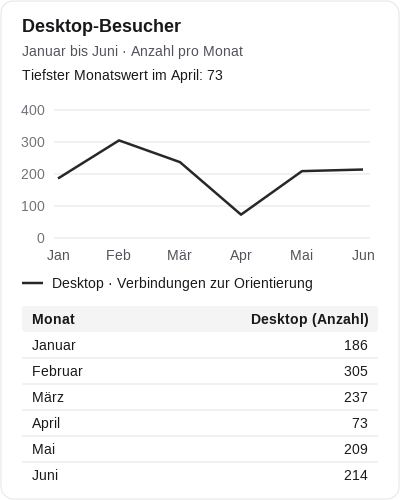
Der Entwurf zeigt Desktop-Besucher von Januar bis Juni: 186, 305, 237, 73, 209 und 214. Im Februar liegt der höchste, im April der tiefste Monatswert. Im Juni liegt der Wert um fünf über dem Mai; daraus folgt kein durchgehend steigender Verlauf.
Alle Werte stehen zusätzlich in der Tabelle. Die gleichmässige Skala von 0 bis 400 macht Grössenunterschiede nachvollziehbar. Gerade Verbindungen dienen hier der Orientierung zwischen Monatswerten. Sie belegen weder Zwischenwerte noch einen kontinuierlich gemessenen Verlauf.
Verläufe über geordnete Zeitpunkte zeigen
Ein Liniendiagramm hilft, Veränderungen zwischen zeitlich geordneten Beobachtungen zu erkennen: etwa Besucherzahlen von Januar bis Juni. Setze es ein, wenn Richtung, Schwankungen und zeitliche Zusammenhänge im Vordergrund stehen.
Für einen Vergleich unabhängiger Kategorien wie Beratungsstandorte empfiehlt sich Chart Bar. Wenn vor allem einzelne exakte Werte gesucht werden, reicht eine Tabelle. Verbinde keine Kategorien ohne sachliche Reihenfolge; die Linie würde einen Zusammenhang nahelegen.
Aussage, Kurve und Tabelle zusammenhalten
Oberhalb der Zeichenfläche benennen Titel und Zusammenfassung Kennzahl, Zeitraum und Einheit. Die horizontale Achse ordnet die Monate, die vertikale Skala erklärt die Anzahl. Eine beschriftete Legende stellt den Bezug zur Datenreihe her.
Die vollständige Tabelle gehört unmittelbar zum Diagramm. Zeilenüberschriften ordnen die Monate, Spaltenüberschriften die Reihe zu. Bei wenig Platz darf der Tabellenbereich scrollen; Werte und Überschriften müssen dabei zusammen verständlich bleiben. Ein eingeblendeter Werthinweis ergänzt diese Angaben.
Darstellung gezielt konfigurieren
Statische Beispiele · nicht bedienbar
Verbundene Monatswerte
Die Punkte zeigen Monatswerte; die Verbindung macht ihre Reihenfolge sichtbar.
Beispieldiagramm
Datentabelle anzeigen
| Monat | Besuche |
|---|---|
| Jan | 18 |
| Feb | 30 |
| Mär | 24 |
| Apr | 12 |
Besuche (Anzahl)
Werte können unter dem Diagramm aufgeklappt werden.
Markierung im Datenhinweis
Gleicher Name und Wert, drei Markierungen.
Punkt
Linie
Gestrichelt
Quellen und Darstellungsdetails
Die Beispiele zeigen die helle Ansicht der verknüpften Referenz. Fokus und Hover sind festgehaltene Ansichten. Sie ersetzen keine Prüfung einer Implementierung. Contract und Quellen ansehen →
Verbundene Monatswerte
ChartContainer entscheidet den Plottyp nicht selbst. Hier bleibt der für diese Seite belegte Typ erhalten; Daten und SVG-Geometrie sind redaktionell. Die vollständige Tabelle bleibt ohne Tooltip lesbar. Daten und vereinfachte SVG-Geometrie sind redaktionell; keine Recharts-Laufzeit.
Markierung im Datenhinweis
indicator=dot/line/dashed ist eine echte ChartTooltipContent-Option. Diese festgehaltenen Ausschnitte sind ergänzender Inhalt und kein fokussierbares Tooltip-Widget.
Diese Referenz ist eine konkrete Linienkomposition mit einer Desktop-Reihe, keine Sammlung eigener Grössen- oder Stilvarianten. Die Reihenbeschriftung und Farbe werden konfiguriert; für helle und dunkle Darstellung sind passende Farbzuordnungen möglich.
Der Werthinweis unterstützt Punkt, Linie oder gestrichelten Indikator sowie ausgeblendete Beschriftung beziehungsweise Markierung. Wähle diese Darstellung passend zur Lesbarkeit des Hinweises. Diese Optionen ändern weder Daten noch Diagrammtyp und ersetzen keine vollständige Tabelle.
Datenwechsel ohne widersprüchliche Hinweise
Statische Beispiele · nicht bedienbar
Datenrückmeldungen
Vorhandene Werte, leerer Zeitraum und Ladefehler bleiben unterscheidbar.
Keine Daten
Für diesen Zeitraum liegen keine Werte vor.
Ein benannter leerer Zeitraum ersetzt die Diagrammfläche.
Datenfehler
Die Datenquelle ist momentan nicht erreichbar.
Fehlermeldung statt eines leeren oder auf null gesetzten Diagramms.
Rückmeldung bei vorhandenen Daten 1
Daten vorhanden
Die Werte sind im Beispieldiagramm dargestellt.
Die vollständige Darstellung steht oben.
Quellen und Darstellungsdetails
Die Beispiele zeigen die helle Ansicht der verknüpften Referenz. Fokus und Hover sind festgehaltene Ansichten. Sie ersetzen keine Prüfung einer Implementierung. Contract und Quellen ansehen →
Datenrückmeldungen
ready/empty/error sind Zustände der dokumentierten Aufruferkomposition. Leer und Fehler werden ausdrücklich benannt und nicht als Nullwerte geplottet.
Bei vorhandenen Daten bleiben Zusammenfassung und Tabelle zugänglich. Ein Zeigerhinweis kann den aktuellen Datenpunkt erläutern. Escape schliesst ihn an der aktuellen Position; erst eine andere Quellkoordinate kann ihn wieder erscheinen lassen.
Ändern sich die Daten, muss die Anwendung Grafik, Tabelle und Zusammenfassung gemeinsam aktualisieren und den alten Hinweis entfernen. Eine leere Antwort braucht eine ausdrückliche Meldung wie «Keine Besucherzahlen für diesen Zeitraum». Ein Abruffehler braucht eine eigene Fehlermeldung. Beides darf nicht als Nulllinie erscheinen.
Kennzahl und Beobachtung präzise benennen
«Desktop-Besucher · Januar bis Juni» ist aussagekräftiger als «Statistik». Ergänze die Einheit «Anzahl» und benenne die Datenreihe auch als Text. Kurze Monatsnamen passen an die Achse; in der Tabelle dürfen sie ausgeschrieben sein.
Formuliere die Zusammenfassung aus den gezeigten Zahlen. «Tiefster Wert im April: 73» ist überprüfbar; «Starkes Wachstum» verschweigt hier den Rückgang. Fehlende Monatswerte müssen als fehlend erkennbar bleiben und dürfen nicht stillschweigend durch null ersetzt werden.
Werte ohne Zeiger erreichen
Die gewählte Referenz bietet alle Werte über eine native Tabelle und eine sichtbare Zusammenfassung an. Die zusätzliche Grafik ist für assistive Technik verborgen und erhält keinen eigenen Fokus. Es gibt deshalb in dieser Komposition keine erforderliche Pfeiltastensteuerung des Diagramms.
Der ergänzende Zeigerhinweis ist kein separat fokussierbares Tooltip-Bedienelement; Escape blendet ihn aus, ohne Daten zu entfernen. Die Figure erhält ihren zugänglichen Namen aus dem sichtbaren Titel und ihre Beschreibung aus der Zusammenfassung. Zusätzliche Filter oder Schaltflächen brauchen eigene Namen und Tastaturbedienung.
Eine Datenansicht als gemeinsame Einheit
Chart Line bezeichnet hier eine ausdrücklich zusammengesetzte Recharts-Datenansicht auf Basis der gewählten Base-UI-Chart-Wrapper. Sie ist kein zusätzlicher gleichnamiger Upstream-Export. Der Container liefert den Rahmen; die Anwendung liefert Diagramm, Datensatz, Beschriftungen und eine tatsächlich nutzbare Fläche.
Die Figure verbindet Titel, Zusammenfassung, Grafik und Tabelle. Farbe und vorübergehende Hinweise dürfen nie der einzige Zugang zu Werten sein. Eine später interaktiv gemachte Legende oder ein Zeitraumfilter ist eine zusätzliche Bedienfunktion mit eigenem Contract; die vorhandene Legende verspricht keine solche Auswahl.
Quellen und Aussagegrenzen
Abgeglichen wurden Zweckbeschreibung, Schnittstelle, Gestaltungsbindung, Zustandsmodell, HTML-/ARIA-Regeln und Zustandsbeispiele des veröffentlichten Exports. Das gebundene Originalbeispiel liefert die Monatswerte und eine natürlich interpolierte Laufzeitlinie; die Illustration verwendet bewusst gerade Verbindungen.
Der Contract beschreibt eine begrenzte Referenzkomposition. Er ist kein allgemeiner Nachweis für jede Diagrammkonfiguration oder assistive Technik. Eine eingebundene Chart-Line-Live-Demo liegt hier nicht vor.
Referenz und Nachweise
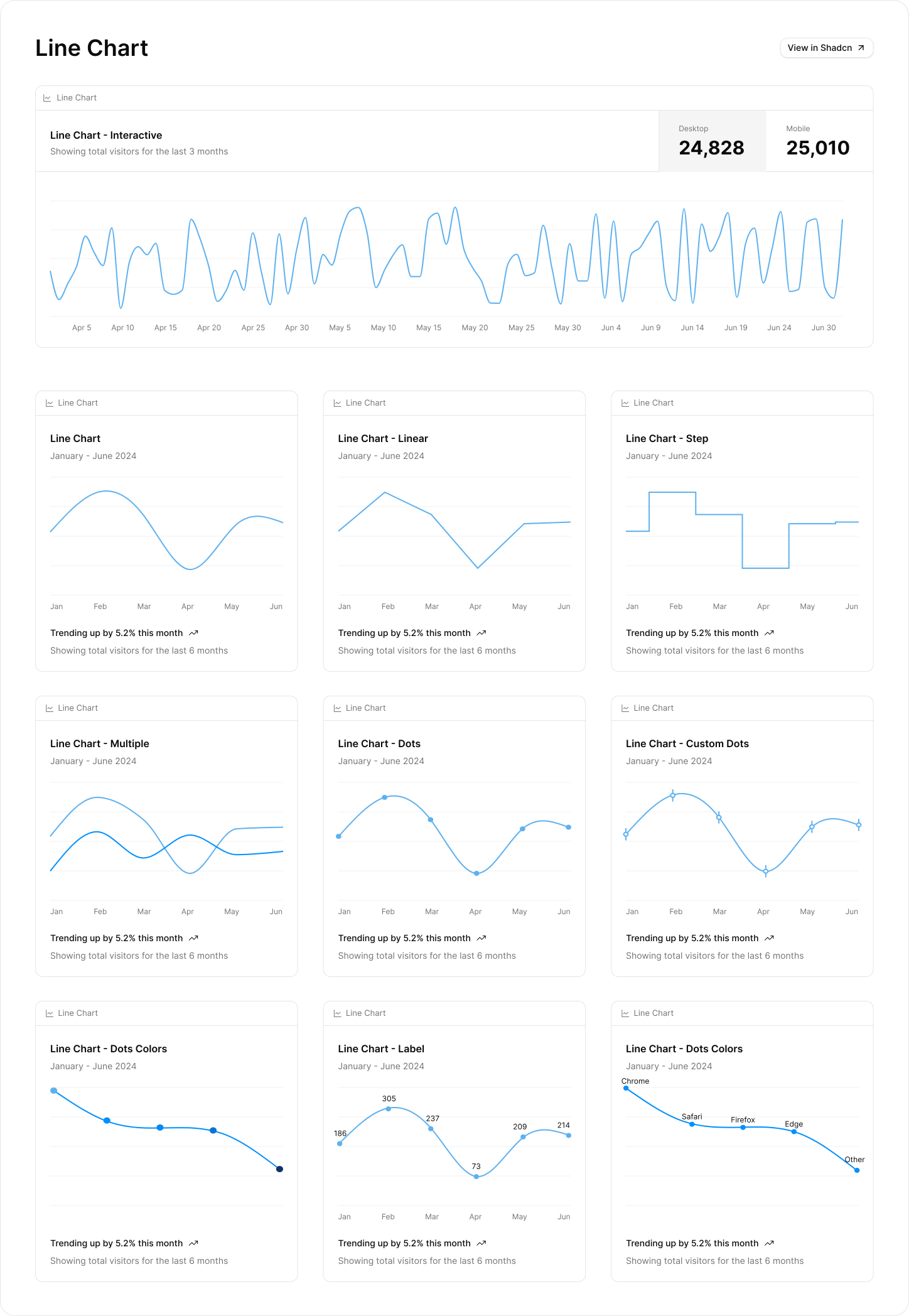
Designvorschau der Quellenreferenz
Plattformen und Implementierungen
| Plattform | Verfügbarkeit |
|---|---|
| Web | Keine Implementierung veröffentlicht |
| iOS | Keine Implementierung veröffentlicht |
| Android | Keine Implementierung veröffentlicht |
Framework-Referenzen · React, Angular und native Plattformen
Diese Bibliotheken sind Referenzen für das Designsystem. Ihre Abdeckung dieser Komponente und die Übereinstimmung mit dem gewählten Contract müssen je Framework geprüft werden.
- shadcn/ui ↗ · React · WebOriginalimplementierung
- Spartan ↗ · Angular · WebAngular-Referenz
- SwiftUI-Flx ↗ · SwiftUI · iOS / macOSCommunity-Referenz
- ShadKit ↗ · SwiftUI · iOS / macOSCommunity-Referenz
- SwiftCN ↗ · SwiftUI · iOS / macOSCommunity-Referenz
- RikkaUI ↗ · Jetpack Compose / Compose Multiplatform · Android / iOS / Desktop / WebCommunity-Referenz
- KomoUI ↗ · Compose Multiplatform · Android / iOSCommunity-Referenz
Technischer Contract
Abgeschlossene Quellenreferenz · release: false. Konkrete Implementierungen behalten ihren eigenen Prüfstand.
Schnittstelle (CEM) · Design-Tokens (DTCG) · Darstellung (CSS) · Verhalten (SCXML) · Semantik (HTML/ARIA) · Accessibility-Regeln · UX-Eignung · Stories
Export-Revision und Downloads
30c4964806cddb026155c6d3126dbe8251b34c34f81640b07b0d59b916343c90Dateien im Bibliotheksimport
README.mdassets/fonts/GeistMono-Medium.woff2assets/fonts/Inter-Bold.ttfassets/fonts/Inter-Medium.ttfassets/fonts/Inter-Regular.ttfassets/fonts/Inter-SemiBold.ttfassets/fonts/NotoNaskhArabic-Regular.ttfcomponents/chart-line/README.mdcomponents/chart-line/accessibility.htmlcomponents/chart-line/accessibility.rules.jsoncomponents/chart-line/behavior.scxmlcomponents/chart-line/chart-line.figcomponents/chart-line/component.jsoncomponents/chart-line/figma/figma-observations.jsoncomponents/chart-line/figma/source-specimens.jsoncomponents/chart-line/figma/traceability.jsoncomponents/chart-line/interface.jsoncomponents/chart-line/layout.csscomponents/chart-line/preview.pngcomponents/chart-line/stories.jsoncomponents/chart-line/ux.jsoncomponents/chart-line/validation/completeness.jsoncomponents/chart-line/validation/history/completeness-v1.jsoncomponents/chart-line/validation/history/completeness-v10.jsoncomponents/chart-line/validation/history/completeness-v11.jsoncomponents/chart-line/validation/history/completeness-v12.jsoncomponents/chart-line/validation/history/completeness-v13.jsoncomponents/chart-line/validation/history/completeness-v14.jsoncomponents/chart-line/validation/history/completeness-v15.jsoncomponents/chart-line/validation/history/completeness-v16.jsoncomponents/chart-line/validation/history/completeness-v17.jsoncomponents/chart-line/validation/history/completeness-v18.jsoncomponents/chart-line/validation/history/completeness-v2.jsoncomponents/chart-line/validation/history/completeness-v3.jsoncomponents/chart-line/validation/history/completeness-v4.jsoncomponents/chart-line/validation/history/completeness-v5.jsoncomponents/chart-line/validation/history/completeness-v6.jsoncomponents/chart-line/validation/history/completeness-v7.jsoncomponents/chart-line/validation/history/completeness-v8.jsoncomponents/chart-line/validation/history/completeness-v9.jsoncomponents/chart-line/validation/preview-check.jsoncomponents/chart/layout.cssfonts.csslibrary.jsonsources/base-ui-1.9.0/docs/accordion.md.sourcesources/base-ui-1.9.0/docs/alert-dialog.md.sourcesources/base-ui-1.9.0/docs/avatar.md.sourcesources/base-ui-1.9.0/docs/button.md.sourcesources/base-ui-1.9.0/docs/checkbox.md.sourcesources/base-ui-1.9.0/docs/collapsible.md.sourcesources/base-ui-1.9.0/docs/combobox.md.sourcesources/base-ui-1.9.0/docs/context-menu.md.sourcesources/base-ui-1.9.0/docs/dialog.md.sourcesources/base-ui-1.9.0/docs/drawer.md.sourcesources/base-ui-1.9.0/docs/input.md.sourcesources/base-ui-1.9.0/docs/menu.md.sourcesources/base-ui-1.9.0/docs/menubar.md.sourcesources/base-ui-1.9.0/docs/navigation-menu.md.sourcesources/base-ui-1.9.0/docs/popover.md.sourcesources/base-ui-1.9.0/docs/preview-card.md.sourcesources/base-ui-1.9.0/docs/progress.md.sourcesources/base-ui-1.9.0/docs/radio-group.md.sourcesources/base-ui-1.9.0/docs/scroll-area.md.sourcesources/base-ui-1.9.0/docs/select.md.sourcesources/base-ui-1.9.0/docs/separator.md.sourcesources/base-ui-1.9.0/docs/slider.md.sourcesources/base-ui-1.9.0/docs/switch.md.sourcesources/base-ui-1.9.0/docs/tabs.md.sourcesources/base-ui-1.9.0/docs/toast.md.sourcesources/base-ui-1.9.0/docs/toggle-group.md.sourcesources/base-ui-1.9.0/docs/toggle.md.sourcesources/base-ui-1.9.0/docs/tooltip.md.sourcesources/chart-reference-data.jsonsources/manifest.jsonsources/shadcn/apps/v4/content/docs/components/base/accordion.mdx.sourcesources/shadcn/apps/v4/content/docs/components/base/alert-dialog.mdx.sourcesources/shadcn/apps/v4/content/docs/components/base/alert.mdx.sourcesources/shadcn/apps/v4/content/docs/components/base/aspect-ratio.mdx.sourcesources/shadcn/apps/v4/content/docs/components/base/attachment.mdx.sourcesources/shadcn/apps/v4/content/docs/components/base/avatar.mdx.sourcesources/shadcn/apps/v4/content/docs/components/base/badge.mdx.sourcesources/shadcn/apps/v4/content/docs/components/base/breadcrumb.mdx.sourcesources/shadcn/apps/v4/content/docs/components/base/bubble.mdx.sourcesources/shadcn/apps/v4/content/docs/components/base/button-group.mdx.sourcesources/shadcn/apps/v4/content/docs/components/base/button.mdx.sourcesources/shadcn/apps/v4/content/docs/components/base/calendar.mdx.sourcesources/shadcn/apps/v4/content/docs/components/base/card.mdx.sourcesources/shadcn/apps/v4/content/docs/components/base/carousel.mdx.sourcesources/shadcn/apps/v4/content/docs/components/base/chart.mdx.sourcesources/shadcn/apps/v4/content/docs/components/base/checkbox.mdx.sourcesources/shadcn/apps/v4/content/docs/components/base/code-block.mdx.sourcesources/shadcn/apps/v4/content/docs/components/base/collapsible.mdx.sourcesources/shadcn/apps/v4/content/docs/components/base/combobox.mdx.sourcesources/shadcn/apps/v4/content/docs/components/base/command.mdx.sourcesources/shadcn/apps/v4/content/docs/components/base/context-menu.mdx.sourcesources/shadcn/apps/v4/content/docs/components/base/data-table.mdx.sourcesources/shadcn/apps/v4/content/docs/components/base/date-picker.mdx.sourcesources/shadcn/apps/v4/content/docs/components/base/dialog.mdx.sourcesources/shadcn/apps/v4/content/docs/components/base/drawer.mdx.sourcesources/shadcn/apps/v4/content/docs/components/base/dropdown-menu.mdx.sourcesources/shadcn/apps/v4/content/docs/components/base/empty.mdx.sourcesources/shadcn/apps/v4/content/docs/components/base/field.mdx.sourcesources/shadcn/apps/v4/content/docs/components/base/hover-card.mdx.sourcesources/shadcn/apps/v4/content/docs/components/base/input-group.mdx.sourcesources/shadcn/apps/v4/content/docs/components/base/input-otp.mdx.sourcesources/shadcn/apps/v4/content/docs/components/base/input.mdx.sourcesources/shadcn/apps/v4/content/docs/components/base/item.mdx.sourcesources/shadcn/apps/v4/content/docs/components/base/kbd.mdx.sourcesources/shadcn/apps/v4/content/docs/components/base/label.mdx.sourcesources/shadcn/apps/v4/content/docs/components/base/marker.mdx.sourcesources/shadcn/apps/v4/content/docs/components/base/menubar.mdx.sourcesources/shadcn/apps/v4/content/docs/components/base/message-scroller.mdx.sourcesources/shadcn/apps/v4/content/docs/components/base/message.mdx.sourcesources/shadcn/apps/v4/content/docs/components/base/native-select.mdx.sourcesources/shadcn/apps/v4/content/docs/components/base/navigation-menu.mdx.sourcesources/shadcn/apps/v4/content/docs/components/base/pagination.mdx.sourcesources/shadcn/apps/v4/content/docs/components/base/popover.mdx.sourcesources/shadcn/apps/v4/content/docs/components/base/progress.mdx.sourcesources/shadcn/apps/v4/content/docs/components/base/questionnaire.mdx.sourcesources/shadcn/apps/v4/content/docs/components/base/radio-group.mdx.sourcesources/shadcn/apps/v4/content/docs/components/base/scroll-area.mdx.sourcesources/shadcn/apps/v4/content/docs/components/base/select.mdx.sourcesources/shadcn/apps/v4/content/docs/components/base/separator.mdx.sourcesources/shadcn/apps/v4/content/docs/components/base/sheet.mdx.sourcesources/shadcn/apps/v4/content/docs/components/base/sidebar.mdx.sourcesources/shadcn/apps/v4/content/docs/components/base/skeleton.mdx.sourcesources/shadcn/apps/v4/content/docs/components/base/slider.mdx.sourcesources/shadcn/apps/v4/content/docs/components/base/spinner.mdx.sourcesources/shadcn/apps/v4/content/docs/components/base/switch.mdx.sourcesources/shadcn/apps/v4/content/docs/components/base/table.mdx.sourcesources/shadcn/apps/v4/content/docs/components/base/tabs.mdx.sourcesources/shadcn/apps/v4/content/docs/components/base/textarea.mdx.sourcesources/shadcn/apps/v4/content/docs/components/base/toast.mdx.sourcesources/shadcn/apps/v4/content/docs/components/base/toggle-group.mdx.sourcesources/shadcn/apps/v4/content/docs/components/base/toggle.mdx.sourcesources/shadcn/apps/v4/content/docs/components/base/tooltip.mdx.sourcesources/shadcn/apps/v4/content/docs/components/base/trace.mdx.sourcesources/shadcn/apps/v4/registry/bases/base/blocks/dashboard-01/components/data-table.tsx.sourcesources/shadcn/apps/v4/registry/bases/base/examples/accordion-example.tsx.sourcesources/shadcn/apps/v4/registry/bases/base/examples/alert-dialog-example.tsx.sourcesources/shadcn/apps/v4/registry/bases/base/examples/alert-example.tsx.sourcesources/shadcn/apps/v4/registry/bases/base/examples/aspect-ratio-example.tsx.sourcesources/shadcn/apps/v4/registry/bases/base/examples/attachment-example.tsx.sourcesources/shadcn/apps/v4/registry/bases/base/examples/avatar-example.tsx.sourcesources/shadcn/apps/v4/registry/bases/base/examples/badge-example.tsx.sourcesources/shadcn/apps/v4/registry/bases/base/examples/breadcrumb-example.tsx.sourcesources/shadcn/apps/v4/registry/bases/base/examples/bubble-example.tsx.sourcesources/shadcn/apps/v4/registry/bases/base/examples/button-example.tsx.sourcesources/shadcn/apps/v4/registry/bases/base/examples/button-group-example.tsx.sourcesources/shadcn/apps/v4/registry/bases/base/examples/calendar-example.tsx.sourcesources/shadcn/apps/v4/registry/bases/base/examples/card-example.tsx.sourcesources/shadcn/apps/v4/registry/bases/base/examples/carousel-example.tsx.sourcesources/shadcn/apps/v4/registry/bases/base/examples/chart-example.tsx.sourcesources/shadcn/apps/v4/registry/bases/base/examples/checkbox-example.tsx.sourcesources/shadcn/apps/v4/registry/bases/base/examples/code-block-example.tsx.sourcesources/shadcn/apps/v4/registry/bases/base/examples/collapsible-example.tsx.sourcesources/shadcn/apps/v4/registry/bases/base/examples/combobox-example.tsx.sourcesources/shadcn/apps/v4/registry/bases/base/examples/command-example.tsx.sourcesources/shadcn/apps/v4/registry/bases/base/examples/context-menu-example.tsx.sourcesources/shadcn/apps/v4/registry/bases/base/examples/dialog-example.tsx.sourcesources/shadcn/apps/v4/registry/bases/base/examples/drawer-example.tsx.sourcesources/shadcn/apps/v4/registry/bases/base/examples/dropdown-menu-example.tsx.sourcesources/shadcn/apps/v4/registry/bases/base/examples/empty-example.tsx.sourcesources/shadcn/apps/v4/registry/bases/base/examples/field-example.tsx.sourcesources/shadcn/apps/v4/registry/bases/base/examples/hover-card-example.tsx.sourcesources/shadcn/apps/v4/registry/bases/base/examples/input-example.tsx.sourcesources/shadcn/apps/v4/registry/bases/base/examples/input-group-example.tsx.sourcesources/shadcn/apps/v4/registry/bases/base/examples/input-otp-example.tsx.sourcesources/shadcn/apps/v4/registry/bases/base/examples/item-example.tsx.sourcesources/shadcn/apps/v4/registry/bases/base/examples/kbd-example.tsx.sourcesources/shadcn/apps/v4/registry/bases/base/examples/label-example.tsx.sourcesources/shadcn/apps/v4/registry/bases/base/examples/marker-example.tsx.sourcesources/shadcn/apps/v4/registry/bases/base/examples/menubar-example.tsx.sourcesources/shadcn/apps/v4/registry/bases/base/examples/message-example.tsx.sourcesources/shadcn/apps/v4/registry/bases/base/examples/message-scroller-example.tsx.sourcesources/shadcn/apps/v4/registry/bases/base/examples/native-select-example.tsx.sourcesources/shadcn/apps/v4/registry/bases/base/examples/navigation-menu-example.tsx.sourcesources/shadcn/apps/v4/registry/bases/base/examples/pagination-example.tsx.sourcesources/shadcn/apps/v4/registry/bases/base/examples/popover-example.tsx.sourcesources/shadcn/apps/v4/registry/bases/base/examples/progress-example.tsx.sourcesources/shadcn/apps/v4/registry/bases/base/examples/questionnaire-example.tsx.sourcesources/shadcn/apps/v4/registry/bases/base/examples/radio-group-example.tsx.sourcesources/shadcn/apps/v4/registry/bases/base/examples/scroll-area-example.tsx.sourcesources/shadcn/apps/v4/registry/bases/base/examples/select-example.tsx.sourcesources/shadcn/apps/v4/registry/bases/base/examples/separator-example.tsx.sourcesources/shadcn/apps/v4/registry/bases/base/examples/sheet-example.tsx.sourcesources/shadcn/apps/v4/registry/bases/base/examples/sidebar-example.tsx.sourcesources/shadcn/apps/v4/registry/bases/base/examples/skeleton-example.tsx.sourcesources/shadcn/apps/v4/registry/bases/base/examples/slider-example.tsx.sourcesources/shadcn/apps/v4/registry/bases/base/examples/spinner-example.tsx.sourcesources/shadcn/apps/v4/registry/bases/base/examples/switch-example.tsx.sourcesources/shadcn/apps/v4/registry/bases/base/examples/table-example.tsx.sourcesources/shadcn/apps/v4/registry/bases/base/examples/tabs-example.tsx.sourcesources/shadcn/apps/v4/registry/bases/base/examples/textarea-example.tsx.sourcesources/shadcn/apps/v4/registry/bases/base/examples/toast-example.tsx.sourcesources/shadcn/apps/v4/registry/bases/base/examples/toggle-example.tsx.sourcesources/shadcn/apps/v4/registry/bases/base/examples/toggle-group-example.tsx.sourcesources/shadcn/apps/v4/registry/bases/base/examples/tooltip-example.tsx.sourcesources/shadcn/apps/v4/registry/bases/base/examples/trace-example.tsx.sourcesources/shadcn/apps/v4/registry/bases/base/hooks/use-mobile.ts.sourcesources/shadcn/apps/v4/registry/bases/base/ui/accordion.tsx.sourcesources/shadcn/apps/v4/registry/bases/base/ui/alert-dialog.tsx.sourcesources/shadcn/apps/v4/registry/bases/base/ui/alert.tsx.sourcesources/shadcn/apps/v4/registry/bases/base/ui/aspect-ratio.tsx.sourcesources/shadcn/apps/v4/registry/bases/base/ui/attachment.tsx.sourcesources/shadcn/apps/v4/registry/bases/base/ui/avatar.tsx.sourcesources/shadcn/apps/v4/registry/bases/base/ui/badge.tsx.sourcesources/shadcn/apps/v4/registry/bases/base/ui/breadcrumb.tsx.sourcesources/shadcn/apps/v4/registry/bases/base/ui/bubble.tsx.sourcesources/shadcn/apps/v4/registry/bases/base/ui/button-group.tsx.sourcesources/shadcn/apps/v4/registry/bases/base/ui/button.tsx.sourcesources/shadcn/apps/v4/registry/bases/base/ui/calendar.tsx.sourcesources/shadcn/apps/v4/registry/bases/base/ui/card.tsx.sourcesources/shadcn/apps/v4/registry/bases/base/ui/carousel.tsx.sourcesources/shadcn/apps/v4/registry/bases/base/ui/chart.tsx.sourcesources/shadcn/apps/v4/registry/bases/base/ui/checkbox.tsx.sourcesources/shadcn/apps/v4/registry/bases/base/ui/code-block.tsx.sourcesources/shadcn/apps/v4/registry/bases/base/ui/collapsible.tsx.sourcesources/shadcn/apps/v4/registry/bases/base/ui/combobox.tsx.sourcesources/shadcn/apps/v4/registry/bases/base/ui/command.tsx.sourcesources/shadcn/apps/v4/registry/bases/base/ui/context-menu.tsx.sourcesources/shadcn/apps/v4/registry/bases/base/ui/dialog.tsx.sourcesources/shadcn/apps/v4/registry/bases/base/ui/drawer.tsx.sourcesources/shadcn/apps/v4/registry/bases/base/ui/dropdown-menu.tsx.sourcesources/shadcn/apps/v4/registry/bases/base/ui/empty.tsx.sourcesources/shadcn/apps/v4/registry/bases/base/ui/field.tsx.sourcesources/shadcn/apps/v4/registry/bases/base/ui/hover-card.tsx.sourcesources/shadcn/apps/v4/registry/bases/base/ui/input-group.tsx.sourcesources/shadcn/apps/v4/registry/bases/base/ui/input-otp.tsx.sourcesources/shadcn/apps/v4/registry/bases/base/ui/input.tsx.sourcesources/shadcn/apps/v4/registry/bases/base/ui/item.tsx.sourcesources/shadcn/apps/v4/registry/bases/base/ui/kbd.tsx.sourcesources/shadcn/apps/v4/registry/bases/base/ui/label.tsx.sourcesources/shadcn/apps/v4/registry/bases/base/ui/marker.tsx.sourcesources/shadcn/apps/v4/registry/bases/base/ui/menubar.tsx.sourcesources/shadcn/apps/v4/registry/bases/base/ui/message-scroller.tsx.sourcesources/shadcn/apps/v4/registry/bases/base/ui/message.tsx.sourcesources/shadcn/apps/v4/registry/bases/base/ui/native-select.tsx.sourcesources/shadcn/apps/v4/registry/bases/base/ui/navigation-menu.tsx.sourcesources/shadcn/apps/v4/registry/bases/base/ui/pagination.tsx.sourcesources/shadcn/apps/v4/registry/bases/base/ui/popover.tsx.sourcesources/shadcn/apps/v4/registry/bases/base/ui/progress.tsx.sourcesources/shadcn/apps/v4/registry/bases/base/ui/questionnaire.tsx.sourcesources/shadcn/apps/v4/registry/bases/base/ui/radio-group.tsx.sourcesources/shadcn/apps/v4/registry/bases/base/ui/scroll-area.tsx.sourcesources/shadcn/apps/v4/registry/bases/base/ui/select.tsx.sourcesources/shadcn/apps/v4/registry/bases/base/ui/separator.tsx.sourcesources/shadcn/apps/v4/registry/bases/base/ui/sheet.tsx.sourcesources/shadcn/apps/v4/registry/bases/base/ui/sidebar.tsx.sourcesources/shadcn/apps/v4/registry/bases/base/ui/skeleton.tsx.sourcesources/shadcn/apps/v4/registry/bases/base/ui/slider.tsx.sourcesources/shadcn/apps/v4/registry/bases/base/ui/spinner.tsx.sourcesources/shadcn/apps/v4/registry/bases/base/ui/switch.tsx.sourcesources/shadcn/apps/v4/registry/bases/base/ui/table.tsx.sourcesources/shadcn/apps/v4/registry/bases/base/ui/tabs.tsx.sourcesources/shadcn/apps/v4/registry/bases/base/ui/textarea.tsx.sourcesources/shadcn/apps/v4/registry/bases/base/ui/toast.tsx.sourcesources/shadcn/apps/v4/registry/bases/base/ui/toggle-group.tsx.sourcesources/shadcn/apps/v4/registry/bases/base/ui/toggle.tsx.sourcesources/shadcn/apps/v4/registry/bases/base/ui/tooltip.tsx.sourcesources/shadcn/apps/v4/registry/bases/base/ui/trace.tsx.sourcesources/shadcn/apps/v4/registry/new-york-v4/charts/chart-area-default.tsx.sourcesources/shadcn/apps/v4/registry/new-york-v4/charts/chart-bar-default.tsx.sourcesources/shadcn/apps/v4/registry/new-york-v4/charts/chart-line-default.tsx.sourcesources/shadcn/apps/v4/registry/new-york-v4/charts/chart-pie-simple.tsx.sourcesources/shadcn/apps/v4/registry/new-york-v4/charts/chart-radar-default.tsx.sourcesources/shadcn/apps/v4/registry/new-york-v4/charts/chart-radial-simple.tsx.sourcesources/shadcn/apps/v4/registry/new-york-v4/charts/chart-tooltip-default.tsx.sourcesources/shadcn/packages/react/src/message-scroller/PERFORMANCE.md.sourcesources/shadcn/packages/react/src/message-scroller/README.md.sourcesources/shadcn/packages/react/src/message-scroller/components.tsx.sourcesources/shadcn/packages/react/src/message-scroller/geometry.test.ts.sourcesources/shadcn/packages/react/src/message-scroller/geometry.ts.sourcesources/shadcn/packages/react/src/message-scroller/index.ts.sourcesources/shadcn/packages/react/src/message-scroller/message-scroller.browser.test.tsx.sourcesources/shadcn/packages/react/src/message-scroller/message-scroller.perf.browser.test.tsx.sourcesources/shadcn/packages/react/src/message-scroller/message-scroller.test.tsx.sourcesources/shadcn/packages/react/src/message-scroller/stores.ts.sourcesources/shadcn/packages/react/src/message-scroller/types.ts.sourcesources/shadcn/packages/react/src/message-scroller/use-message-scroller-commands.ts.sourcesources/shadcn/packages/react/src/message-scroller/use-message-scroller-controller.ts.sourcesources/shadcn/packages/react/src/message-scroller/use-message-scroller-refs.ts.sourcesources/shadcn/packages/react/src/message-scroller/utils.ts.sourcesources/shadcn/packages/react/src/questionnaire/README.md.sourcesources/shadcn/packages/react/src/questionnaire/collection.ts.sourcesources/shadcn/packages/react/src/questionnaire/components.tsx.sourcesources/shadcn/packages/react/src/questionnaire/context.ts.sourcesources/shadcn/packages/react/src/questionnaire/index.ts.sourcesources/shadcn/packages/react/src/questionnaire/questionnaire-ssr.test.tsx.sourcesources/shadcn/packages/react/src/questionnaire/questionnaire.browser.test.tsx.sourcesources/shadcn/packages/react/src/questionnaire/questionnaire.test.tsx.sourcesources/shadcn/packages/react/src/questionnaire/types.ts.sourcesources/shadcn/packages/react/src/questionnaire/use-questionnaire-choice.ts.sourcesources/shadcn/packages/react/src/questionnaire/use-questionnaire-input.ts.sourcesources/shadcn/packages/react/src/questionnaire/use-questionnaire-item.ts.sourcesources/shadcn/packages/react/src/questionnaire/use-questionnaire-root.ts.sourcesources/shadcn/packages/react/src/questionnaire/utils.ts.sourcetokens.csstokens.jsonvalidation/semantic-charts-browser-run.json
CSS und Schriftdateien
Die CSS-Importkette und ihre lokalen Dateien gehören zu dieser Revision. Die Ordnerstruktur bleibt erhalten, damit relative Verweise aufgelöst werden können.
assets/fonts/GeistMono-Medium.woff2· Schriftdateiassets/fonts/Inter-Bold.ttf· Schriftdateiassets/fonts/Inter-Medium.ttf· Schriftdateiassets/fonts/Inter-Regular.ttf· Schriftdateiassets/fonts/Inter-SemiBold.ttf· Schriftdateiassets/fonts/NotoNaskhArabic-Regular.ttf· Schriftdateicomponents/chart-line/layout.csscomponents/chart/layout.cssfonts.csstokens.css
Schnittstelle (CEM)
components/chart-line/interface.json · Vollständige Datei herunterladen
60831759cf1df2521ef570fa64cdfa5bf963615935940a1dfa4131601ab846e2Design-Tokens (DTCG)
tokens.json · Vollständige Datei herunterladen
cad8d352106522b66f01a3ea2105de5b04e29dc40da925e6d13947270534255aDarstellung (CSS)
components/chart-line/layout.css · Vollständige Datei herunterladen
754c18d714a366ad8e6eb6ec57df5b877fd88cdb8cc2f16fa5c3653bb4e16d18Verhalten (SCXML)
components/chart-line/behavior.scxml · Vollständige Datei herunterladen
e9674a96746beee1e4b8ebea8364700c3e4acf917d4a9ceaa1fc807a4b5c953dSemantik (HTML/ARIA)
components/chart-line/accessibility.html · Vollständige Datei herunterladen
0a7e398dac65f3d9631d35e04f8c9a478700d30fb534a10b2206fd5d7e6b969cAccessibility-Regeln
components/chart-line/accessibility.rules.json · Vollständige Datei herunterladen
d1e2cdcd13d98472ae2fec9ab39685e91712862ddbf051e854ebb42ffd3a354aUX-Eignung
components/chart-line/ux.json · Vollständige Datei herunterladen
3056d498d2fd7076b585a07831f8a0814acae656522d9c075fdd91ac2ec63f32Stories
components/chart-line/stories.json · Vollständige Datei herunterladen
d146b16b0523642dfc1103c4db5d51e0f78e3377b2075856cd9e573104d3ab3e