Dialog
Mit Dialog lässt du eine kurze Aufgabe im Kontext der aktuellen Seite bearbeiten. Du legst fest, wie sie abgeschlossen oder abgebrochen wird.
Gestaltungsreferenz · mit statischem Beispiel
Beispiel: ein Projekt umbenennen
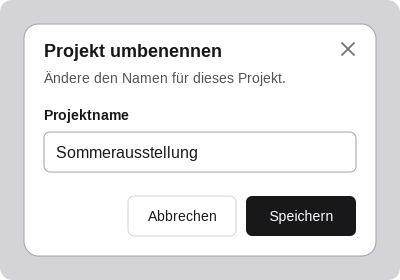
Du öffnest über «Projekt umbenennen» einen Dialog mit dem aktuellen Projektnamen «Sommerausstellung». Ein einziges beschriftetes Feld hält die Aufgabe überschaubar. «Abbrechen» und «Speichern» machen die beiden Wege sichtbar; das Kreuz bietet einen weiteren Ausgang.
Plane für diesen Entwurf: Die Anwendung prüft den neuen Namen, zeigt Fehler beim Feld und schliesst erst nach erfolgreichem Speichern. Bei «Abbrechen» legt sie fest, was mit dem Entwurf geschieht. Diese Abläufe sind Gestaltungsentscheidungen für die Anwendung, keine eingebauten Speicherfunktionen des Dialogs.
Eine kleine Aufgabe im aktuellen Kontext lösen
Verwende Dialog, wenn du eine klar begrenzte Aufgabe über der aktuellen Seite bearbeiten lässt, etwa einen Projektnamen ändern. Die Seite bleibt als Kontext erhalten, während der Dialog den Arbeitsbereich bildet. Für einen langen Ablauf mit mehreren Schritten und vielen Feldern empfiehlt sich eine eigene Seite.
Geht es um eine folgenschwere Entscheidung wie «Projekt endgültig löschen», wähle als Alternative Alert Dialog. Ein gewöhnlicher Dialog dient auch der Bearbeitung und schliesst standardmässig bei Druck auf Escape oder ausserhalb der Fläche. Vermeide verschachtelte Dialoge ohne bewusst geplante Fokusführung.
Titel, Arbeitsbereich und Abschluss verbinden
Die zentrierte Fläche liegt über einem abgedunkelten Hintergrund. Oben benennen Titel und kurze Beschreibung die Aufgabe, darunter stehen deine Inhalte. Die Aktionen folgen im Fussbereich; das optionale Schliesskreuz sitzt oben rechts. Halte daneben genügend Platz für den Titel frei.
Die Referenz begrenzt die Breite und lässt bei kleinen Fenstern Abstand zum Rand. Lange Inhalte können innerhalb der Fläche scrollen. Die Aktionen behalten im Referenzlayout ihre Reihenfolge und dürfen umbrechen. Plane trotzdem kurze Inhalte, damit der Abschluss auffindbar bleibt.
Bewusst über Modalität und Ausgänge entscheiden
Statische Beispiele · nicht bedienbar
Eine Aufgabe im Mittelpunkt
Für eine kurze, abgeschlossene Eingabe: Titel, Feld und Abschlussaktionen bleiben zusammen.
Mit Schliessenaktion
Titel, Beschreibung, Beispielwert und getrennte Abschlussaktionen.
Quellen und Darstellungsdetails
Die Beispiele zeigen die helle Ansicht der verknüpften Referenz. Fokus und Hover sind festgehaltene Ansichten. Sie ersetzen keine Prüfung einer Implementierung. Contract und Quellen ansehen →
Eine Aufgabe im Mittelpunkt
Zentrierte Aufgabe mit Titel, Eingabe und Abschlussaktionen. Maximal 448 px breit, 16 px Innenabstand, 14 px Radius.
Standardmässig ist der Dialog modal: Er hält den Fokus innen, sperrt die Bedienung dahinter und verhindert das Scrollen der Seite. Nichtmodal lässt er die übrige Seite bedienbar. Die weitere Option trap-focus hält den Tastaturfokus innen, lässt aber Zeigerbedienung ausserhalb und Seitenscrollen zu. Wähle diese Kombination nur mit einem klaren Bedienkonzept.
Das Schliesskreuz im Inhalt ist standardmässig sichtbar und kann ausgeblendet werden. Der Fussbereich kann zusätzlich eine Schliessaktion erhalten; standardmässig fügt er keine hinzu. Biete bei modaler Fokusführung immer eine Schliessaktion innerhalb des Dialogs an. Eigene Grössen- oder Farbvarianten sind hier nicht definiert.
Öffnen, bearbeiten und kontrolliert schliessen
Statische Beispiele · nicht bedienbar
Geschlossen und geöffnet
Die Aufgabe erscheint vor dem Seitenkontext. Abbruch und Abschluss sind klar unterscheidbar.
Geschlossen
Auslöser vor seinem Inhaltskontext; kein offenes Panel.
Geöffnet
Die Aufgabe liegt vor der abgedunkelten Seite; Abschlussaktionen bleiben getrennt.
Quellen und Darstellungsdetails
Die Beispiele zeigen die helle Ansicht der verknüpften Referenz. Fokus und Hover sind festgehaltene Ansichten. Sie ersetzen keine Prüfung einer Implementierung. Contract und Quellen ansehen →
Geschlossen und geöffnet
Geschlossene und geöffnete Ansicht im selben Kontext. Schliessen bestätigt keine Anwendungsaktion.
Ein aktiver Auslöser öffnet den Dialog; ein deaktivierter Auslöser tut dies nicht. Beim Öffnen wechselt der Fokus hinein. Escape, eine Schliessaktion oder standardmässig ein Druck ausserhalb fordern das Schliessen an. Die Anwendung kann diese Anforderung zurückweisen oder den offenen Zustand selbst steuern.
Du kannst das Schliessen durch Druck ausserhalb gezielt verhindern; das deaktiviert weder Escape noch die ausdrückliche Schliessaktion. Ein nichtmodaler Dialog schliesst normalerweise auch beim Fokuswechsel nach aussen. Ungespeicherte Eingaben erkennt der Dialog nicht selbst. Plane bei Bedarf eine eigene Rückfrage und lege fest, wann Eingaben erhalten bleiben, verworfen oder gespeichert werden.
Die Aufgabe und ihre Folgen benennen
«Projekt umbenennen» sagt mehr als «Bearbeiten». Verwende «Speichern» für den tatsächlichen Abschluss und «Abbrechen» nur, wenn deine Anwendung den Vorgang entsprechend beendet. «OK» lässt offen, was geschieht. Eine Beschreibung wie «Ändere den Namen für dieses Projekt» genügt; ausführliche Hilfetexte gehören näher zum betroffenen Feld.
Gib dem Schliesskreuz einen zugänglichen Namen. Die gebundene Vorlage liefert dafür «Close» und auch die automatische Fussaktion ist englisch beschriftet. Prüfe für deine deutsche Oberfläche die Übersetzung; die Illustration mit deutschen Aktionen ist ein redaktioneller Entwurf.
Den Fokus passend zur Aufgabe führen
Den nativen Auslöser bedienst du mit Enter oder Leertaste. Bei modaler Fokusführung bewegen Tab und Umschalt+Tab den Fokus innerhalb der Fläche. Escape fordert das Schliessen an, sofern die Anwendung es nicht verhindert.
Der Anfangsfokus liegt standardmässig auf dem ersten per Tab erreichbaren Element; beim Öffnen per Touch erhält dagegen die Dialogfläche den Fokus, damit nicht sofort die Bildschirmtastatur erscheint. Du kannst Anfangs- und Rückkehrziel ausdrücklich festlegen. Nach dem Schliessen kehrt der Fokus normalerweise zum Auslöser zurück. Prüfe diese Wege auch dann, wenn der Auslöser inzwischen entfernt wurde.
Dialog und Formular haben getrennte Aufgaben
Der Inhalt hat die Rolle dialog. Der Titel liefert seinen zugänglichen Namen, die Beschreibung den zugeordneten Erklärungstext. Auslöser und Dialog brauchen die Beziehungen ihrer jeweiligen Instanz. Die gebundene Base-UI-Variante setzt standardmässig kein aria-modal; aus dem abgedunkelten Hintergrund allein lässt sich Modalität nicht ableiten.
Ein Formular im Dialog braucht weiterhin Feldbeschriftungen, Validierung und einen tatsächlichen Absendevorgang. Eine Schliessaktion speichert nichts. Unterscheide im Entwurf deshalb Abbrechen, Absenden und erfolgreiches Speichern; bei Fehlern muss die Anwendung Inhalt und Fokus sinnvoll erhalten.
Was diese Beschreibung belegt
Abgeglichen sind Schnittstelle und Bauteile, CSS-Layout, Zustandsmodell sowie HTML-/ARIA-Regeln des veröffentlichten Exports und die darin gebundenen Base-UI-Quellen. Die statischen Fixtures zeigen unter anderem offene, geschlossene und kreuzlose Darstellungen. Sie belegen keinen vollständigen Formularablauf.
Die Referenz beschreibt diese React-/Base-UI-Variante. Für die konkrete Anwendung musst du insbesondere Speicherfehler, Entwurfsverlust, Übersetzung und Fokusziele prüfen. Die Illustration ist keine Prüfung einer laufenden Implementierung.
Referenz und Nachweise
Designvorschau der Quellenreferenz
Plattformen und Implementierungen
| Plattform | Verfügbarkeit |
|---|---|
| Web | Keine Implementierung veröffentlicht |
| iOS | Keine Implementierung veröffentlicht |
| Android | Keine Implementierung veröffentlicht |
Framework-Referenzen · React, Angular und native Plattformen
Diese Bibliotheken sind Referenzen für das Designsystem. Ihre Abdeckung dieser Komponente und die Übereinstimmung mit dem gewählten Contract müssen je Framework geprüft werden.
- shadcn/ui ↗ · React · WebOriginalimplementierung
- Spartan ↗ · Angular · WebAngular-Referenz
- SwiftUI-Flx ↗ · SwiftUI · iOS / macOSCommunity-Referenz
- ShadKit ↗ · SwiftUI · iOS / macOSCommunity-Referenz
- SwiftCN ↗ · SwiftUI · iOS / macOSCommunity-Referenz
- RikkaUI ↗ · Jetpack Compose / Compose Multiplatform · Android / iOS / Desktop / WebCommunity-Referenz
- KomoUI ↗ · Compose Multiplatform · Android / iOSCommunity-Referenz
Technischer Contract
Abgeschlossene Quellenreferenz · release: false. Konkrete Implementierungen behalten ihren eigenen Prüfstand.
Schnittstelle (CEM) · Design-Tokens (DTCG) · Darstellung (CSS) · Verhalten (SCXML) · Semantik (HTML/ARIA) · Accessibility-Regeln · UX-Eignung · Stories
Export-Revision und Downloads
30c4964806cddb026155c6d3126dbe8251b34c34f81640b07b0d59b916343c90Dateien im Bibliotheksimport
README.mdassets/fonts/GeistMono-Medium.woff2assets/fonts/Inter-Bold.ttfassets/fonts/Inter-Medium.ttfassets/fonts/Inter-Regular.ttfassets/fonts/Inter-SemiBold.ttfassets/fonts/NotoNaskhArabic-Regular.ttfcomponents/button/layout.csscomponents/dialog/README.mdcomponents/dialog/accessibility.htmlcomponents/dialog/accessibility.rules.jsoncomponents/dialog/behavior.scxmlcomponents/dialog/component.jsoncomponents/dialog/dialog.figcomponents/dialog/figma/figma-observations.jsoncomponents/dialog/figma/source-specimens.jsoncomponents/dialog/figma/traceability.jsoncomponents/dialog/interface.jsoncomponents/dialog/layout.csscomponents/dialog/preview.pngcomponents/dialog/stories.jsoncomponents/dialog/ux.jsoncomponents/dialog/validation/completeness.jsoncomponents/dialog/validation/history/completeness-v1.jsoncomponents/dialog/validation/history/completeness-v10.jsoncomponents/dialog/validation/history/completeness-v11.jsoncomponents/dialog/validation/history/completeness-v12.jsoncomponents/dialog/validation/history/completeness-v13.jsoncomponents/dialog/validation/history/completeness-v14.jsoncomponents/dialog/validation/history/completeness-v15.jsoncomponents/dialog/validation/history/completeness-v16.jsoncomponents/dialog/validation/history/completeness-v17.jsoncomponents/dialog/validation/history/completeness-v18.jsoncomponents/dialog/validation/history/completeness-v19.jsoncomponents/dialog/validation/history/completeness-v2.jsoncomponents/dialog/validation/history/completeness-v20.jsoncomponents/dialog/validation/history/completeness-v21.jsoncomponents/dialog/validation/history/completeness-v22.jsoncomponents/dialog/validation/history/completeness-v23.jsoncomponents/dialog/validation/history/completeness-v24.jsoncomponents/dialog/validation/history/completeness-v25.jsoncomponents/dialog/validation/history/completeness-v3.jsoncomponents/dialog/validation/history/completeness-v4.jsoncomponents/dialog/validation/history/completeness-v5.jsoncomponents/dialog/validation/history/completeness-v6.jsoncomponents/dialog/validation/history/completeness-v7.jsoncomponents/dialog/validation/history/completeness-v8.jsoncomponents/dialog/validation/history/completeness-v9.jsoncomponents/dialog/validation/preview-check.jsonfonts.csslibrary.jsonsources/base-ui-1.9.0/docs/accordion.md.sourcesources/base-ui-1.9.0/docs/alert-dialog.md.sourcesources/base-ui-1.9.0/docs/avatar.md.sourcesources/base-ui-1.9.0/docs/button.md.sourcesources/base-ui-1.9.0/docs/checkbox.md.sourcesources/base-ui-1.9.0/docs/collapsible.md.sourcesources/base-ui-1.9.0/docs/combobox.md.sourcesources/base-ui-1.9.0/docs/context-menu.md.sourcesources/base-ui-1.9.0/docs/dialog.md.sourcesources/base-ui-1.9.0/docs/drawer.md.sourcesources/base-ui-1.9.0/docs/input.md.sourcesources/base-ui-1.9.0/docs/menu.md.sourcesources/base-ui-1.9.0/docs/menubar.md.sourcesources/base-ui-1.9.0/docs/navigation-menu.md.sourcesources/base-ui-1.9.0/docs/popover.md.sourcesources/base-ui-1.9.0/docs/preview-card.md.sourcesources/base-ui-1.9.0/docs/progress.md.sourcesources/base-ui-1.9.0/docs/radio-group.md.sourcesources/base-ui-1.9.0/docs/scroll-area.md.sourcesources/base-ui-1.9.0/docs/select.md.sourcesources/base-ui-1.9.0/docs/separator.md.sourcesources/base-ui-1.9.0/docs/slider.md.sourcesources/base-ui-1.9.0/docs/switch.md.sourcesources/base-ui-1.9.0/docs/tabs.md.sourcesources/base-ui-1.9.0/docs/toast.md.sourcesources/base-ui-1.9.0/docs/toggle-group.md.sourcesources/base-ui-1.9.0/docs/toggle.md.sourcesources/base-ui-1.9.0/docs/tooltip.md.sourcesources/manifest.jsonsources/shadcn/apps/v4/content/docs/components/base/accordion.mdx.sourcesources/shadcn/apps/v4/content/docs/components/base/alert-dialog.mdx.sourcesources/shadcn/apps/v4/content/docs/components/base/alert.mdx.sourcesources/shadcn/apps/v4/content/docs/components/base/aspect-ratio.mdx.sourcesources/shadcn/apps/v4/content/docs/components/base/attachment.mdx.sourcesources/shadcn/apps/v4/content/docs/components/base/avatar.mdx.sourcesources/shadcn/apps/v4/content/docs/components/base/badge.mdx.sourcesources/shadcn/apps/v4/content/docs/components/base/breadcrumb.mdx.sourcesources/shadcn/apps/v4/content/docs/components/base/bubble.mdx.sourcesources/shadcn/apps/v4/content/docs/components/base/button-group.mdx.sourcesources/shadcn/apps/v4/content/docs/components/base/button.mdx.sourcesources/shadcn/apps/v4/content/docs/components/base/calendar.mdx.sourcesources/shadcn/apps/v4/content/docs/components/base/card.mdx.sourcesources/shadcn/apps/v4/content/docs/components/base/carousel.mdx.sourcesources/shadcn/apps/v4/content/docs/components/base/chart.mdx.sourcesources/shadcn/apps/v4/content/docs/components/base/checkbox.mdx.sourcesources/shadcn/apps/v4/content/docs/components/base/code-block.mdx.sourcesources/shadcn/apps/v4/content/docs/components/base/collapsible.mdx.sourcesources/shadcn/apps/v4/content/docs/components/base/combobox.mdx.sourcesources/shadcn/apps/v4/content/docs/components/base/command.mdx.sourcesources/shadcn/apps/v4/content/docs/components/base/context-menu.mdx.sourcesources/shadcn/apps/v4/content/docs/components/base/data-table.mdx.sourcesources/shadcn/apps/v4/content/docs/components/base/date-picker.mdx.sourcesources/shadcn/apps/v4/content/docs/components/base/dialog.mdx.sourcesources/shadcn/apps/v4/content/docs/components/base/drawer.mdx.sourcesources/shadcn/apps/v4/content/docs/components/base/dropdown-menu.mdx.sourcesources/shadcn/apps/v4/content/docs/components/base/empty.mdx.sourcesources/shadcn/apps/v4/content/docs/components/base/field.mdx.sourcesources/shadcn/apps/v4/content/docs/components/base/hover-card.mdx.sourcesources/shadcn/apps/v4/content/docs/components/base/input-group.mdx.sourcesources/shadcn/apps/v4/content/docs/components/base/input-otp.mdx.sourcesources/shadcn/apps/v4/content/docs/components/base/input.mdx.sourcesources/shadcn/apps/v4/content/docs/components/base/item.mdx.sourcesources/shadcn/apps/v4/content/docs/components/base/kbd.mdx.sourcesources/shadcn/apps/v4/content/docs/components/base/label.mdx.sourcesources/shadcn/apps/v4/content/docs/components/base/marker.mdx.sourcesources/shadcn/apps/v4/content/docs/components/base/menubar.mdx.sourcesources/shadcn/apps/v4/content/docs/components/base/message-scroller.mdx.sourcesources/shadcn/apps/v4/content/docs/components/base/message.mdx.sourcesources/shadcn/apps/v4/content/docs/components/base/native-select.mdx.sourcesources/shadcn/apps/v4/content/docs/components/base/navigation-menu.mdx.sourcesources/shadcn/apps/v4/content/docs/components/base/pagination.mdx.sourcesources/shadcn/apps/v4/content/docs/components/base/popover.mdx.sourcesources/shadcn/apps/v4/content/docs/components/base/progress.mdx.sourcesources/shadcn/apps/v4/content/docs/components/base/questionnaire.mdx.sourcesources/shadcn/apps/v4/content/docs/components/base/radio-group.mdx.sourcesources/shadcn/apps/v4/content/docs/components/base/scroll-area.mdx.sourcesources/shadcn/apps/v4/content/docs/components/base/select.mdx.sourcesources/shadcn/apps/v4/content/docs/components/base/separator.mdx.sourcesources/shadcn/apps/v4/content/docs/components/base/sheet.mdx.sourcesources/shadcn/apps/v4/content/docs/components/base/sidebar.mdx.sourcesources/shadcn/apps/v4/content/docs/components/base/skeleton.mdx.sourcesources/shadcn/apps/v4/content/docs/components/base/slider.mdx.sourcesources/shadcn/apps/v4/content/docs/components/base/spinner.mdx.sourcesources/shadcn/apps/v4/content/docs/components/base/switch.mdx.sourcesources/shadcn/apps/v4/content/docs/components/base/table.mdx.sourcesources/shadcn/apps/v4/content/docs/components/base/tabs.mdx.sourcesources/shadcn/apps/v4/content/docs/components/base/textarea.mdx.sourcesources/shadcn/apps/v4/content/docs/components/base/toast.mdx.sourcesources/shadcn/apps/v4/content/docs/components/base/toggle-group.mdx.sourcesources/shadcn/apps/v4/content/docs/components/base/toggle.mdx.sourcesources/shadcn/apps/v4/content/docs/components/base/tooltip.mdx.sourcesources/shadcn/apps/v4/content/docs/components/base/trace.mdx.sourcesources/shadcn/apps/v4/registry/bases/base/blocks/dashboard-01/components/data-table.tsx.sourcesources/shadcn/apps/v4/registry/bases/base/examples/accordion-example.tsx.sourcesources/shadcn/apps/v4/registry/bases/base/examples/alert-dialog-example.tsx.sourcesources/shadcn/apps/v4/registry/bases/base/examples/alert-example.tsx.sourcesources/shadcn/apps/v4/registry/bases/base/examples/aspect-ratio-example.tsx.sourcesources/shadcn/apps/v4/registry/bases/base/examples/attachment-example.tsx.sourcesources/shadcn/apps/v4/registry/bases/base/examples/avatar-example.tsx.sourcesources/shadcn/apps/v4/registry/bases/base/examples/badge-example.tsx.sourcesources/shadcn/apps/v4/registry/bases/base/examples/breadcrumb-example.tsx.sourcesources/shadcn/apps/v4/registry/bases/base/examples/bubble-example.tsx.sourcesources/shadcn/apps/v4/registry/bases/base/examples/button-example.tsx.sourcesources/shadcn/apps/v4/registry/bases/base/examples/button-group-example.tsx.sourcesources/shadcn/apps/v4/registry/bases/base/examples/calendar-example.tsx.sourcesources/shadcn/apps/v4/registry/bases/base/examples/card-example.tsx.sourcesources/shadcn/apps/v4/registry/bases/base/examples/carousel-example.tsx.sourcesources/shadcn/apps/v4/registry/bases/base/examples/chart-example.tsx.sourcesources/shadcn/apps/v4/registry/bases/base/examples/checkbox-example.tsx.sourcesources/shadcn/apps/v4/registry/bases/base/examples/code-block-example.tsx.sourcesources/shadcn/apps/v4/registry/bases/base/examples/collapsible-example.tsx.sourcesources/shadcn/apps/v4/registry/bases/base/examples/combobox-example.tsx.sourcesources/shadcn/apps/v4/registry/bases/base/examples/command-example.tsx.sourcesources/shadcn/apps/v4/registry/bases/base/examples/context-menu-example.tsx.sourcesources/shadcn/apps/v4/registry/bases/base/examples/dialog-example.tsx.sourcesources/shadcn/apps/v4/registry/bases/base/examples/drawer-example.tsx.sourcesources/shadcn/apps/v4/registry/bases/base/examples/dropdown-menu-example.tsx.sourcesources/shadcn/apps/v4/registry/bases/base/examples/empty-example.tsx.sourcesources/shadcn/apps/v4/registry/bases/base/examples/field-example.tsx.sourcesources/shadcn/apps/v4/registry/bases/base/examples/hover-card-example.tsx.sourcesources/shadcn/apps/v4/registry/bases/base/examples/input-example.tsx.sourcesources/shadcn/apps/v4/registry/bases/base/examples/input-group-example.tsx.sourcesources/shadcn/apps/v4/registry/bases/base/examples/input-otp-example.tsx.sourcesources/shadcn/apps/v4/registry/bases/base/examples/item-example.tsx.sourcesources/shadcn/apps/v4/registry/bases/base/examples/kbd-example.tsx.sourcesources/shadcn/apps/v4/registry/bases/base/examples/label-example.tsx.sourcesources/shadcn/apps/v4/registry/bases/base/examples/marker-example.tsx.sourcesources/shadcn/apps/v4/registry/bases/base/examples/menubar-example.tsx.sourcesources/shadcn/apps/v4/registry/bases/base/examples/message-example.tsx.sourcesources/shadcn/apps/v4/registry/bases/base/examples/message-scroller-example.tsx.sourcesources/shadcn/apps/v4/registry/bases/base/examples/native-select-example.tsx.sourcesources/shadcn/apps/v4/registry/bases/base/examples/navigation-menu-example.tsx.sourcesources/shadcn/apps/v4/registry/bases/base/examples/pagination-example.tsx.sourcesources/shadcn/apps/v4/registry/bases/base/examples/popover-example.tsx.sourcesources/shadcn/apps/v4/registry/bases/base/examples/progress-example.tsx.sourcesources/shadcn/apps/v4/registry/bases/base/examples/questionnaire-example.tsx.sourcesources/shadcn/apps/v4/registry/bases/base/examples/radio-group-example.tsx.sourcesources/shadcn/apps/v4/registry/bases/base/examples/scroll-area-example.tsx.sourcesources/shadcn/apps/v4/registry/bases/base/examples/select-example.tsx.sourcesources/shadcn/apps/v4/registry/bases/base/examples/separator-example.tsx.sourcesources/shadcn/apps/v4/registry/bases/base/examples/sheet-example.tsx.sourcesources/shadcn/apps/v4/registry/bases/base/examples/sidebar-example.tsx.sourcesources/shadcn/apps/v4/registry/bases/base/examples/skeleton-example.tsx.sourcesources/shadcn/apps/v4/registry/bases/base/examples/slider-example.tsx.sourcesources/shadcn/apps/v4/registry/bases/base/examples/spinner-example.tsx.sourcesources/shadcn/apps/v4/registry/bases/base/examples/switch-example.tsx.sourcesources/shadcn/apps/v4/registry/bases/base/examples/table-example.tsx.sourcesources/shadcn/apps/v4/registry/bases/base/examples/tabs-example.tsx.sourcesources/shadcn/apps/v4/registry/bases/base/examples/textarea-example.tsx.sourcesources/shadcn/apps/v4/registry/bases/base/examples/toast-example.tsx.sourcesources/shadcn/apps/v4/registry/bases/base/examples/toggle-example.tsx.sourcesources/shadcn/apps/v4/registry/bases/base/examples/toggle-group-example.tsx.sourcesources/shadcn/apps/v4/registry/bases/base/examples/tooltip-example.tsx.sourcesources/shadcn/apps/v4/registry/bases/base/examples/trace-example.tsx.sourcesources/shadcn/apps/v4/registry/bases/base/hooks/use-mobile.ts.sourcesources/shadcn/apps/v4/registry/bases/base/ui/accordion.tsx.sourcesources/shadcn/apps/v4/registry/bases/base/ui/alert-dialog.tsx.sourcesources/shadcn/apps/v4/registry/bases/base/ui/alert.tsx.sourcesources/shadcn/apps/v4/registry/bases/base/ui/aspect-ratio.tsx.sourcesources/shadcn/apps/v4/registry/bases/base/ui/attachment.tsx.sourcesources/shadcn/apps/v4/registry/bases/base/ui/avatar.tsx.sourcesources/shadcn/apps/v4/registry/bases/base/ui/badge.tsx.sourcesources/shadcn/apps/v4/registry/bases/base/ui/breadcrumb.tsx.sourcesources/shadcn/apps/v4/registry/bases/base/ui/bubble.tsx.sourcesources/shadcn/apps/v4/registry/bases/base/ui/button-group.tsx.sourcesources/shadcn/apps/v4/registry/bases/base/ui/button.tsx.sourcesources/shadcn/apps/v4/registry/bases/base/ui/calendar.tsx.sourcesources/shadcn/apps/v4/registry/bases/base/ui/card.tsx.sourcesources/shadcn/apps/v4/registry/bases/base/ui/carousel.tsx.sourcesources/shadcn/apps/v4/registry/bases/base/ui/chart.tsx.sourcesources/shadcn/apps/v4/registry/bases/base/ui/checkbox.tsx.sourcesources/shadcn/apps/v4/registry/bases/base/ui/code-block.tsx.sourcesources/shadcn/apps/v4/registry/bases/base/ui/collapsible.tsx.sourcesources/shadcn/apps/v4/registry/bases/base/ui/combobox.tsx.sourcesources/shadcn/apps/v4/registry/bases/base/ui/command.tsx.sourcesources/shadcn/apps/v4/registry/bases/base/ui/context-menu.tsx.sourcesources/shadcn/apps/v4/registry/bases/base/ui/dialog.tsx.sourcesources/shadcn/apps/v4/registry/bases/base/ui/drawer.tsx.sourcesources/shadcn/apps/v4/registry/bases/base/ui/dropdown-menu.tsx.sourcesources/shadcn/apps/v4/registry/bases/base/ui/empty.tsx.sourcesources/shadcn/apps/v4/registry/bases/base/ui/field.tsx.sourcesources/shadcn/apps/v4/registry/bases/base/ui/hover-card.tsx.sourcesources/shadcn/apps/v4/registry/bases/base/ui/input-group.tsx.sourcesources/shadcn/apps/v4/registry/bases/base/ui/input-otp.tsx.sourcesources/shadcn/apps/v4/registry/bases/base/ui/input.tsx.sourcesources/shadcn/apps/v4/registry/bases/base/ui/item.tsx.sourcesources/shadcn/apps/v4/registry/bases/base/ui/kbd.tsx.sourcesources/shadcn/apps/v4/registry/bases/base/ui/label.tsx.sourcesources/shadcn/apps/v4/registry/bases/base/ui/marker.tsx.sourcesources/shadcn/apps/v4/registry/bases/base/ui/menubar.tsx.sourcesources/shadcn/apps/v4/registry/bases/base/ui/message-scroller.tsx.sourcesources/shadcn/apps/v4/registry/bases/base/ui/message.tsx.sourcesources/shadcn/apps/v4/registry/bases/base/ui/native-select.tsx.sourcesources/shadcn/apps/v4/registry/bases/base/ui/navigation-menu.tsx.sourcesources/shadcn/apps/v4/registry/bases/base/ui/pagination.tsx.sourcesources/shadcn/apps/v4/registry/bases/base/ui/popover.tsx.sourcesources/shadcn/apps/v4/registry/bases/base/ui/progress.tsx.sourcesources/shadcn/apps/v4/registry/bases/base/ui/questionnaire.tsx.sourcesources/shadcn/apps/v4/registry/bases/base/ui/radio-group.tsx.sourcesources/shadcn/apps/v4/registry/bases/base/ui/scroll-area.tsx.sourcesources/shadcn/apps/v4/registry/bases/base/ui/select.tsx.sourcesources/shadcn/apps/v4/registry/bases/base/ui/separator.tsx.sourcesources/shadcn/apps/v4/registry/bases/base/ui/sheet.tsx.sourcesources/shadcn/apps/v4/registry/bases/base/ui/sidebar.tsx.sourcesources/shadcn/apps/v4/registry/bases/base/ui/skeleton.tsx.sourcesources/shadcn/apps/v4/registry/bases/base/ui/slider.tsx.sourcesources/shadcn/apps/v4/registry/bases/base/ui/spinner.tsx.sourcesources/shadcn/apps/v4/registry/bases/base/ui/switch.tsx.sourcesources/shadcn/apps/v4/registry/bases/base/ui/table.tsx.sourcesources/shadcn/apps/v4/registry/bases/base/ui/tabs.tsx.sourcesources/shadcn/apps/v4/registry/bases/base/ui/textarea.tsx.sourcesources/shadcn/apps/v4/registry/bases/base/ui/toast.tsx.sourcesources/shadcn/apps/v4/registry/bases/base/ui/toggle-group.tsx.sourcesources/shadcn/apps/v4/registry/bases/base/ui/toggle.tsx.sourcesources/shadcn/apps/v4/registry/bases/base/ui/tooltip.tsx.sourcesources/shadcn/apps/v4/registry/bases/base/ui/trace.tsx.sourcesources/shadcn/apps/v4/registry/new-york-v4/charts/chart-area-default.tsx.sourcesources/shadcn/apps/v4/registry/new-york-v4/charts/chart-bar-default.tsx.sourcesources/shadcn/apps/v4/registry/new-york-v4/charts/chart-line-default.tsx.sourcesources/shadcn/apps/v4/registry/new-york-v4/charts/chart-pie-simple.tsx.sourcesources/shadcn/apps/v4/registry/new-york-v4/charts/chart-radar-default.tsx.sourcesources/shadcn/apps/v4/registry/new-york-v4/charts/chart-radial-simple.tsx.sourcesources/shadcn/apps/v4/registry/new-york-v4/charts/chart-tooltip-default.tsx.sourcesources/shadcn/packages/react/src/message-scroller/PERFORMANCE.md.sourcesources/shadcn/packages/react/src/message-scroller/README.md.sourcesources/shadcn/packages/react/src/message-scroller/components.tsx.sourcesources/shadcn/packages/react/src/message-scroller/geometry.test.ts.sourcesources/shadcn/packages/react/src/message-scroller/geometry.ts.sourcesources/shadcn/packages/react/src/message-scroller/index.ts.sourcesources/shadcn/packages/react/src/message-scroller/message-scroller.browser.test.tsx.sourcesources/shadcn/packages/react/src/message-scroller/message-scroller.perf.browser.test.tsx.sourcesources/shadcn/packages/react/src/message-scroller/message-scroller.test.tsx.sourcesources/shadcn/packages/react/src/message-scroller/stores.ts.sourcesources/shadcn/packages/react/src/message-scroller/types.ts.sourcesources/shadcn/packages/react/src/message-scroller/use-message-scroller-commands.ts.sourcesources/shadcn/packages/react/src/message-scroller/use-message-scroller-controller.ts.sourcesources/shadcn/packages/react/src/message-scroller/use-message-scroller-refs.ts.sourcesources/shadcn/packages/react/src/message-scroller/utils.ts.sourcesources/shadcn/packages/react/src/questionnaire/README.md.sourcesources/shadcn/packages/react/src/questionnaire/collection.ts.sourcesources/shadcn/packages/react/src/questionnaire/components.tsx.sourcesources/shadcn/packages/react/src/questionnaire/context.ts.sourcesources/shadcn/packages/react/src/questionnaire/index.ts.sourcesources/shadcn/packages/react/src/questionnaire/questionnaire-ssr.test.tsx.sourcesources/shadcn/packages/react/src/questionnaire/questionnaire.browser.test.tsx.sourcesources/shadcn/packages/react/src/questionnaire/questionnaire.test.tsx.sourcesources/shadcn/packages/react/src/questionnaire/types.ts.sourcesources/shadcn/packages/react/src/questionnaire/use-questionnaire-choice.ts.sourcesources/shadcn/packages/react/src/questionnaire/use-questionnaire-input.ts.sourcesources/shadcn/packages/react/src/questionnaire/use-questionnaire-item.ts.sourcesources/shadcn/packages/react/src/questionnaire/use-questionnaire-root.ts.sourcesources/shadcn/packages/react/src/questionnaire/utils.ts.sourcetokens.csstokens.jsonvalidation/semantic-overlays-browser-run.json
CSS und Schriftdateien
Die CSS-Importkette und ihre lokalen Dateien gehören zu dieser Revision. Die Ordnerstruktur bleibt erhalten, damit relative Verweise aufgelöst werden können.
assets/fonts/GeistMono-Medium.woff2· Schriftdateiassets/fonts/Inter-Bold.ttf· Schriftdateiassets/fonts/Inter-Medium.ttf· Schriftdateiassets/fonts/Inter-Regular.ttf· Schriftdateiassets/fonts/Inter-SemiBold.ttf· Schriftdateiassets/fonts/NotoNaskhArabic-Regular.ttf· Schriftdateicomponents/button/layout.csscomponents/dialog/layout.cssfonts.csstokens.css
Schnittstelle (CEM)
components/dialog/interface.json · Vollständige Datei herunterladen
28f93606144ae0737aee8afe18cf6b9f1bb6f24b24dcdfca0e153c86d993bc19Design-Tokens (DTCG)
tokens.json · Vollständige Datei herunterladen
cad8d352106522b66f01a3ea2105de5b04e29dc40da925e6d13947270534255aDarstellung (CSS)
components/dialog/layout.css · Vollständige Datei herunterladen
26e16ad2c2752e67403aa7f822c3f739a41dd716fe03491ffa3cafeebf1c2692Verhalten (SCXML)
components/dialog/behavior.scxml · Vollständige Datei herunterladen
674f5054fce6baee987ff95b0dc4221947ec6d633f89a5ec3bb16bb8f39ec543Semantik (HTML/ARIA)
components/dialog/accessibility.html · Vollständige Datei herunterladen
7c3c4b6559aabdff7e0ef14d62cc336355f44b691d3968d8c4f8e3a07c43800fAccessibility-Regeln
components/dialog/accessibility.rules.json · Vollständige Datei herunterladen
c34fee40fd9cbcdbb8564849d270c58492bb1b68038ef3c31955e3833dd00a79UX-Eignung
components/dialog/ux.json · Vollständige Datei herunterladen
77203c1aa81359f36bd754fd4e322ed886a52bf00e9e96c68594139f88dbe45eStories
components/dialog/stories.json · Vollständige Datei herunterladen
cc0bba2fa6d47c406791ac7d8548fa3600f8bd487fce669d3bb972dadaf87265