Chart Bar
Monatliche Mengen mit unabhängigen Balken vergleichen. Eine gemeinsame Nullbasis und die vollständige Datentabelle halten Grössenverhältnisse und genaue Werte nachvollziehbar.
Gestaltungsreferenz · mit statischem Beispiel
Desktop-Besuche im ersten Halbjahr
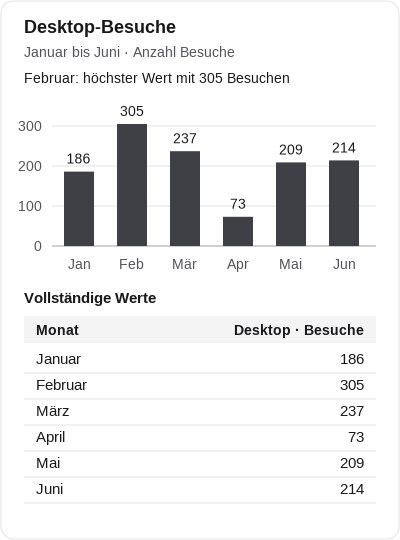
Der Entwurf übernimmt die sechs gebundenen Beispielwerte in ihrer Reihenfolge: Januar 186, Februar 305, März 237, April 73, Mai 209 und Juni 214 Besuche. Februar hat den höchsten, April den niedrigsten Wert. Daraus lässt sich weder eine Ursache noch eine Entwicklung ausserhalb dieser sechs Monate ableiten.
Alle Balken beginnen bei null; ihre Höhe entspricht der Anzahl. Die vollständige Tabelle bleibt daneben oder darunter lesbar. Die Zahl 73 verschwindet dadurch auch bei einem kurzen Balken nicht. Ein Jahr wird nicht ergänzt, weil die Beispieldaten keines nennen.
Monate auf derselben Skala vergleichen
Chart Bar eignet sich, wenn einzelne Mengen nebeneinander beurteilt werden sollen: etwa wie viele Besuche pro Monat auf Desktop-Geräten erfasst wurden. Die Referenz zeigt unabhängige Balken auf einer quantitativen Achse mit Nullbasis.
Wähle Balken, wenn der Grössenvergleich zwischen Monaten zählt. Für den Verlauf einer kontinuierlichen Entwicklung ist ein Liniendiagramm geeigneter; zum Nachschlagen einzelner Zahlen genügt oft eine Tabelle. Empfohlen: Behalte bei mehreren vergleichbaren Diagrammen dieselbe Skala bei und erkläre abweichende Zeiträume.
Aussage, Grafik und Zahlen zusammenhalten
Ein gemeinsamer Rahmen verbindet Titel, kurze Zusammenfassung, Diagramm und Datentabelle. Der Titel nennt Gegenstand und Zeitraum; die Zusammenfassung erklärt die Einheit und die wichtigste beobachtbare Beziehung. Monatsnamen stehen direkt an der Achse, die quantitative Skala bleibt erkennbar.
Die Tabellenüberschriften benennen Monat und Datenreihe, die Zeilen erhalten eindeutige Monatsnamen. Eine Legende erklärt die Reihe Desktop. Ein zusätzlicher Hinweis am Zeiger darf einen Wert hervorheben, ersetzt aber weder Tabelle noch Zusammenfassung.
Hinweise gestalten, Aussage beibehalten
Statische Beispiele · nicht bedienbar
Markierung im Datenhinweis
Gleicher Name und Wert, drei Markierungen.
Punkt
Linie
Gestrichelt
Quellen und Darstellungsdetails
Die Beispiele zeigen die helle Ansicht der verknüpften Referenz. Fokus und Hover sind festgehaltene Ansichten. Sie ersetzen keine Prüfung einer Implementierung. Contract und Quellen ansehen →
Monate als Balken
ChartContainer entscheidet den Plottyp nicht selbst. Hier bleibt der für diese Seite belegte Typ erhalten; Daten und SVG-Geometrie sind redaktionell. Die vollständige Tabelle bleibt ohne Tooltip lesbar. Daten und vereinfachte SVG-Geometrie sind redaktionell; keine Recharts-Laufzeit.
Markierung im Datenhinweis
indicator=dot/line/dashed ist eine echte ChartTooltipContent-Option. Diese festgehaltenen Ausschnitte sind ergänzender Inhalt und kein fokussierbares Tooltip-Widget.
Diese Referenz belegt eine einzelne Desktop-Datenreihe als Balkendiagramm. Gruppierte, gestapelte oder horizontale Darstellungen sind hier keine dokumentierten Wahlmöglichkeiten.
Für den ergänzenden Tooltip sind Punkt, Linie und gestrichelte Linie als Indikator belegt; Punkt ist die Vorgabe. Diese Wahl betrifft den Hinweis, nicht die Balkenform. Beschriftung und Indikator lassen sich ausblenden. Empfohlen: Behalte den Reihennamen sichtbar, wenn ein Wert sonst mehrdeutig wird. Helle und dunkle Farbzuordnungen sind über die Diagrammkonfiguration möglich; Farbe darf die Zahleninformation nicht allein tragen.
Neue Daten gemeinsam aktualisieren
Statische Beispiele · nicht bedienbar
Datenrückmeldungen
Vorhandene Werte, leerer Zeitraum und Ladefehler bleiben unterscheidbar.
Keine Daten
Für diesen Zeitraum liegen keine Werte vor.
Ein benannter leerer Zeitraum ersetzt die Diagrammfläche.
Datenfehler
Die Datenquelle ist momentan nicht erreichbar.
Fehlermeldung statt eines leeren oder auf null gesetzten Diagramms.
Rückmeldung bei vorhandenen Daten 1
Daten vorhanden
Die Werte sind im Beispieldiagramm dargestellt.
Die vollständige Darstellung steht oben.
Quellen und Darstellungsdetails
Die Beispiele zeigen die helle Ansicht der verknüpften Referenz. Fokus und Hover sind festgehaltene Ansichten. Sie ersetzen keine Prüfung einer Implementierung. Contract und Quellen ansehen →
Datenrückmeldungen
ready/empty/error sind Zustände der dokumentierten Aufruferkomposition. Leer und Fehler werden ausdrücklich benannt und nicht als Nullwerte geplottet.
Bei vorhandenen Daten bleiben Grafik, Tabelle und Zusammenfassung auf demselben Datenstand. Ändert die Anwendung den Datensatz, aktualisiert sie diese drei Teile gemeinsam und schliesst einen veralteten Tooltip.
Für eine leere Ergebnismenge und für einen Fehler sind eigene Rückmeldungen vorgesehen. Empfohlen sind konkrete Texte wie «Für diesen Zeitraum liegen keine Besuche vor» und «Besuche konnten nicht geladen werden». Ein fehlgeschlagener Abruf darf nicht als sechs Nullwerte erscheinen. Ein Wiederholen-Button wäre eine zusätzliche Aufgabe der Anwendung.
Einheit und Bezug vor Wertung
«Desktop-Besuche · Januar bis Juni» ist aussagekräftiger als «Statistik». «Anzahl Besuche» erklärt die Skala; «Desktop» allein erklärt keine Einheit. Verwende in Tabelle, Legende und Hinweis dieselben Reihennamen.
Halte Achsentexte kurz, lasse die vollständigen Monatsnamen in der Tabelle stehen und kürze keine Werte unbemerkt. Empfohlen: Benenne Beobachtungen sachlich. «Februar: 305 Besuche» ist durch die Daten gedeckt; «Erfolgreicher Februar» benötigt ein zusätzliches Ziel oder Vergleichskriterium.
Zahlen ohne Diagrammfokus lesen
Die gewählte Referenz bietet alle Werte über die native Tabelle und den sichtbaren Text an. Die ergänzende Grafik ist für assistive Technik ausgeblendet und erhält keinen eigenen Tastaturfokus. Eine Navigation mit Pfeiltasten durch Balken gehört deshalb nicht zu dieser Verwendung.
Der Tooltip hat kein eigenes Fokusziel. Escape schliesst ihn an der aktuellen Zeigerposition; erst eine geänderte Quellkoordinate kann ihn dort wieder erscheinen lassen. Die Daten bleiben erhalten. Zusätzlich eingebaute Filter oder Schaltflächen brauchen ihre eigene Tastaturbedienung und sichtbaren Fokus.
Die Anwendung trägt den Datenkontext
Die Abbildung erhält ihren zugänglichen Namen vom sichtbaren Titel und ihre Beschreibung von der Zusammenfassung. Die native Tabelle benötigt eine eigene Beschriftung sowie Spalten- und Zeilenüberschriften. Sie ist die vollständige Textalternative, kein versteckter Notbehelf.
Chart Bar ist eine ausdrücklich zusammengestellte Recharts-Verwendung auf Basis der Base-UI-Chart-Hülle, kein zusätzlicher exportierter shadcn-Baustein. Die Anwendung liefert Daten, Konfiguration und einen begrenzten Diagrammbereich mit tatsächlicher Grösse. Tooltip und Legende berechnen keine fehlenden Werte oder Zusammenfassungen.
Belegte Referenz und ihre Grenzen
Abgeglichen wurden UX-Vorgaben, Schnittstelle, CSS-Bindung, Zustandsmodell, HTML/ARIA-Regeln und statische Zustandsbeispiele. Das gebundene offizielle Balkenbeispiel liefert die konkrete Datenreihe; Nullbasis, vollständige Tabelle und redundante Grafik sind ausdrückliche Entscheidungen dieser Referenz.
Der dokumentierte Abschluss gilt für diesen begrenzten Quellenumfang. Die Illustration ist ein redaktioneller Entwurf. Sie belegt weder eine produktive Implementierung in Arve noch eine allgemeine Freigabe für weitere Plattformen oder assistive Technik.
Referenz und Nachweise
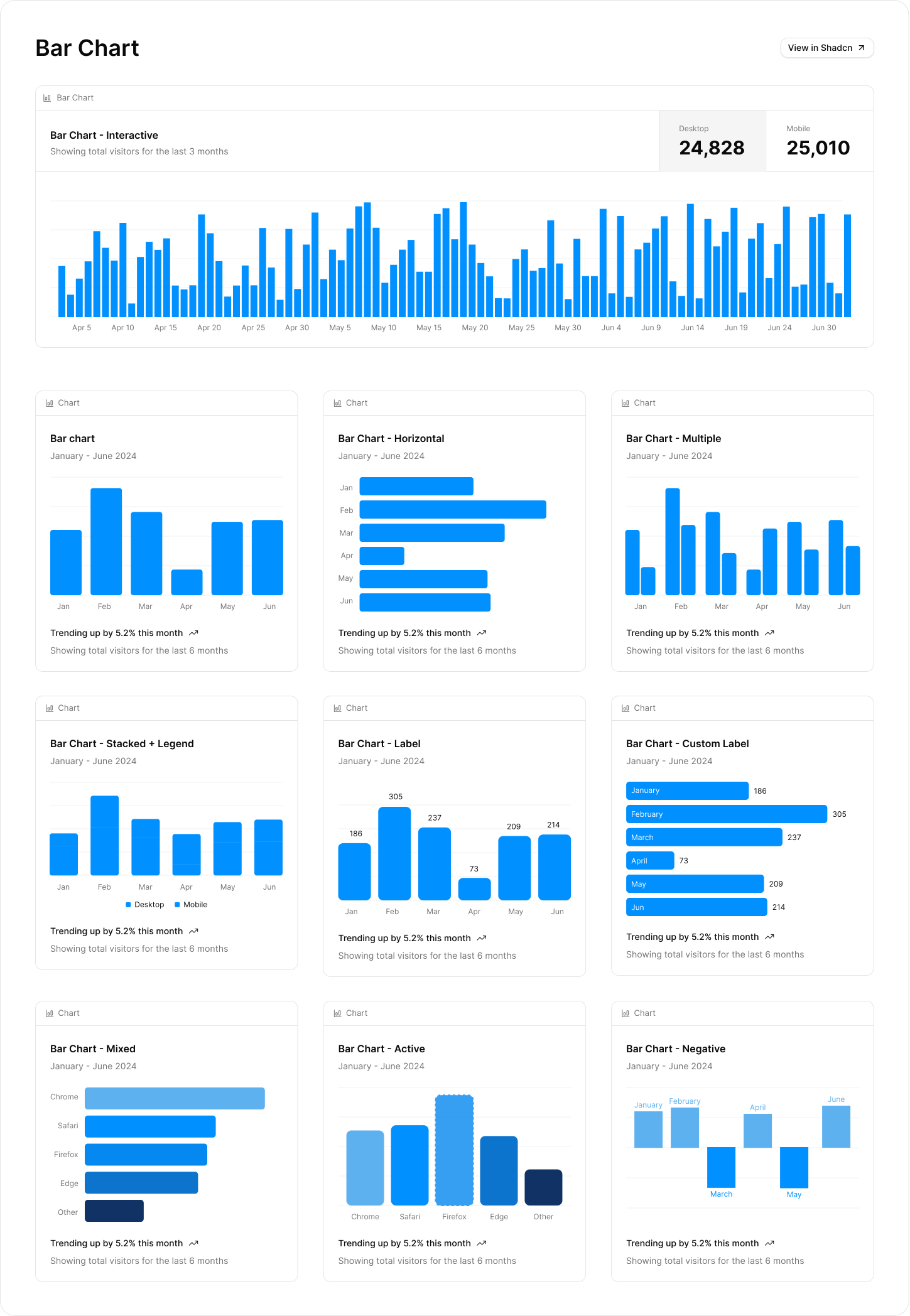
Designvorschau der Quellenreferenz
Plattformen und Implementierungen
| Plattform | Verfügbarkeit |
|---|---|
| Web | Keine Implementierung veröffentlicht |
| iOS | Keine Implementierung veröffentlicht |
| Android | Keine Implementierung veröffentlicht |
Framework-Referenzen · React, Angular und native Plattformen
Diese Bibliotheken sind Referenzen für das Designsystem. Ihre Abdeckung dieser Komponente und die Übereinstimmung mit dem gewählten Contract müssen je Framework geprüft werden.
- shadcn/ui ↗ · React · WebOriginalimplementierung
- Spartan ↗ · Angular · WebAngular-Referenz
- SwiftUI-Flx ↗ · SwiftUI · iOS / macOSCommunity-Referenz
- ShadKit ↗ · SwiftUI · iOS / macOSCommunity-Referenz
- SwiftCN ↗ · SwiftUI · iOS / macOSCommunity-Referenz
- RikkaUI ↗ · Jetpack Compose / Compose Multiplatform · Android / iOS / Desktop / WebCommunity-Referenz
- KomoUI ↗ · Compose Multiplatform · Android / iOSCommunity-Referenz
Technischer Contract
Abgeschlossene Quellenreferenz · release: false. Konkrete Implementierungen behalten ihren eigenen Prüfstand.
Schnittstelle (CEM) · Design-Tokens (DTCG) · Darstellung (CSS) · Verhalten (SCXML) · Semantik (HTML/ARIA) · Accessibility-Regeln · UX-Eignung · Stories
Export-Revision und Downloads
30c4964806cddb026155c6d3126dbe8251b34c34f81640b07b0d59b916343c90Dateien im Bibliotheksimport
README.mdassets/fonts/GeistMono-Medium.woff2assets/fonts/Inter-Bold.ttfassets/fonts/Inter-Medium.ttfassets/fonts/Inter-Regular.ttfassets/fonts/Inter-SemiBold.ttfassets/fonts/NotoNaskhArabic-Regular.ttfcomponents/chart-bar/README.mdcomponents/chart-bar/accessibility.htmlcomponents/chart-bar/accessibility.rules.jsoncomponents/chart-bar/behavior.scxmlcomponents/chart-bar/chart-bar.figcomponents/chart-bar/component.jsoncomponents/chart-bar/figma/figma-observations.jsoncomponents/chart-bar/figma/source-specimens.jsoncomponents/chart-bar/figma/traceability.jsoncomponents/chart-bar/interface.jsoncomponents/chart-bar/layout.csscomponents/chart-bar/preview.pngcomponents/chart-bar/stories.jsoncomponents/chart-bar/ux.jsoncomponents/chart-bar/validation/completeness.jsoncomponents/chart-bar/validation/history/completeness-v1.jsoncomponents/chart-bar/validation/history/completeness-v10.jsoncomponents/chart-bar/validation/history/completeness-v11.jsoncomponents/chart-bar/validation/history/completeness-v12.jsoncomponents/chart-bar/validation/history/completeness-v13.jsoncomponents/chart-bar/validation/history/completeness-v14.jsoncomponents/chart-bar/validation/history/completeness-v15.jsoncomponents/chart-bar/validation/history/completeness-v16.jsoncomponents/chart-bar/validation/history/completeness-v17.jsoncomponents/chart-bar/validation/history/completeness-v18.jsoncomponents/chart-bar/validation/history/completeness-v2.jsoncomponents/chart-bar/validation/history/completeness-v3.jsoncomponents/chart-bar/validation/history/completeness-v4.jsoncomponents/chart-bar/validation/history/completeness-v5.jsoncomponents/chart-bar/validation/history/completeness-v6.jsoncomponents/chart-bar/validation/history/completeness-v7.jsoncomponents/chart-bar/validation/history/completeness-v8.jsoncomponents/chart-bar/validation/history/completeness-v9.jsoncomponents/chart-bar/validation/preview-check.jsoncomponents/chart/layout.cssfonts.csslibrary.jsonsources/base-ui-1.9.0/docs/accordion.md.sourcesources/base-ui-1.9.0/docs/alert-dialog.md.sourcesources/base-ui-1.9.0/docs/avatar.md.sourcesources/base-ui-1.9.0/docs/button.md.sourcesources/base-ui-1.9.0/docs/checkbox.md.sourcesources/base-ui-1.9.0/docs/collapsible.md.sourcesources/base-ui-1.9.0/docs/combobox.md.sourcesources/base-ui-1.9.0/docs/context-menu.md.sourcesources/base-ui-1.9.0/docs/dialog.md.sourcesources/base-ui-1.9.0/docs/drawer.md.sourcesources/base-ui-1.9.0/docs/input.md.sourcesources/base-ui-1.9.0/docs/menu.md.sourcesources/base-ui-1.9.0/docs/menubar.md.sourcesources/base-ui-1.9.0/docs/navigation-menu.md.sourcesources/base-ui-1.9.0/docs/popover.md.sourcesources/base-ui-1.9.0/docs/preview-card.md.sourcesources/base-ui-1.9.0/docs/progress.md.sourcesources/base-ui-1.9.0/docs/radio-group.md.sourcesources/base-ui-1.9.0/docs/scroll-area.md.sourcesources/base-ui-1.9.0/docs/select.md.sourcesources/base-ui-1.9.0/docs/separator.md.sourcesources/base-ui-1.9.0/docs/slider.md.sourcesources/base-ui-1.9.0/docs/switch.md.sourcesources/base-ui-1.9.0/docs/tabs.md.sourcesources/base-ui-1.9.0/docs/toast.md.sourcesources/base-ui-1.9.0/docs/toggle-group.md.sourcesources/base-ui-1.9.0/docs/toggle.md.sourcesources/base-ui-1.9.0/docs/tooltip.md.sourcesources/chart-reference-data.jsonsources/manifest.jsonsources/shadcn/apps/v4/content/docs/components/base/accordion.mdx.sourcesources/shadcn/apps/v4/content/docs/components/base/alert-dialog.mdx.sourcesources/shadcn/apps/v4/content/docs/components/base/alert.mdx.sourcesources/shadcn/apps/v4/content/docs/components/base/aspect-ratio.mdx.sourcesources/shadcn/apps/v4/content/docs/components/base/attachment.mdx.sourcesources/shadcn/apps/v4/content/docs/components/base/avatar.mdx.sourcesources/shadcn/apps/v4/content/docs/components/base/badge.mdx.sourcesources/shadcn/apps/v4/content/docs/components/base/breadcrumb.mdx.sourcesources/shadcn/apps/v4/content/docs/components/base/bubble.mdx.sourcesources/shadcn/apps/v4/content/docs/components/base/button-group.mdx.sourcesources/shadcn/apps/v4/content/docs/components/base/button.mdx.sourcesources/shadcn/apps/v4/content/docs/components/base/calendar.mdx.sourcesources/shadcn/apps/v4/content/docs/components/base/card.mdx.sourcesources/shadcn/apps/v4/content/docs/components/base/carousel.mdx.sourcesources/shadcn/apps/v4/content/docs/components/base/chart.mdx.sourcesources/shadcn/apps/v4/content/docs/components/base/checkbox.mdx.sourcesources/shadcn/apps/v4/content/docs/components/base/code-block.mdx.sourcesources/shadcn/apps/v4/content/docs/components/base/collapsible.mdx.sourcesources/shadcn/apps/v4/content/docs/components/base/combobox.mdx.sourcesources/shadcn/apps/v4/content/docs/components/base/command.mdx.sourcesources/shadcn/apps/v4/content/docs/components/base/context-menu.mdx.sourcesources/shadcn/apps/v4/content/docs/components/base/data-table.mdx.sourcesources/shadcn/apps/v4/content/docs/components/base/date-picker.mdx.sourcesources/shadcn/apps/v4/content/docs/components/base/dialog.mdx.sourcesources/shadcn/apps/v4/content/docs/components/base/drawer.mdx.sourcesources/shadcn/apps/v4/content/docs/components/base/dropdown-menu.mdx.sourcesources/shadcn/apps/v4/content/docs/components/base/empty.mdx.sourcesources/shadcn/apps/v4/content/docs/components/base/field.mdx.sourcesources/shadcn/apps/v4/content/docs/components/base/hover-card.mdx.sourcesources/shadcn/apps/v4/content/docs/components/base/input-group.mdx.sourcesources/shadcn/apps/v4/content/docs/components/base/input-otp.mdx.sourcesources/shadcn/apps/v4/content/docs/components/base/input.mdx.sourcesources/shadcn/apps/v4/content/docs/components/base/item.mdx.sourcesources/shadcn/apps/v4/content/docs/components/base/kbd.mdx.sourcesources/shadcn/apps/v4/content/docs/components/base/label.mdx.sourcesources/shadcn/apps/v4/content/docs/components/base/marker.mdx.sourcesources/shadcn/apps/v4/content/docs/components/base/menubar.mdx.sourcesources/shadcn/apps/v4/content/docs/components/base/message-scroller.mdx.sourcesources/shadcn/apps/v4/content/docs/components/base/message.mdx.sourcesources/shadcn/apps/v4/content/docs/components/base/native-select.mdx.sourcesources/shadcn/apps/v4/content/docs/components/base/navigation-menu.mdx.sourcesources/shadcn/apps/v4/content/docs/components/base/pagination.mdx.sourcesources/shadcn/apps/v4/content/docs/components/base/popover.mdx.sourcesources/shadcn/apps/v4/content/docs/components/base/progress.mdx.sourcesources/shadcn/apps/v4/content/docs/components/base/questionnaire.mdx.sourcesources/shadcn/apps/v4/content/docs/components/base/radio-group.mdx.sourcesources/shadcn/apps/v4/content/docs/components/base/scroll-area.mdx.sourcesources/shadcn/apps/v4/content/docs/components/base/select.mdx.sourcesources/shadcn/apps/v4/content/docs/components/base/separator.mdx.sourcesources/shadcn/apps/v4/content/docs/components/base/sheet.mdx.sourcesources/shadcn/apps/v4/content/docs/components/base/sidebar.mdx.sourcesources/shadcn/apps/v4/content/docs/components/base/skeleton.mdx.sourcesources/shadcn/apps/v4/content/docs/components/base/slider.mdx.sourcesources/shadcn/apps/v4/content/docs/components/base/spinner.mdx.sourcesources/shadcn/apps/v4/content/docs/components/base/switch.mdx.sourcesources/shadcn/apps/v4/content/docs/components/base/table.mdx.sourcesources/shadcn/apps/v4/content/docs/components/base/tabs.mdx.sourcesources/shadcn/apps/v4/content/docs/components/base/textarea.mdx.sourcesources/shadcn/apps/v4/content/docs/components/base/toast.mdx.sourcesources/shadcn/apps/v4/content/docs/components/base/toggle-group.mdx.sourcesources/shadcn/apps/v4/content/docs/components/base/toggle.mdx.sourcesources/shadcn/apps/v4/content/docs/components/base/tooltip.mdx.sourcesources/shadcn/apps/v4/content/docs/components/base/trace.mdx.sourcesources/shadcn/apps/v4/registry/bases/base/blocks/dashboard-01/components/data-table.tsx.sourcesources/shadcn/apps/v4/registry/bases/base/examples/accordion-example.tsx.sourcesources/shadcn/apps/v4/registry/bases/base/examples/alert-dialog-example.tsx.sourcesources/shadcn/apps/v4/registry/bases/base/examples/alert-example.tsx.sourcesources/shadcn/apps/v4/registry/bases/base/examples/aspect-ratio-example.tsx.sourcesources/shadcn/apps/v4/registry/bases/base/examples/attachment-example.tsx.sourcesources/shadcn/apps/v4/registry/bases/base/examples/avatar-example.tsx.sourcesources/shadcn/apps/v4/registry/bases/base/examples/badge-example.tsx.sourcesources/shadcn/apps/v4/registry/bases/base/examples/breadcrumb-example.tsx.sourcesources/shadcn/apps/v4/registry/bases/base/examples/bubble-example.tsx.sourcesources/shadcn/apps/v4/registry/bases/base/examples/button-example.tsx.sourcesources/shadcn/apps/v4/registry/bases/base/examples/button-group-example.tsx.sourcesources/shadcn/apps/v4/registry/bases/base/examples/calendar-example.tsx.sourcesources/shadcn/apps/v4/registry/bases/base/examples/card-example.tsx.sourcesources/shadcn/apps/v4/registry/bases/base/examples/carousel-example.tsx.sourcesources/shadcn/apps/v4/registry/bases/base/examples/chart-example.tsx.sourcesources/shadcn/apps/v4/registry/bases/base/examples/checkbox-example.tsx.sourcesources/shadcn/apps/v4/registry/bases/base/examples/code-block-example.tsx.sourcesources/shadcn/apps/v4/registry/bases/base/examples/collapsible-example.tsx.sourcesources/shadcn/apps/v4/registry/bases/base/examples/combobox-example.tsx.sourcesources/shadcn/apps/v4/registry/bases/base/examples/command-example.tsx.sourcesources/shadcn/apps/v4/registry/bases/base/examples/context-menu-example.tsx.sourcesources/shadcn/apps/v4/registry/bases/base/examples/dialog-example.tsx.sourcesources/shadcn/apps/v4/registry/bases/base/examples/drawer-example.tsx.sourcesources/shadcn/apps/v4/registry/bases/base/examples/dropdown-menu-example.tsx.sourcesources/shadcn/apps/v4/registry/bases/base/examples/empty-example.tsx.sourcesources/shadcn/apps/v4/registry/bases/base/examples/field-example.tsx.sourcesources/shadcn/apps/v4/registry/bases/base/examples/hover-card-example.tsx.sourcesources/shadcn/apps/v4/registry/bases/base/examples/input-example.tsx.sourcesources/shadcn/apps/v4/registry/bases/base/examples/input-group-example.tsx.sourcesources/shadcn/apps/v4/registry/bases/base/examples/input-otp-example.tsx.sourcesources/shadcn/apps/v4/registry/bases/base/examples/item-example.tsx.sourcesources/shadcn/apps/v4/registry/bases/base/examples/kbd-example.tsx.sourcesources/shadcn/apps/v4/registry/bases/base/examples/label-example.tsx.sourcesources/shadcn/apps/v4/registry/bases/base/examples/marker-example.tsx.sourcesources/shadcn/apps/v4/registry/bases/base/examples/menubar-example.tsx.sourcesources/shadcn/apps/v4/registry/bases/base/examples/message-example.tsx.sourcesources/shadcn/apps/v4/registry/bases/base/examples/message-scroller-example.tsx.sourcesources/shadcn/apps/v4/registry/bases/base/examples/native-select-example.tsx.sourcesources/shadcn/apps/v4/registry/bases/base/examples/navigation-menu-example.tsx.sourcesources/shadcn/apps/v4/registry/bases/base/examples/pagination-example.tsx.sourcesources/shadcn/apps/v4/registry/bases/base/examples/popover-example.tsx.sourcesources/shadcn/apps/v4/registry/bases/base/examples/progress-example.tsx.sourcesources/shadcn/apps/v4/registry/bases/base/examples/questionnaire-example.tsx.sourcesources/shadcn/apps/v4/registry/bases/base/examples/radio-group-example.tsx.sourcesources/shadcn/apps/v4/registry/bases/base/examples/scroll-area-example.tsx.sourcesources/shadcn/apps/v4/registry/bases/base/examples/select-example.tsx.sourcesources/shadcn/apps/v4/registry/bases/base/examples/separator-example.tsx.sourcesources/shadcn/apps/v4/registry/bases/base/examples/sheet-example.tsx.sourcesources/shadcn/apps/v4/registry/bases/base/examples/sidebar-example.tsx.sourcesources/shadcn/apps/v4/registry/bases/base/examples/skeleton-example.tsx.sourcesources/shadcn/apps/v4/registry/bases/base/examples/slider-example.tsx.sourcesources/shadcn/apps/v4/registry/bases/base/examples/spinner-example.tsx.sourcesources/shadcn/apps/v4/registry/bases/base/examples/switch-example.tsx.sourcesources/shadcn/apps/v4/registry/bases/base/examples/table-example.tsx.sourcesources/shadcn/apps/v4/registry/bases/base/examples/tabs-example.tsx.sourcesources/shadcn/apps/v4/registry/bases/base/examples/textarea-example.tsx.sourcesources/shadcn/apps/v4/registry/bases/base/examples/toast-example.tsx.sourcesources/shadcn/apps/v4/registry/bases/base/examples/toggle-example.tsx.sourcesources/shadcn/apps/v4/registry/bases/base/examples/toggle-group-example.tsx.sourcesources/shadcn/apps/v4/registry/bases/base/examples/tooltip-example.tsx.sourcesources/shadcn/apps/v4/registry/bases/base/examples/trace-example.tsx.sourcesources/shadcn/apps/v4/registry/bases/base/hooks/use-mobile.ts.sourcesources/shadcn/apps/v4/registry/bases/base/ui/accordion.tsx.sourcesources/shadcn/apps/v4/registry/bases/base/ui/alert-dialog.tsx.sourcesources/shadcn/apps/v4/registry/bases/base/ui/alert.tsx.sourcesources/shadcn/apps/v4/registry/bases/base/ui/aspect-ratio.tsx.sourcesources/shadcn/apps/v4/registry/bases/base/ui/attachment.tsx.sourcesources/shadcn/apps/v4/registry/bases/base/ui/avatar.tsx.sourcesources/shadcn/apps/v4/registry/bases/base/ui/badge.tsx.sourcesources/shadcn/apps/v4/registry/bases/base/ui/breadcrumb.tsx.sourcesources/shadcn/apps/v4/registry/bases/base/ui/bubble.tsx.sourcesources/shadcn/apps/v4/registry/bases/base/ui/button-group.tsx.sourcesources/shadcn/apps/v4/registry/bases/base/ui/button.tsx.sourcesources/shadcn/apps/v4/registry/bases/base/ui/calendar.tsx.sourcesources/shadcn/apps/v4/registry/bases/base/ui/card.tsx.sourcesources/shadcn/apps/v4/registry/bases/base/ui/carousel.tsx.sourcesources/shadcn/apps/v4/registry/bases/base/ui/chart.tsx.sourcesources/shadcn/apps/v4/registry/bases/base/ui/checkbox.tsx.sourcesources/shadcn/apps/v4/registry/bases/base/ui/code-block.tsx.sourcesources/shadcn/apps/v4/registry/bases/base/ui/collapsible.tsx.sourcesources/shadcn/apps/v4/registry/bases/base/ui/combobox.tsx.sourcesources/shadcn/apps/v4/registry/bases/base/ui/command.tsx.sourcesources/shadcn/apps/v4/registry/bases/base/ui/context-menu.tsx.sourcesources/shadcn/apps/v4/registry/bases/base/ui/dialog.tsx.sourcesources/shadcn/apps/v4/registry/bases/base/ui/drawer.tsx.sourcesources/shadcn/apps/v4/registry/bases/base/ui/dropdown-menu.tsx.sourcesources/shadcn/apps/v4/registry/bases/base/ui/empty.tsx.sourcesources/shadcn/apps/v4/registry/bases/base/ui/field.tsx.sourcesources/shadcn/apps/v4/registry/bases/base/ui/hover-card.tsx.sourcesources/shadcn/apps/v4/registry/bases/base/ui/input-group.tsx.sourcesources/shadcn/apps/v4/registry/bases/base/ui/input-otp.tsx.sourcesources/shadcn/apps/v4/registry/bases/base/ui/input.tsx.sourcesources/shadcn/apps/v4/registry/bases/base/ui/item.tsx.sourcesources/shadcn/apps/v4/registry/bases/base/ui/kbd.tsx.sourcesources/shadcn/apps/v4/registry/bases/base/ui/label.tsx.sourcesources/shadcn/apps/v4/registry/bases/base/ui/marker.tsx.sourcesources/shadcn/apps/v4/registry/bases/base/ui/menubar.tsx.sourcesources/shadcn/apps/v4/registry/bases/base/ui/message-scroller.tsx.sourcesources/shadcn/apps/v4/registry/bases/base/ui/message.tsx.sourcesources/shadcn/apps/v4/registry/bases/base/ui/native-select.tsx.sourcesources/shadcn/apps/v4/registry/bases/base/ui/navigation-menu.tsx.sourcesources/shadcn/apps/v4/registry/bases/base/ui/pagination.tsx.sourcesources/shadcn/apps/v4/registry/bases/base/ui/popover.tsx.sourcesources/shadcn/apps/v4/registry/bases/base/ui/progress.tsx.sourcesources/shadcn/apps/v4/registry/bases/base/ui/questionnaire.tsx.sourcesources/shadcn/apps/v4/registry/bases/base/ui/radio-group.tsx.sourcesources/shadcn/apps/v4/registry/bases/base/ui/scroll-area.tsx.sourcesources/shadcn/apps/v4/registry/bases/base/ui/select.tsx.sourcesources/shadcn/apps/v4/registry/bases/base/ui/separator.tsx.sourcesources/shadcn/apps/v4/registry/bases/base/ui/sheet.tsx.sourcesources/shadcn/apps/v4/registry/bases/base/ui/sidebar.tsx.sourcesources/shadcn/apps/v4/registry/bases/base/ui/skeleton.tsx.sourcesources/shadcn/apps/v4/registry/bases/base/ui/slider.tsx.sourcesources/shadcn/apps/v4/registry/bases/base/ui/spinner.tsx.sourcesources/shadcn/apps/v4/registry/bases/base/ui/switch.tsx.sourcesources/shadcn/apps/v4/registry/bases/base/ui/table.tsx.sourcesources/shadcn/apps/v4/registry/bases/base/ui/tabs.tsx.sourcesources/shadcn/apps/v4/registry/bases/base/ui/textarea.tsx.sourcesources/shadcn/apps/v4/registry/bases/base/ui/toast.tsx.sourcesources/shadcn/apps/v4/registry/bases/base/ui/toggle-group.tsx.sourcesources/shadcn/apps/v4/registry/bases/base/ui/toggle.tsx.sourcesources/shadcn/apps/v4/registry/bases/base/ui/tooltip.tsx.sourcesources/shadcn/apps/v4/registry/bases/base/ui/trace.tsx.sourcesources/shadcn/apps/v4/registry/new-york-v4/charts/chart-area-default.tsx.sourcesources/shadcn/apps/v4/registry/new-york-v4/charts/chart-bar-default.tsx.sourcesources/shadcn/apps/v4/registry/new-york-v4/charts/chart-line-default.tsx.sourcesources/shadcn/apps/v4/registry/new-york-v4/charts/chart-pie-simple.tsx.sourcesources/shadcn/apps/v4/registry/new-york-v4/charts/chart-radar-default.tsx.sourcesources/shadcn/apps/v4/registry/new-york-v4/charts/chart-radial-simple.tsx.sourcesources/shadcn/apps/v4/registry/new-york-v4/charts/chart-tooltip-default.tsx.sourcesources/shadcn/packages/react/src/message-scroller/PERFORMANCE.md.sourcesources/shadcn/packages/react/src/message-scroller/README.md.sourcesources/shadcn/packages/react/src/message-scroller/components.tsx.sourcesources/shadcn/packages/react/src/message-scroller/geometry.test.ts.sourcesources/shadcn/packages/react/src/message-scroller/geometry.ts.sourcesources/shadcn/packages/react/src/message-scroller/index.ts.sourcesources/shadcn/packages/react/src/message-scroller/message-scroller.browser.test.tsx.sourcesources/shadcn/packages/react/src/message-scroller/message-scroller.perf.browser.test.tsx.sourcesources/shadcn/packages/react/src/message-scroller/message-scroller.test.tsx.sourcesources/shadcn/packages/react/src/message-scroller/stores.ts.sourcesources/shadcn/packages/react/src/message-scroller/types.ts.sourcesources/shadcn/packages/react/src/message-scroller/use-message-scroller-commands.ts.sourcesources/shadcn/packages/react/src/message-scroller/use-message-scroller-controller.ts.sourcesources/shadcn/packages/react/src/message-scroller/use-message-scroller-refs.ts.sourcesources/shadcn/packages/react/src/message-scroller/utils.ts.sourcesources/shadcn/packages/react/src/questionnaire/README.md.sourcesources/shadcn/packages/react/src/questionnaire/collection.ts.sourcesources/shadcn/packages/react/src/questionnaire/components.tsx.sourcesources/shadcn/packages/react/src/questionnaire/context.ts.sourcesources/shadcn/packages/react/src/questionnaire/index.ts.sourcesources/shadcn/packages/react/src/questionnaire/questionnaire-ssr.test.tsx.sourcesources/shadcn/packages/react/src/questionnaire/questionnaire.browser.test.tsx.sourcesources/shadcn/packages/react/src/questionnaire/questionnaire.test.tsx.sourcesources/shadcn/packages/react/src/questionnaire/types.ts.sourcesources/shadcn/packages/react/src/questionnaire/use-questionnaire-choice.ts.sourcesources/shadcn/packages/react/src/questionnaire/use-questionnaire-input.ts.sourcesources/shadcn/packages/react/src/questionnaire/use-questionnaire-item.ts.sourcesources/shadcn/packages/react/src/questionnaire/use-questionnaire-root.ts.sourcesources/shadcn/packages/react/src/questionnaire/utils.ts.sourcetokens.csstokens.jsonvalidation/semantic-charts-browser-run.json
CSS und Schriftdateien
Die CSS-Importkette und ihre lokalen Dateien gehören zu dieser Revision. Die Ordnerstruktur bleibt erhalten, damit relative Verweise aufgelöst werden können.
assets/fonts/GeistMono-Medium.woff2· Schriftdateiassets/fonts/Inter-Bold.ttf· Schriftdateiassets/fonts/Inter-Medium.ttf· Schriftdateiassets/fonts/Inter-Regular.ttf· Schriftdateiassets/fonts/Inter-SemiBold.ttf· Schriftdateiassets/fonts/NotoNaskhArabic-Regular.ttf· Schriftdateicomponents/chart-bar/layout.csscomponents/chart/layout.cssfonts.csstokens.css
Schnittstelle (CEM)
components/chart-bar/interface.json · Vollständige Datei herunterladen
376e07d14d72527dcae7461f8cabe42e7b4fb8da7c070445a8c1cb7e8fa15fecDesign-Tokens (DTCG)
tokens.json · Vollständige Datei herunterladen
cad8d352106522b66f01a3ea2105de5b04e29dc40da925e6d13947270534255aDarstellung (CSS)
components/chart-bar/layout.css · Vollständige Datei herunterladen
539fc6fbb14a2771025553dc77282d643756da7c645edbcc162f6a6608555cbbVerhalten (SCXML)
components/chart-bar/behavior.scxml · Vollständige Datei herunterladen
4ce2dd0995edc6753c2973f7cc7566b8922d072acf461a9764d984bc996114d8Semantik (HTML/ARIA)
components/chart-bar/accessibility.html · Vollständige Datei herunterladen
1e2de74fa186b2d240b82c1f2131ed1df37cf741feac75294abe66e396e1d185Accessibility-Regeln
components/chart-bar/accessibility.rules.json · Vollständige Datei herunterladen
bf86bf3447e773277f565f4e627715f531530ae736ec4b5c5e4ae7dcaa2c27c1UX-Eignung
components/chart-bar/ux.json · Vollständige Datei herunterladen
ea850bb28da24c0b9975607adfdc5fd8c6903f5f5ba26bb4dcb25c4f61000d24Stories
components/chart-bar/stories.json · Vollständige Datei herunterladen
d2b1cb3de4976907415fd07b62f22cbf01a89aea28b2f81b82c4a0d5f8e688d2