Input Group
Verbinde ein Eingabefeld mit einer festen Einheit, ergänzendem Text oder einer zugehörigen Aktion. Ein echtes Label hält die erwartete Angabe klar.
Gestaltungsreferenz · mit statischem Beispiel
Bericht suchen und Betrag erfassen
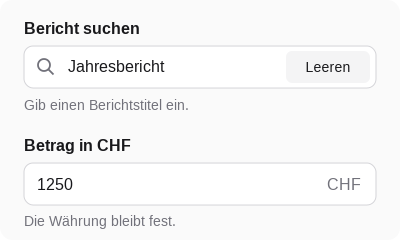
Im Entwurf steht «Bericht suchen» über dem Feld. Das Lupensymbol unterstützt die Orientierung, «Jahresbericht» ist der bearbeitbare Wert und «Leeren» eine eigenständige Aktion. Der Hinweis unter dem Feld erklärt, wonach gesucht wird.
Beim Betrag gibst du nur die Zahl ein; «CHF» bleibt als feste Ergänzung sichtbar. Die Währung steht zusätzlich in der Beschriftung. So bleibt die Bedeutung auch dann klar, wenn der Zusatz nicht als Beschreibung mit dem Feld verknüpft wurde. Beide Beispiele sind redaktionelle Entwürfe, keine mitgelieferten Such- oder Berechnungsfunktionen.
Wenn die Eingabe einen Zusatz braucht
Mit Input Group verbindest du ein beschriftetes Eingabefeld mit ergänzendem Text oder einer eigenen Aktion. Nutze sie etwa für einen Betrag mit fester Währung oder für eine Berichtsuche mit einer Schaltfläche zum Leeren. Zusatz, eingegebener Wert und Aktion bleiben unterschiedliche Dinge.
Brauchst du weder Einheit noch Aktion, reicht Input. Für längere freie Texte passt Textarea; kombiniere sie erst dann als Input Group, wenn du tatsächlich einen zugehörigen Zusatz benötigst. Mehrere fachlich unabhängige Angaben wie Vorname und Nachname gehören in eigene beschriftete Felder.
Ein Rahmen, klar getrennte Aufgaben
Der gemeinsame Rahmen fasst das Eingabefeld und seine Zusätze visuell zusammen. In einem Zusatzbereich kannst du Text, ein Symbol oder einen Button platzieren. Das eigentliche Label steht ausserhalb des Rahmens und ist ausdrücklich mit dem Eingabefeld verbunden.
Platziere eine Einheit direkt beim Wert und eine Aktion dort, wo ihre Wirkung verständlich bleibt. Hilfe und Fehlermeldung stehen beim Feld, ohne den Platz für die Eingabe zu verkleinern. Ergänzender Text ist für sich weder Label noch automatisch eine zugängliche Beschreibung.
Zusätze neben oder über dem Feld
Statische Beispiele · nicht bedienbar
Zusätze am Eingabefeld
Positioniere einen Textzusatz vor, nach, über oder unter dem Feld.
Zusatz vorn
Suche steht vor derselben Eingabe.
Zusatz hinten
Suche steht hinter derselben Eingabe.
Weitere Vergleiche 5
Zusatz oben
Mehrzeiliger Inhalt mit Zusatz über der Eingabe.
Zusatz unten
Zusatz unter derselben Eingabe.
Textaktion
Eine kompakte Aktion im Feld.
Kleine Symbolaktion
24 px grosse Aktion im Feld.
Symbolaktion
28 px grosse Aktion im Feld.
Quellen und Darstellungsdetails
Die Beispiele zeigen die helle Ansicht der verknüpften Referenz. Fokus und Hover sind festgehaltene Ansichten. Sie ersetzen keine Prüfung einer Implementierung. Contract und Quellen ansehen →
Zusätze am Eingabefeld
Vier Addon-Ausrichtungen und vier Aktionsgrössen; Fokus und Fehler stammen vom enthaltenen Eingabefeld. Statische, redaktionell lokalisierte Illustration aus den verknüpften Contractquellen. Die Darstellung belegt keinen ausgeführten Bedienablauf.
Du kannst Zusätze am Zeilenanfang oder Zeilenende sowie oberhalb oder unterhalb des Feldes anordnen. Die vier belegten Ausrichtungen heissen inline-start, inline-end, block-start und block-end; der Standard ist inline-start. Eine Einheit passt meist ans Zeilenende, eine zusätzliche Aktionszeile bei mehrzeiligem Text eher darunter.
Als Kontrolle stehen Input und Textarea zur Verfügung. Für Gruppenbuttons sind xs, sm, icon-xs und icon-sm vorgesehen. Der Standard ist ein dezenter Button mit ghost und xs. Wähle einen Textbutton, wenn die Aktion durch ein Symbol allein schwer erkennbar wäre.
Fokus, Fehler und Verfügbarkeit abstimmen
Statische Beispiele · nicht bedienbar
Fokus, Fehler und Sperre
Zusätze und Eingabe bleiben als eine Fläche erkennbar.
Tastaturfokus
Der Ring kennzeichnet das aktuelle Eingabeziel.
Ungültige Eingabe
Eine konkrete Korrektur steht beim Feld.
Weitere Vergleiche 1
Deaktiviert
Gleicher Wert; die Änderung ist gesperrt.
Quellen und Darstellungsdetails
Die Beispiele zeigen die helle Ansicht der verknüpften Referenz. Fokus und Hover sind festgehaltene Ansichten. Sie ersetzen keine Prüfung einer Implementierung. Contract und Quellen ansehen →
Fokus, Fehler und Sperre
Vier Addon-Ausrichtungen und vier Aktionsgrössen; Fokus und Fehler stammen vom enthaltenen Eingabefeld. Statische, redaktionell lokalisierte Illustration aus den verknüpften Contractquellen. Die Darstellung belegt keinen ausgeführten Bedienablauf.
Sobald ein enthaltenes Bedienelement Fokus erhält, hebt sich der gemeinsame Rahmen hervor. Ein als ungültig markiertes Eingabefeld färbt den Rahmen entsprechend; deine Anwendung muss den Fehler feststellen und eine hilfreiche Meldung bereitstellen. Ein roter Rahmen allein erklärt keine Korrektur.
Ein deaktiviertes Eingabefeld schwächt die Gruppe optisch ab. Dadurch wird ein enthaltener Aktionsbutton nicht automatisch deaktiviert: Sperre auch die Aktion ausdrücklich, wenn die ganze Gruppe nicht verfügbar sein soll. Deine Anwendung legt fest, was «Leeren» bewirkt und wo danach der Fokus bleibt.
Die Einheit ersetzt die Frage nicht
«Betrag in CHF» benennt die erwartete Angabe; ein alleinstehendes «CHF» genügt dafür nicht. Ebenso ist «Bericht suchen» klarer als «Eingabe». Verwende Platzhalter höchstens als zusätzliches Beispiel, damit die Beschriftung beim Tippen erhalten bleibt.
Halte Zusätze kurz. Lange Anleitungen gehören unter das Feld. Beschrifte Aktionen konkret, etwa «Suche leeren» statt «Aktion». Bei einem reinen Symbolbutton brauchst du einen gleichwertigen zugänglichen Namen; das Lupensymbol allein benennt das Eingabefeld nicht.
Eingabe und Aktion einzeln erreichen
Mit Tab und Umschalt+Tab wechselst du zwischen Eingabefeld, enthaltenen Buttons und den übrigen Bedienelementen. Im Feld gelten die üblichen Tasten zum Bearbeiten von Text; Buttons aktivierst du mit Enter oder Leertaste. Zusatztext erhält keinen eigenen Tastaturfokus.
Ein Klick auf einen Zusatz fokussiert standardmässig das erste Input in der Gruppe. Ein darin angeklickter Button bleibt von dieser Fokusweiterleitung ausgenommen. Für Textarea ist diese Weiterleitung nicht zugesichert; ein eigener Klickhandler kann das Standardverhalten ersetzen. Stelle daher eine echte Feldbeschriftung bereit und verlasse dich nicht auf den klickbaren Zusatz.
Formularbeziehungen ausdrücklich herstellen
Die Hülle hat Gruppen-Semantik, während Input oder Textarea das eigentliche Formularfeld bleiben. Benenne die Gruppe passend und verknüpfe das sichtbare Label mit dem Feld. Hilfe und Fehler bindest du ausdrücklich über aria-describedby an; Zusatztext baut diese Beziehung nicht selbst auf.
Ein Gruppenbutton ist standardmässig type=button und sendet deshalb durch seine Aktivierung kein Formular ab. Wenn du eine Sendeaktion entwirfst, wähle submit bewusst. Werteverarbeitung, Suchergebnisse, Validierung und Rückmeldungen gehören zur umgebenden Anwendung.
Was diese Referenz trägt
Die Seite stützt sich auf die exportierte Schnittstelle, die UX-Regeln, CSS, das Verhaltensmodell und die HTML/ARIA-Komposition. Die gebundene React-Quelle klärt insbesondere die Fokusweiterleitung und die Button-Standards.
Die Zustandsbeispiele beschreiben konkrete Kompositionen. Sie belegen keine fertige Suche und keine allgemeine Prüfung deiner Formularabläufe oder Hilfstechnologien. Prüfe Beschriftung, Fokusfolge und Rückmeldungen in deiner tatsächlichen Anwendung.
Referenz und Nachweise
Designvorschau der Quellenreferenz

Plattformen und Implementierungen
| Plattform | Verfügbarkeit |
|---|---|
| Web | Keine Implementierung veröffentlicht |
| iOS | Keine Implementierung veröffentlicht |
| Android | Keine Implementierung veröffentlicht |
Framework-Referenzen · React, Angular und native Plattformen
Diese Bibliotheken sind Referenzen für das Designsystem. Ihre Abdeckung dieser Komponente und die Übereinstimmung mit dem gewählten Contract müssen je Framework geprüft werden.
- shadcn/ui ↗ · React · WebOriginalimplementierung
- Spartan ↗ · Angular · WebAngular-Referenz
- SwiftUI-Flx ↗ · SwiftUI · iOS / macOSCommunity-Referenz
- ShadKit ↗ · SwiftUI · iOS / macOSCommunity-Referenz
- SwiftCN ↗ · SwiftUI · iOS / macOSCommunity-Referenz
- RikkaUI ↗ · Jetpack Compose / Compose Multiplatform · Android / iOS / Desktop / WebCommunity-Referenz
- KomoUI ↗ · Compose Multiplatform · Android / iOSCommunity-Referenz
Technischer Contract
Abgeschlossene Quellenreferenz · release: false. Konkrete Implementierungen behalten ihren eigenen Prüfstand.
Schnittstelle (CEM) · Design-Tokens (DTCG) · Darstellung (CSS) · Verhalten (SCXML) · Semantik (HTML/ARIA) · Accessibility-Regeln · UX-Eignung · Stories
Export-Revision und Downloads
30c4964806cddb026155c6d3126dbe8251b34c34f81640b07b0d59b916343c90Dateien im Bibliotheksimport
README.mdassets/fonts/GeistMono-Medium.woff2assets/fonts/Inter-Bold.ttfassets/fonts/Inter-Medium.ttfassets/fonts/Inter-Regular.ttfassets/fonts/Inter-SemiBold.ttfassets/fonts/NotoNaskhArabic-Regular.ttfcomponents/button/layout.csscomponents/input-group/README.mdcomponents/input-group/accessibility.htmlcomponents/input-group/accessibility.rules.jsoncomponents/input-group/behavior.scxmlcomponents/input-group/component.jsoncomponents/input-group/figma/figma-observations.jsoncomponents/input-group/figma/source-specimens.jsoncomponents/input-group/figma/traceability.jsoncomponents/input-group/input-group.figcomponents/input-group/interface.jsoncomponents/input-group/layout.csscomponents/input-group/preview.pngcomponents/input-group/stories.jsoncomponents/input-group/ux.jsoncomponents/input-group/validation/completeness.jsoncomponents/input-group/validation/history/completeness-v1.jsoncomponents/input-group/validation/history/completeness-v10.jsoncomponents/input-group/validation/history/completeness-v11.jsoncomponents/input-group/validation/history/completeness-v12.jsoncomponents/input-group/validation/history/completeness-v13.jsoncomponents/input-group/validation/history/completeness-v14.jsoncomponents/input-group/validation/history/completeness-v15.jsoncomponents/input-group/validation/history/completeness-v16.jsoncomponents/input-group/validation/history/completeness-v17.jsoncomponents/input-group/validation/history/completeness-v18.jsoncomponents/input-group/validation/history/completeness-v19.jsoncomponents/input-group/validation/history/completeness-v2.jsoncomponents/input-group/validation/history/completeness-v20.jsoncomponents/input-group/validation/history/completeness-v3.jsoncomponents/input-group/validation/history/completeness-v4.jsoncomponents/input-group/validation/history/completeness-v5.jsoncomponents/input-group/validation/history/completeness-v6.jsoncomponents/input-group/validation/history/completeness-v7.jsoncomponents/input-group/validation/history/completeness-v8.jsoncomponents/input-group/validation/history/completeness-v9.jsoncomponents/input-group/validation/preview-check.jsonfonts.csslibrary.jsonsources/base-ui-1.9.0/docs/accordion.md.sourcesources/base-ui-1.9.0/docs/alert-dialog.md.sourcesources/base-ui-1.9.0/docs/avatar.md.sourcesources/base-ui-1.9.0/docs/button.md.sourcesources/base-ui-1.9.0/docs/checkbox.md.sourcesources/base-ui-1.9.0/docs/collapsible.md.sourcesources/base-ui-1.9.0/docs/combobox.md.sourcesources/base-ui-1.9.0/docs/context-menu.md.sourcesources/base-ui-1.9.0/docs/dialog.md.sourcesources/base-ui-1.9.0/docs/drawer.md.sourcesources/base-ui-1.9.0/docs/input.md.sourcesources/base-ui-1.9.0/docs/menu.md.sourcesources/base-ui-1.9.0/docs/menubar.md.sourcesources/base-ui-1.9.0/docs/navigation-menu.md.sourcesources/base-ui-1.9.0/docs/popover.md.sourcesources/base-ui-1.9.0/docs/preview-card.md.sourcesources/base-ui-1.9.0/docs/progress.md.sourcesources/base-ui-1.9.0/docs/radio-group.md.sourcesources/base-ui-1.9.0/docs/scroll-area.md.sourcesources/base-ui-1.9.0/docs/select.md.sourcesources/base-ui-1.9.0/docs/separator.md.sourcesources/base-ui-1.9.0/docs/slider.md.sourcesources/base-ui-1.9.0/docs/switch.md.sourcesources/base-ui-1.9.0/docs/tabs.md.sourcesources/base-ui-1.9.0/docs/toast.md.sourcesources/base-ui-1.9.0/docs/toggle-group.md.sourcesources/base-ui-1.9.0/docs/toggle.md.sourcesources/base-ui-1.9.0/docs/tooltip.md.sourcesources/manifest.jsonsources/shadcn/apps/v4/content/docs/components/base/accordion.mdx.sourcesources/shadcn/apps/v4/content/docs/components/base/alert-dialog.mdx.sourcesources/shadcn/apps/v4/content/docs/components/base/alert.mdx.sourcesources/shadcn/apps/v4/content/docs/components/base/aspect-ratio.mdx.sourcesources/shadcn/apps/v4/content/docs/components/base/attachment.mdx.sourcesources/shadcn/apps/v4/content/docs/components/base/avatar.mdx.sourcesources/shadcn/apps/v4/content/docs/components/base/badge.mdx.sourcesources/shadcn/apps/v4/content/docs/components/base/breadcrumb.mdx.sourcesources/shadcn/apps/v4/content/docs/components/base/bubble.mdx.sourcesources/shadcn/apps/v4/content/docs/components/base/button-group.mdx.sourcesources/shadcn/apps/v4/content/docs/components/base/button.mdx.sourcesources/shadcn/apps/v4/content/docs/components/base/calendar.mdx.sourcesources/shadcn/apps/v4/content/docs/components/base/card.mdx.sourcesources/shadcn/apps/v4/content/docs/components/base/carousel.mdx.sourcesources/shadcn/apps/v4/content/docs/components/base/chart.mdx.sourcesources/shadcn/apps/v4/content/docs/components/base/checkbox.mdx.sourcesources/shadcn/apps/v4/content/docs/components/base/code-block.mdx.sourcesources/shadcn/apps/v4/content/docs/components/base/collapsible.mdx.sourcesources/shadcn/apps/v4/content/docs/components/base/combobox.mdx.sourcesources/shadcn/apps/v4/content/docs/components/base/command.mdx.sourcesources/shadcn/apps/v4/content/docs/components/base/context-menu.mdx.sourcesources/shadcn/apps/v4/content/docs/components/base/data-table.mdx.sourcesources/shadcn/apps/v4/content/docs/components/base/date-picker.mdx.sourcesources/shadcn/apps/v4/content/docs/components/base/dialog.mdx.sourcesources/shadcn/apps/v4/content/docs/components/base/drawer.mdx.sourcesources/shadcn/apps/v4/content/docs/components/base/dropdown-menu.mdx.sourcesources/shadcn/apps/v4/content/docs/components/base/empty.mdx.sourcesources/shadcn/apps/v4/content/docs/components/base/field.mdx.sourcesources/shadcn/apps/v4/content/docs/components/base/hover-card.mdx.sourcesources/shadcn/apps/v4/content/docs/components/base/input-group.mdx.sourcesources/shadcn/apps/v4/content/docs/components/base/input-otp.mdx.sourcesources/shadcn/apps/v4/content/docs/components/base/input.mdx.sourcesources/shadcn/apps/v4/content/docs/components/base/item.mdx.sourcesources/shadcn/apps/v4/content/docs/components/base/kbd.mdx.sourcesources/shadcn/apps/v4/content/docs/components/base/label.mdx.sourcesources/shadcn/apps/v4/content/docs/components/base/marker.mdx.sourcesources/shadcn/apps/v4/content/docs/components/base/menubar.mdx.sourcesources/shadcn/apps/v4/content/docs/components/base/message-scroller.mdx.sourcesources/shadcn/apps/v4/content/docs/components/base/message.mdx.sourcesources/shadcn/apps/v4/content/docs/components/base/native-select.mdx.sourcesources/shadcn/apps/v4/content/docs/components/base/navigation-menu.mdx.sourcesources/shadcn/apps/v4/content/docs/components/base/pagination.mdx.sourcesources/shadcn/apps/v4/content/docs/components/base/popover.mdx.sourcesources/shadcn/apps/v4/content/docs/components/base/progress.mdx.sourcesources/shadcn/apps/v4/content/docs/components/base/questionnaire.mdx.sourcesources/shadcn/apps/v4/content/docs/components/base/radio-group.mdx.sourcesources/shadcn/apps/v4/content/docs/components/base/scroll-area.mdx.sourcesources/shadcn/apps/v4/content/docs/components/base/select.mdx.sourcesources/shadcn/apps/v4/content/docs/components/base/separator.mdx.sourcesources/shadcn/apps/v4/content/docs/components/base/sheet.mdx.sourcesources/shadcn/apps/v4/content/docs/components/base/sidebar.mdx.sourcesources/shadcn/apps/v4/content/docs/components/base/skeleton.mdx.sourcesources/shadcn/apps/v4/content/docs/components/base/slider.mdx.sourcesources/shadcn/apps/v4/content/docs/components/base/spinner.mdx.sourcesources/shadcn/apps/v4/content/docs/components/base/switch.mdx.sourcesources/shadcn/apps/v4/content/docs/components/base/table.mdx.sourcesources/shadcn/apps/v4/content/docs/components/base/tabs.mdx.sourcesources/shadcn/apps/v4/content/docs/components/base/textarea.mdx.sourcesources/shadcn/apps/v4/content/docs/components/base/toast.mdx.sourcesources/shadcn/apps/v4/content/docs/components/base/toggle-group.mdx.sourcesources/shadcn/apps/v4/content/docs/components/base/toggle.mdx.sourcesources/shadcn/apps/v4/content/docs/components/base/tooltip.mdx.sourcesources/shadcn/apps/v4/content/docs/components/base/trace.mdx.sourcesources/shadcn/apps/v4/registry/bases/base/blocks/dashboard-01/components/data-table.tsx.sourcesources/shadcn/apps/v4/registry/bases/base/examples/accordion-example.tsx.sourcesources/shadcn/apps/v4/registry/bases/base/examples/alert-dialog-example.tsx.sourcesources/shadcn/apps/v4/registry/bases/base/examples/alert-example.tsx.sourcesources/shadcn/apps/v4/registry/bases/base/examples/aspect-ratio-example.tsx.sourcesources/shadcn/apps/v4/registry/bases/base/examples/attachment-example.tsx.sourcesources/shadcn/apps/v4/registry/bases/base/examples/avatar-example.tsx.sourcesources/shadcn/apps/v4/registry/bases/base/examples/badge-example.tsx.sourcesources/shadcn/apps/v4/registry/bases/base/examples/breadcrumb-example.tsx.sourcesources/shadcn/apps/v4/registry/bases/base/examples/bubble-example.tsx.sourcesources/shadcn/apps/v4/registry/bases/base/examples/button-example.tsx.sourcesources/shadcn/apps/v4/registry/bases/base/examples/button-group-example.tsx.sourcesources/shadcn/apps/v4/registry/bases/base/examples/calendar-example.tsx.sourcesources/shadcn/apps/v4/registry/bases/base/examples/card-example.tsx.sourcesources/shadcn/apps/v4/registry/bases/base/examples/carousel-example.tsx.sourcesources/shadcn/apps/v4/registry/bases/base/examples/chart-example.tsx.sourcesources/shadcn/apps/v4/registry/bases/base/examples/checkbox-example.tsx.sourcesources/shadcn/apps/v4/registry/bases/base/examples/code-block-example.tsx.sourcesources/shadcn/apps/v4/registry/bases/base/examples/collapsible-example.tsx.sourcesources/shadcn/apps/v4/registry/bases/base/examples/combobox-example.tsx.sourcesources/shadcn/apps/v4/registry/bases/base/examples/command-example.tsx.sourcesources/shadcn/apps/v4/registry/bases/base/examples/context-menu-example.tsx.sourcesources/shadcn/apps/v4/registry/bases/base/examples/dialog-example.tsx.sourcesources/shadcn/apps/v4/registry/bases/base/examples/drawer-example.tsx.sourcesources/shadcn/apps/v4/registry/bases/base/examples/dropdown-menu-example.tsx.sourcesources/shadcn/apps/v4/registry/bases/base/examples/empty-example.tsx.sourcesources/shadcn/apps/v4/registry/bases/base/examples/field-example.tsx.sourcesources/shadcn/apps/v4/registry/bases/base/examples/hover-card-example.tsx.sourcesources/shadcn/apps/v4/registry/bases/base/examples/input-example.tsx.sourcesources/shadcn/apps/v4/registry/bases/base/examples/input-group-example.tsx.sourcesources/shadcn/apps/v4/registry/bases/base/examples/input-otp-example.tsx.sourcesources/shadcn/apps/v4/registry/bases/base/examples/item-example.tsx.sourcesources/shadcn/apps/v4/registry/bases/base/examples/kbd-example.tsx.sourcesources/shadcn/apps/v4/registry/bases/base/examples/label-example.tsx.sourcesources/shadcn/apps/v4/registry/bases/base/examples/marker-example.tsx.sourcesources/shadcn/apps/v4/registry/bases/base/examples/menubar-example.tsx.sourcesources/shadcn/apps/v4/registry/bases/base/examples/message-example.tsx.sourcesources/shadcn/apps/v4/registry/bases/base/examples/message-scroller-example.tsx.sourcesources/shadcn/apps/v4/registry/bases/base/examples/native-select-example.tsx.sourcesources/shadcn/apps/v4/registry/bases/base/examples/navigation-menu-example.tsx.sourcesources/shadcn/apps/v4/registry/bases/base/examples/pagination-example.tsx.sourcesources/shadcn/apps/v4/registry/bases/base/examples/popover-example.tsx.sourcesources/shadcn/apps/v4/registry/bases/base/examples/progress-example.tsx.sourcesources/shadcn/apps/v4/registry/bases/base/examples/questionnaire-example.tsx.sourcesources/shadcn/apps/v4/registry/bases/base/examples/radio-group-example.tsx.sourcesources/shadcn/apps/v4/registry/bases/base/examples/scroll-area-example.tsx.sourcesources/shadcn/apps/v4/registry/bases/base/examples/select-example.tsx.sourcesources/shadcn/apps/v4/registry/bases/base/examples/separator-example.tsx.sourcesources/shadcn/apps/v4/registry/bases/base/examples/sheet-example.tsx.sourcesources/shadcn/apps/v4/registry/bases/base/examples/sidebar-example.tsx.sourcesources/shadcn/apps/v4/registry/bases/base/examples/skeleton-example.tsx.sourcesources/shadcn/apps/v4/registry/bases/base/examples/slider-example.tsx.sourcesources/shadcn/apps/v4/registry/bases/base/examples/spinner-example.tsx.sourcesources/shadcn/apps/v4/registry/bases/base/examples/switch-example.tsx.sourcesources/shadcn/apps/v4/registry/bases/base/examples/table-example.tsx.sourcesources/shadcn/apps/v4/registry/bases/base/examples/tabs-example.tsx.sourcesources/shadcn/apps/v4/registry/bases/base/examples/textarea-example.tsx.sourcesources/shadcn/apps/v4/registry/bases/base/examples/toast-example.tsx.sourcesources/shadcn/apps/v4/registry/bases/base/examples/toggle-example.tsx.sourcesources/shadcn/apps/v4/registry/bases/base/examples/toggle-group-example.tsx.sourcesources/shadcn/apps/v4/registry/bases/base/examples/tooltip-example.tsx.sourcesources/shadcn/apps/v4/registry/bases/base/examples/trace-example.tsx.sourcesources/shadcn/apps/v4/registry/bases/base/hooks/use-mobile.ts.sourcesources/shadcn/apps/v4/registry/bases/base/ui/accordion.tsx.sourcesources/shadcn/apps/v4/registry/bases/base/ui/alert-dialog.tsx.sourcesources/shadcn/apps/v4/registry/bases/base/ui/alert.tsx.sourcesources/shadcn/apps/v4/registry/bases/base/ui/aspect-ratio.tsx.sourcesources/shadcn/apps/v4/registry/bases/base/ui/attachment.tsx.sourcesources/shadcn/apps/v4/registry/bases/base/ui/avatar.tsx.sourcesources/shadcn/apps/v4/registry/bases/base/ui/badge.tsx.sourcesources/shadcn/apps/v4/registry/bases/base/ui/breadcrumb.tsx.sourcesources/shadcn/apps/v4/registry/bases/base/ui/bubble.tsx.sourcesources/shadcn/apps/v4/registry/bases/base/ui/button-group.tsx.sourcesources/shadcn/apps/v4/registry/bases/base/ui/button.tsx.sourcesources/shadcn/apps/v4/registry/bases/base/ui/calendar.tsx.sourcesources/shadcn/apps/v4/registry/bases/base/ui/card.tsx.sourcesources/shadcn/apps/v4/registry/bases/base/ui/carousel.tsx.sourcesources/shadcn/apps/v4/registry/bases/base/ui/chart.tsx.sourcesources/shadcn/apps/v4/registry/bases/base/ui/checkbox.tsx.sourcesources/shadcn/apps/v4/registry/bases/base/ui/code-block.tsx.sourcesources/shadcn/apps/v4/registry/bases/base/ui/collapsible.tsx.sourcesources/shadcn/apps/v4/registry/bases/base/ui/combobox.tsx.sourcesources/shadcn/apps/v4/registry/bases/base/ui/command.tsx.sourcesources/shadcn/apps/v4/registry/bases/base/ui/context-menu.tsx.sourcesources/shadcn/apps/v4/registry/bases/base/ui/dialog.tsx.sourcesources/shadcn/apps/v4/registry/bases/base/ui/drawer.tsx.sourcesources/shadcn/apps/v4/registry/bases/base/ui/dropdown-menu.tsx.sourcesources/shadcn/apps/v4/registry/bases/base/ui/empty.tsx.sourcesources/shadcn/apps/v4/registry/bases/base/ui/field.tsx.sourcesources/shadcn/apps/v4/registry/bases/base/ui/hover-card.tsx.sourcesources/shadcn/apps/v4/registry/bases/base/ui/input-group.tsx.sourcesources/shadcn/apps/v4/registry/bases/base/ui/input-otp.tsx.sourcesources/shadcn/apps/v4/registry/bases/base/ui/input.tsx.sourcesources/shadcn/apps/v4/registry/bases/base/ui/item.tsx.sourcesources/shadcn/apps/v4/registry/bases/base/ui/kbd.tsx.sourcesources/shadcn/apps/v4/registry/bases/base/ui/label.tsx.sourcesources/shadcn/apps/v4/registry/bases/base/ui/marker.tsx.sourcesources/shadcn/apps/v4/registry/bases/base/ui/menubar.tsx.sourcesources/shadcn/apps/v4/registry/bases/base/ui/message-scroller.tsx.sourcesources/shadcn/apps/v4/registry/bases/base/ui/message.tsx.sourcesources/shadcn/apps/v4/registry/bases/base/ui/native-select.tsx.sourcesources/shadcn/apps/v4/registry/bases/base/ui/navigation-menu.tsx.sourcesources/shadcn/apps/v4/registry/bases/base/ui/pagination.tsx.sourcesources/shadcn/apps/v4/registry/bases/base/ui/popover.tsx.sourcesources/shadcn/apps/v4/registry/bases/base/ui/progress.tsx.sourcesources/shadcn/apps/v4/registry/bases/base/ui/questionnaire.tsx.sourcesources/shadcn/apps/v4/registry/bases/base/ui/radio-group.tsx.sourcesources/shadcn/apps/v4/registry/bases/base/ui/scroll-area.tsx.sourcesources/shadcn/apps/v4/registry/bases/base/ui/select.tsx.sourcesources/shadcn/apps/v4/registry/bases/base/ui/separator.tsx.sourcesources/shadcn/apps/v4/registry/bases/base/ui/sheet.tsx.sourcesources/shadcn/apps/v4/registry/bases/base/ui/sidebar.tsx.sourcesources/shadcn/apps/v4/registry/bases/base/ui/skeleton.tsx.sourcesources/shadcn/apps/v4/registry/bases/base/ui/slider.tsx.sourcesources/shadcn/apps/v4/registry/bases/base/ui/spinner.tsx.sourcesources/shadcn/apps/v4/registry/bases/base/ui/switch.tsx.sourcesources/shadcn/apps/v4/registry/bases/base/ui/table.tsx.sourcesources/shadcn/apps/v4/registry/bases/base/ui/tabs.tsx.sourcesources/shadcn/apps/v4/registry/bases/base/ui/textarea.tsx.sourcesources/shadcn/apps/v4/registry/bases/base/ui/toast.tsx.sourcesources/shadcn/apps/v4/registry/bases/base/ui/toggle-group.tsx.sourcesources/shadcn/apps/v4/registry/bases/base/ui/toggle.tsx.sourcesources/shadcn/apps/v4/registry/bases/base/ui/tooltip.tsx.sourcesources/shadcn/apps/v4/registry/bases/base/ui/trace.tsx.sourcesources/shadcn/apps/v4/registry/new-york-v4/charts/chart-area-default.tsx.sourcesources/shadcn/apps/v4/registry/new-york-v4/charts/chart-bar-default.tsx.sourcesources/shadcn/apps/v4/registry/new-york-v4/charts/chart-line-default.tsx.sourcesources/shadcn/apps/v4/registry/new-york-v4/charts/chart-pie-simple.tsx.sourcesources/shadcn/apps/v4/registry/new-york-v4/charts/chart-radar-default.tsx.sourcesources/shadcn/apps/v4/registry/new-york-v4/charts/chart-radial-simple.tsx.sourcesources/shadcn/apps/v4/registry/new-york-v4/charts/chart-tooltip-default.tsx.sourcesources/shadcn/packages/react/src/message-scroller/PERFORMANCE.md.sourcesources/shadcn/packages/react/src/message-scroller/README.md.sourcesources/shadcn/packages/react/src/message-scroller/components.tsx.sourcesources/shadcn/packages/react/src/message-scroller/geometry.test.ts.sourcesources/shadcn/packages/react/src/message-scroller/geometry.ts.sourcesources/shadcn/packages/react/src/message-scroller/index.ts.sourcesources/shadcn/packages/react/src/message-scroller/message-scroller.browser.test.tsx.sourcesources/shadcn/packages/react/src/message-scroller/message-scroller.perf.browser.test.tsx.sourcesources/shadcn/packages/react/src/message-scroller/message-scroller.test.tsx.sourcesources/shadcn/packages/react/src/message-scroller/stores.ts.sourcesources/shadcn/packages/react/src/message-scroller/types.ts.sourcesources/shadcn/packages/react/src/message-scroller/use-message-scroller-commands.ts.sourcesources/shadcn/packages/react/src/message-scroller/use-message-scroller-controller.ts.sourcesources/shadcn/packages/react/src/message-scroller/use-message-scroller-refs.ts.sourcesources/shadcn/packages/react/src/message-scroller/utils.ts.sourcesources/shadcn/packages/react/src/questionnaire/README.md.sourcesources/shadcn/packages/react/src/questionnaire/collection.ts.sourcesources/shadcn/packages/react/src/questionnaire/components.tsx.sourcesources/shadcn/packages/react/src/questionnaire/context.ts.sourcesources/shadcn/packages/react/src/questionnaire/index.ts.sourcesources/shadcn/packages/react/src/questionnaire/questionnaire-ssr.test.tsx.sourcesources/shadcn/packages/react/src/questionnaire/questionnaire.browser.test.tsx.sourcesources/shadcn/packages/react/src/questionnaire/questionnaire.test.tsx.sourcesources/shadcn/packages/react/src/questionnaire/types.ts.sourcesources/shadcn/packages/react/src/questionnaire/use-questionnaire-choice.ts.sourcesources/shadcn/packages/react/src/questionnaire/use-questionnaire-input.ts.sourcesources/shadcn/packages/react/src/questionnaire/use-questionnaire-item.ts.sourcesources/shadcn/packages/react/src/questionnaire/use-questionnaire-root.ts.sourcesources/shadcn/packages/react/src/questionnaire/utils.ts.sourcetokens.csstokens.jsonvalidation/semantic-native-browser-run.json
CSS und Schriftdateien
Die CSS-Importkette und ihre lokalen Dateien gehören zu dieser Revision. Die Ordnerstruktur bleibt erhalten, damit relative Verweise aufgelöst werden können.
assets/fonts/GeistMono-Medium.woff2· Schriftdateiassets/fonts/Inter-Bold.ttf· Schriftdateiassets/fonts/Inter-Medium.ttf· Schriftdateiassets/fonts/Inter-Regular.ttf· Schriftdateiassets/fonts/Inter-SemiBold.ttf· Schriftdateiassets/fonts/NotoNaskhArabic-Regular.ttf· Schriftdateicomponents/button/layout.csscomponents/input-group/layout.cssfonts.csstokens.css
Schnittstelle (CEM)
components/input-group/interface.json · Vollständige Datei herunterladen
74553106f06f0eeb8fbb90d840b92ecea7f98d4bd427d5023b52a7c8b1f829afDesign-Tokens (DTCG)
tokens.json · Vollständige Datei herunterladen
cad8d352106522b66f01a3ea2105de5b04e29dc40da925e6d13947270534255aDarstellung (CSS)
components/input-group/layout.css · Vollständige Datei herunterladen
c958857b4f1a29c64ed6d4b830a4b0d5d68c21b617ffd16718b28042502ee1adVerhalten (SCXML)
components/input-group/behavior.scxml · Vollständige Datei herunterladen
0780d6fcfcb50ad7759a19a4feb188f720f20124dbafd8883561731a2d6b0706Semantik (HTML/ARIA)
components/input-group/accessibility.html · Vollständige Datei herunterladen
5ce2160e780dafe6cb31fb13c2755998b537bc6a686d644b3cf95da78fbea8a9Accessibility-Regeln
components/input-group/accessibility.rules.json · Vollständige Datei herunterladen
eddfbf014b8a0c5313389ac252c20360223ecb536edcfcbd43cff176c231dbabUX-Eignung
components/input-group/ux.json · Vollständige Datei herunterladen
422a68ca94017ccfa2e021552706936c07ad7e2563b84f337cf619f7a4c83f03Stories
components/input-group/stories.json · Vollständige Datei herunterladen
d83768b24c89dd8927995a500b11658b5eec5a17c645fc95803a7e7ddb0a71a8