Field
Mit Field hältst du Eingabe, Beschriftung, Hilfe und Fehlermeldung zusammen. So bleiben einzelne Felder und fachliche Gruppen verständlich aufgebaut.
Gestaltungsreferenz · mit statischem Beispiel
Eine Kontaktadresse korrigieren
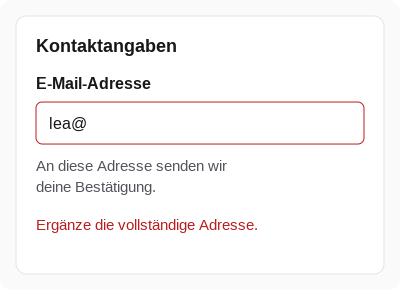
Der Entwurf zeigt die Gruppe «Kontaktangaben» mit dem Feld «E-Mail-Adresse». Unter der Eingabe steht der dauerhafte Hinweis «An diese Adresse senden wir deine Bestätigung.» Die zusätzliche Fehlermeldung «Ergänze die vollständige Adresse.» benennt die nötige Korrektur.
Du erkennst die Zugehörigkeit durch die gemeinsame linke Kante und den engeren Abstand innerhalb des Feldes. Die Legende beschreibt die Gruppe; sie ersetzt die einzelne Feldbeschriftung nicht. Die rote Rückmeldung ergänzt einen verständlichen Text, sodass die Farbe allein keine Bedeutung tragen muss.
Ein Feld als verständliche Einheit
Verwende Field, wenn du ein Eingabeelement mit Beschriftung, Hilfetext und möglicher Fehlermeldung zusammenhalten möchtest. Das hilft etwa bei einer E-Mail-Adresse im Kontaktformular oder bei einer Einstellung mit erklärendem Text. Mehrere fachlich zusammengehörige Felder kannst du mit FieldSet und einer gemeinsamen Legende gruppieren.
Wähle Input für das eigentliche einzeilige Eingeben; Field liefert die umgebende Struktur. Brauchst du für ein einzelnes Steuerelement lediglich eine zugeordnete Beschriftung, kann Label genügen. Für einen längeren Freitext setzt du Textarea in die Feldstruktur ein. Entscheide also zuerst über die Eingabe und danach über ihre Anordnung.
Beschriftung, Eingabe und Rückmeldung verbinden
FieldLabel steht bei vertikaler Anordnung über dem Eingabebereich. FieldContent hält Eingabe, FieldDescription und FieldError als zusammenhängenden Stapel. FieldGroup ordnet mehrere Felder und stellt den Bezugsraum für das responsive Layout bereit. FieldSet und FieldLegend geben einer fachlichen Gruppe ihren gemeinsamen Rahmen und Namen.
FieldTitle sieht einer Beschriftung ähnlich, ist aber ein Textelement und kein natives Label. Wenn du damit etwa eine Checkbox benennst, musst du die zugängliche Zuordnung ausdrücklich herstellen. FieldSeparator kann Abschnitte durch eine Linie mit optionalem Text trennen; er übernimmt keine Feldbeschriftung.
Die Anordnung nach dem verfügbaren Platz wählen
Statische Beispiele · nicht bedienbar
Label und Eingabe anordnen
Vergleiche einen einzelnen Kontaktwert in vertikaler und horizontaler Anordnung.
Vertikal
Label über dem Kontaktwert.
Horizontal
Label neben dem gleichen Kontaktwert.
Weitere Vergleiche 2
Passt sich dem Platz an
In schmalen Bereichen stehen Label und Feld untereinander.
Mit Gruppenüberschrift
Kontakt fasst das Feld als Gruppe zusammen.
Quellen und Darstellungsdetails
Die Beispiele zeigen die helle Ansicht der verknüpften Referenz. Fokus und Hover sind festgehaltene Ansichten. Sie ersetzen keine Prüfung einer Implementierung. Contract und Quellen ansehen →
Label und Eingabe anordnen
Präsentationskomposition: vertikal, horizontal und responsive. Labels, Validierung und gesperrte Eingaben gehören dem Caller. Statische, redaktionell lokalisierte Illustration aus den verknüpften Contractquellen. Die Darstellung belegt keinen ausgeführten Bedienablauf.
Die Standardausrichtung vertical stapelt Beschriftung und Inhalt. Empfohlen ist sie besonders für schmale Formulare und längere Hilfetexte. horizontal ordnet sie nebeneinander an; prüfe dabei, ob deine Beschriftungen ohne ungünstige Umbrüche Platz finden.
responsive beginnt untereinander und wechselt in der exportierten CSS-Referenz ab einer Breite von 28rem des FieldGroup-Containers nebeneinander. Massgeblich ist der Container, nicht die Fensterbreite. FieldLegend bietet die Darstellungen legend und label; beide bleiben semantisch eine Legende. Eigene Farb- oder Grössenvarianten für Field sind nicht belegt.
Fehler gezielt und verständlich anzeigen
Statische Beispiele · nicht bedienbar
Fehler und Sperre trennen
Dasselbe Kontaktfeld zeigt einen Fehler oder ist deaktiviert. Eine Sperre ist kein Fehler.
Ohne Fehlerrückmeldung
Eingabe ohne eingeblendete Fehlermeldung.
Fehler
Gleicher Wert mit Korrekturhinweis.
Deaktiviert
Gleicher Wert ohne Fehlermeldung; Eingabe gesperrt.
Weitere Vergleiche 1
Mehrere Korrekturhinweise
Zwei getrennte Anforderungen unter dem Feld.
Quellen und Darstellungsdetails
Die Beispiele zeigen die helle Ansicht der verknüpften Referenz. Fokus und Hover sind festgehaltene Ansichten. Sie ersetzen keine Prüfung einer Implementierung. Contract und Quellen ansehen →
Fehler und Sperre trennen
Präsentationskomposition: vertikal, horizontal und responsive. Labels, Validierung und gesperrte Eingaben gehören dem Caller. Statische, redaktionell lokalisierte Illustration aus den verknüpften Contractquellen. Die Darstellung belegt keinen ausgeführten Bedienablauf.
Field prüft keine Eingaben. Du legst in der Anwendung fest, wann eine Prüfung stattfindet, welche Meldung daraus entsteht und wann sie wieder verschwindet. Die Anwendung setzt auch den ungültigen oder deaktivierten Zustand am Eingabeelement.
Ohne Inhalt erscheint FieldError nicht. Bei einer Meldung zeigt es Text, bei mehreren unterschiedlichen Meldungen eine Liste; gleiche Meldungen werden zusammengefasst. Explizit übergebener Inhalt hat Vorrang vor der Fehlerliste. Plane daher eine eindeutige Quelle für die Rückmeldung. Empfehlungen zum Prüfzeitpunkt solltest du passend zum Formular festlegen.
Texte mit klar verteilten Aufgaben
Beschrifte konkret: «E-Mail-Adresse» hilft mehr als «Angabe» oder «Hier eingeben». Halte das Label kurz und setze Zweck, Format oder Einschränkungen in den Hilfetext. Ein Platzhalter ersetzt keine sichtbare Beschriftung.
Formuliere Fehler als nächsten Schritt, etwa «Ergänze die vollständige Adresse.» statt «Ungültiger Wert». Benenne bei mehreren Fehlern unterschiedliche Probleme, statt dieselbe Aufforderung zu wiederholen. Nutze die Gruppenlegende für das gemeinsame Thema, beispielsweise «Kontaktangaben», und jedes Feldlabel für die einzelne Information.
Der Fokus gehört zum Steuerelement
Field selbst hat keine eigene Tastatursteuerung und führt keinen zusätzlichen Fokus ein. Mit Tab und Umschalt+Tab erreichst du die enthaltenen bedienbaren Elemente gemäss deren Verhalten. Die übrigen Tasten hängen vom gewählten Input, der Checkbox oder einem anderen enthaltenen Steuerelement ab.
Verknüpfe FieldLabel mit dem Eingabeelement, damit dessen Name zugänglich ist und die native Label-Zuordnung den Fokus weitergeben kann. Ein bloss danebenstehender FieldTitle stellt diese Verbindung nicht her. Prüfe die Fokusreihenfolge auch nach einem Wechsel der Anordnung.
Zusammengehörigkeit auch programmatisch herstellen
Field ist eine Gruppe; FieldSet und FieldLegend verwenden natives fieldset und legend. Die visuelle Nähe von Text und Eingabe genügt für ihre zugängliche Beziehung nicht. Du vergibst passende IDs und verknüpfst Label und Eingabe sowie Hilfe und Fehler über die vorgesehenen Beziehungen.
Die Referenz verbindet Hilfetext und Fehlermeldung über aria-describedby und kennzeichnet die ungültige Eingabe mit aria-invalid. FieldError verwendet role=alert. Diese Darstellung erzeugt weder die IDs noch die Validierung automatisch. Achte im Formular oder Dialog darauf, dass dynamische Fehlermeldungen zur richtigen Eingabe gehören und nach einer Korrektur aktuell bleiben.
Was die Referenz für Field belegt
Die Seite stützt sich auf die exportierte Komponentenbeschreibung, die React-Schnittstelle, CSS, das Verhaltensmodell sowie HTML/ARIA und die statischen Anwendungsfälle. Diese Quellen belegen Struktur, Ausrichtungen und die Behandlung übergebener Fehlermeldungen.
Der responsive Schwellenwert ist eine ausdrückliche Entscheidung der CSS-Referenz. Die Illustration ist ein redaktioneller Entwurf. Daraus folgt keine Freigabe deiner Formularvalidierung, deiner konkreten Umsetzung oder ihrer Bedienbarkeit mit assistiven Technologien.
Referenz und Nachweise
Designvorschau der Quellenreferenz

Plattformen und Implementierungen
| Plattform | Verfügbarkeit |
|---|---|
| Web | Keine Implementierung veröffentlicht |
| iOS | Keine Implementierung veröffentlicht |
| Android | Keine Implementierung veröffentlicht |
Framework-Referenzen · React, Angular und native Plattformen
Diese Bibliotheken sind Referenzen für das Designsystem. Ihre Abdeckung dieser Komponente und die Übereinstimmung mit dem gewählten Contract müssen je Framework geprüft werden.
- shadcn/ui ↗ · React · WebOriginalimplementierung
- Spartan ↗ · Angular · WebAngular-Referenz
- SwiftUI-Flx ↗ · SwiftUI · iOS / macOSCommunity-Referenz
- ShadKit ↗ · SwiftUI · iOS / macOSCommunity-Referenz
- SwiftCN ↗ · SwiftUI · iOS / macOSCommunity-Referenz
- RikkaUI ↗ · Jetpack Compose / Compose Multiplatform · Android / iOS / Desktop / WebCommunity-Referenz
- KomoUI ↗ · Compose Multiplatform · Android / iOSCommunity-Referenz
Technischer Contract
Abgeschlossene Quellenreferenz · release: false. Konkrete Implementierungen behalten ihren eigenen Prüfstand.
Schnittstelle (CEM) · Design-Tokens (DTCG) · Darstellung (CSS) · Verhalten (SCXML) · Semantik (HTML/ARIA) · Accessibility-Regeln · UX-Eignung · Stories
Export-Revision und Downloads
30c4964806cddb026155c6d3126dbe8251b34c34f81640b07b0d59b916343c90Dateien im Bibliotheksimport
README.mdassets/fonts/GeistMono-Medium.woff2assets/fonts/Inter-Bold.ttfassets/fonts/Inter-Medium.ttfassets/fonts/Inter-Regular.ttfassets/fonts/Inter-SemiBold.ttfassets/fonts/NotoNaskhArabic-Regular.ttfcomponents/field/README.mdcomponents/field/accessibility.htmlcomponents/field/accessibility.rules.jsoncomponents/field/behavior.scxmlcomponents/field/component.jsoncomponents/field/field.figcomponents/field/figma/figma-observations.jsoncomponents/field/figma/source-specimens.jsoncomponents/field/figma/traceability.jsoncomponents/field/interface.jsoncomponents/field/layout.csscomponents/field/preview.pngcomponents/field/stories.jsoncomponents/field/ux.jsoncomponents/field/validation/completeness.jsoncomponents/field/validation/history/completeness-v1.jsoncomponents/field/validation/history/completeness-v10.jsoncomponents/field/validation/history/completeness-v11.jsoncomponents/field/validation/history/completeness-v12.jsoncomponents/field/validation/history/completeness-v13.jsoncomponents/field/validation/history/completeness-v14.jsoncomponents/field/validation/history/completeness-v15.jsoncomponents/field/validation/history/completeness-v16.jsoncomponents/field/validation/history/completeness-v17.jsoncomponents/field/validation/history/completeness-v18.jsoncomponents/field/validation/history/completeness-v19.jsoncomponents/field/validation/history/completeness-v2.jsoncomponents/field/validation/history/completeness-v20.jsoncomponents/field/validation/history/completeness-v21.jsoncomponents/field/validation/history/completeness-v22.jsoncomponents/field/validation/history/completeness-v23.jsoncomponents/field/validation/history/completeness-v24.jsoncomponents/field/validation/history/completeness-v25.jsoncomponents/field/validation/history/completeness-v26.jsoncomponents/field/validation/history/completeness-v3.jsoncomponents/field/validation/history/completeness-v4.jsoncomponents/field/validation/history/completeness-v5.jsoncomponents/field/validation/history/completeness-v6.jsoncomponents/field/validation/history/completeness-v7.jsoncomponents/field/validation/history/completeness-v8.jsoncomponents/field/validation/history/completeness-v9.jsoncomponents/field/validation/preview-check.jsonfonts.csslibrary.jsonsources/base-ui-1.9.0/docs/accordion.md.sourcesources/base-ui-1.9.0/docs/alert-dialog.md.sourcesources/base-ui-1.9.0/docs/avatar.md.sourcesources/base-ui-1.9.0/docs/button.md.sourcesources/base-ui-1.9.0/docs/checkbox.md.sourcesources/base-ui-1.9.0/docs/collapsible.md.sourcesources/base-ui-1.9.0/docs/combobox.md.sourcesources/base-ui-1.9.0/docs/context-menu.md.sourcesources/base-ui-1.9.0/docs/dialog.md.sourcesources/base-ui-1.9.0/docs/drawer.md.sourcesources/base-ui-1.9.0/docs/input.md.sourcesources/base-ui-1.9.0/docs/menu.md.sourcesources/base-ui-1.9.0/docs/menubar.md.sourcesources/base-ui-1.9.0/docs/navigation-menu.md.sourcesources/base-ui-1.9.0/docs/popover.md.sourcesources/base-ui-1.9.0/docs/preview-card.md.sourcesources/base-ui-1.9.0/docs/progress.md.sourcesources/base-ui-1.9.0/docs/radio-group.md.sourcesources/base-ui-1.9.0/docs/scroll-area.md.sourcesources/base-ui-1.9.0/docs/select.md.sourcesources/base-ui-1.9.0/docs/separator.md.sourcesources/base-ui-1.9.0/docs/slider.md.sourcesources/base-ui-1.9.0/docs/switch.md.sourcesources/base-ui-1.9.0/docs/tabs.md.sourcesources/base-ui-1.9.0/docs/toast.md.sourcesources/base-ui-1.9.0/docs/toggle-group.md.sourcesources/base-ui-1.9.0/docs/toggle.md.sourcesources/base-ui-1.9.0/docs/tooltip.md.sourcesources/manifest.jsonsources/shadcn/apps/v4/content/docs/components/base/accordion.mdx.sourcesources/shadcn/apps/v4/content/docs/components/base/alert-dialog.mdx.sourcesources/shadcn/apps/v4/content/docs/components/base/alert.mdx.sourcesources/shadcn/apps/v4/content/docs/components/base/aspect-ratio.mdx.sourcesources/shadcn/apps/v4/content/docs/components/base/attachment.mdx.sourcesources/shadcn/apps/v4/content/docs/components/base/avatar.mdx.sourcesources/shadcn/apps/v4/content/docs/components/base/badge.mdx.sourcesources/shadcn/apps/v4/content/docs/components/base/breadcrumb.mdx.sourcesources/shadcn/apps/v4/content/docs/components/base/bubble.mdx.sourcesources/shadcn/apps/v4/content/docs/components/base/button-group.mdx.sourcesources/shadcn/apps/v4/content/docs/components/base/button.mdx.sourcesources/shadcn/apps/v4/content/docs/components/base/calendar.mdx.sourcesources/shadcn/apps/v4/content/docs/components/base/card.mdx.sourcesources/shadcn/apps/v4/content/docs/components/base/carousel.mdx.sourcesources/shadcn/apps/v4/content/docs/components/base/chart.mdx.sourcesources/shadcn/apps/v4/content/docs/components/base/checkbox.mdx.sourcesources/shadcn/apps/v4/content/docs/components/base/code-block.mdx.sourcesources/shadcn/apps/v4/content/docs/components/base/collapsible.mdx.sourcesources/shadcn/apps/v4/content/docs/components/base/combobox.mdx.sourcesources/shadcn/apps/v4/content/docs/components/base/command.mdx.sourcesources/shadcn/apps/v4/content/docs/components/base/context-menu.mdx.sourcesources/shadcn/apps/v4/content/docs/components/base/data-table.mdx.sourcesources/shadcn/apps/v4/content/docs/components/base/date-picker.mdx.sourcesources/shadcn/apps/v4/content/docs/components/base/dialog.mdx.sourcesources/shadcn/apps/v4/content/docs/components/base/drawer.mdx.sourcesources/shadcn/apps/v4/content/docs/components/base/dropdown-menu.mdx.sourcesources/shadcn/apps/v4/content/docs/components/base/empty.mdx.sourcesources/shadcn/apps/v4/content/docs/components/base/field.mdx.sourcesources/shadcn/apps/v4/content/docs/components/base/hover-card.mdx.sourcesources/shadcn/apps/v4/content/docs/components/base/input-group.mdx.sourcesources/shadcn/apps/v4/content/docs/components/base/input-otp.mdx.sourcesources/shadcn/apps/v4/content/docs/components/base/input.mdx.sourcesources/shadcn/apps/v4/content/docs/components/base/item.mdx.sourcesources/shadcn/apps/v4/content/docs/components/base/kbd.mdx.sourcesources/shadcn/apps/v4/content/docs/components/base/label.mdx.sourcesources/shadcn/apps/v4/content/docs/components/base/marker.mdx.sourcesources/shadcn/apps/v4/content/docs/components/base/menubar.mdx.sourcesources/shadcn/apps/v4/content/docs/components/base/message-scroller.mdx.sourcesources/shadcn/apps/v4/content/docs/components/base/message.mdx.sourcesources/shadcn/apps/v4/content/docs/components/base/native-select.mdx.sourcesources/shadcn/apps/v4/content/docs/components/base/navigation-menu.mdx.sourcesources/shadcn/apps/v4/content/docs/components/base/pagination.mdx.sourcesources/shadcn/apps/v4/content/docs/components/base/popover.mdx.sourcesources/shadcn/apps/v4/content/docs/components/base/progress.mdx.sourcesources/shadcn/apps/v4/content/docs/components/base/questionnaire.mdx.sourcesources/shadcn/apps/v4/content/docs/components/base/radio-group.mdx.sourcesources/shadcn/apps/v4/content/docs/components/base/scroll-area.mdx.sourcesources/shadcn/apps/v4/content/docs/components/base/select.mdx.sourcesources/shadcn/apps/v4/content/docs/components/base/separator.mdx.sourcesources/shadcn/apps/v4/content/docs/components/base/sheet.mdx.sourcesources/shadcn/apps/v4/content/docs/components/base/sidebar.mdx.sourcesources/shadcn/apps/v4/content/docs/components/base/skeleton.mdx.sourcesources/shadcn/apps/v4/content/docs/components/base/slider.mdx.sourcesources/shadcn/apps/v4/content/docs/components/base/spinner.mdx.sourcesources/shadcn/apps/v4/content/docs/components/base/switch.mdx.sourcesources/shadcn/apps/v4/content/docs/components/base/table.mdx.sourcesources/shadcn/apps/v4/content/docs/components/base/tabs.mdx.sourcesources/shadcn/apps/v4/content/docs/components/base/textarea.mdx.sourcesources/shadcn/apps/v4/content/docs/components/base/toast.mdx.sourcesources/shadcn/apps/v4/content/docs/components/base/toggle-group.mdx.sourcesources/shadcn/apps/v4/content/docs/components/base/toggle.mdx.sourcesources/shadcn/apps/v4/content/docs/components/base/tooltip.mdx.sourcesources/shadcn/apps/v4/content/docs/components/base/trace.mdx.sourcesources/shadcn/apps/v4/registry/bases/base/blocks/dashboard-01/components/data-table.tsx.sourcesources/shadcn/apps/v4/registry/bases/base/examples/accordion-example.tsx.sourcesources/shadcn/apps/v4/registry/bases/base/examples/alert-dialog-example.tsx.sourcesources/shadcn/apps/v4/registry/bases/base/examples/alert-example.tsx.sourcesources/shadcn/apps/v4/registry/bases/base/examples/aspect-ratio-example.tsx.sourcesources/shadcn/apps/v4/registry/bases/base/examples/attachment-example.tsx.sourcesources/shadcn/apps/v4/registry/bases/base/examples/avatar-example.tsx.sourcesources/shadcn/apps/v4/registry/bases/base/examples/badge-example.tsx.sourcesources/shadcn/apps/v4/registry/bases/base/examples/breadcrumb-example.tsx.sourcesources/shadcn/apps/v4/registry/bases/base/examples/bubble-example.tsx.sourcesources/shadcn/apps/v4/registry/bases/base/examples/button-example.tsx.sourcesources/shadcn/apps/v4/registry/bases/base/examples/button-group-example.tsx.sourcesources/shadcn/apps/v4/registry/bases/base/examples/calendar-example.tsx.sourcesources/shadcn/apps/v4/registry/bases/base/examples/card-example.tsx.sourcesources/shadcn/apps/v4/registry/bases/base/examples/carousel-example.tsx.sourcesources/shadcn/apps/v4/registry/bases/base/examples/chart-example.tsx.sourcesources/shadcn/apps/v4/registry/bases/base/examples/checkbox-example.tsx.sourcesources/shadcn/apps/v4/registry/bases/base/examples/code-block-example.tsx.sourcesources/shadcn/apps/v4/registry/bases/base/examples/collapsible-example.tsx.sourcesources/shadcn/apps/v4/registry/bases/base/examples/combobox-example.tsx.sourcesources/shadcn/apps/v4/registry/bases/base/examples/command-example.tsx.sourcesources/shadcn/apps/v4/registry/bases/base/examples/context-menu-example.tsx.sourcesources/shadcn/apps/v4/registry/bases/base/examples/dialog-example.tsx.sourcesources/shadcn/apps/v4/registry/bases/base/examples/drawer-example.tsx.sourcesources/shadcn/apps/v4/registry/bases/base/examples/dropdown-menu-example.tsx.sourcesources/shadcn/apps/v4/registry/bases/base/examples/empty-example.tsx.sourcesources/shadcn/apps/v4/registry/bases/base/examples/field-example.tsx.sourcesources/shadcn/apps/v4/registry/bases/base/examples/hover-card-example.tsx.sourcesources/shadcn/apps/v4/registry/bases/base/examples/input-example.tsx.sourcesources/shadcn/apps/v4/registry/bases/base/examples/input-group-example.tsx.sourcesources/shadcn/apps/v4/registry/bases/base/examples/input-otp-example.tsx.sourcesources/shadcn/apps/v4/registry/bases/base/examples/item-example.tsx.sourcesources/shadcn/apps/v4/registry/bases/base/examples/kbd-example.tsx.sourcesources/shadcn/apps/v4/registry/bases/base/examples/label-example.tsx.sourcesources/shadcn/apps/v4/registry/bases/base/examples/marker-example.tsx.sourcesources/shadcn/apps/v4/registry/bases/base/examples/menubar-example.tsx.sourcesources/shadcn/apps/v4/registry/bases/base/examples/message-example.tsx.sourcesources/shadcn/apps/v4/registry/bases/base/examples/message-scroller-example.tsx.sourcesources/shadcn/apps/v4/registry/bases/base/examples/native-select-example.tsx.sourcesources/shadcn/apps/v4/registry/bases/base/examples/navigation-menu-example.tsx.sourcesources/shadcn/apps/v4/registry/bases/base/examples/pagination-example.tsx.sourcesources/shadcn/apps/v4/registry/bases/base/examples/popover-example.tsx.sourcesources/shadcn/apps/v4/registry/bases/base/examples/progress-example.tsx.sourcesources/shadcn/apps/v4/registry/bases/base/examples/questionnaire-example.tsx.sourcesources/shadcn/apps/v4/registry/bases/base/examples/radio-group-example.tsx.sourcesources/shadcn/apps/v4/registry/bases/base/examples/scroll-area-example.tsx.sourcesources/shadcn/apps/v4/registry/bases/base/examples/select-example.tsx.sourcesources/shadcn/apps/v4/registry/bases/base/examples/separator-example.tsx.sourcesources/shadcn/apps/v4/registry/bases/base/examples/sheet-example.tsx.sourcesources/shadcn/apps/v4/registry/bases/base/examples/sidebar-example.tsx.sourcesources/shadcn/apps/v4/registry/bases/base/examples/skeleton-example.tsx.sourcesources/shadcn/apps/v4/registry/bases/base/examples/slider-example.tsx.sourcesources/shadcn/apps/v4/registry/bases/base/examples/spinner-example.tsx.sourcesources/shadcn/apps/v4/registry/bases/base/examples/switch-example.tsx.sourcesources/shadcn/apps/v4/registry/bases/base/examples/table-example.tsx.sourcesources/shadcn/apps/v4/registry/bases/base/examples/tabs-example.tsx.sourcesources/shadcn/apps/v4/registry/bases/base/examples/textarea-example.tsx.sourcesources/shadcn/apps/v4/registry/bases/base/examples/toast-example.tsx.sourcesources/shadcn/apps/v4/registry/bases/base/examples/toggle-example.tsx.sourcesources/shadcn/apps/v4/registry/bases/base/examples/toggle-group-example.tsx.sourcesources/shadcn/apps/v4/registry/bases/base/examples/tooltip-example.tsx.sourcesources/shadcn/apps/v4/registry/bases/base/examples/trace-example.tsx.sourcesources/shadcn/apps/v4/registry/bases/base/hooks/use-mobile.ts.sourcesources/shadcn/apps/v4/registry/bases/base/ui/accordion.tsx.sourcesources/shadcn/apps/v4/registry/bases/base/ui/alert-dialog.tsx.sourcesources/shadcn/apps/v4/registry/bases/base/ui/alert.tsx.sourcesources/shadcn/apps/v4/registry/bases/base/ui/aspect-ratio.tsx.sourcesources/shadcn/apps/v4/registry/bases/base/ui/attachment.tsx.sourcesources/shadcn/apps/v4/registry/bases/base/ui/avatar.tsx.sourcesources/shadcn/apps/v4/registry/bases/base/ui/badge.tsx.sourcesources/shadcn/apps/v4/registry/bases/base/ui/breadcrumb.tsx.sourcesources/shadcn/apps/v4/registry/bases/base/ui/bubble.tsx.sourcesources/shadcn/apps/v4/registry/bases/base/ui/button-group.tsx.sourcesources/shadcn/apps/v4/registry/bases/base/ui/button.tsx.sourcesources/shadcn/apps/v4/registry/bases/base/ui/calendar.tsx.sourcesources/shadcn/apps/v4/registry/bases/base/ui/card.tsx.sourcesources/shadcn/apps/v4/registry/bases/base/ui/carousel.tsx.sourcesources/shadcn/apps/v4/registry/bases/base/ui/chart.tsx.sourcesources/shadcn/apps/v4/registry/bases/base/ui/checkbox.tsx.sourcesources/shadcn/apps/v4/registry/bases/base/ui/code-block.tsx.sourcesources/shadcn/apps/v4/registry/bases/base/ui/collapsible.tsx.sourcesources/shadcn/apps/v4/registry/bases/base/ui/combobox.tsx.sourcesources/shadcn/apps/v4/registry/bases/base/ui/command.tsx.sourcesources/shadcn/apps/v4/registry/bases/base/ui/context-menu.tsx.sourcesources/shadcn/apps/v4/registry/bases/base/ui/dialog.tsx.sourcesources/shadcn/apps/v4/registry/bases/base/ui/drawer.tsx.sourcesources/shadcn/apps/v4/registry/bases/base/ui/dropdown-menu.tsx.sourcesources/shadcn/apps/v4/registry/bases/base/ui/empty.tsx.sourcesources/shadcn/apps/v4/registry/bases/base/ui/field.tsx.sourcesources/shadcn/apps/v4/registry/bases/base/ui/hover-card.tsx.sourcesources/shadcn/apps/v4/registry/bases/base/ui/input-group.tsx.sourcesources/shadcn/apps/v4/registry/bases/base/ui/input-otp.tsx.sourcesources/shadcn/apps/v4/registry/bases/base/ui/input.tsx.sourcesources/shadcn/apps/v4/registry/bases/base/ui/item.tsx.sourcesources/shadcn/apps/v4/registry/bases/base/ui/kbd.tsx.sourcesources/shadcn/apps/v4/registry/bases/base/ui/label.tsx.sourcesources/shadcn/apps/v4/registry/bases/base/ui/marker.tsx.sourcesources/shadcn/apps/v4/registry/bases/base/ui/menubar.tsx.sourcesources/shadcn/apps/v4/registry/bases/base/ui/message-scroller.tsx.sourcesources/shadcn/apps/v4/registry/bases/base/ui/message.tsx.sourcesources/shadcn/apps/v4/registry/bases/base/ui/native-select.tsx.sourcesources/shadcn/apps/v4/registry/bases/base/ui/navigation-menu.tsx.sourcesources/shadcn/apps/v4/registry/bases/base/ui/pagination.tsx.sourcesources/shadcn/apps/v4/registry/bases/base/ui/popover.tsx.sourcesources/shadcn/apps/v4/registry/bases/base/ui/progress.tsx.sourcesources/shadcn/apps/v4/registry/bases/base/ui/questionnaire.tsx.sourcesources/shadcn/apps/v4/registry/bases/base/ui/radio-group.tsx.sourcesources/shadcn/apps/v4/registry/bases/base/ui/scroll-area.tsx.sourcesources/shadcn/apps/v4/registry/bases/base/ui/select.tsx.sourcesources/shadcn/apps/v4/registry/bases/base/ui/separator.tsx.sourcesources/shadcn/apps/v4/registry/bases/base/ui/sheet.tsx.sourcesources/shadcn/apps/v4/registry/bases/base/ui/sidebar.tsx.sourcesources/shadcn/apps/v4/registry/bases/base/ui/skeleton.tsx.sourcesources/shadcn/apps/v4/registry/bases/base/ui/slider.tsx.sourcesources/shadcn/apps/v4/registry/bases/base/ui/spinner.tsx.sourcesources/shadcn/apps/v4/registry/bases/base/ui/switch.tsx.sourcesources/shadcn/apps/v4/registry/bases/base/ui/table.tsx.sourcesources/shadcn/apps/v4/registry/bases/base/ui/tabs.tsx.sourcesources/shadcn/apps/v4/registry/bases/base/ui/textarea.tsx.sourcesources/shadcn/apps/v4/registry/bases/base/ui/toast.tsx.sourcesources/shadcn/apps/v4/registry/bases/base/ui/toggle-group.tsx.sourcesources/shadcn/apps/v4/registry/bases/base/ui/toggle.tsx.sourcesources/shadcn/apps/v4/registry/bases/base/ui/tooltip.tsx.sourcesources/shadcn/apps/v4/registry/bases/base/ui/trace.tsx.sourcesources/shadcn/apps/v4/registry/new-york-v4/charts/chart-area-default.tsx.sourcesources/shadcn/apps/v4/registry/new-york-v4/charts/chart-bar-default.tsx.sourcesources/shadcn/apps/v4/registry/new-york-v4/charts/chart-line-default.tsx.sourcesources/shadcn/apps/v4/registry/new-york-v4/charts/chart-pie-simple.tsx.sourcesources/shadcn/apps/v4/registry/new-york-v4/charts/chart-radar-default.tsx.sourcesources/shadcn/apps/v4/registry/new-york-v4/charts/chart-radial-simple.tsx.sourcesources/shadcn/apps/v4/registry/new-york-v4/charts/chart-tooltip-default.tsx.sourcesources/shadcn/packages/react/src/message-scroller/PERFORMANCE.md.sourcesources/shadcn/packages/react/src/message-scroller/README.md.sourcesources/shadcn/packages/react/src/message-scroller/components.tsx.sourcesources/shadcn/packages/react/src/message-scroller/geometry.test.ts.sourcesources/shadcn/packages/react/src/message-scroller/geometry.ts.sourcesources/shadcn/packages/react/src/message-scroller/index.ts.sourcesources/shadcn/packages/react/src/message-scroller/message-scroller.browser.test.tsx.sourcesources/shadcn/packages/react/src/message-scroller/message-scroller.perf.browser.test.tsx.sourcesources/shadcn/packages/react/src/message-scroller/message-scroller.test.tsx.sourcesources/shadcn/packages/react/src/message-scroller/stores.ts.sourcesources/shadcn/packages/react/src/message-scroller/types.ts.sourcesources/shadcn/packages/react/src/message-scroller/use-message-scroller-commands.ts.sourcesources/shadcn/packages/react/src/message-scroller/use-message-scroller-controller.ts.sourcesources/shadcn/packages/react/src/message-scroller/use-message-scroller-refs.ts.sourcesources/shadcn/packages/react/src/message-scroller/utils.ts.sourcesources/shadcn/packages/react/src/questionnaire/README.md.sourcesources/shadcn/packages/react/src/questionnaire/collection.ts.sourcesources/shadcn/packages/react/src/questionnaire/components.tsx.sourcesources/shadcn/packages/react/src/questionnaire/context.ts.sourcesources/shadcn/packages/react/src/questionnaire/index.ts.sourcesources/shadcn/packages/react/src/questionnaire/questionnaire-ssr.test.tsx.sourcesources/shadcn/packages/react/src/questionnaire/questionnaire.browser.test.tsx.sourcesources/shadcn/packages/react/src/questionnaire/questionnaire.test.tsx.sourcesources/shadcn/packages/react/src/questionnaire/types.ts.sourcesources/shadcn/packages/react/src/questionnaire/use-questionnaire-choice.ts.sourcesources/shadcn/packages/react/src/questionnaire/use-questionnaire-input.ts.sourcesources/shadcn/packages/react/src/questionnaire/use-questionnaire-item.ts.sourcesources/shadcn/packages/react/src/questionnaire/use-questionnaire-root.ts.sourcesources/shadcn/packages/react/src/questionnaire/utils.ts.sourcetokens.csstokens.jsonvalidation/semantic-structured-browser-run.json
CSS und Schriftdateien
Die CSS-Importkette und ihre lokalen Dateien gehören zu dieser Revision. Die Ordnerstruktur bleibt erhalten, damit relative Verweise aufgelöst werden können.
assets/fonts/GeistMono-Medium.woff2· Schriftdateiassets/fonts/Inter-Bold.ttf· Schriftdateiassets/fonts/Inter-Medium.ttf· Schriftdateiassets/fonts/Inter-Regular.ttf· Schriftdateiassets/fonts/Inter-SemiBold.ttf· Schriftdateiassets/fonts/NotoNaskhArabic-Regular.ttf· Schriftdateicomponents/field/layout.cssfonts.csstokens.css
Schnittstelle (CEM)
components/field/interface.json · Vollständige Datei herunterladen
f74a802b6119da16301bbea937d05a91fc5e29c120bae0fd336f07721afbad04Design-Tokens (DTCG)
tokens.json · Vollständige Datei herunterladen
cad8d352106522b66f01a3ea2105de5b04e29dc40da925e6d13947270534255aDarstellung (CSS)
components/field/layout.css · Vollständige Datei herunterladen
271b5f27c5a698593e4afbb34856e009875da6fb8acffe2d46fab5ced2b4c4d1Verhalten (SCXML)
components/field/behavior.scxml · Vollständige Datei herunterladen
c49d2f90e8a64f695d0598b608d4e56e9638c1e0492f7b36f62fe0a428fbb9c7Semantik (HTML/ARIA)
components/field/accessibility.html · Vollständige Datei herunterladen
4eb6d6d88cb38da7dae4cbfb3723618edb7091f65b583ace7ca704ad552bbe90Accessibility-Regeln
components/field/accessibility.rules.json · Vollständige Datei herunterladen
6ae61aca0c0bea1e93f81aaf975c8dc447d1639f2e8978a5386cf84a2d9f3a8bUX-Eignung
components/field/ux.json · Vollständige Datei herunterladen
1795fad95eff8188dbd161eccd9cb403a7e21c2e395bcef45edd726836ba29d9Stories
components/field/stories.json · Vollständige Datei herunterladen
01d955533fb1e533abe570c3772309a2ab966f107f37bec2faf191fdb1cf3c5c