Dropdown Menu
Mit Dropdown Menu bündelst du Aktionen und kompakte Einstellungen hinter einem klar benannten Auslöser. Befehle, Checkboxen und Radiooptionen behalten dabei unterschiedliche Aufgaben.
Gestaltungsreferenz · mit statischem Beispiel
Ein Bericht mit Aktionen und Ansicht
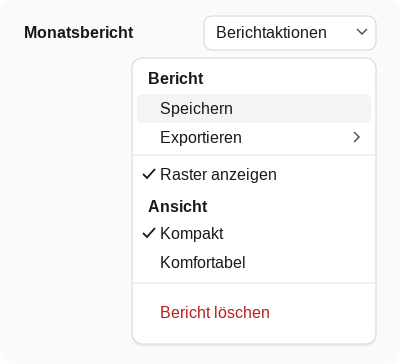
Im Entwurf öffnet «Berichtaktionen» ein Menü für den Monatsbericht. Oben stehen Befehle, darunter «Raster anzeigen» als unabhängige Einstellung und die Gruppe «Ansicht» mit «Kompakt» und «Komfortabel». Der Haken zeigt die aktive Einstellung; die graue Hinterlegung von «Speichern» zeigt nur den hervorgehobenen Eintrag.
«Bericht löschen» steht getrennt am Schluss und benennt seine Folge ausdrücklich. Der Pfeil bei «Exportieren» kündigt weitere Formate in einem Untermenü an. So kannst du Befehle und Einstellungen unterscheiden, ohne jedes Detail sofort anzuzeigen.
Aktionen am richtigen Ort bündeln
Mit Dropdown Menu bietest du mehrere Befehle oder kompakte Menüeinstellungen über einen benannten Auslöser an. Das passt beispielsweise zu einem Bericht mit Aktionen wie Speichern, Exportieren und Löschen. Häufig benötigte Hauptaktionen lässt du besser als sichtbaren Button stehen.
Für einen Formularwert wie die Rechnungswährung wählst du Select. Für dauerhafte Ziele wie Übersicht, Projekte und Einstellungen verwendest du eine Navigation, beispielsweise Navigation Menu. Eine aufklappbare Fläche allein macht diese Aufgaben noch nicht zu einem Aktionsmenü.
Befehle, Schalter und exklusive Auswahl
Statische Beispiele · nicht bedienbar
Aktionen oder Einstellungen
Neutrale Befehle für übliche Aktionen; Rot kennzeichnet Löschen. Wahlmarkierungen zeigen Einstellungen.
Neutraler Befehl
Übliche Aktion mit sichtbarem Tastenkürzel.
Löschen hervorheben
Rot hebt Löschen hervor; der Text benennt die Folge.
Weitere Einstellungen 1
Mehrfach- und Einzelauswahl
Häkchen erlauben mehrere Einstellungen; ein Punkt markiert die einzelne Auswahl.
Quellen und Darstellungsdetails
Die Beispiele zeigen die helle Ansicht der verknüpften Referenz. Fokus und Hover sind festgehaltene Ansichten. Sie ersetzen keine Prüfung einer Implementierung. Contract und Quellen ansehen →
Aktionen oder Einstellungen
Neutrale und destruktive Befehle plus Checkbox-/Radioeinstellungen. Angezeigte Tastenkürzel registrieren keine Tastenkombination.
Für normale Befehle gibt es die Standarddarstellung und die Variante destructive für eine destruktive Aktion. Verwende die auffällige Darstellung gezielt für «Bericht löschen» und behalte den eindeutigen Text bei. Die Einrückung inset richtet Einträge und Überschriften an Zeilen mit Indikatoren aus.
Checkbox-Einträge passen zu unabhängig ein- und ausschaltbaren Einstellungen wie «Raster anzeigen». Eine Radiogruppe bietet eine gemeinsame Auswahl wie «Kompakt» oder «Komfortabel». Untermenüs helfen bei zusammengehörigen Zusatzbefehlen wie Exportformaten; vermeide sie für einen einzelnen zusätzlichen Eintrag.
Hervorheben ist noch kein Ausführen
Statische Beispiele · nicht bedienbar
Menü öffnen und auswählen
Das Menü zeigt die verfügbaren Aktionen. Eine Hervorhebung markiert die Auswahl vor der Ausführung.
Geschlossen
Nur Auslöser bzw. Kontext sichtbar.
Geöffnet
Geöffnetes Menü mit gruppierten Aktionen.
Weitere Zustände 3
Befehl hervorgehoben
Nur Öffnen ist hervorgehoben; der Befehl wurde noch nicht ausgeführt.
Untermenü offen
Eigenes Kindmenü neben dem zugehörigen Eintrag; auf schmaler Bühne kompakt angeordnet.
Eintrag deaktiviert
Nur Archivieren ist blasser und nicht verfügbar.
Quellen und Darstellungsdetails
Die Beispiele zeigen die helle Ansicht der verknüpften Referenz. Fokus und Hover sind festgehaltene Ansichten. Sie ersetzen keine Prüfung einer Implementierung. Contract und Quellen ansehen →
Menü öffnen und auswählen
Geschlossener Kontext, offenes Menü, Highlight und Kindmenü. Eine Hervorhebung führt den Befehl noch nicht aus.
Nach dem Öffnen kannst du Einträge hervorheben und erst anschliessend aktivieren. Ein normaler Befehl schliesst das Menü standardmässig. Checkbox- und Radioeinträge lassen es in dieser Base-UI-Variante standardmässig offen, damit du Einstellungen weiter bearbeiten kannst. Das Schliessverhalten ist gezielt anpassbar.
Ein deaktivierter Eintrag bleibt erkennbar, lässt sich aber nicht ausführen. Deine Anwendung führt den eigentlichen Befehl aus, speichert Einstellungen und meldet Erfolg oder Fehler im passenden Kontext. Bei von der Anwendung gesteuerten Werten muss sie Änderungen übernehmen; abgebrochene Änderungsanfragen lassen den bisherigen Zustand bestehen.
Die Handlung und ihren Bezug nennen
«Berichtaktionen» erklärt den Einstieg besser als «Mehr». In einer Liste mit mehreren Berichten gibst du einem reinen Symbolauslöser einen zugänglichen Namen mit Bezug zum jeweiligen Bericht. «Bericht löschen» ist klarer als «Entfernen», wenn damit tatsächlich der Bericht gelöscht wird.
Halte Einträge kurz und unterscheidbar. Verwende für Einstellungen stabile Bezeichnungen wie «Raster anzeigen», statt den Text bei jedem Umschalten zu wechseln. Angezeigte Tastenkürzel sind nur Hinweise: Deine Anwendung muss das Kürzel tatsächlich bereitstellen. Die Shortcut-Komponente registriert es nicht.
Mit Tasten durch die Aktionen
Am Auslöser öffnen Enter oder Leertaste das Menü; die unterstützten Öffnungspfeile führen ebenfalls hinein. Im vertikalen Menü bewegen Pfeil hoch und runter die Hervorhebung, Home und End erreichen die Enden. Die Suche über eingegebene Buchstaben nutzt die Beschriftungen. Enter oder Leertaste aktiviert den hervorgehobenen verfügbaren Eintrag.
Deaktivierte Einträge können dabei Fokus erhalten, bleiben aber ohne Aktion. Bei links-nach-rechts laufendem Text öffnet Pfeil rechts das passende Untermenü; Pfeil links führt zurück. Escape schliesst normalerweise die aktuelle Menüebene und führt zum zugehörigen Auslöser zurück. Tab folgt dem Schliess- und Fokusverhalten des Menüs; plane keine Dialog-Fokusfalle ein.
Worauf diese Empfehlung beruht
Die Seite gleicht die exportierte Schnittstelle, CSS-Gestaltung, Zustandsbeschreibung und HTML/ARIA-Regeln mit den gebundenen shadcn- und Base-UI-Quellen ab. Die Menü-Fixtures zeigen unter anderem Hervorhebung, Auswahl, Untermenü und deaktivierte Einträge.
Die Illustration ist ein redaktioneller Entwurf. Der Quellenumfang belegt keine allgemeine Freigabe für deine Anwendung oder für andere Plattformen. Prüfe insbesondere Fokuswechsel, lange deutsche Beschriftungen und die Rückmeldung deiner tatsächlichen Befehle im Einsatz.
Referenz und Nachweise
Designvorschau der Quellenreferenz

Plattformen und Implementierungen
| Plattform | Verfügbarkeit |
|---|---|
| Web | Keine Implementierung veröffentlicht |
| iOS | Keine Implementierung veröffentlicht |
| Android | Keine Implementierung veröffentlicht |
Framework-Referenzen · React, Angular und native Plattformen
Diese Bibliotheken sind Referenzen für das Designsystem. Ihre Abdeckung dieser Komponente und die Übereinstimmung mit dem gewählten Contract müssen je Framework geprüft werden.
- shadcn/ui ↗ · React · WebOriginalimplementierung
- Spartan ↗ · Angular · WebAngular-Referenz
- SwiftUI-Flx ↗ · SwiftUI · iOS / macOSCommunity-Referenz
- ShadKit ↗ · SwiftUI · iOS / macOSCommunity-Referenz
- SwiftCN ↗ · SwiftUI · iOS / macOSCommunity-Referenz
- RikkaUI ↗ · Jetpack Compose / Compose Multiplatform · Android / iOS / Desktop / WebCommunity-Referenz
- KomoUI ↗ · Compose Multiplatform · Android / iOSCommunity-Referenz
Technischer Contract
Abgeschlossene Quellenreferenz · release: false. Konkrete Implementierungen behalten ihren eigenen Prüfstand.
Schnittstelle (CEM) · Design-Tokens (DTCG) · Darstellung (CSS) · Verhalten (SCXML) · Semantik (HTML/ARIA) · Accessibility-Regeln · UX-Eignung · Stories
Export-Revision und Downloads
30c4964806cddb026155c6d3126dbe8251b34c34f81640b07b0d59b916343c90Dateien im Bibliotheksimport
README.mdassets/fonts/GeistMono-Medium.woff2assets/fonts/Inter-Bold.ttfassets/fonts/Inter-Medium.ttfassets/fonts/Inter-Regular.ttfassets/fonts/Inter-SemiBold.ttfassets/fonts/NotoNaskhArabic-Regular.ttfcomponents/dropdown-menu/README.mdcomponents/dropdown-menu/accessibility.htmlcomponents/dropdown-menu/accessibility.rules.jsoncomponents/dropdown-menu/behavior.scxmlcomponents/dropdown-menu/component.jsoncomponents/dropdown-menu/dropdown-menu.figcomponents/dropdown-menu/figma/figma-observations.jsoncomponents/dropdown-menu/figma/source-specimens.jsoncomponents/dropdown-menu/figma/traceability.jsoncomponents/dropdown-menu/interface.jsoncomponents/dropdown-menu/layout.csscomponents/dropdown-menu/preview.pngcomponents/dropdown-menu/stories.jsoncomponents/dropdown-menu/ux.jsoncomponents/dropdown-menu/validation/completeness.jsoncomponents/dropdown-menu/validation/history/completeness-v1.jsoncomponents/dropdown-menu/validation/history/completeness-v10.jsoncomponents/dropdown-menu/validation/history/completeness-v11.jsoncomponents/dropdown-menu/validation/history/completeness-v12.jsoncomponents/dropdown-menu/validation/history/completeness-v13.jsoncomponents/dropdown-menu/validation/history/completeness-v14.jsoncomponents/dropdown-menu/validation/history/completeness-v15.jsoncomponents/dropdown-menu/validation/history/completeness-v16.jsoncomponents/dropdown-menu/validation/history/completeness-v17.jsoncomponents/dropdown-menu/validation/history/completeness-v18.jsoncomponents/dropdown-menu/validation/history/completeness-v19.jsoncomponents/dropdown-menu/validation/history/completeness-v2.jsoncomponents/dropdown-menu/validation/history/completeness-v20.jsoncomponents/dropdown-menu/validation/history/completeness-v3.jsoncomponents/dropdown-menu/validation/history/completeness-v4.jsoncomponents/dropdown-menu/validation/history/completeness-v5.jsoncomponents/dropdown-menu/validation/history/completeness-v6.jsoncomponents/dropdown-menu/validation/history/completeness-v7.jsoncomponents/dropdown-menu/validation/history/completeness-v8.jsoncomponents/dropdown-menu/validation/history/completeness-v9.jsoncomponents/dropdown-menu/validation/preview-check.jsonfonts.csslibrary.jsonsources/base-ui-1.9.0/docs/accordion.md.sourcesources/base-ui-1.9.0/docs/alert-dialog.md.sourcesources/base-ui-1.9.0/docs/avatar.md.sourcesources/base-ui-1.9.0/docs/button.md.sourcesources/base-ui-1.9.0/docs/checkbox.md.sourcesources/base-ui-1.9.0/docs/collapsible.md.sourcesources/base-ui-1.9.0/docs/combobox.md.sourcesources/base-ui-1.9.0/docs/context-menu.md.sourcesources/base-ui-1.9.0/docs/dialog.md.sourcesources/base-ui-1.9.0/docs/drawer.md.sourcesources/base-ui-1.9.0/docs/input.md.sourcesources/base-ui-1.9.0/docs/menu.md.sourcesources/base-ui-1.9.0/docs/menubar.md.sourcesources/base-ui-1.9.0/docs/navigation-menu.md.sourcesources/base-ui-1.9.0/docs/popover.md.sourcesources/base-ui-1.9.0/docs/preview-card.md.sourcesources/base-ui-1.9.0/docs/progress.md.sourcesources/base-ui-1.9.0/docs/radio-group.md.sourcesources/base-ui-1.9.0/docs/scroll-area.md.sourcesources/base-ui-1.9.0/docs/select.md.sourcesources/base-ui-1.9.0/docs/separator.md.sourcesources/base-ui-1.9.0/docs/slider.md.sourcesources/base-ui-1.9.0/docs/switch.md.sourcesources/base-ui-1.9.0/docs/tabs.md.sourcesources/base-ui-1.9.0/docs/toast.md.sourcesources/base-ui-1.9.0/docs/toggle-group.md.sourcesources/base-ui-1.9.0/docs/toggle.md.sourcesources/base-ui-1.9.0/docs/tooltip.md.sourcesources/manifest.jsonsources/shadcn/apps/v4/content/docs/components/base/accordion.mdx.sourcesources/shadcn/apps/v4/content/docs/components/base/alert-dialog.mdx.sourcesources/shadcn/apps/v4/content/docs/components/base/alert.mdx.sourcesources/shadcn/apps/v4/content/docs/components/base/aspect-ratio.mdx.sourcesources/shadcn/apps/v4/content/docs/components/base/attachment.mdx.sourcesources/shadcn/apps/v4/content/docs/components/base/avatar.mdx.sourcesources/shadcn/apps/v4/content/docs/components/base/badge.mdx.sourcesources/shadcn/apps/v4/content/docs/components/base/breadcrumb.mdx.sourcesources/shadcn/apps/v4/content/docs/components/base/bubble.mdx.sourcesources/shadcn/apps/v4/content/docs/components/base/button-group.mdx.sourcesources/shadcn/apps/v4/content/docs/components/base/button.mdx.sourcesources/shadcn/apps/v4/content/docs/components/base/calendar.mdx.sourcesources/shadcn/apps/v4/content/docs/components/base/card.mdx.sourcesources/shadcn/apps/v4/content/docs/components/base/carousel.mdx.sourcesources/shadcn/apps/v4/content/docs/components/base/chart.mdx.sourcesources/shadcn/apps/v4/content/docs/components/base/checkbox.mdx.sourcesources/shadcn/apps/v4/content/docs/components/base/code-block.mdx.sourcesources/shadcn/apps/v4/content/docs/components/base/collapsible.mdx.sourcesources/shadcn/apps/v4/content/docs/components/base/combobox.mdx.sourcesources/shadcn/apps/v4/content/docs/components/base/command.mdx.sourcesources/shadcn/apps/v4/content/docs/components/base/context-menu.mdx.sourcesources/shadcn/apps/v4/content/docs/components/base/data-table.mdx.sourcesources/shadcn/apps/v4/content/docs/components/base/date-picker.mdx.sourcesources/shadcn/apps/v4/content/docs/components/base/dialog.mdx.sourcesources/shadcn/apps/v4/content/docs/components/base/drawer.mdx.sourcesources/shadcn/apps/v4/content/docs/components/base/dropdown-menu.mdx.sourcesources/shadcn/apps/v4/content/docs/components/base/empty.mdx.sourcesources/shadcn/apps/v4/content/docs/components/base/field.mdx.sourcesources/shadcn/apps/v4/content/docs/components/base/hover-card.mdx.sourcesources/shadcn/apps/v4/content/docs/components/base/input-group.mdx.sourcesources/shadcn/apps/v4/content/docs/components/base/input-otp.mdx.sourcesources/shadcn/apps/v4/content/docs/components/base/input.mdx.sourcesources/shadcn/apps/v4/content/docs/components/base/item.mdx.sourcesources/shadcn/apps/v4/content/docs/components/base/kbd.mdx.sourcesources/shadcn/apps/v4/content/docs/components/base/label.mdx.sourcesources/shadcn/apps/v4/content/docs/components/base/marker.mdx.sourcesources/shadcn/apps/v4/content/docs/components/base/menubar.mdx.sourcesources/shadcn/apps/v4/content/docs/components/base/message-scroller.mdx.sourcesources/shadcn/apps/v4/content/docs/components/base/message.mdx.sourcesources/shadcn/apps/v4/content/docs/components/base/native-select.mdx.sourcesources/shadcn/apps/v4/content/docs/components/base/navigation-menu.mdx.sourcesources/shadcn/apps/v4/content/docs/components/base/pagination.mdx.sourcesources/shadcn/apps/v4/content/docs/components/base/popover.mdx.sourcesources/shadcn/apps/v4/content/docs/components/base/progress.mdx.sourcesources/shadcn/apps/v4/content/docs/components/base/questionnaire.mdx.sourcesources/shadcn/apps/v4/content/docs/components/base/radio-group.mdx.sourcesources/shadcn/apps/v4/content/docs/components/base/scroll-area.mdx.sourcesources/shadcn/apps/v4/content/docs/components/base/select.mdx.sourcesources/shadcn/apps/v4/content/docs/components/base/separator.mdx.sourcesources/shadcn/apps/v4/content/docs/components/base/sheet.mdx.sourcesources/shadcn/apps/v4/content/docs/components/base/sidebar.mdx.sourcesources/shadcn/apps/v4/content/docs/components/base/skeleton.mdx.sourcesources/shadcn/apps/v4/content/docs/components/base/slider.mdx.sourcesources/shadcn/apps/v4/content/docs/components/base/spinner.mdx.sourcesources/shadcn/apps/v4/content/docs/components/base/switch.mdx.sourcesources/shadcn/apps/v4/content/docs/components/base/table.mdx.sourcesources/shadcn/apps/v4/content/docs/components/base/tabs.mdx.sourcesources/shadcn/apps/v4/content/docs/components/base/textarea.mdx.sourcesources/shadcn/apps/v4/content/docs/components/base/toast.mdx.sourcesources/shadcn/apps/v4/content/docs/components/base/toggle-group.mdx.sourcesources/shadcn/apps/v4/content/docs/components/base/toggle.mdx.sourcesources/shadcn/apps/v4/content/docs/components/base/tooltip.mdx.sourcesources/shadcn/apps/v4/content/docs/components/base/trace.mdx.sourcesources/shadcn/apps/v4/registry/bases/base/blocks/dashboard-01/components/data-table.tsx.sourcesources/shadcn/apps/v4/registry/bases/base/examples/accordion-example.tsx.sourcesources/shadcn/apps/v4/registry/bases/base/examples/alert-dialog-example.tsx.sourcesources/shadcn/apps/v4/registry/bases/base/examples/alert-example.tsx.sourcesources/shadcn/apps/v4/registry/bases/base/examples/aspect-ratio-example.tsx.sourcesources/shadcn/apps/v4/registry/bases/base/examples/attachment-example.tsx.sourcesources/shadcn/apps/v4/registry/bases/base/examples/avatar-example.tsx.sourcesources/shadcn/apps/v4/registry/bases/base/examples/badge-example.tsx.sourcesources/shadcn/apps/v4/registry/bases/base/examples/breadcrumb-example.tsx.sourcesources/shadcn/apps/v4/registry/bases/base/examples/bubble-example.tsx.sourcesources/shadcn/apps/v4/registry/bases/base/examples/button-example.tsx.sourcesources/shadcn/apps/v4/registry/bases/base/examples/button-group-example.tsx.sourcesources/shadcn/apps/v4/registry/bases/base/examples/calendar-example.tsx.sourcesources/shadcn/apps/v4/registry/bases/base/examples/card-example.tsx.sourcesources/shadcn/apps/v4/registry/bases/base/examples/carousel-example.tsx.sourcesources/shadcn/apps/v4/registry/bases/base/examples/chart-example.tsx.sourcesources/shadcn/apps/v4/registry/bases/base/examples/checkbox-example.tsx.sourcesources/shadcn/apps/v4/registry/bases/base/examples/code-block-example.tsx.sourcesources/shadcn/apps/v4/registry/bases/base/examples/collapsible-example.tsx.sourcesources/shadcn/apps/v4/registry/bases/base/examples/combobox-example.tsx.sourcesources/shadcn/apps/v4/registry/bases/base/examples/command-example.tsx.sourcesources/shadcn/apps/v4/registry/bases/base/examples/context-menu-example.tsx.sourcesources/shadcn/apps/v4/registry/bases/base/examples/dialog-example.tsx.sourcesources/shadcn/apps/v4/registry/bases/base/examples/drawer-example.tsx.sourcesources/shadcn/apps/v4/registry/bases/base/examples/dropdown-menu-example.tsx.sourcesources/shadcn/apps/v4/registry/bases/base/examples/empty-example.tsx.sourcesources/shadcn/apps/v4/registry/bases/base/examples/field-example.tsx.sourcesources/shadcn/apps/v4/registry/bases/base/examples/hover-card-example.tsx.sourcesources/shadcn/apps/v4/registry/bases/base/examples/input-example.tsx.sourcesources/shadcn/apps/v4/registry/bases/base/examples/input-group-example.tsx.sourcesources/shadcn/apps/v4/registry/bases/base/examples/input-otp-example.tsx.sourcesources/shadcn/apps/v4/registry/bases/base/examples/item-example.tsx.sourcesources/shadcn/apps/v4/registry/bases/base/examples/kbd-example.tsx.sourcesources/shadcn/apps/v4/registry/bases/base/examples/label-example.tsx.sourcesources/shadcn/apps/v4/registry/bases/base/examples/marker-example.tsx.sourcesources/shadcn/apps/v4/registry/bases/base/examples/menubar-example.tsx.sourcesources/shadcn/apps/v4/registry/bases/base/examples/message-example.tsx.sourcesources/shadcn/apps/v4/registry/bases/base/examples/message-scroller-example.tsx.sourcesources/shadcn/apps/v4/registry/bases/base/examples/native-select-example.tsx.sourcesources/shadcn/apps/v4/registry/bases/base/examples/navigation-menu-example.tsx.sourcesources/shadcn/apps/v4/registry/bases/base/examples/pagination-example.tsx.sourcesources/shadcn/apps/v4/registry/bases/base/examples/popover-example.tsx.sourcesources/shadcn/apps/v4/registry/bases/base/examples/progress-example.tsx.sourcesources/shadcn/apps/v4/registry/bases/base/examples/questionnaire-example.tsx.sourcesources/shadcn/apps/v4/registry/bases/base/examples/radio-group-example.tsx.sourcesources/shadcn/apps/v4/registry/bases/base/examples/scroll-area-example.tsx.sourcesources/shadcn/apps/v4/registry/bases/base/examples/select-example.tsx.sourcesources/shadcn/apps/v4/registry/bases/base/examples/separator-example.tsx.sourcesources/shadcn/apps/v4/registry/bases/base/examples/sheet-example.tsx.sourcesources/shadcn/apps/v4/registry/bases/base/examples/sidebar-example.tsx.sourcesources/shadcn/apps/v4/registry/bases/base/examples/skeleton-example.tsx.sourcesources/shadcn/apps/v4/registry/bases/base/examples/slider-example.tsx.sourcesources/shadcn/apps/v4/registry/bases/base/examples/spinner-example.tsx.sourcesources/shadcn/apps/v4/registry/bases/base/examples/switch-example.tsx.sourcesources/shadcn/apps/v4/registry/bases/base/examples/table-example.tsx.sourcesources/shadcn/apps/v4/registry/bases/base/examples/tabs-example.tsx.sourcesources/shadcn/apps/v4/registry/bases/base/examples/textarea-example.tsx.sourcesources/shadcn/apps/v4/registry/bases/base/examples/toast-example.tsx.sourcesources/shadcn/apps/v4/registry/bases/base/examples/toggle-example.tsx.sourcesources/shadcn/apps/v4/registry/bases/base/examples/toggle-group-example.tsx.sourcesources/shadcn/apps/v4/registry/bases/base/examples/tooltip-example.tsx.sourcesources/shadcn/apps/v4/registry/bases/base/examples/trace-example.tsx.sourcesources/shadcn/apps/v4/registry/bases/base/hooks/use-mobile.ts.sourcesources/shadcn/apps/v4/registry/bases/base/ui/accordion.tsx.sourcesources/shadcn/apps/v4/registry/bases/base/ui/alert-dialog.tsx.sourcesources/shadcn/apps/v4/registry/bases/base/ui/alert.tsx.sourcesources/shadcn/apps/v4/registry/bases/base/ui/aspect-ratio.tsx.sourcesources/shadcn/apps/v4/registry/bases/base/ui/attachment.tsx.sourcesources/shadcn/apps/v4/registry/bases/base/ui/avatar.tsx.sourcesources/shadcn/apps/v4/registry/bases/base/ui/badge.tsx.sourcesources/shadcn/apps/v4/registry/bases/base/ui/breadcrumb.tsx.sourcesources/shadcn/apps/v4/registry/bases/base/ui/bubble.tsx.sourcesources/shadcn/apps/v4/registry/bases/base/ui/button-group.tsx.sourcesources/shadcn/apps/v4/registry/bases/base/ui/button.tsx.sourcesources/shadcn/apps/v4/registry/bases/base/ui/calendar.tsx.sourcesources/shadcn/apps/v4/registry/bases/base/ui/card.tsx.sourcesources/shadcn/apps/v4/registry/bases/base/ui/carousel.tsx.sourcesources/shadcn/apps/v4/registry/bases/base/ui/chart.tsx.sourcesources/shadcn/apps/v4/registry/bases/base/ui/checkbox.tsx.sourcesources/shadcn/apps/v4/registry/bases/base/ui/code-block.tsx.sourcesources/shadcn/apps/v4/registry/bases/base/ui/collapsible.tsx.sourcesources/shadcn/apps/v4/registry/bases/base/ui/combobox.tsx.sourcesources/shadcn/apps/v4/registry/bases/base/ui/command.tsx.sourcesources/shadcn/apps/v4/registry/bases/base/ui/context-menu.tsx.sourcesources/shadcn/apps/v4/registry/bases/base/ui/dialog.tsx.sourcesources/shadcn/apps/v4/registry/bases/base/ui/drawer.tsx.sourcesources/shadcn/apps/v4/registry/bases/base/ui/dropdown-menu.tsx.sourcesources/shadcn/apps/v4/registry/bases/base/ui/empty.tsx.sourcesources/shadcn/apps/v4/registry/bases/base/ui/field.tsx.sourcesources/shadcn/apps/v4/registry/bases/base/ui/hover-card.tsx.sourcesources/shadcn/apps/v4/registry/bases/base/ui/input-group.tsx.sourcesources/shadcn/apps/v4/registry/bases/base/ui/input-otp.tsx.sourcesources/shadcn/apps/v4/registry/bases/base/ui/input.tsx.sourcesources/shadcn/apps/v4/registry/bases/base/ui/item.tsx.sourcesources/shadcn/apps/v4/registry/bases/base/ui/kbd.tsx.sourcesources/shadcn/apps/v4/registry/bases/base/ui/label.tsx.sourcesources/shadcn/apps/v4/registry/bases/base/ui/marker.tsx.sourcesources/shadcn/apps/v4/registry/bases/base/ui/menubar.tsx.sourcesources/shadcn/apps/v4/registry/bases/base/ui/message-scroller.tsx.sourcesources/shadcn/apps/v4/registry/bases/base/ui/message.tsx.sourcesources/shadcn/apps/v4/registry/bases/base/ui/native-select.tsx.sourcesources/shadcn/apps/v4/registry/bases/base/ui/navigation-menu.tsx.sourcesources/shadcn/apps/v4/registry/bases/base/ui/pagination.tsx.sourcesources/shadcn/apps/v4/registry/bases/base/ui/popover.tsx.sourcesources/shadcn/apps/v4/registry/bases/base/ui/progress.tsx.sourcesources/shadcn/apps/v4/registry/bases/base/ui/questionnaire.tsx.sourcesources/shadcn/apps/v4/registry/bases/base/ui/radio-group.tsx.sourcesources/shadcn/apps/v4/registry/bases/base/ui/scroll-area.tsx.sourcesources/shadcn/apps/v4/registry/bases/base/ui/select.tsx.sourcesources/shadcn/apps/v4/registry/bases/base/ui/separator.tsx.sourcesources/shadcn/apps/v4/registry/bases/base/ui/sheet.tsx.sourcesources/shadcn/apps/v4/registry/bases/base/ui/sidebar.tsx.sourcesources/shadcn/apps/v4/registry/bases/base/ui/skeleton.tsx.sourcesources/shadcn/apps/v4/registry/bases/base/ui/slider.tsx.sourcesources/shadcn/apps/v4/registry/bases/base/ui/spinner.tsx.sourcesources/shadcn/apps/v4/registry/bases/base/ui/switch.tsx.sourcesources/shadcn/apps/v4/registry/bases/base/ui/table.tsx.sourcesources/shadcn/apps/v4/registry/bases/base/ui/tabs.tsx.sourcesources/shadcn/apps/v4/registry/bases/base/ui/textarea.tsx.sourcesources/shadcn/apps/v4/registry/bases/base/ui/toast.tsx.sourcesources/shadcn/apps/v4/registry/bases/base/ui/toggle-group.tsx.sourcesources/shadcn/apps/v4/registry/bases/base/ui/toggle.tsx.sourcesources/shadcn/apps/v4/registry/bases/base/ui/tooltip.tsx.sourcesources/shadcn/apps/v4/registry/bases/base/ui/trace.tsx.sourcesources/shadcn/apps/v4/registry/new-york-v4/charts/chart-area-default.tsx.sourcesources/shadcn/apps/v4/registry/new-york-v4/charts/chart-bar-default.tsx.sourcesources/shadcn/apps/v4/registry/new-york-v4/charts/chart-line-default.tsx.sourcesources/shadcn/apps/v4/registry/new-york-v4/charts/chart-pie-simple.tsx.sourcesources/shadcn/apps/v4/registry/new-york-v4/charts/chart-radar-default.tsx.sourcesources/shadcn/apps/v4/registry/new-york-v4/charts/chart-radial-simple.tsx.sourcesources/shadcn/apps/v4/registry/new-york-v4/charts/chart-tooltip-default.tsx.sourcesources/shadcn/packages/react/src/message-scroller/PERFORMANCE.md.sourcesources/shadcn/packages/react/src/message-scroller/README.md.sourcesources/shadcn/packages/react/src/message-scroller/components.tsx.sourcesources/shadcn/packages/react/src/message-scroller/geometry.test.ts.sourcesources/shadcn/packages/react/src/message-scroller/geometry.ts.sourcesources/shadcn/packages/react/src/message-scroller/index.ts.sourcesources/shadcn/packages/react/src/message-scroller/message-scroller.browser.test.tsx.sourcesources/shadcn/packages/react/src/message-scroller/message-scroller.perf.browser.test.tsx.sourcesources/shadcn/packages/react/src/message-scroller/message-scroller.test.tsx.sourcesources/shadcn/packages/react/src/message-scroller/stores.ts.sourcesources/shadcn/packages/react/src/message-scroller/types.ts.sourcesources/shadcn/packages/react/src/message-scroller/use-message-scroller-commands.ts.sourcesources/shadcn/packages/react/src/message-scroller/use-message-scroller-controller.ts.sourcesources/shadcn/packages/react/src/message-scroller/use-message-scroller-refs.ts.sourcesources/shadcn/packages/react/src/message-scroller/utils.ts.sourcesources/shadcn/packages/react/src/questionnaire/README.md.sourcesources/shadcn/packages/react/src/questionnaire/collection.ts.sourcesources/shadcn/packages/react/src/questionnaire/components.tsx.sourcesources/shadcn/packages/react/src/questionnaire/context.ts.sourcesources/shadcn/packages/react/src/questionnaire/index.ts.sourcesources/shadcn/packages/react/src/questionnaire/questionnaire-ssr.test.tsx.sourcesources/shadcn/packages/react/src/questionnaire/questionnaire.browser.test.tsx.sourcesources/shadcn/packages/react/src/questionnaire/questionnaire.test.tsx.sourcesources/shadcn/packages/react/src/questionnaire/types.ts.sourcesources/shadcn/packages/react/src/questionnaire/use-questionnaire-choice.ts.sourcesources/shadcn/packages/react/src/questionnaire/use-questionnaire-input.ts.sourcesources/shadcn/packages/react/src/questionnaire/use-questionnaire-item.ts.sourcesources/shadcn/packages/react/src/questionnaire/use-questionnaire-root.ts.sourcesources/shadcn/packages/react/src/questionnaire/utils.ts.sourcetokens.csstokens.jsonvalidation/semantic-menus-browser-run.json
CSS und Schriftdateien
Die CSS-Importkette und ihre lokalen Dateien gehören zu dieser Revision. Die Ordnerstruktur bleibt erhalten, damit relative Verweise aufgelöst werden können.
assets/fonts/GeistMono-Medium.woff2· Schriftdateiassets/fonts/Inter-Bold.ttf· Schriftdateiassets/fonts/Inter-Medium.ttf· Schriftdateiassets/fonts/Inter-Regular.ttf· Schriftdateiassets/fonts/Inter-SemiBold.ttf· Schriftdateiassets/fonts/NotoNaskhArabic-Regular.ttf· Schriftdateicomponents/dropdown-menu/layout.cssfonts.csstokens.css
Schnittstelle (CEM)
components/dropdown-menu/interface.json · Vollständige Datei herunterladen
ff2f702d7e9073e92df142467b2085beb261f3b227bfb7791bc43500181c9498Design-Tokens (DTCG)
tokens.json · Vollständige Datei herunterladen
cad8d352106522b66f01a3ea2105de5b04e29dc40da925e6d13947270534255aDarstellung (CSS)
components/dropdown-menu/layout.css · Vollständige Datei herunterladen
dc45af567d959c5a410810cd40d4796eb5d3b9d8e26cc0ee2f7358d6caec2509Verhalten (SCXML)
components/dropdown-menu/behavior.scxml · Vollständige Datei herunterladen
112f6ad48fe4dfc8e331738d14b92c5567b0b7f89375677e98119215e17868dcSemantik (HTML/ARIA)
components/dropdown-menu/accessibility.html · Vollständige Datei herunterladen
c8e2a352667a5e1583e379c6ecef415d7595f05d95a9ccaf0734cc472bdc4476Accessibility-Regeln
components/dropdown-menu/accessibility.rules.json · Vollständige Datei herunterladen
8d10db0a7c8e2db2db54688f895b6419b2f7b20a34f55866b784a045f7ab98e8UX-Eignung
components/dropdown-menu/ux.json · Vollständige Datei herunterladen
74027d05835a48e6ab4bed98dcc2e15ef88acf99bad33c5beb61e6531ae967fcStories
components/dropdown-menu/stories.json · Vollständige Datei herunterladen
f8d5142b350f9e375362d69e3d254823d2b84aca7bf5ad28397649389dc16a2b