Sheet
Mit einem Sheet bearbeitest du eine kurze Aufgabe am Fensterrand und behältst den Bezug zur dahinterliegenden Seite. Es verwendet Dialog-Verhalten; Speichern und Entwurfsschutz ergänzt deine Anwendung.
Gestaltungsreferenz · mit statischem Beispiel
Einen Projektnamen ändern
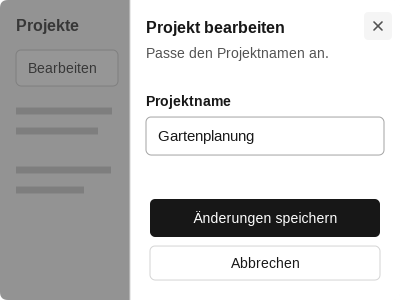
Über «Projekt bearbeiten» öffnest du rechts die Aufgabe «Projekt bearbeiten». Das Feld «Projektname» enthält «Gartenplanung». «Änderungen speichern» benennt den Abschluss; «Abbrechen» und das Schliesssymbol bieten einen sichtbaren Ausstieg.
Der abgedunkelte Hintergrund erhält den Bezug zur Übersicht. Die schmale Fläche enthält bewusst nur ein Feld. Speichern, Validierung und der Umgang mit ungesicherten Änderungen sind Entwurfsentscheidungen der Anwendung, keine eingebauten Sheet-Funktionen.
Eine kurze Aufgabe am Rand
Du verwendest ein Sheet, wenn du im Kontext einer Seite etwas prüfen oder kurz bearbeiten möchtest: etwa den Namen eines Projekts neben der Projektübersicht. Die Seite bleibt als Orientierung sichtbar. Standardmässig ist sie währenddessen jedoch nicht bedienbar, denn Sheet ist eine modale Dialog-Komposition.
Wähle einen Dialog, wenn eine kompakte, mittig platzierte Aufgabe besser zur Aufmerksamkeit passt. Prüfe Drawer, wenn du eine ziehbare Fläche brauchst; aus der Randposition des Sheet folgt keine Wischbedienung. Für lange Formulare oder mehrere Arbeitsschritte ist eine eigene Seite meist übersichtlicher.
Titel oben, Aktionen unten
Der Auslöser gehört zur Seite. Die geöffnete Fläche liegt an einem Fensterrand, vor dem Hintergrund. Im Kopf stehen Titel und bei Bedarf eine kurze Beschreibung; darunter folgt deine eigentliche Aufgabe. Der Fuss nimmt die Aktionen auf und hält ihre vorgegebene Reihenfolge ein.
Das optionale Schliesssymbol sitzt oben rechts. Halte den Titel davon frei. Die Referenz begrenzt die Breite linker und rechter Flächen und lässt lange Inhalte scrollen. Prüfe auf kleinen Bildschirmen, ob Feldbeschriftungen, Fehlermeldungen und Aktionen noch bequem erreichbar sind.
Die passende Kante wählen
Statische Beispiele · nicht bedienbar
Aufgabe am Seitenrand
Rechts bleibt die Seite daneben sichtbar; unten entsteht eine breite Arbeitsfläche.
Rechts
Panel rechts mit vertikal angeordneten Abschlussaktionen.
Unten
Panel unten; der übrige Seitenkontext liegt darüber.
Weitere Positionen 2
Oben
Panel oben; der übrige Seitenkontext liegt darunter.
Links
Panel links mit vertikal angeordneten Abschlussaktionen.
Quellen und Darstellungsdetails
Die Beispiele zeigen die helle Ansicht der verknüpften Referenz. Fokus und Hover sind festgehaltene Ansichten. Sie ersetzen keine Prüfung einer Implementierung. Contract und Quellen ansehen →
Aufgabe am Seitenrand
Dieselbe Dialogaufgabe an vier Kanten. Rechts ist der Standard; Seitenpanels sind im Contract maximal 384 px breit.
Du kannst rechts, links, oben oder unten öffnen; rechts ist voreingestellt. Rechts oder links eignet sich für eine schmale Begleitaufgabe. Oben und unten nutzen die verfügbare Breite. Wähle die Kante nach Platzbedarf und Seitenaufbau, nicht als Kennzeichen einer anderen Verbindlichkeit.
Das Schliesssymbol ist standardmässig sichtbar und lässt sich ausblenden. Wenn du es ausblendest, biete einen anderen sichtbaren Schliessknopf innerhalb der Fläche an. Eigene Sheet-Farb- oder Grössenvarianten sind hier nicht definiert.
Schliessen ist kein Speichern
Statische Beispiele · nicht bedienbar
Geschlossen und geöffnet
Die Aufgabe erscheint vor dem Seitenkontext. Abbruch und Abschluss sind klar unterscheidbar.
Geschlossen
Auslöser vor seinem Inhaltskontext; kein offenes Panel.
Geöffnet
Die Aufgabe liegt vor der abgedunkelten Seite; Abschlussaktionen bleiben getrennt.
Quellen und Darstellungsdetails
Die Beispiele zeigen die helle Ansicht der verknüpften Referenz. Fokus und Hover sind festgehaltene Ansichten. Sie ersetzen keine Prüfung einer Implementierung. Contract und Quellen ansehen →
Geschlossen und geöffnet
Geschlossene und geöffnete Ansicht im selben Kontext. Die Kante verändert die Platzierung, nicht die Abschlussregeln.
Aus dem geschlossenen Zustand öffnet der Auslöser die Fläche; nach dem Öffnen liegt der Fokus darin. Escape, eine Schliessaktion oder standardmässig ein Druck ausserhalb können das Schliessen anfordern. Die Anwendung kann eine Anforderung ablehnen oder den offenen Zustand selbst steuern.
Lege vorab fest, ob ein ungesicherter Entwurf beim Schliessen erhalten bleibt oder verworfen wird. Bei drohendem Verlust ist eine verständliche Rückfrage sinnvoll. Halte die Fläche bei einem Speicherfehler offen, zeige die Ursache beim betroffenen Inhalt und bestätige einen erfolgreichen Abschluss. Diese Rückmeldungen musst du ergänzen.
Die Aufgabe beim Namen nennen
«Projekt bearbeiten» hilft als Titel mehr als «Details». Beschrifte den Auslöser ebenso konkret und verwende «Änderungen speichern» statt «OK», wenn Daten übernommen werden. «Abbrechen» passt nur, wenn die Anwendung die angekündigte Wirkung tatsächlich umsetzt.
Beschränke die Beschreibung auf eine kurze Hilfe zur Aufgabe. Benenne alle Felder separat. Das eingebaute Schliesssymbol hat in der gebundenen Originalquelle den englischen Namen «Close»; für eine deutschsprachige Oberfläche musst du einen passend benannten Ausstieg vorsehen.
Fokus hinein und wieder zurück
Den nativen Auslöser und Schliessknopf aktivierst du mit Enter oder Leertaste. Beim Öffnen setzt die zugrunde liegende Dialog-Komponente den Fokus standardmässig auf das erste per Tab erreichbare Element; bei Touch auf die Fläche selbst, damit nicht sofort die Bildschirmtastatur erscheint.
Im modalen Standardfall bleiben Tab und Umschalt+Tab innerhalb der Fläche. Escape fordert das Schliessen an. Danach kehrt der Fokus standardmässig zum Auslöser oder zuvor fokussierten Element zurück; gezielte Fokusvorgaben sind möglich. Gib dem Dialog über den Titel einen zugänglichen Namen und prüfe die Fokusfolge mit deinen tatsächlichen Inhalten.
Ein Dialog mit eigener Aufgabe
Die Fläche hat Dialog-Semantik, mit zugehörigem Titel und gegebenenfalls Beschreibung. Auslöser, Fläche und ihre Kennungen müssen zur gleichen Instanz gehören. Ein Sheet ersetzt weder Feldbeschriftungen noch Formularvalidierung; seine Schliessaktion löst keinen fachlichen Abschluss aus.
Modalität steuerst du unabhängig von der Kante: Neben dem modalen Standard kennt die Dialog-Grundlage nicht modale Nutzung und reine Fokusbegrenzung. Prüfe solche Abweichungen bewusst. Die gebundene Base-UI-Implementierung setzt standardmässig kein aria-modal; sie regelt die Abschirmung des Hintergrunds über ihr eigenes Modalitätsverhalten.
Was die Referenz absichert
Die Seite gleicht Zweck, Schnittstelle, CSS, Zustandsmodell und HTML/ARIA mit dem gebundenen Export und den Originalquellen für Sheet und Base UI Dialog ab. Die Fixtures zeigen unter anderem offen, geschlossen, vier Kanten und die Fläche ohne Schliesssymbol.
Die Illustration ist ein redaktioneller Entwurf. Referenzstatus und statische Beispiele belegen weder deinen Speicherablauf noch die Bedienbarkeit deiner fertigen Anwendung; dafür bleiben Prüfungen mit den tatsächlichen Inhalten und Zielgeräten nötig.
Referenz und Nachweise
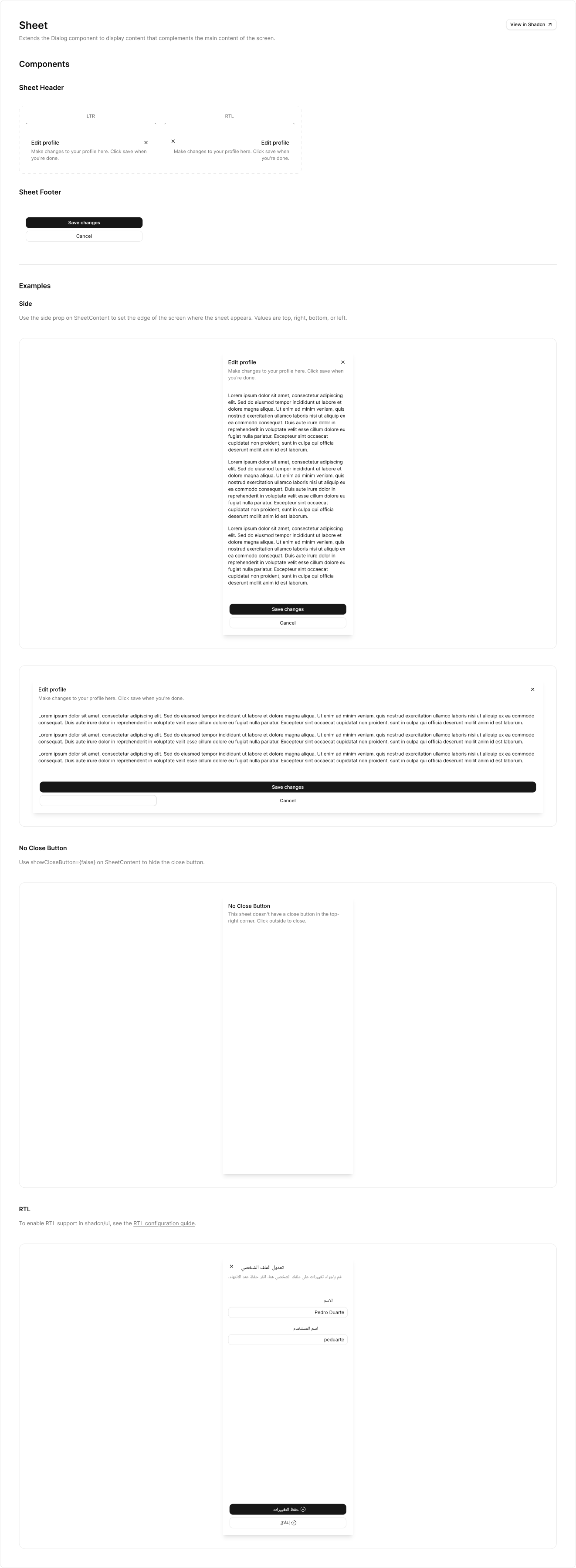
Designvorschau der Quellenreferenz
Plattformen und Implementierungen
| Plattform | Verfügbarkeit |
|---|---|
| Web | Keine Implementierung veröffentlicht |
| iOS | Keine Implementierung veröffentlicht |
| Android | Keine Implementierung veröffentlicht |
Framework-Referenzen · React, Angular und native Plattformen
Diese Bibliotheken sind Referenzen für das Designsystem. Ihre Abdeckung dieser Komponente und die Übereinstimmung mit dem gewählten Contract müssen je Framework geprüft werden.
- shadcn/ui ↗ · React · WebOriginalimplementierung
- Spartan ↗ · Angular · WebAngular-Referenz
- SwiftUI-Flx ↗ · SwiftUI · iOS / macOSCommunity-Referenz
- ShadKit ↗ · SwiftUI · iOS / macOSCommunity-Referenz
- SwiftCN ↗ · SwiftUI · iOS / macOSCommunity-Referenz
- RikkaUI ↗ · Jetpack Compose / Compose Multiplatform · Android / iOS / Desktop / WebCommunity-Referenz
- KomoUI ↗ · Compose Multiplatform · Android / iOSCommunity-Referenz
Technischer Contract
Abgeschlossene Quellenreferenz · release: false. Konkrete Implementierungen behalten ihren eigenen Prüfstand.
Schnittstelle (CEM) · Design-Tokens (DTCG) · Darstellung (CSS) · Verhalten (SCXML) · Semantik (HTML/ARIA) · Accessibility-Regeln · UX-Eignung · Stories
Export-Revision und Downloads
30c4964806cddb026155c6d3126dbe8251b34c34f81640b07b0d59b916343c90Dateien im Bibliotheksimport
README.mdassets/fonts/GeistMono-Medium.woff2assets/fonts/Inter-Bold.ttfassets/fonts/Inter-Medium.ttfassets/fonts/Inter-Regular.ttfassets/fonts/Inter-SemiBold.ttfassets/fonts/NotoNaskhArabic-Regular.ttfcomponents/button/layout.csscomponents/sheet/README.mdcomponents/sheet/accessibility.htmlcomponents/sheet/accessibility.rules.jsoncomponents/sheet/behavior.scxmlcomponents/sheet/component.jsoncomponents/sheet/figma/figma-observations.jsoncomponents/sheet/figma/source-specimens.jsoncomponents/sheet/figma/traceability.jsoncomponents/sheet/interface.jsoncomponents/sheet/layout.csscomponents/sheet/preview.pngcomponents/sheet/sheet.figcomponents/sheet/stories.jsoncomponents/sheet/ux.jsoncomponents/sheet/validation/completeness.jsoncomponents/sheet/validation/history/completeness-v1.jsoncomponents/sheet/validation/history/completeness-v10.jsoncomponents/sheet/validation/history/completeness-v11.jsoncomponents/sheet/validation/history/completeness-v12.jsoncomponents/sheet/validation/history/completeness-v13.jsoncomponents/sheet/validation/history/completeness-v14.jsoncomponents/sheet/validation/history/completeness-v15.jsoncomponents/sheet/validation/history/completeness-v16.jsoncomponents/sheet/validation/history/completeness-v17.jsoncomponents/sheet/validation/history/completeness-v18.jsoncomponents/sheet/validation/history/completeness-v19.jsoncomponents/sheet/validation/history/completeness-v2.jsoncomponents/sheet/validation/history/completeness-v20.jsoncomponents/sheet/validation/history/completeness-v21.jsoncomponents/sheet/validation/history/completeness-v22.jsoncomponents/sheet/validation/history/completeness-v23.jsoncomponents/sheet/validation/history/completeness-v24.jsoncomponents/sheet/validation/history/completeness-v3.jsoncomponents/sheet/validation/history/completeness-v4.jsoncomponents/sheet/validation/history/completeness-v5.jsoncomponents/sheet/validation/history/completeness-v6.jsoncomponents/sheet/validation/history/completeness-v7.jsoncomponents/sheet/validation/history/completeness-v8.jsoncomponents/sheet/validation/history/completeness-v9.jsoncomponents/sheet/validation/preview-check.jsonfonts.csslibrary.jsonsources/base-ui-1.9.0/docs/accordion.md.sourcesources/base-ui-1.9.0/docs/alert-dialog.md.sourcesources/base-ui-1.9.0/docs/avatar.md.sourcesources/base-ui-1.9.0/docs/button.md.sourcesources/base-ui-1.9.0/docs/checkbox.md.sourcesources/base-ui-1.9.0/docs/collapsible.md.sourcesources/base-ui-1.9.0/docs/combobox.md.sourcesources/base-ui-1.9.0/docs/context-menu.md.sourcesources/base-ui-1.9.0/docs/dialog.md.sourcesources/base-ui-1.9.0/docs/drawer.md.sourcesources/base-ui-1.9.0/docs/input.md.sourcesources/base-ui-1.9.0/docs/menu.md.sourcesources/base-ui-1.9.0/docs/menubar.md.sourcesources/base-ui-1.9.0/docs/navigation-menu.md.sourcesources/base-ui-1.9.0/docs/popover.md.sourcesources/base-ui-1.9.0/docs/preview-card.md.sourcesources/base-ui-1.9.0/docs/progress.md.sourcesources/base-ui-1.9.0/docs/radio-group.md.sourcesources/base-ui-1.9.0/docs/scroll-area.md.sourcesources/base-ui-1.9.0/docs/select.md.sourcesources/base-ui-1.9.0/docs/separator.md.sourcesources/base-ui-1.9.0/docs/slider.md.sourcesources/base-ui-1.9.0/docs/switch.md.sourcesources/base-ui-1.9.0/docs/tabs.md.sourcesources/base-ui-1.9.0/docs/toast.md.sourcesources/base-ui-1.9.0/docs/toggle-group.md.sourcesources/base-ui-1.9.0/docs/toggle.md.sourcesources/base-ui-1.9.0/docs/tooltip.md.sourcesources/manifest.jsonsources/shadcn/apps/v4/content/docs/components/base/accordion.mdx.sourcesources/shadcn/apps/v4/content/docs/components/base/alert-dialog.mdx.sourcesources/shadcn/apps/v4/content/docs/components/base/alert.mdx.sourcesources/shadcn/apps/v4/content/docs/components/base/aspect-ratio.mdx.sourcesources/shadcn/apps/v4/content/docs/components/base/attachment.mdx.sourcesources/shadcn/apps/v4/content/docs/components/base/avatar.mdx.sourcesources/shadcn/apps/v4/content/docs/components/base/badge.mdx.sourcesources/shadcn/apps/v4/content/docs/components/base/breadcrumb.mdx.sourcesources/shadcn/apps/v4/content/docs/components/base/bubble.mdx.sourcesources/shadcn/apps/v4/content/docs/components/base/button-group.mdx.sourcesources/shadcn/apps/v4/content/docs/components/base/button.mdx.sourcesources/shadcn/apps/v4/content/docs/components/base/calendar.mdx.sourcesources/shadcn/apps/v4/content/docs/components/base/card.mdx.sourcesources/shadcn/apps/v4/content/docs/components/base/carousel.mdx.sourcesources/shadcn/apps/v4/content/docs/components/base/chart.mdx.sourcesources/shadcn/apps/v4/content/docs/components/base/checkbox.mdx.sourcesources/shadcn/apps/v4/content/docs/components/base/code-block.mdx.sourcesources/shadcn/apps/v4/content/docs/components/base/collapsible.mdx.sourcesources/shadcn/apps/v4/content/docs/components/base/combobox.mdx.sourcesources/shadcn/apps/v4/content/docs/components/base/command.mdx.sourcesources/shadcn/apps/v4/content/docs/components/base/context-menu.mdx.sourcesources/shadcn/apps/v4/content/docs/components/base/data-table.mdx.sourcesources/shadcn/apps/v4/content/docs/components/base/date-picker.mdx.sourcesources/shadcn/apps/v4/content/docs/components/base/dialog.mdx.sourcesources/shadcn/apps/v4/content/docs/components/base/drawer.mdx.sourcesources/shadcn/apps/v4/content/docs/components/base/dropdown-menu.mdx.sourcesources/shadcn/apps/v4/content/docs/components/base/empty.mdx.sourcesources/shadcn/apps/v4/content/docs/components/base/field.mdx.sourcesources/shadcn/apps/v4/content/docs/components/base/hover-card.mdx.sourcesources/shadcn/apps/v4/content/docs/components/base/input-group.mdx.sourcesources/shadcn/apps/v4/content/docs/components/base/input-otp.mdx.sourcesources/shadcn/apps/v4/content/docs/components/base/input.mdx.sourcesources/shadcn/apps/v4/content/docs/components/base/item.mdx.sourcesources/shadcn/apps/v4/content/docs/components/base/kbd.mdx.sourcesources/shadcn/apps/v4/content/docs/components/base/label.mdx.sourcesources/shadcn/apps/v4/content/docs/components/base/marker.mdx.sourcesources/shadcn/apps/v4/content/docs/components/base/menubar.mdx.sourcesources/shadcn/apps/v4/content/docs/components/base/message-scroller.mdx.sourcesources/shadcn/apps/v4/content/docs/components/base/message.mdx.sourcesources/shadcn/apps/v4/content/docs/components/base/native-select.mdx.sourcesources/shadcn/apps/v4/content/docs/components/base/navigation-menu.mdx.sourcesources/shadcn/apps/v4/content/docs/components/base/pagination.mdx.sourcesources/shadcn/apps/v4/content/docs/components/base/popover.mdx.sourcesources/shadcn/apps/v4/content/docs/components/base/progress.mdx.sourcesources/shadcn/apps/v4/content/docs/components/base/questionnaire.mdx.sourcesources/shadcn/apps/v4/content/docs/components/base/radio-group.mdx.sourcesources/shadcn/apps/v4/content/docs/components/base/scroll-area.mdx.sourcesources/shadcn/apps/v4/content/docs/components/base/select.mdx.sourcesources/shadcn/apps/v4/content/docs/components/base/separator.mdx.sourcesources/shadcn/apps/v4/content/docs/components/base/sheet.mdx.sourcesources/shadcn/apps/v4/content/docs/components/base/sidebar.mdx.sourcesources/shadcn/apps/v4/content/docs/components/base/skeleton.mdx.sourcesources/shadcn/apps/v4/content/docs/components/base/slider.mdx.sourcesources/shadcn/apps/v4/content/docs/components/base/spinner.mdx.sourcesources/shadcn/apps/v4/content/docs/components/base/switch.mdx.sourcesources/shadcn/apps/v4/content/docs/components/base/table.mdx.sourcesources/shadcn/apps/v4/content/docs/components/base/tabs.mdx.sourcesources/shadcn/apps/v4/content/docs/components/base/textarea.mdx.sourcesources/shadcn/apps/v4/content/docs/components/base/toast.mdx.sourcesources/shadcn/apps/v4/content/docs/components/base/toggle-group.mdx.sourcesources/shadcn/apps/v4/content/docs/components/base/toggle.mdx.sourcesources/shadcn/apps/v4/content/docs/components/base/tooltip.mdx.sourcesources/shadcn/apps/v4/content/docs/components/base/trace.mdx.sourcesources/shadcn/apps/v4/registry/bases/base/blocks/dashboard-01/components/data-table.tsx.sourcesources/shadcn/apps/v4/registry/bases/base/examples/accordion-example.tsx.sourcesources/shadcn/apps/v4/registry/bases/base/examples/alert-dialog-example.tsx.sourcesources/shadcn/apps/v4/registry/bases/base/examples/alert-example.tsx.sourcesources/shadcn/apps/v4/registry/bases/base/examples/aspect-ratio-example.tsx.sourcesources/shadcn/apps/v4/registry/bases/base/examples/attachment-example.tsx.sourcesources/shadcn/apps/v4/registry/bases/base/examples/avatar-example.tsx.sourcesources/shadcn/apps/v4/registry/bases/base/examples/badge-example.tsx.sourcesources/shadcn/apps/v4/registry/bases/base/examples/breadcrumb-example.tsx.sourcesources/shadcn/apps/v4/registry/bases/base/examples/bubble-example.tsx.sourcesources/shadcn/apps/v4/registry/bases/base/examples/button-example.tsx.sourcesources/shadcn/apps/v4/registry/bases/base/examples/button-group-example.tsx.sourcesources/shadcn/apps/v4/registry/bases/base/examples/calendar-example.tsx.sourcesources/shadcn/apps/v4/registry/bases/base/examples/card-example.tsx.sourcesources/shadcn/apps/v4/registry/bases/base/examples/carousel-example.tsx.sourcesources/shadcn/apps/v4/registry/bases/base/examples/chart-example.tsx.sourcesources/shadcn/apps/v4/registry/bases/base/examples/checkbox-example.tsx.sourcesources/shadcn/apps/v4/registry/bases/base/examples/code-block-example.tsx.sourcesources/shadcn/apps/v4/registry/bases/base/examples/collapsible-example.tsx.sourcesources/shadcn/apps/v4/registry/bases/base/examples/combobox-example.tsx.sourcesources/shadcn/apps/v4/registry/bases/base/examples/command-example.tsx.sourcesources/shadcn/apps/v4/registry/bases/base/examples/context-menu-example.tsx.sourcesources/shadcn/apps/v4/registry/bases/base/examples/dialog-example.tsx.sourcesources/shadcn/apps/v4/registry/bases/base/examples/drawer-example.tsx.sourcesources/shadcn/apps/v4/registry/bases/base/examples/dropdown-menu-example.tsx.sourcesources/shadcn/apps/v4/registry/bases/base/examples/empty-example.tsx.sourcesources/shadcn/apps/v4/registry/bases/base/examples/field-example.tsx.sourcesources/shadcn/apps/v4/registry/bases/base/examples/hover-card-example.tsx.sourcesources/shadcn/apps/v4/registry/bases/base/examples/input-example.tsx.sourcesources/shadcn/apps/v4/registry/bases/base/examples/input-group-example.tsx.sourcesources/shadcn/apps/v4/registry/bases/base/examples/input-otp-example.tsx.sourcesources/shadcn/apps/v4/registry/bases/base/examples/item-example.tsx.sourcesources/shadcn/apps/v4/registry/bases/base/examples/kbd-example.tsx.sourcesources/shadcn/apps/v4/registry/bases/base/examples/label-example.tsx.sourcesources/shadcn/apps/v4/registry/bases/base/examples/marker-example.tsx.sourcesources/shadcn/apps/v4/registry/bases/base/examples/menubar-example.tsx.sourcesources/shadcn/apps/v4/registry/bases/base/examples/message-example.tsx.sourcesources/shadcn/apps/v4/registry/bases/base/examples/message-scroller-example.tsx.sourcesources/shadcn/apps/v4/registry/bases/base/examples/native-select-example.tsx.sourcesources/shadcn/apps/v4/registry/bases/base/examples/navigation-menu-example.tsx.sourcesources/shadcn/apps/v4/registry/bases/base/examples/pagination-example.tsx.sourcesources/shadcn/apps/v4/registry/bases/base/examples/popover-example.tsx.sourcesources/shadcn/apps/v4/registry/bases/base/examples/progress-example.tsx.sourcesources/shadcn/apps/v4/registry/bases/base/examples/questionnaire-example.tsx.sourcesources/shadcn/apps/v4/registry/bases/base/examples/radio-group-example.tsx.sourcesources/shadcn/apps/v4/registry/bases/base/examples/scroll-area-example.tsx.sourcesources/shadcn/apps/v4/registry/bases/base/examples/select-example.tsx.sourcesources/shadcn/apps/v4/registry/bases/base/examples/separator-example.tsx.sourcesources/shadcn/apps/v4/registry/bases/base/examples/sheet-example.tsx.sourcesources/shadcn/apps/v4/registry/bases/base/examples/sidebar-example.tsx.sourcesources/shadcn/apps/v4/registry/bases/base/examples/skeleton-example.tsx.sourcesources/shadcn/apps/v4/registry/bases/base/examples/slider-example.tsx.sourcesources/shadcn/apps/v4/registry/bases/base/examples/spinner-example.tsx.sourcesources/shadcn/apps/v4/registry/bases/base/examples/switch-example.tsx.sourcesources/shadcn/apps/v4/registry/bases/base/examples/table-example.tsx.sourcesources/shadcn/apps/v4/registry/bases/base/examples/tabs-example.tsx.sourcesources/shadcn/apps/v4/registry/bases/base/examples/textarea-example.tsx.sourcesources/shadcn/apps/v4/registry/bases/base/examples/toast-example.tsx.sourcesources/shadcn/apps/v4/registry/bases/base/examples/toggle-example.tsx.sourcesources/shadcn/apps/v4/registry/bases/base/examples/toggle-group-example.tsx.sourcesources/shadcn/apps/v4/registry/bases/base/examples/tooltip-example.tsx.sourcesources/shadcn/apps/v4/registry/bases/base/examples/trace-example.tsx.sourcesources/shadcn/apps/v4/registry/bases/base/hooks/use-mobile.ts.sourcesources/shadcn/apps/v4/registry/bases/base/ui/accordion.tsx.sourcesources/shadcn/apps/v4/registry/bases/base/ui/alert-dialog.tsx.sourcesources/shadcn/apps/v4/registry/bases/base/ui/alert.tsx.sourcesources/shadcn/apps/v4/registry/bases/base/ui/aspect-ratio.tsx.sourcesources/shadcn/apps/v4/registry/bases/base/ui/attachment.tsx.sourcesources/shadcn/apps/v4/registry/bases/base/ui/avatar.tsx.sourcesources/shadcn/apps/v4/registry/bases/base/ui/badge.tsx.sourcesources/shadcn/apps/v4/registry/bases/base/ui/breadcrumb.tsx.sourcesources/shadcn/apps/v4/registry/bases/base/ui/bubble.tsx.sourcesources/shadcn/apps/v4/registry/bases/base/ui/button-group.tsx.sourcesources/shadcn/apps/v4/registry/bases/base/ui/button.tsx.sourcesources/shadcn/apps/v4/registry/bases/base/ui/calendar.tsx.sourcesources/shadcn/apps/v4/registry/bases/base/ui/card.tsx.sourcesources/shadcn/apps/v4/registry/bases/base/ui/carousel.tsx.sourcesources/shadcn/apps/v4/registry/bases/base/ui/chart.tsx.sourcesources/shadcn/apps/v4/registry/bases/base/ui/checkbox.tsx.sourcesources/shadcn/apps/v4/registry/bases/base/ui/code-block.tsx.sourcesources/shadcn/apps/v4/registry/bases/base/ui/collapsible.tsx.sourcesources/shadcn/apps/v4/registry/bases/base/ui/combobox.tsx.sourcesources/shadcn/apps/v4/registry/bases/base/ui/command.tsx.sourcesources/shadcn/apps/v4/registry/bases/base/ui/context-menu.tsx.sourcesources/shadcn/apps/v4/registry/bases/base/ui/dialog.tsx.sourcesources/shadcn/apps/v4/registry/bases/base/ui/drawer.tsx.sourcesources/shadcn/apps/v4/registry/bases/base/ui/dropdown-menu.tsx.sourcesources/shadcn/apps/v4/registry/bases/base/ui/empty.tsx.sourcesources/shadcn/apps/v4/registry/bases/base/ui/field.tsx.sourcesources/shadcn/apps/v4/registry/bases/base/ui/hover-card.tsx.sourcesources/shadcn/apps/v4/registry/bases/base/ui/input-group.tsx.sourcesources/shadcn/apps/v4/registry/bases/base/ui/input-otp.tsx.sourcesources/shadcn/apps/v4/registry/bases/base/ui/input.tsx.sourcesources/shadcn/apps/v4/registry/bases/base/ui/item.tsx.sourcesources/shadcn/apps/v4/registry/bases/base/ui/kbd.tsx.sourcesources/shadcn/apps/v4/registry/bases/base/ui/label.tsx.sourcesources/shadcn/apps/v4/registry/bases/base/ui/marker.tsx.sourcesources/shadcn/apps/v4/registry/bases/base/ui/menubar.tsx.sourcesources/shadcn/apps/v4/registry/bases/base/ui/message-scroller.tsx.sourcesources/shadcn/apps/v4/registry/bases/base/ui/message.tsx.sourcesources/shadcn/apps/v4/registry/bases/base/ui/native-select.tsx.sourcesources/shadcn/apps/v4/registry/bases/base/ui/navigation-menu.tsx.sourcesources/shadcn/apps/v4/registry/bases/base/ui/pagination.tsx.sourcesources/shadcn/apps/v4/registry/bases/base/ui/popover.tsx.sourcesources/shadcn/apps/v4/registry/bases/base/ui/progress.tsx.sourcesources/shadcn/apps/v4/registry/bases/base/ui/questionnaire.tsx.sourcesources/shadcn/apps/v4/registry/bases/base/ui/radio-group.tsx.sourcesources/shadcn/apps/v4/registry/bases/base/ui/scroll-area.tsx.sourcesources/shadcn/apps/v4/registry/bases/base/ui/select.tsx.sourcesources/shadcn/apps/v4/registry/bases/base/ui/separator.tsx.sourcesources/shadcn/apps/v4/registry/bases/base/ui/sheet.tsx.sourcesources/shadcn/apps/v4/registry/bases/base/ui/sidebar.tsx.sourcesources/shadcn/apps/v4/registry/bases/base/ui/skeleton.tsx.sourcesources/shadcn/apps/v4/registry/bases/base/ui/slider.tsx.sourcesources/shadcn/apps/v4/registry/bases/base/ui/spinner.tsx.sourcesources/shadcn/apps/v4/registry/bases/base/ui/switch.tsx.sourcesources/shadcn/apps/v4/registry/bases/base/ui/table.tsx.sourcesources/shadcn/apps/v4/registry/bases/base/ui/tabs.tsx.sourcesources/shadcn/apps/v4/registry/bases/base/ui/textarea.tsx.sourcesources/shadcn/apps/v4/registry/bases/base/ui/toast.tsx.sourcesources/shadcn/apps/v4/registry/bases/base/ui/toggle-group.tsx.sourcesources/shadcn/apps/v4/registry/bases/base/ui/toggle.tsx.sourcesources/shadcn/apps/v4/registry/bases/base/ui/tooltip.tsx.sourcesources/shadcn/apps/v4/registry/bases/base/ui/trace.tsx.sourcesources/shadcn/apps/v4/registry/new-york-v4/charts/chart-area-default.tsx.sourcesources/shadcn/apps/v4/registry/new-york-v4/charts/chart-bar-default.tsx.sourcesources/shadcn/apps/v4/registry/new-york-v4/charts/chart-line-default.tsx.sourcesources/shadcn/apps/v4/registry/new-york-v4/charts/chart-pie-simple.tsx.sourcesources/shadcn/apps/v4/registry/new-york-v4/charts/chart-radar-default.tsx.sourcesources/shadcn/apps/v4/registry/new-york-v4/charts/chart-radial-simple.tsx.sourcesources/shadcn/apps/v4/registry/new-york-v4/charts/chart-tooltip-default.tsx.sourcesources/shadcn/packages/react/src/message-scroller/PERFORMANCE.md.sourcesources/shadcn/packages/react/src/message-scroller/README.md.sourcesources/shadcn/packages/react/src/message-scroller/components.tsx.sourcesources/shadcn/packages/react/src/message-scroller/geometry.test.ts.sourcesources/shadcn/packages/react/src/message-scroller/geometry.ts.sourcesources/shadcn/packages/react/src/message-scroller/index.ts.sourcesources/shadcn/packages/react/src/message-scroller/message-scroller.browser.test.tsx.sourcesources/shadcn/packages/react/src/message-scroller/message-scroller.perf.browser.test.tsx.sourcesources/shadcn/packages/react/src/message-scroller/message-scroller.test.tsx.sourcesources/shadcn/packages/react/src/message-scroller/stores.ts.sourcesources/shadcn/packages/react/src/message-scroller/types.ts.sourcesources/shadcn/packages/react/src/message-scroller/use-message-scroller-commands.ts.sourcesources/shadcn/packages/react/src/message-scroller/use-message-scroller-controller.ts.sourcesources/shadcn/packages/react/src/message-scroller/use-message-scroller-refs.ts.sourcesources/shadcn/packages/react/src/message-scroller/utils.ts.sourcesources/shadcn/packages/react/src/questionnaire/README.md.sourcesources/shadcn/packages/react/src/questionnaire/collection.ts.sourcesources/shadcn/packages/react/src/questionnaire/components.tsx.sourcesources/shadcn/packages/react/src/questionnaire/context.ts.sourcesources/shadcn/packages/react/src/questionnaire/index.ts.sourcesources/shadcn/packages/react/src/questionnaire/questionnaire-ssr.test.tsx.sourcesources/shadcn/packages/react/src/questionnaire/questionnaire.browser.test.tsx.sourcesources/shadcn/packages/react/src/questionnaire/questionnaire.test.tsx.sourcesources/shadcn/packages/react/src/questionnaire/types.ts.sourcesources/shadcn/packages/react/src/questionnaire/use-questionnaire-choice.ts.sourcesources/shadcn/packages/react/src/questionnaire/use-questionnaire-input.ts.sourcesources/shadcn/packages/react/src/questionnaire/use-questionnaire-item.ts.sourcesources/shadcn/packages/react/src/questionnaire/use-questionnaire-root.ts.sourcesources/shadcn/packages/react/src/questionnaire/utils.ts.sourcetokens.csstokens.jsonvalidation/semantic-overlays-browser-run.json
CSS und Schriftdateien
Die CSS-Importkette und ihre lokalen Dateien gehören zu dieser Revision. Die Ordnerstruktur bleibt erhalten, damit relative Verweise aufgelöst werden können.
assets/fonts/GeistMono-Medium.woff2· Schriftdateiassets/fonts/Inter-Bold.ttf· Schriftdateiassets/fonts/Inter-Medium.ttf· Schriftdateiassets/fonts/Inter-Regular.ttf· Schriftdateiassets/fonts/Inter-SemiBold.ttf· Schriftdateiassets/fonts/NotoNaskhArabic-Regular.ttf· Schriftdateicomponents/button/layout.csscomponents/sheet/layout.cssfonts.csstokens.css
Schnittstelle (CEM)
components/sheet/interface.json · Vollständige Datei herunterladen
0b82e2de1aed04d0b335681e26a19368a445538e92e76e3f99c7371d6535b333Design-Tokens (DTCG)
tokens.json · Vollständige Datei herunterladen
cad8d352106522b66f01a3ea2105de5b04e29dc40da925e6d13947270534255aDarstellung (CSS)
components/sheet/layout.css · Vollständige Datei herunterladen
92b21de36016178b2989586612427bacfb9646ea2338409847d339515950fbc0Verhalten (SCXML)
components/sheet/behavior.scxml · Vollständige Datei herunterladen
5924092553962fe5b8aa717c7f963a4f5aa461a673639848f952df84a3e39013Semantik (HTML/ARIA)
components/sheet/accessibility.html · Vollständige Datei herunterladen
868fd707b8109371dd150af9f6d60e070379ec02c6602dd7ec88dc96947d1a8dAccessibility-Regeln
components/sheet/accessibility.rules.json · Vollständige Datei herunterladen
c58cd4b9341106fbb53ff067632029bf5228042d1c938abd5fa4cea8e7a18fd4UX-Eignung
components/sheet/ux.json · Vollständige Datei herunterladen
023c9fcf2e88bf14a08f75808cce8e573d510a4a045e41028fab2db55daa86f4Stories
components/sheet/stories.json · Vollständige Datei herunterladen
ce655d1d5055e653e201cf16be73cc8bfe6858addceed077339fe3baea62c67f