Native Select
Mit Native Select wählst du einen oder mehrere Formularwerte über die vertraute Auswahl des Browsers oder Mobilgeräts. Du lieferst Optionen, Beschriftung und Formularlogik.
Gestaltungsreferenz · mit statischem Beispiel
Eine Region für das Formular wählen
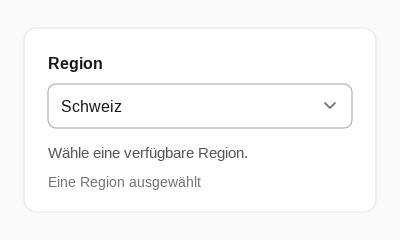
Im Beispiel steht «Region» über dem geschlossenen Feld. «Schweiz» ist bereits ausgewählt; der Hinweis «Wähle eine verfügbare Region.» bleibt darunter sichtbar. Damit erkennst du sowohl den Zweck als auch den aktuellen Wert.
Der Entwurf übersetzt das Regionsbeispiel der Referenz: Zur Gruppe «Europa» gehören Schweiz, Österreich und das deaktivierte Deutschland; die Vereinigten Staaten stehen ausserhalb der Gruppe. Die Illustration zeigt bewusst nur das geschlossene Feld, denn die geöffnete Auswahl sieht je nach Plattform anders aus. Eine Vorbelegung empfiehlt sich nur, wenn sie fachlich begründet ist.
Eine bekannte Auswahl mit vertrauter Bedienung
Nutze Native Select, wenn du einen oder mehrere Formularwerte aus einer vorgegebenen Liste wählen lässt und die gewohnte Auswahl des Browsers oder Mobilgeräts erhalten möchtest. Für eine kurze Länderliste oder eine Region brauchst du keine eigens gestaltete Auswahlliste.
Wähle Select, wenn du die geöffnete Liste gezielt gestalten oder animieren musst. Prüfe eine Combobox, wenn Menschen eine lange Liste durch Eingabe durchsuchen sollen: Native Select bietet kein eigenes Suchfeld. Für wenige Optionen, die jederzeit vergleichbar bleiben sollen, empfiehlt sich eine Radio Group.
Label, Wert und Auswahl gehören zusammen
Das sichtbare Feld besteht aus einer umgebenden Hülle, dem nativen Auswahlfeld und einem ergänzenden Pfeilsymbol. Im geschlossenen Zustand liest du den ausgewählten Optionstext. Das Label steht ausserhalb der Komponente und wird mit dem Feld verknüpft; einen Hinweis platzierst du darunter.
Du lieferst die tatsächlichen Optionen und bei Bedarf benannte Optionsgruppen. Eine Gruppenüberschrift ordnet Einträge, ist aber selbst kein auswählbarer Wert. Das Pfeilsymbol ergänzt die Form und erhält keinen eigenen Fokus. Plane die Breite für deine längsten verständlichen Bezeichnungen.
Kompakt oder mit mehreren Werten
Statische Beispiele · nicht bedienbar
Native Auswahl
Wähle eine kompakte Feldhöhe oder eine Liste für mehrere Länder.
Native Einfachauswahl
Eine native Einfachauswahl mit 36 px hoher Hülle.
Kompakt · sm
Gleicher Inhalt in der kompakten Höhe.
Weitere Vergleiche 1
Mehrfachauswahl
Mehrere gewählte Einträge stehen in einer nativen Liste ohne Chevron.
Quellen und Darstellungsdetails
Die Beispiele zeigen die helle Ansicht der verknüpften Referenz. Fokus und Hover sind festgehaltene Ansichten. Sie ersetzen keine Prüfung einer Implementierung. Contract und Quellen ansehen →
Native Auswahl
36/32 px hohe Hülle; die native Auswahlliste und Mehrfachauswahl bleiben plattformabhängig. Statische, redaktionell lokalisierte Illustration aus den verknüpften Contractquellen. Die Darstellung belegt keinen ausgeführten Bedienablauf.
Die belegten Grössen sind default und sm. Nutze die Standardgrösse für gewöhnliche Formulare und die kompakte Grösse nur, wenn sie zur Dichte der Umgebung passt. Die Grössenwahl bestimmt die Gestaltung, nicht die Anzahl sichtbarer Optionen.
Mit multiple erhältst du eine echte native Mehrfachauswahl. Die Referenz blendet dabei den Pfeil der Einzelauswahl aus und überlässt die Höhe der Plattform. Plane diesen Modus separat; er ist keine Liste mit frei gestalteten Auswahlchips. Optionsgruppen helfen, zusammengehörige Einträge zu ordnen. Eigene Farbvarianten sind nicht festgelegt.
Auswahl, Sperre und Fehler verständlich machen
Statische Beispiele · nicht bedienbar
Fokus, Fehler und Sperre
Die Beschriftung bleibt gleich; nur die Rückmeldung ändert sich.
Tastaturfokus
Der Ring kennzeichnet das aktuelle Eingabeziel.
Ungültige Eingabe
Eine konkrete Korrektur steht beim Feld.
Weitere Vergleiche 1
Deaktiviert
Gleicher Wert; die Änderung ist gesperrt.
Quellen und Darstellungsdetails
Die Beispiele zeigen die helle Ansicht der verknüpften Referenz. Fokus und Hover sind festgehaltene Ansichten. Sie ersetzen keine Prüfung einer Implementierung. Contract und Quellen ansehen →
Fokus, Fehler und Sperre
36/32 px hohe Hülle; die native Auswahlliste und Mehrfachauswahl bleiben plattformabhängig. Statische, redaktionell lokalisierte Illustration aus den verknüpften Contractquellen. Die Darstellung belegt keinen ausgeführten Bedienablauf.
Beim Fokussieren erscheint eine sichtbare Fokusmarkierung. Nach einer nativen Auswahländerung erhält die Anwendung die Änderungsmeldung. Wenn sie den Wert selbst vorgibt, muss sie den bestätigten Wert zurückgeben; sonst bleibt ihre Vorgabe massgebend.
Du kannst das ganze Feld oder einzelne Optionen deaktivieren. Deaktivierte Einträge sind nicht auswählbar. Erkläre in der Umgebung, weshalb eine benötigte Auswahl gesperrt ist. Für einen Fehler setzt die Anwendung den ungültigen Zustand und verknüpft einen hilfreichen Fehlertext, etwa «Wähle eine verfügbare Region.» Die farbige Umrandung allein erklärt den Fehler nicht.
Der Leerwert ersetzt kein Label
«Region» benennt die Frage klarer als «Auswahl». Schreibe Optionen als kurze, unterscheidbare Begriffe wie «Schweiz» und «Österreich», statt mehrere Einträge nur «Standard» zu nennen. Halte Zusätze knapp; «Deutschland (nicht verfügbar)» erklärt eine gesperrte Option.
Ein Text wie «Region wählen» ist eine echte Option mit leerem Wert, kein separater Platzhalter. Das gebundene Originalbeispiel verwendet solche Leeroptionen; das Regionsbeispiel startet dagegen mit der Schweiz. Entscheide bewusst, ob ein Leerwert erlaubt ist und wie ein Pflichtfeld ihn prüft. Auch mit Leeroption bleibt ein dauerhaftes sichtbares Label nötig.
Die Plattform steuert die Tasten
Mit Tab erreichst du das native Feld; das verknüpfte Label liefert seinen zugänglichen Namen. Pfeiltasten, die Suche durch Anfangsbuchstaben, das Öffnen der Auswahl und Tastenkombinationen für die Mehrfachwahl folgen dem Browser und Betriebssystem. Prüfe die Bedienung auf deinen Zielgeräten, insbesondere bei Mehrfachauswahl.
Escape kann die native Auswahl schliessen. Daraus folgt weder automatisch eine Wertänderung noch ein zusätzliches Zurücksetzen. Behandle auch nicht jeden Pfeiltastendruck als bestätigte Auswahl: Massgebend ist die tatsächliche native Änderungsmeldung. Entferne die Fokusmarkierung nicht.
Ein echtes Formularfeld einbinden
Native Select verwendet ein echtes select mit option und bei Bedarf optgroup. Du verbindest Label und Feld über passende Kennungen und verknüpfst Hinweise oder Fehlertexte mit dem Feld. Für die Formularübermittlung gibst du dem Feld einen Namen; die Anwendung definiert die erlaubten Werte und ihre Prüfung.
Baue daneben keine zweite, künstliche ARIA-Auswahlliste. Die native Semantik bleibt auch im Dialog erhalten. Die Komponente gestaltet das Feld, ersetzt aber weder deine Formularlogik noch die mobile Auswahloberfläche. Falls du Klassen zur Breitenanpassung nutzt, beachte: className wirkt auf die umgebende Hülle.
Worauf sich diese Beschreibung stützt
Abgeglichen sind Schnittstelle, Gestaltungsregeln, Verhaltensmodell, HTML-Beispiel und Zugänglichkeitsregeln des veröffentlichten Exports sowie die gebundenen React-Originalquellen. Die Empfehlungen zur Komponentenwahl und Textgestaltung sind redaktionelle Entscheidungen.
Der Referenzstatus beschreibt den begrenzten Quellenumfang. Er ist keine allgemeine Freigabe für deine Anwendung, alle Mobilgeräte oder unterstützende Technologien. Insbesondere die geöffnete native Auswahl und ihre Bedienung musst du in deiner Zielumgebung prüfen.
Referenz und Nachweise
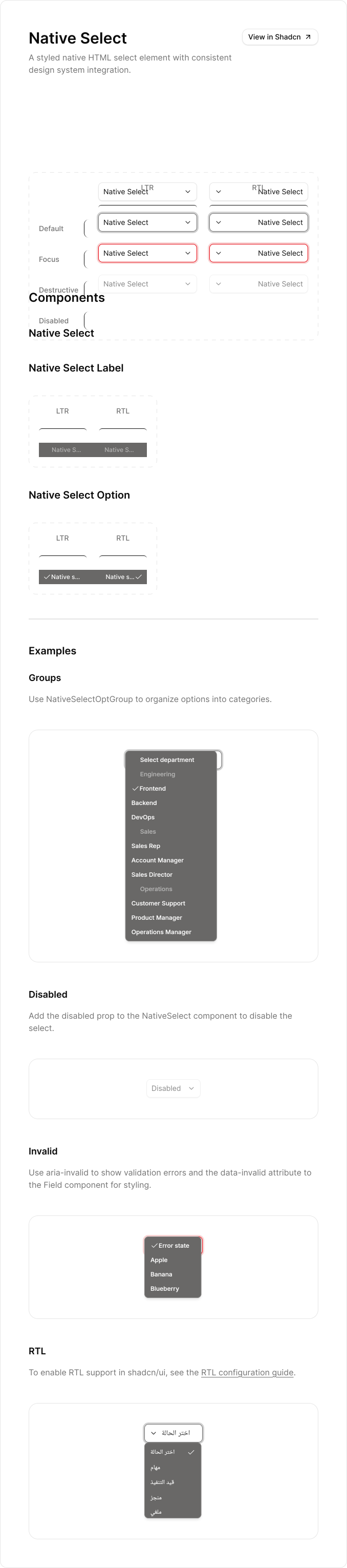
Designvorschau der Quellenreferenz
Plattformen und Implementierungen
| Plattform | Verfügbarkeit |
|---|---|
| Web | Keine Implementierung veröffentlicht |
| iOS | Keine Implementierung veröffentlicht |
| Android | Keine Implementierung veröffentlicht |
Framework-Referenzen · React, Angular und native Plattformen
Diese Bibliotheken sind Referenzen für das Designsystem. Ihre Abdeckung dieser Komponente und die Übereinstimmung mit dem gewählten Contract müssen je Framework geprüft werden.
- shadcn/ui ↗ · React · WebOriginalimplementierung
- Spartan ↗ · Angular · WebAngular-Referenz
- SwiftUI-Flx ↗ · SwiftUI · iOS / macOSCommunity-Referenz
- ShadKit ↗ · SwiftUI · iOS / macOSCommunity-Referenz
- SwiftCN ↗ · SwiftUI · iOS / macOSCommunity-Referenz
- RikkaUI ↗ · Jetpack Compose / Compose Multiplatform · Android / iOS / Desktop / WebCommunity-Referenz
- KomoUI ↗ · Compose Multiplatform · Android / iOSCommunity-Referenz
Technischer Contract
Abgeschlossene Quellenreferenz · release: false. Konkrete Implementierungen behalten ihren eigenen Prüfstand.
Schnittstelle (CEM) · Design-Tokens (DTCG) · Darstellung (CSS) · Verhalten (SCXML) · Semantik (HTML/ARIA) · Accessibility-Regeln · UX-Eignung · Stories
Export-Revision und Downloads
30c4964806cddb026155c6d3126dbe8251b34c34f81640b07b0d59b916343c90Dateien im Bibliotheksimport
README.mdassets/fonts/GeistMono-Medium.woff2assets/fonts/Inter-Bold.ttfassets/fonts/Inter-Medium.ttfassets/fonts/Inter-Regular.ttfassets/fonts/Inter-SemiBold.ttfassets/fonts/NotoNaskhArabic-Regular.ttfcomponents/native-select/README.mdcomponents/native-select/accessibility.htmlcomponents/native-select/accessibility.rules.jsoncomponents/native-select/behavior.scxmlcomponents/native-select/component.jsoncomponents/native-select/figma/figma-observations.jsoncomponents/native-select/figma/source-specimens.jsoncomponents/native-select/figma/traceability.jsoncomponents/native-select/interface.jsoncomponents/native-select/layout.csscomponents/native-select/native-select.figcomponents/native-select/preview.pngcomponents/native-select/stories.jsoncomponents/native-select/ux.jsoncomponents/native-select/validation/completeness.jsoncomponents/native-select/validation/history/completeness-v1.jsoncomponents/native-select/validation/history/completeness-v10.jsoncomponents/native-select/validation/history/completeness-v11.jsoncomponents/native-select/validation/history/completeness-v12.jsoncomponents/native-select/validation/history/completeness-v13.jsoncomponents/native-select/validation/history/completeness-v14.jsoncomponents/native-select/validation/history/completeness-v15.jsoncomponents/native-select/validation/history/completeness-v16.jsoncomponents/native-select/validation/history/completeness-v17.jsoncomponents/native-select/validation/history/completeness-v18.jsoncomponents/native-select/validation/history/completeness-v19.jsoncomponents/native-select/validation/history/completeness-v2.jsoncomponents/native-select/validation/history/completeness-v20.jsoncomponents/native-select/validation/history/completeness-v21.jsoncomponents/native-select/validation/history/completeness-v22.jsoncomponents/native-select/validation/history/completeness-v23.jsoncomponents/native-select/validation/history/completeness-v24.jsoncomponents/native-select/validation/history/completeness-v3.jsoncomponents/native-select/validation/history/completeness-v4.jsoncomponents/native-select/validation/history/completeness-v5.jsoncomponents/native-select/validation/history/completeness-v6.jsoncomponents/native-select/validation/history/completeness-v7.jsoncomponents/native-select/validation/history/completeness-v8.jsoncomponents/native-select/validation/history/completeness-v9.jsoncomponents/native-select/validation/preview-check.jsonfonts.csslibrary.jsonsources/base-ui-1.9.0/docs/accordion.md.sourcesources/base-ui-1.9.0/docs/alert-dialog.md.sourcesources/base-ui-1.9.0/docs/avatar.md.sourcesources/base-ui-1.9.0/docs/button.md.sourcesources/base-ui-1.9.0/docs/checkbox.md.sourcesources/base-ui-1.9.0/docs/collapsible.md.sourcesources/base-ui-1.9.0/docs/combobox.md.sourcesources/base-ui-1.9.0/docs/context-menu.md.sourcesources/base-ui-1.9.0/docs/dialog.md.sourcesources/base-ui-1.9.0/docs/drawer.md.sourcesources/base-ui-1.9.0/docs/input.md.sourcesources/base-ui-1.9.0/docs/menu.md.sourcesources/base-ui-1.9.0/docs/menubar.md.sourcesources/base-ui-1.9.0/docs/navigation-menu.md.sourcesources/base-ui-1.9.0/docs/popover.md.sourcesources/base-ui-1.9.0/docs/preview-card.md.sourcesources/base-ui-1.9.0/docs/progress.md.sourcesources/base-ui-1.9.0/docs/radio-group.md.sourcesources/base-ui-1.9.0/docs/scroll-area.md.sourcesources/base-ui-1.9.0/docs/select.md.sourcesources/base-ui-1.9.0/docs/separator.md.sourcesources/base-ui-1.9.0/docs/slider.md.sourcesources/base-ui-1.9.0/docs/switch.md.sourcesources/base-ui-1.9.0/docs/tabs.md.sourcesources/base-ui-1.9.0/docs/toast.md.sourcesources/base-ui-1.9.0/docs/toggle-group.md.sourcesources/base-ui-1.9.0/docs/toggle.md.sourcesources/base-ui-1.9.0/docs/tooltip.md.sourcesources/manifest.jsonsources/shadcn/apps/v4/content/docs/components/base/accordion.mdx.sourcesources/shadcn/apps/v4/content/docs/components/base/alert-dialog.mdx.sourcesources/shadcn/apps/v4/content/docs/components/base/alert.mdx.sourcesources/shadcn/apps/v4/content/docs/components/base/aspect-ratio.mdx.sourcesources/shadcn/apps/v4/content/docs/components/base/attachment.mdx.sourcesources/shadcn/apps/v4/content/docs/components/base/avatar.mdx.sourcesources/shadcn/apps/v4/content/docs/components/base/badge.mdx.sourcesources/shadcn/apps/v4/content/docs/components/base/breadcrumb.mdx.sourcesources/shadcn/apps/v4/content/docs/components/base/bubble.mdx.sourcesources/shadcn/apps/v4/content/docs/components/base/button-group.mdx.sourcesources/shadcn/apps/v4/content/docs/components/base/button.mdx.sourcesources/shadcn/apps/v4/content/docs/components/base/calendar.mdx.sourcesources/shadcn/apps/v4/content/docs/components/base/card.mdx.sourcesources/shadcn/apps/v4/content/docs/components/base/carousel.mdx.sourcesources/shadcn/apps/v4/content/docs/components/base/chart.mdx.sourcesources/shadcn/apps/v4/content/docs/components/base/checkbox.mdx.sourcesources/shadcn/apps/v4/content/docs/components/base/code-block.mdx.sourcesources/shadcn/apps/v4/content/docs/components/base/collapsible.mdx.sourcesources/shadcn/apps/v4/content/docs/components/base/combobox.mdx.sourcesources/shadcn/apps/v4/content/docs/components/base/command.mdx.sourcesources/shadcn/apps/v4/content/docs/components/base/context-menu.mdx.sourcesources/shadcn/apps/v4/content/docs/components/base/data-table.mdx.sourcesources/shadcn/apps/v4/content/docs/components/base/date-picker.mdx.sourcesources/shadcn/apps/v4/content/docs/components/base/dialog.mdx.sourcesources/shadcn/apps/v4/content/docs/components/base/drawer.mdx.sourcesources/shadcn/apps/v4/content/docs/components/base/dropdown-menu.mdx.sourcesources/shadcn/apps/v4/content/docs/components/base/empty.mdx.sourcesources/shadcn/apps/v4/content/docs/components/base/field.mdx.sourcesources/shadcn/apps/v4/content/docs/components/base/hover-card.mdx.sourcesources/shadcn/apps/v4/content/docs/components/base/input-group.mdx.sourcesources/shadcn/apps/v4/content/docs/components/base/input-otp.mdx.sourcesources/shadcn/apps/v4/content/docs/components/base/input.mdx.sourcesources/shadcn/apps/v4/content/docs/components/base/item.mdx.sourcesources/shadcn/apps/v4/content/docs/components/base/kbd.mdx.sourcesources/shadcn/apps/v4/content/docs/components/base/label.mdx.sourcesources/shadcn/apps/v4/content/docs/components/base/marker.mdx.sourcesources/shadcn/apps/v4/content/docs/components/base/menubar.mdx.sourcesources/shadcn/apps/v4/content/docs/components/base/message-scroller.mdx.sourcesources/shadcn/apps/v4/content/docs/components/base/message.mdx.sourcesources/shadcn/apps/v4/content/docs/components/base/native-select.mdx.sourcesources/shadcn/apps/v4/content/docs/components/base/navigation-menu.mdx.sourcesources/shadcn/apps/v4/content/docs/components/base/pagination.mdx.sourcesources/shadcn/apps/v4/content/docs/components/base/popover.mdx.sourcesources/shadcn/apps/v4/content/docs/components/base/progress.mdx.sourcesources/shadcn/apps/v4/content/docs/components/base/questionnaire.mdx.sourcesources/shadcn/apps/v4/content/docs/components/base/radio-group.mdx.sourcesources/shadcn/apps/v4/content/docs/components/base/scroll-area.mdx.sourcesources/shadcn/apps/v4/content/docs/components/base/select.mdx.sourcesources/shadcn/apps/v4/content/docs/components/base/separator.mdx.sourcesources/shadcn/apps/v4/content/docs/components/base/sheet.mdx.sourcesources/shadcn/apps/v4/content/docs/components/base/sidebar.mdx.sourcesources/shadcn/apps/v4/content/docs/components/base/skeleton.mdx.sourcesources/shadcn/apps/v4/content/docs/components/base/slider.mdx.sourcesources/shadcn/apps/v4/content/docs/components/base/spinner.mdx.sourcesources/shadcn/apps/v4/content/docs/components/base/switch.mdx.sourcesources/shadcn/apps/v4/content/docs/components/base/table.mdx.sourcesources/shadcn/apps/v4/content/docs/components/base/tabs.mdx.sourcesources/shadcn/apps/v4/content/docs/components/base/textarea.mdx.sourcesources/shadcn/apps/v4/content/docs/components/base/toast.mdx.sourcesources/shadcn/apps/v4/content/docs/components/base/toggle-group.mdx.sourcesources/shadcn/apps/v4/content/docs/components/base/toggle.mdx.sourcesources/shadcn/apps/v4/content/docs/components/base/tooltip.mdx.sourcesources/shadcn/apps/v4/content/docs/components/base/trace.mdx.sourcesources/shadcn/apps/v4/registry/bases/base/blocks/dashboard-01/components/data-table.tsx.sourcesources/shadcn/apps/v4/registry/bases/base/examples/accordion-example.tsx.sourcesources/shadcn/apps/v4/registry/bases/base/examples/alert-dialog-example.tsx.sourcesources/shadcn/apps/v4/registry/bases/base/examples/alert-example.tsx.sourcesources/shadcn/apps/v4/registry/bases/base/examples/aspect-ratio-example.tsx.sourcesources/shadcn/apps/v4/registry/bases/base/examples/attachment-example.tsx.sourcesources/shadcn/apps/v4/registry/bases/base/examples/avatar-example.tsx.sourcesources/shadcn/apps/v4/registry/bases/base/examples/badge-example.tsx.sourcesources/shadcn/apps/v4/registry/bases/base/examples/breadcrumb-example.tsx.sourcesources/shadcn/apps/v4/registry/bases/base/examples/bubble-example.tsx.sourcesources/shadcn/apps/v4/registry/bases/base/examples/button-example.tsx.sourcesources/shadcn/apps/v4/registry/bases/base/examples/button-group-example.tsx.sourcesources/shadcn/apps/v4/registry/bases/base/examples/calendar-example.tsx.sourcesources/shadcn/apps/v4/registry/bases/base/examples/card-example.tsx.sourcesources/shadcn/apps/v4/registry/bases/base/examples/carousel-example.tsx.sourcesources/shadcn/apps/v4/registry/bases/base/examples/chart-example.tsx.sourcesources/shadcn/apps/v4/registry/bases/base/examples/checkbox-example.tsx.sourcesources/shadcn/apps/v4/registry/bases/base/examples/code-block-example.tsx.sourcesources/shadcn/apps/v4/registry/bases/base/examples/collapsible-example.tsx.sourcesources/shadcn/apps/v4/registry/bases/base/examples/combobox-example.tsx.sourcesources/shadcn/apps/v4/registry/bases/base/examples/command-example.tsx.sourcesources/shadcn/apps/v4/registry/bases/base/examples/context-menu-example.tsx.sourcesources/shadcn/apps/v4/registry/bases/base/examples/dialog-example.tsx.sourcesources/shadcn/apps/v4/registry/bases/base/examples/drawer-example.tsx.sourcesources/shadcn/apps/v4/registry/bases/base/examples/dropdown-menu-example.tsx.sourcesources/shadcn/apps/v4/registry/bases/base/examples/empty-example.tsx.sourcesources/shadcn/apps/v4/registry/bases/base/examples/field-example.tsx.sourcesources/shadcn/apps/v4/registry/bases/base/examples/hover-card-example.tsx.sourcesources/shadcn/apps/v4/registry/bases/base/examples/input-example.tsx.sourcesources/shadcn/apps/v4/registry/bases/base/examples/input-group-example.tsx.sourcesources/shadcn/apps/v4/registry/bases/base/examples/input-otp-example.tsx.sourcesources/shadcn/apps/v4/registry/bases/base/examples/item-example.tsx.sourcesources/shadcn/apps/v4/registry/bases/base/examples/kbd-example.tsx.sourcesources/shadcn/apps/v4/registry/bases/base/examples/label-example.tsx.sourcesources/shadcn/apps/v4/registry/bases/base/examples/marker-example.tsx.sourcesources/shadcn/apps/v4/registry/bases/base/examples/menubar-example.tsx.sourcesources/shadcn/apps/v4/registry/bases/base/examples/message-example.tsx.sourcesources/shadcn/apps/v4/registry/bases/base/examples/message-scroller-example.tsx.sourcesources/shadcn/apps/v4/registry/bases/base/examples/native-select-example.tsx.sourcesources/shadcn/apps/v4/registry/bases/base/examples/navigation-menu-example.tsx.sourcesources/shadcn/apps/v4/registry/bases/base/examples/pagination-example.tsx.sourcesources/shadcn/apps/v4/registry/bases/base/examples/popover-example.tsx.sourcesources/shadcn/apps/v4/registry/bases/base/examples/progress-example.tsx.sourcesources/shadcn/apps/v4/registry/bases/base/examples/questionnaire-example.tsx.sourcesources/shadcn/apps/v4/registry/bases/base/examples/radio-group-example.tsx.sourcesources/shadcn/apps/v4/registry/bases/base/examples/scroll-area-example.tsx.sourcesources/shadcn/apps/v4/registry/bases/base/examples/select-example.tsx.sourcesources/shadcn/apps/v4/registry/bases/base/examples/separator-example.tsx.sourcesources/shadcn/apps/v4/registry/bases/base/examples/sheet-example.tsx.sourcesources/shadcn/apps/v4/registry/bases/base/examples/sidebar-example.tsx.sourcesources/shadcn/apps/v4/registry/bases/base/examples/skeleton-example.tsx.sourcesources/shadcn/apps/v4/registry/bases/base/examples/slider-example.tsx.sourcesources/shadcn/apps/v4/registry/bases/base/examples/spinner-example.tsx.sourcesources/shadcn/apps/v4/registry/bases/base/examples/switch-example.tsx.sourcesources/shadcn/apps/v4/registry/bases/base/examples/table-example.tsx.sourcesources/shadcn/apps/v4/registry/bases/base/examples/tabs-example.tsx.sourcesources/shadcn/apps/v4/registry/bases/base/examples/textarea-example.tsx.sourcesources/shadcn/apps/v4/registry/bases/base/examples/toast-example.tsx.sourcesources/shadcn/apps/v4/registry/bases/base/examples/toggle-example.tsx.sourcesources/shadcn/apps/v4/registry/bases/base/examples/toggle-group-example.tsx.sourcesources/shadcn/apps/v4/registry/bases/base/examples/tooltip-example.tsx.sourcesources/shadcn/apps/v4/registry/bases/base/examples/trace-example.tsx.sourcesources/shadcn/apps/v4/registry/bases/base/hooks/use-mobile.ts.sourcesources/shadcn/apps/v4/registry/bases/base/ui/accordion.tsx.sourcesources/shadcn/apps/v4/registry/bases/base/ui/alert-dialog.tsx.sourcesources/shadcn/apps/v4/registry/bases/base/ui/alert.tsx.sourcesources/shadcn/apps/v4/registry/bases/base/ui/aspect-ratio.tsx.sourcesources/shadcn/apps/v4/registry/bases/base/ui/attachment.tsx.sourcesources/shadcn/apps/v4/registry/bases/base/ui/avatar.tsx.sourcesources/shadcn/apps/v4/registry/bases/base/ui/badge.tsx.sourcesources/shadcn/apps/v4/registry/bases/base/ui/breadcrumb.tsx.sourcesources/shadcn/apps/v4/registry/bases/base/ui/bubble.tsx.sourcesources/shadcn/apps/v4/registry/bases/base/ui/button-group.tsx.sourcesources/shadcn/apps/v4/registry/bases/base/ui/button.tsx.sourcesources/shadcn/apps/v4/registry/bases/base/ui/calendar.tsx.sourcesources/shadcn/apps/v4/registry/bases/base/ui/card.tsx.sourcesources/shadcn/apps/v4/registry/bases/base/ui/carousel.tsx.sourcesources/shadcn/apps/v4/registry/bases/base/ui/chart.tsx.sourcesources/shadcn/apps/v4/registry/bases/base/ui/checkbox.tsx.sourcesources/shadcn/apps/v4/registry/bases/base/ui/code-block.tsx.sourcesources/shadcn/apps/v4/registry/bases/base/ui/collapsible.tsx.sourcesources/shadcn/apps/v4/registry/bases/base/ui/combobox.tsx.sourcesources/shadcn/apps/v4/registry/bases/base/ui/command.tsx.sourcesources/shadcn/apps/v4/registry/bases/base/ui/context-menu.tsx.sourcesources/shadcn/apps/v4/registry/bases/base/ui/dialog.tsx.sourcesources/shadcn/apps/v4/registry/bases/base/ui/drawer.tsx.sourcesources/shadcn/apps/v4/registry/bases/base/ui/dropdown-menu.tsx.sourcesources/shadcn/apps/v4/registry/bases/base/ui/empty.tsx.sourcesources/shadcn/apps/v4/registry/bases/base/ui/field.tsx.sourcesources/shadcn/apps/v4/registry/bases/base/ui/hover-card.tsx.sourcesources/shadcn/apps/v4/registry/bases/base/ui/input-group.tsx.sourcesources/shadcn/apps/v4/registry/bases/base/ui/input-otp.tsx.sourcesources/shadcn/apps/v4/registry/bases/base/ui/input.tsx.sourcesources/shadcn/apps/v4/registry/bases/base/ui/item.tsx.sourcesources/shadcn/apps/v4/registry/bases/base/ui/kbd.tsx.sourcesources/shadcn/apps/v4/registry/bases/base/ui/label.tsx.sourcesources/shadcn/apps/v4/registry/bases/base/ui/marker.tsx.sourcesources/shadcn/apps/v4/registry/bases/base/ui/menubar.tsx.sourcesources/shadcn/apps/v4/registry/bases/base/ui/message-scroller.tsx.sourcesources/shadcn/apps/v4/registry/bases/base/ui/message.tsx.sourcesources/shadcn/apps/v4/registry/bases/base/ui/native-select.tsx.sourcesources/shadcn/apps/v4/registry/bases/base/ui/navigation-menu.tsx.sourcesources/shadcn/apps/v4/registry/bases/base/ui/pagination.tsx.sourcesources/shadcn/apps/v4/registry/bases/base/ui/popover.tsx.sourcesources/shadcn/apps/v4/registry/bases/base/ui/progress.tsx.sourcesources/shadcn/apps/v4/registry/bases/base/ui/questionnaire.tsx.sourcesources/shadcn/apps/v4/registry/bases/base/ui/radio-group.tsx.sourcesources/shadcn/apps/v4/registry/bases/base/ui/scroll-area.tsx.sourcesources/shadcn/apps/v4/registry/bases/base/ui/select.tsx.sourcesources/shadcn/apps/v4/registry/bases/base/ui/separator.tsx.sourcesources/shadcn/apps/v4/registry/bases/base/ui/sheet.tsx.sourcesources/shadcn/apps/v4/registry/bases/base/ui/sidebar.tsx.sourcesources/shadcn/apps/v4/registry/bases/base/ui/skeleton.tsx.sourcesources/shadcn/apps/v4/registry/bases/base/ui/slider.tsx.sourcesources/shadcn/apps/v4/registry/bases/base/ui/spinner.tsx.sourcesources/shadcn/apps/v4/registry/bases/base/ui/switch.tsx.sourcesources/shadcn/apps/v4/registry/bases/base/ui/table.tsx.sourcesources/shadcn/apps/v4/registry/bases/base/ui/tabs.tsx.sourcesources/shadcn/apps/v4/registry/bases/base/ui/textarea.tsx.sourcesources/shadcn/apps/v4/registry/bases/base/ui/toast.tsx.sourcesources/shadcn/apps/v4/registry/bases/base/ui/toggle-group.tsx.sourcesources/shadcn/apps/v4/registry/bases/base/ui/toggle.tsx.sourcesources/shadcn/apps/v4/registry/bases/base/ui/tooltip.tsx.sourcesources/shadcn/apps/v4/registry/bases/base/ui/trace.tsx.sourcesources/shadcn/apps/v4/registry/new-york-v4/charts/chart-area-default.tsx.sourcesources/shadcn/apps/v4/registry/new-york-v4/charts/chart-bar-default.tsx.sourcesources/shadcn/apps/v4/registry/new-york-v4/charts/chart-line-default.tsx.sourcesources/shadcn/apps/v4/registry/new-york-v4/charts/chart-pie-simple.tsx.sourcesources/shadcn/apps/v4/registry/new-york-v4/charts/chart-radar-default.tsx.sourcesources/shadcn/apps/v4/registry/new-york-v4/charts/chart-radial-simple.tsx.sourcesources/shadcn/apps/v4/registry/new-york-v4/charts/chart-tooltip-default.tsx.sourcesources/shadcn/packages/react/src/message-scroller/PERFORMANCE.md.sourcesources/shadcn/packages/react/src/message-scroller/README.md.sourcesources/shadcn/packages/react/src/message-scroller/components.tsx.sourcesources/shadcn/packages/react/src/message-scroller/geometry.test.ts.sourcesources/shadcn/packages/react/src/message-scroller/geometry.ts.sourcesources/shadcn/packages/react/src/message-scroller/index.ts.sourcesources/shadcn/packages/react/src/message-scroller/message-scroller.browser.test.tsx.sourcesources/shadcn/packages/react/src/message-scroller/message-scroller.perf.browser.test.tsx.sourcesources/shadcn/packages/react/src/message-scroller/message-scroller.test.tsx.sourcesources/shadcn/packages/react/src/message-scroller/stores.ts.sourcesources/shadcn/packages/react/src/message-scroller/types.ts.sourcesources/shadcn/packages/react/src/message-scroller/use-message-scroller-commands.ts.sourcesources/shadcn/packages/react/src/message-scroller/use-message-scroller-controller.ts.sourcesources/shadcn/packages/react/src/message-scroller/use-message-scroller-refs.ts.sourcesources/shadcn/packages/react/src/message-scroller/utils.ts.sourcesources/shadcn/packages/react/src/questionnaire/README.md.sourcesources/shadcn/packages/react/src/questionnaire/collection.ts.sourcesources/shadcn/packages/react/src/questionnaire/components.tsx.sourcesources/shadcn/packages/react/src/questionnaire/context.ts.sourcesources/shadcn/packages/react/src/questionnaire/index.ts.sourcesources/shadcn/packages/react/src/questionnaire/questionnaire-ssr.test.tsx.sourcesources/shadcn/packages/react/src/questionnaire/questionnaire.browser.test.tsx.sourcesources/shadcn/packages/react/src/questionnaire/questionnaire.test.tsx.sourcesources/shadcn/packages/react/src/questionnaire/types.ts.sourcesources/shadcn/packages/react/src/questionnaire/use-questionnaire-choice.ts.sourcesources/shadcn/packages/react/src/questionnaire/use-questionnaire-input.ts.sourcesources/shadcn/packages/react/src/questionnaire/use-questionnaire-item.ts.sourcesources/shadcn/packages/react/src/questionnaire/use-questionnaire-root.ts.sourcesources/shadcn/packages/react/src/questionnaire/utils.ts.sourcetokens.csstokens.jsonvalidation/semantic-native-browser-run.json
CSS und Schriftdateien
Die CSS-Importkette und ihre lokalen Dateien gehören zu dieser Revision. Die Ordnerstruktur bleibt erhalten, damit relative Verweise aufgelöst werden können.
assets/fonts/GeistMono-Medium.woff2· Schriftdateiassets/fonts/Inter-Bold.ttf· Schriftdateiassets/fonts/Inter-Medium.ttf· Schriftdateiassets/fonts/Inter-Regular.ttf· Schriftdateiassets/fonts/Inter-SemiBold.ttf· Schriftdateiassets/fonts/NotoNaskhArabic-Regular.ttf· Schriftdateicomponents/native-select/layout.cssfonts.csstokens.css
Schnittstelle (CEM)
components/native-select/interface.json · Vollständige Datei herunterladen
5ae3b115578a82e2bfa4e13f1f834fb0d7d94a6f2253c6288f50664cec8f791fDesign-Tokens (DTCG)
tokens.json · Vollständige Datei herunterladen
cad8d352106522b66f01a3ea2105de5b04e29dc40da925e6d13947270534255aDarstellung (CSS)
components/native-select/layout.css · Vollständige Datei herunterladen
2c5b79064a8224992d7b4c13f54d9471354e641b5f09256f1b965dd0f2b7ff05Verhalten (SCXML)
components/native-select/behavior.scxml · Vollständige Datei herunterladen
1838c95126022e066454d6c99fc2412cbd42bb16dffdc82a3b9b56a5e2507ce8Semantik (HTML/ARIA)
components/native-select/accessibility.html · Vollständige Datei herunterladen
aeafd02afca4b9ab0118db518b8bce938c9f6a148186e9b9d40c013d4ed90c7cAccessibility-Regeln
components/native-select/accessibility.rules.json · Vollständige Datei herunterladen
fd79ff2bf5b980559420082b5a03ea0170db5273d640bc46c7eac15f860cff84UX-Eignung
components/native-select/ux.json · Vollständige Datei herunterladen
4f68d9b9703498974c4cd5eee33c85d28da84ee4da6bb662e1d08a646ef3d555Stories
components/native-select/stories.json · Vollständige Datei herunterladen
6305dca08307d7b96003a6958c90b0a1d11de3abec49b58d04deaba7568e860c