Chart Radar
Vergleiche Werte auf kreisförmig angeordneten Speichen mit gemeinsamem Massstab. Eine dauerhafte Tabelle hält die genauen Werte unabhängig von Form und Tooltip zugänglich.
Gestaltungsreferenz · mit statischem Beispiel
Sechs Monate, eine Besuchsreihe
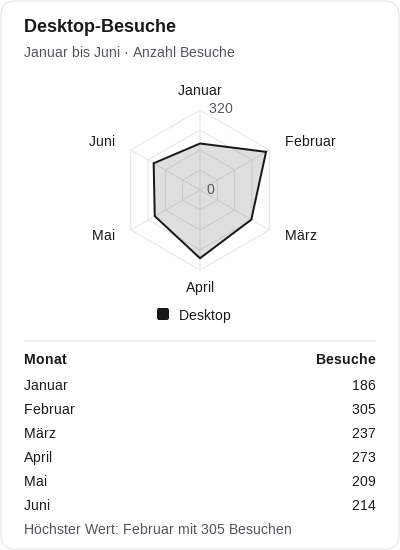
Der Entwurf zeigt «Desktop-Besuche · Januar bis Juni» mit den tatsächlichen Beispielwerten. Februar liegt mit 305 am höchsten, Januar mit 186 am tiefsten; April hat 273. Die Tabelle nennt jeden Wert dauerhaft, ohne dass du einen Punkt treffen musst.
Die Skala von 0 bis 320 ist eine redaktionelle Wahl für diese Illustration. Alle Speichen verwenden denselben Nullpunkt und Massstab. Lies die einzelnen Abstände vom Zentrum, nicht die Grösse der gefüllten Fläche.
Erst die Vergleichsfrage klären
Mit Chart Radar vergleichst du Werte auf benannten Speichen mit demselben radialen Massstab. Der Export zeigt sechs Monatswerte einer Desktop-Besuchsreihe. Die Form kann dir ein grobes Muster zeigen; ihre gefüllte Fläche ist keine zusätzliche Kennzahl.
Willst du den zeitlichen Verlauf von Januar bis Juni erklären, wähle vorzugsweise Chart Line: Dort bleibt die Zeitachse durchgehend lesbar. Für die Frage «Welcher Monat hat wie viele Besuche?» ist Chart Bar leichter abzulesen. Verwende Radar gezielt, wenn die Anordnung im Kreis deiner Vergleichsaufgabe hilft.
Form und genaue Werte zusammenhalten
Setze einen aussagekräftigen Titel und eine kurze Zusammenfassung vor die Grafik. Die Monatsnamen stehen an den Speichen, die Legende benennt die Reihe «Desktop». Halte zwischen Beschriftung und Legende genügend Abstand; die Referenz verkleinert dafür den äusseren Radius auf 70 Prozent.
Die vollständige Tabelle gehört zur Abbildung. Gib ihr eine eigene Beschriftung sowie Spalten- und Zeilenüberschriften. Bei wenig Platz darf ihr Bereich horizontal scrollen, ohne Werte wegzulassen. Ein ergänzender Tooltip sitzt bei der Grafik und ersetzt diese Tabelle nicht.
Hinweise anpassen, Aussage bewahren
Statische Beispiele · nicht bedienbar
Werte auf radialen Achsen
Monatswerte liegen auf gemeinsamen radialen Skalen; die Polygonfläche ist kein eigener Wert.
Beispieldiagramm
Datentabelle anzeigen
| Monat | Besuche |
|---|---|
| Jan | 18 |
| Feb | 30 |
| Mär | 24 |
| Apr | 12 |
Besuche (Anzahl)
Werte können unter dem Diagramm aufgeklappt werden.
Markierung im Datenhinweis
Gleicher Name und Wert, drei Markierungen.
Punkt
Linie
Gestrichelt
Quellen und Darstellungsdetails
Die Beispiele zeigen die helle Ansicht der verknüpften Referenz. Fokus und Hover sind festgehaltene Ansichten. Sie ersetzen keine Prüfung einer Implementierung. Contract und Quellen ansehen →
Werte auf radialen Achsen
ChartContainer entscheidet den Plottyp nicht selbst. Hier bleibt der für diese Seite belegte Typ erhalten; Daten und SVG-Geometrie sind redaktionell. Die vollständige Tabelle bleibt ohne Tooltip lesbar. Daten und vereinfachte SVG-Geometrie sind redaktionell; keine Recharts-Laufzeit.
Markierung im Datenhinweis
indicator=dot/line/dashed ist eine echte ChartTooltipContent-Option. Diese festgehaltenen Ausschnitte sind ergänzender Inhalt und kein fokussierbares Tooltip-Widget.
Es gibt keine belegte eigene Auswahl an Radar-Grössen oder dekorativen Farbvarianten. Die Darstellung entsteht aus den Chart-Bausteinen und einer konkreten Recharts-Komposition.
Für Tooltip-Markierungen sind Punkt, Linie und gestrichelte Linie vorgesehen. Wähle die Markierung passend zur Reihenkennzeichnung; sie verändert keine Daten. Du kannst Tooltip-Titel oder Markierung ausblenden und Legendenicons steuern. Bewahre dabei verständliche Reihennamen. Helle und dunkle Reihenfarben lassen sich konfigurieren; prüfe ihre Lesbarkeit im jeweiligen Kontext.
Neue Daten ohne alte Hinweise zeigen
Statische Beispiele · nicht bedienbar
Datenrückmeldungen
Vorhandene Werte, leerer Zeitraum und Ladefehler bleiben unterscheidbar.
Keine Daten
Für diesen Zeitraum liegen keine Werte vor.
Ein benannter leerer Zeitraum ersetzt die Diagrammfläche.
Datenfehler
Die Datenquelle ist momentan nicht erreichbar.
Fehlermeldung statt eines leeren oder auf null gesetzten Diagramms.
Rückmeldung bei vorhandenen Daten 1
Daten vorhanden
Die Werte sind im Beispieldiagramm dargestellt.
Die vollständige Darstellung steht oben.
Quellen und Darstellungsdetails
Die Beispiele zeigen die helle Ansicht der verknüpften Referenz. Fokus und Hover sind festgehaltene Ansichten. Sie ersetzen keine Prüfung einer Implementierung. Contract und Quellen ansehen →
Datenrückmeldungen
ready/empty/error sind Zustände der dokumentierten Aufruferkomposition. Leer und Fehler werden ausdrücklich benannt und nicht als Nullwerte geplottet.
Bei vorhandenen Daten bleiben Grafik, Zusammenfassung und Tabelle verfügbar. Ersetze sie bei einer Aktualisierung gemeinsam aus demselben Datensatz und entferne einen alten Tooltip. Beim Verlassen des Datenpunkts verschwindet der ergänzende Hinweis ebenfalls.
Für eine leere Ergebnismenge zeigst du etwa «Keine Besuche für diesen Zeitraum verfügbar». Bei einem Fehler passt «Besuchsdaten konnten nicht geladen werden». Beide Rückmeldungen verantwortet deine Anwendung. Eine leere Fläche oder sechs Nullwerte würden einen anderen Sachverhalt behaupten.
Einheiten nennen und Flächen nicht bewerten
«Desktop-Besuche · Januar bis Juni» ist hilfreicher als «Radarübersicht». Nenne die Einheit «Anzahl Besuche» und halte Monatsnamen kurz und eindeutig. Die Zusammenfassung darf einen belegbaren Vergleich nennen, etwa «Februar: 305, Januar: 186».
Vermeide «Gesamtleistung: grosse Fläche»: Schon eine andere Reihenfolge der Speichen verändert die Polygonfläche. Halte Reihenfolge, Skalenbereich und Richtung beim Vergleich konstant. Mische keine unvereinbaren Einheiten auf einer gemeinsamen Skala; eine Umrechnung müsstest du nachvollziehbar erklären.
Werte ohne Grafikfokus lesen
Die gewählte Referenz blendet die redundante Grafik für assistive Technik aus und macht sie nicht zum eigenen Tastaturziel. Du liest sämtliche Daten über die native Tabelle und die Zusammenfassung. Erfinde deshalb keine Pfeiltastenbedienung für diese Verwendung.
Der Pointer-Tooltip hat kein eigenes Fokusziel. Escape schliesst ihn an der aktuellen Position; erst eine veränderte Quellkoordinate kann ihn dort wieder erscheinen lassen. Tab erreicht zusätzliche Links oder Filter nach deren eigener Bedienlogik. Die Abbildung erhält ihren zugänglichen Namen vom sichtbaren Titel.
Die Anwendung trägt die Abbildung
Binde Titel, Zusammenfassung, Grafik und Tabelle als zusammengehörige Figure ein. Der ChartContainer stellt den Rahmen für passende Recharts-Inhalte bereit und benötigt eine festgelegte, von null verschiedene Darstellungsgrösse. Er erzeugt weder die Daten noch automatisch eine vollständige Textalternative.
Die Legende dieser Referenz beschriftet Reihen; sie ist kein belegter Filter. Ergänzt du eine Auswahl, brauchst du dafür eigene bedienbare Steuerelemente. Radar ist eine Informationsdarstellung und übernimmt keine Formularwerte oder Navigationsfunktion.
Was diese Seite belegt
Die Aussagen folgen dem veröffentlichten Radar-Contract mit Schnittstelle, Gestaltung, Zustandsmodell, HTML-/ARIA-Regeln und Beispieldaten. Die öffentliche Grundlage sind die gewählten Base-UI-Chart-Bausteine; das ergänzende offizielle Radar-Beispiel liefert Diagrammform und Daten.
Die Diagrammwahl und Hinweise zu Flächen und Skalen sind redaktionelle Empfehlungen. Der abgeschlossene Referenzumfang und die statische Illustration belegen keine allgemeine Freigabe einer Anwendung oder ihrer Barrierefreiheit.
Referenz und Nachweise
Designvorschau der Quellenreferenz
Plattformen und Implementierungen
| Plattform | Verfügbarkeit |
|---|---|
| Web | Keine Implementierung veröffentlicht |
| iOS | Keine Implementierung veröffentlicht |
| Android | Keine Implementierung veröffentlicht |
Framework-Referenzen · React, Angular und native Plattformen
Diese Bibliotheken sind Referenzen für das Designsystem. Ihre Abdeckung dieser Komponente und die Übereinstimmung mit dem gewählten Contract müssen je Framework geprüft werden.
- shadcn/ui ↗ · React · WebOriginalimplementierung
- Spartan ↗ · Angular · WebAngular-Referenz
- SwiftUI-Flx ↗ · SwiftUI · iOS / macOSCommunity-Referenz
- ShadKit ↗ · SwiftUI · iOS / macOSCommunity-Referenz
- SwiftCN ↗ · SwiftUI · iOS / macOSCommunity-Referenz
- RikkaUI ↗ · Jetpack Compose / Compose Multiplatform · Android / iOS / Desktop / WebCommunity-Referenz
- KomoUI ↗ · Compose Multiplatform · Android / iOSCommunity-Referenz
Technischer Contract
Abgeschlossene Quellenreferenz · release: false. Konkrete Implementierungen behalten ihren eigenen Prüfstand.
Schnittstelle (CEM) · Design-Tokens (DTCG) · Darstellung (CSS) · Verhalten (SCXML) · Semantik (HTML/ARIA) · Accessibility-Regeln · UX-Eignung · Stories
Export-Revision und Downloads
30c4964806cddb026155c6d3126dbe8251b34c34f81640b07b0d59b916343c90Dateien im Bibliotheksimport
README.mdassets/fonts/GeistMono-Medium.woff2assets/fonts/Inter-Bold.ttfassets/fonts/Inter-Medium.ttfassets/fonts/Inter-Regular.ttfassets/fonts/Inter-SemiBold.ttfassets/fonts/NotoNaskhArabic-Regular.ttfcomponents/chart-radar/README.mdcomponents/chart-radar/accessibility.htmlcomponents/chart-radar/accessibility.rules.jsoncomponents/chart-radar/behavior.scxmlcomponents/chart-radar/chart-radar.figcomponents/chart-radar/component.jsoncomponents/chart-radar/figma/figma-observations.jsoncomponents/chart-radar/figma/source-specimens.jsoncomponents/chart-radar/figma/traceability.jsoncomponents/chart-radar/interface.jsoncomponents/chart-radar/layout.csscomponents/chart-radar/preview.pngcomponents/chart-radar/stories.jsoncomponents/chart-radar/ux.jsoncomponents/chart-radar/validation/completeness.jsoncomponents/chart-radar/validation/history/completeness-v1.jsoncomponents/chart-radar/validation/history/completeness-v10.jsoncomponents/chart-radar/validation/history/completeness-v11.jsoncomponents/chart-radar/validation/history/completeness-v12.jsoncomponents/chart-radar/validation/history/completeness-v13.jsoncomponents/chart-radar/validation/history/completeness-v14.jsoncomponents/chart-radar/validation/history/completeness-v15.jsoncomponents/chart-radar/validation/history/completeness-v16.jsoncomponents/chart-radar/validation/history/completeness-v17.jsoncomponents/chart-radar/validation/history/completeness-v18.jsoncomponents/chart-radar/validation/history/completeness-v19.jsoncomponents/chart-radar/validation/history/completeness-v2.jsoncomponents/chart-radar/validation/history/completeness-v20.jsoncomponents/chart-radar/validation/history/completeness-v3.jsoncomponents/chart-radar/validation/history/completeness-v4.jsoncomponents/chart-radar/validation/history/completeness-v5.jsoncomponents/chart-radar/validation/history/completeness-v6.jsoncomponents/chart-radar/validation/history/completeness-v7.jsoncomponents/chart-radar/validation/history/completeness-v8.jsoncomponents/chart-radar/validation/history/completeness-v9.jsoncomponents/chart-radar/validation/preview-check.jsoncomponents/chart/layout.cssfonts.csslibrary.jsonsources/base-ui-1.9.0/docs/accordion.md.sourcesources/base-ui-1.9.0/docs/alert-dialog.md.sourcesources/base-ui-1.9.0/docs/avatar.md.sourcesources/base-ui-1.9.0/docs/button.md.sourcesources/base-ui-1.9.0/docs/checkbox.md.sourcesources/base-ui-1.9.0/docs/collapsible.md.sourcesources/base-ui-1.9.0/docs/combobox.md.sourcesources/base-ui-1.9.0/docs/context-menu.md.sourcesources/base-ui-1.9.0/docs/dialog.md.sourcesources/base-ui-1.9.0/docs/drawer.md.sourcesources/base-ui-1.9.0/docs/input.md.sourcesources/base-ui-1.9.0/docs/menu.md.sourcesources/base-ui-1.9.0/docs/menubar.md.sourcesources/base-ui-1.9.0/docs/navigation-menu.md.sourcesources/base-ui-1.9.0/docs/popover.md.sourcesources/base-ui-1.9.0/docs/preview-card.md.sourcesources/base-ui-1.9.0/docs/progress.md.sourcesources/base-ui-1.9.0/docs/radio-group.md.sourcesources/base-ui-1.9.0/docs/scroll-area.md.sourcesources/base-ui-1.9.0/docs/select.md.sourcesources/base-ui-1.9.0/docs/separator.md.sourcesources/base-ui-1.9.0/docs/slider.md.sourcesources/base-ui-1.9.0/docs/switch.md.sourcesources/base-ui-1.9.0/docs/tabs.md.sourcesources/base-ui-1.9.0/docs/toast.md.sourcesources/base-ui-1.9.0/docs/toggle-group.md.sourcesources/base-ui-1.9.0/docs/toggle.md.sourcesources/base-ui-1.9.0/docs/tooltip.md.sourcesources/chart-reference-data.jsonsources/manifest.jsonsources/shadcn/apps/v4/content/docs/components/base/accordion.mdx.sourcesources/shadcn/apps/v4/content/docs/components/base/alert-dialog.mdx.sourcesources/shadcn/apps/v4/content/docs/components/base/alert.mdx.sourcesources/shadcn/apps/v4/content/docs/components/base/aspect-ratio.mdx.sourcesources/shadcn/apps/v4/content/docs/components/base/attachment.mdx.sourcesources/shadcn/apps/v4/content/docs/components/base/avatar.mdx.sourcesources/shadcn/apps/v4/content/docs/components/base/badge.mdx.sourcesources/shadcn/apps/v4/content/docs/components/base/breadcrumb.mdx.sourcesources/shadcn/apps/v4/content/docs/components/base/bubble.mdx.sourcesources/shadcn/apps/v4/content/docs/components/base/button-group.mdx.sourcesources/shadcn/apps/v4/content/docs/components/base/button.mdx.sourcesources/shadcn/apps/v4/content/docs/components/base/calendar.mdx.sourcesources/shadcn/apps/v4/content/docs/components/base/card.mdx.sourcesources/shadcn/apps/v4/content/docs/components/base/carousel.mdx.sourcesources/shadcn/apps/v4/content/docs/components/base/chart.mdx.sourcesources/shadcn/apps/v4/content/docs/components/base/checkbox.mdx.sourcesources/shadcn/apps/v4/content/docs/components/base/code-block.mdx.sourcesources/shadcn/apps/v4/content/docs/components/base/collapsible.mdx.sourcesources/shadcn/apps/v4/content/docs/components/base/combobox.mdx.sourcesources/shadcn/apps/v4/content/docs/components/base/command.mdx.sourcesources/shadcn/apps/v4/content/docs/components/base/context-menu.mdx.sourcesources/shadcn/apps/v4/content/docs/components/base/data-table.mdx.sourcesources/shadcn/apps/v4/content/docs/components/base/date-picker.mdx.sourcesources/shadcn/apps/v4/content/docs/components/base/dialog.mdx.sourcesources/shadcn/apps/v4/content/docs/components/base/drawer.mdx.sourcesources/shadcn/apps/v4/content/docs/components/base/dropdown-menu.mdx.sourcesources/shadcn/apps/v4/content/docs/components/base/empty.mdx.sourcesources/shadcn/apps/v4/content/docs/components/base/field.mdx.sourcesources/shadcn/apps/v4/content/docs/components/base/hover-card.mdx.sourcesources/shadcn/apps/v4/content/docs/components/base/input-group.mdx.sourcesources/shadcn/apps/v4/content/docs/components/base/input-otp.mdx.sourcesources/shadcn/apps/v4/content/docs/components/base/input.mdx.sourcesources/shadcn/apps/v4/content/docs/components/base/item.mdx.sourcesources/shadcn/apps/v4/content/docs/components/base/kbd.mdx.sourcesources/shadcn/apps/v4/content/docs/components/base/label.mdx.sourcesources/shadcn/apps/v4/content/docs/components/base/marker.mdx.sourcesources/shadcn/apps/v4/content/docs/components/base/menubar.mdx.sourcesources/shadcn/apps/v4/content/docs/components/base/message-scroller.mdx.sourcesources/shadcn/apps/v4/content/docs/components/base/message.mdx.sourcesources/shadcn/apps/v4/content/docs/components/base/native-select.mdx.sourcesources/shadcn/apps/v4/content/docs/components/base/navigation-menu.mdx.sourcesources/shadcn/apps/v4/content/docs/components/base/pagination.mdx.sourcesources/shadcn/apps/v4/content/docs/components/base/popover.mdx.sourcesources/shadcn/apps/v4/content/docs/components/base/progress.mdx.sourcesources/shadcn/apps/v4/content/docs/components/base/questionnaire.mdx.sourcesources/shadcn/apps/v4/content/docs/components/base/radio-group.mdx.sourcesources/shadcn/apps/v4/content/docs/components/base/scroll-area.mdx.sourcesources/shadcn/apps/v4/content/docs/components/base/select.mdx.sourcesources/shadcn/apps/v4/content/docs/components/base/separator.mdx.sourcesources/shadcn/apps/v4/content/docs/components/base/sheet.mdx.sourcesources/shadcn/apps/v4/content/docs/components/base/sidebar.mdx.sourcesources/shadcn/apps/v4/content/docs/components/base/skeleton.mdx.sourcesources/shadcn/apps/v4/content/docs/components/base/slider.mdx.sourcesources/shadcn/apps/v4/content/docs/components/base/spinner.mdx.sourcesources/shadcn/apps/v4/content/docs/components/base/switch.mdx.sourcesources/shadcn/apps/v4/content/docs/components/base/table.mdx.sourcesources/shadcn/apps/v4/content/docs/components/base/tabs.mdx.sourcesources/shadcn/apps/v4/content/docs/components/base/textarea.mdx.sourcesources/shadcn/apps/v4/content/docs/components/base/toast.mdx.sourcesources/shadcn/apps/v4/content/docs/components/base/toggle-group.mdx.sourcesources/shadcn/apps/v4/content/docs/components/base/toggle.mdx.sourcesources/shadcn/apps/v4/content/docs/components/base/tooltip.mdx.sourcesources/shadcn/apps/v4/content/docs/components/base/trace.mdx.sourcesources/shadcn/apps/v4/registry/bases/base/blocks/dashboard-01/components/data-table.tsx.sourcesources/shadcn/apps/v4/registry/bases/base/examples/accordion-example.tsx.sourcesources/shadcn/apps/v4/registry/bases/base/examples/alert-dialog-example.tsx.sourcesources/shadcn/apps/v4/registry/bases/base/examples/alert-example.tsx.sourcesources/shadcn/apps/v4/registry/bases/base/examples/aspect-ratio-example.tsx.sourcesources/shadcn/apps/v4/registry/bases/base/examples/attachment-example.tsx.sourcesources/shadcn/apps/v4/registry/bases/base/examples/avatar-example.tsx.sourcesources/shadcn/apps/v4/registry/bases/base/examples/badge-example.tsx.sourcesources/shadcn/apps/v4/registry/bases/base/examples/breadcrumb-example.tsx.sourcesources/shadcn/apps/v4/registry/bases/base/examples/bubble-example.tsx.sourcesources/shadcn/apps/v4/registry/bases/base/examples/button-example.tsx.sourcesources/shadcn/apps/v4/registry/bases/base/examples/button-group-example.tsx.sourcesources/shadcn/apps/v4/registry/bases/base/examples/calendar-example.tsx.sourcesources/shadcn/apps/v4/registry/bases/base/examples/card-example.tsx.sourcesources/shadcn/apps/v4/registry/bases/base/examples/carousel-example.tsx.sourcesources/shadcn/apps/v4/registry/bases/base/examples/chart-example.tsx.sourcesources/shadcn/apps/v4/registry/bases/base/examples/checkbox-example.tsx.sourcesources/shadcn/apps/v4/registry/bases/base/examples/code-block-example.tsx.sourcesources/shadcn/apps/v4/registry/bases/base/examples/collapsible-example.tsx.sourcesources/shadcn/apps/v4/registry/bases/base/examples/combobox-example.tsx.sourcesources/shadcn/apps/v4/registry/bases/base/examples/command-example.tsx.sourcesources/shadcn/apps/v4/registry/bases/base/examples/context-menu-example.tsx.sourcesources/shadcn/apps/v4/registry/bases/base/examples/dialog-example.tsx.sourcesources/shadcn/apps/v4/registry/bases/base/examples/drawer-example.tsx.sourcesources/shadcn/apps/v4/registry/bases/base/examples/dropdown-menu-example.tsx.sourcesources/shadcn/apps/v4/registry/bases/base/examples/empty-example.tsx.sourcesources/shadcn/apps/v4/registry/bases/base/examples/field-example.tsx.sourcesources/shadcn/apps/v4/registry/bases/base/examples/hover-card-example.tsx.sourcesources/shadcn/apps/v4/registry/bases/base/examples/input-example.tsx.sourcesources/shadcn/apps/v4/registry/bases/base/examples/input-group-example.tsx.sourcesources/shadcn/apps/v4/registry/bases/base/examples/input-otp-example.tsx.sourcesources/shadcn/apps/v4/registry/bases/base/examples/item-example.tsx.sourcesources/shadcn/apps/v4/registry/bases/base/examples/kbd-example.tsx.sourcesources/shadcn/apps/v4/registry/bases/base/examples/label-example.tsx.sourcesources/shadcn/apps/v4/registry/bases/base/examples/marker-example.tsx.sourcesources/shadcn/apps/v4/registry/bases/base/examples/menubar-example.tsx.sourcesources/shadcn/apps/v4/registry/bases/base/examples/message-example.tsx.sourcesources/shadcn/apps/v4/registry/bases/base/examples/message-scroller-example.tsx.sourcesources/shadcn/apps/v4/registry/bases/base/examples/native-select-example.tsx.sourcesources/shadcn/apps/v4/registry/bases/base/examples/navigation-menu-example.tsx.sourcesources/shadcn/apps/v4/registry/bases/base/examples/pagination-example.tsx.sourcesources/shadcn/apps/v4/registry/bases/base/examples/popover-example.tsx.sourcesources/shadcn/apps/v4/registry/bases/base/examples/progress-example.tsx.sourcesources/shadcn/apps/v4/registry/bases/base/examples/questionnaire-example.tsx.sourcesources/shadcn/apps/v4/registry/bases/base/examples/radio-group-example.tsx.sourcesources/shadcn/apps/v4/registry/bases/base/examples/scroll-area-example.tsx.sourcesources/shadcn/apps/v4/registry/bases/base/examples/select-example.tsx.sourcesources/shadcn/apps/v4/registry/bases/base/examples/separator-example.tsx.sourcesources/shadcn/apps/v4/registry/bases/base/examples/sheet-example.tsx.sourcesources/shadcn/apps/v4/registry/bases/base/examples/sidebar-example.tsx.sourcesources/shadcn/apps/v4/registry/bases/base/examples/skeleton-example.tsx.sourcesources/shadcn/apps/v4/registry/bases/base/examples/slider-example.tsx.sourcesources/shadcn/apps/v4/registry/bases/base/examples/spinner-example.tsx.sourcesources/shadcn/apps/v4/registry/bases/base/examples/switch-example.tsx.sourcesources/shadcn/apps/v4/registry/bases/base/examples/table-example.tsx.sourcesources/shadcn/apps/v4/registry/bases/base/examples/tabs-example.tsx.sourcesources/shadcn/apps/v4/registry/bases/base/examples/textarea-example.tsx.sourcesources/shadcn/apps/v4/registry/bases/base/examples/toast-example.tsx.sourcesources/shadcn/apps/v4/registry/bases/base/examples/toggle-example.tsx.sourcesources/shadcn/apps/v4/registry/bases/base/examples/toggle-group-example.tsx.sourcesources/shadcn/apps/v4/registry/bases/base/examples/tooltip-example.tsx.sourcesources/shadcn/apps/v4/registry/bases/base/examples/trace-example.tsx.sourcesources/shadcn/apps/v4/registry/bases/base/hooks/use-mobile.ts.sourcesources/shadcn/apps/v4/registry/bases/base/ui/accordion.tsx.sourcesources/shadcn/apps/v4/registry/bases/base/ui/alert-dialog.tsx.sourcesources/shadcn/apps/v4/registry/bases/base/ui/alert.tsx.sourcesources/shadcn/apps/v4/registry/bases/base/ui/aspect-ratio.tsx.sourcesources/shadcn/apps/v4/registry/bases/base/ui/attachment.tsx.sourcesources/shadcn/apps/v4/registry/bases/base/ui/avatar.tsx.sourcesources/shadcn/apps/v4/registry/bases/base/ui/badge.tsx.sourcesources/shadcn/apps/v4/registry/bases/base/ui/breadcrumb.tsx.sourcesources/shadcn/apps/v4/registry/bases/base/ui/bubble.tsx.sourcesources/shadcn/apps/v4/registry/bases/base/ui/button-group.tsx.sourcesources/shadcn/apps/v4/registry/bases/base/ui/button.tsx.sourcesources/shadcn/apps/v4/registry/bases/base/ui/calendar.tsx.sourcesources/shadcn/apps/v4/registry/bases/base/ui/card.tsx.sourcesources/shadcn/apps/v4/registry/bases/base/ui/carousel.tsx.sourcesources/shadcn/apps/v4/registry/bases/base/ui/chart.tsx.sourcesources/shadcn/apps/v4/registry/bases/base/ui/checkbox.tsx.sourcesources/shadcn/apps/v4/registry/bases/base/ui/code-block.tsx.sourcesources/shadcn/apps/v4/registry/bases/base/ui/collapsible.tsx.sourcesources/shadcn/apps/v4/registry/bases/base/ui/combobox.tsx.sourcesources/shadcn/apps/v4/registry/bases/base/ui/command.tsx.sourcesources/shadcn/apps/v4/registry/bases/base/ui/context-menu.tsx.sourcesources/shadcn/apps/v4/registry/bases/base/ui/dialog.tsx.sourcesources/shadcn/apps/v4/registry/bases/base/ui/drawer.tsx.sourcesources/shadcn/apps/v4/registry/bases/base/ui/dropdown-menu.tsx.sourcesources/shadcn/apps/v4/registry/bases/base/ui/empty.tsx.sourcesources/shadcn/apps/v4/registry/bases/base/ui/field.tsx.sourcesources/shadcn/apps/v4/registry/bases/base/ui/hover-card.tsx.sourcesources/shadcn/apps/v4/registry/bases/base/ui/input-group.tsx.sourcesources/shadcn/apps/v4/registry/bases/base/ui/input-otp.tsx.sourcesources/shadcn/apps/v4/registry/bases/base/ui/input.tsx.sourcesources/shadcn/apps/v4/registry/bases/base/ui/item.tsx.sourcesources/shadcn/apps/v4/registry/bases/base/ui/kbd.tsx.sourcesources/shadcn/apps/v4/registry/bases/base/ui/label.tsx.sourcesources/shadcn/apps/v4/registry/bases/base/ui/marker.tsx.sourcesources/shadcn/apps/v4/registry/bases/base/ui/menubar.tsx.sourcesources/shadcn/apps/v4/registry/bases/base/ui/message-scroller.tsx.sourcesources/shadcn/apps/v4/registry/bases/base/ui/message.tsx.sourcesources/shadcn/apps/v4/registry/bases/base/ui/native-select.tsx.sourcesources/shadcn/apps/v4/registry/bases/base/ui/navigation-menu.tsx.sourcesources/shadcn/apps/v4/registry/bases/base/ui/pagination.tsx.sourcesources/shadcn/apps/v4/registry/bases/base/ui/popover.tsx.sourcesources/shadcn/apps/v4/registry/bases/base/ui/progress.tsx.sourcesources/shadcn/apps/v4/registry/bases/base/ui/questionnaire.tsx.sourcesources/shadcn/apps/v4/registry/bases/base/ui/radio-group.tsx.sourcesources/shadcn/apps/v4/registry/bases/base/ui/scroll-area.tsx.sourcesources/shadcn/apps/v4/registry/bases/base/ui/select.tsx.sourcesources/shadcn/apps/v4/registry/bases/base/ui/separator.tsx.sourcesources/shadcn/apps/v4/registry/bases/base/ui/sheet.tsx.sourcesources/shadcn/apps/v4/registry/bases/base/ui/sidebar.tsx.sourcesources/shadcn/apps/v4/registry/bases/base/ui/skeleton.tsx.sourcesources/shadcn/apps/v4/registry/bases/base/ui/slider.tsx.sourcesources/shadcn/apps/v4/registry/bases/base/ui/spinner.tsx.sourcesources/shadcn/apps/v4/registry/bases/base/ui/switch.tsx.sourcesources/shadcn/apps/v4/registry/bases/base/ui/table.tsx.sourcesources/shadcn/apps/v4/registry/bases/base/ui/tabs.tsx.sourcesources/shadcn/apps/v4/registry/bases/base/ui/textarea.tsx.sourcesources/shadcn/apps/v4/registry/bases/base/ui/toast.tsx.sourcesources/shadcn/apps/v4/registry/bases/base/ui/toggle-group.tsx.sourcesources/shadcn/apps/v4/registry/bases/base/ui/toggle.tsx.sourcesources/shadcn/apps/v4/registry/bases/base/ui/tooltip.tsx.sourcesources/shadcn/apps/v4/registry/bases/base/ui/trace.tsx.sourcesources/shadcn/apps/v4/registry/new-york-v4/charts/chart-area-default.tsx.sourcesources/shadcn/apps/v4/registry/new-york-v4/charts/chart-bar-default.tsx.sourcesources/shadcn/apps/v4/registry/new-york-v4/charts/chart-line-default.tsx.sourcesources/shadcn/apps/v4/registry/new-york-v4/charts/chart-pie-simple.tsx.sourcesources/shadcn/apps/v4/registry/new-york-v4/charts/chart-radar-default.tsx.sourcesources/shadcn/apps/v4/registry/new-york-v4/charts/chart-radial-simple.tsx.sourcesources/shadcn/apps/v4/registry/new-york-v4/charts/chart-tooltip-default.tsx.sourcesources/shadcn/packages/react/src/message-scroller/PERFORMANCE.md.sourcesources/shadcn/packages/react/src/message-scroller/README.md.sourcesources/shadcn/packages/react/src/message-scroller/components.tsx.sourcesources/shadcn/packages/react/src/message-scroller/geometry.test.ts.sourcesources/shadcn/packages/react/src/message-scroller/geometry.ts.sourcesources/shadcn/packages/react/src/message-scroller/index.ts.sourcesources/shadcn/packages/react/src/message-scroller/message-scroller.browser.test.tsx.sourcesources/shadcn/packages/react/src/message-scroller/message-scroller.perf.browser.test.tsx.sourcesources/shadcn/packages/react/src/message-scroller/message-scroller.test.tsx.sourcesources/shadcn/packages/react/src/message-scroller/stores.ts.sourcesources/shadcn/packages/react/src/message-scroller/types.ts.sourcesources/shadcn/packages/react/src/message-scroller/use-message-scroller-commands.ts.sourcesources/shadcn/packages/react/src/message-scroller/use-message-scroller-controller.ts.sourcesources/shadcn/packages/react/src/message-scroller/use-message-scroller-refs.ts.sourcesources/shadcn/packages/react/src/message-scroller/utils.ts.sourcesources/shadcn/packages/react/src/questionnaire/README.md.sourcesources/shadcn/packages/react/src/questionnaire/collection.ts.sourcesources/shadcn/packages/react/src/questionnaire/components.tsx.sourcesources/shadcn/packages/react/src/questionnaire/context.ts.sourcesources/shadcn/packages/react/src/questionnaire/index.ts.sourcesources/shadcn/packages/react/src/questionnaire/questionnaire-ssr.test.tsx.sourcesources/shadcn/packages/react/src/questionnaire/questionnaire.browser.test.tsx.sourcesources/shadcn/packages/react/src/questionnaire/questionnaire.test.tsx.sourcesources/shadcn/packages/react/src/questionnaire/types.ts.sourcesources/shadcn/packages/react/src/questionnaire/use-questionnaire-choice.ts.sourcesources/shadcn/packages/react/src/questionnaire/use-questionnaire-input.ts.sourcesources/shadcn/packages/react/src/questionnaire/use-questionnaire-item.ts.sourcesources/shadcn/packages/react/src/questionnaire/use-questionnaire-root.ts.sourcesources/shadcn/packages/react/src/questionnaire/utils.ts.sourcetokens.csstokens.jsonvalidation/semantic-charts-browser-run.json
CSS und Schriftdateien
Die CSS-Importkette und ihre lokalen Dateien gehören zu dieser Revision. Die Ordnerstruktur bleibt erhalten, damit relative Verweise aufgelöst werden können.
assets/fonts/GeistMono-Medium.woff2· Schriftdateiassets/fonts/Inter-Bold.ttf· Schriftdateiassets/fonts/Inter-Medium.ttf· Schriftdateiassets/fonts/Inter-Regular.ttf· Schriftdateiassets/fonts/Inter-SemiBold.ttf· Schriftdateiassets/fonts/NotoNaskhArabic-Regular.ttf· Schriftdateicomponents/chart-radar/layout.csscomponents/chart/layout.cssfonts.csstokens.css
Schnittstelle (CEM)
components/chart-radar/interface.json · Vollständige Datei herunterladen
651db234f145feb081686fbdded3dfe05efd272a5bc5ce59b0b04c11a141d32eDesign-Tokens (DTCG)
tokens.json · Vollständige Datei herunterladen
cad8d352106522b66f01a3ea2105de5b04e29dc40da925e6d13947270534255aDarstellung (CSS)
components/chart-radar/layout.css · Vollständige Datei herunterladen
3f3fabf17a5a80acb6ee5309957e16ea441d93d01ba9b9cf3895c53fbf4bb519Verhalten (SCXML)
components/chart-radar/behavior.scxml · Vollständige Datei herunterladen
2da775041a708b064e8b3d7d576e7e98540a1f3476c1d72d2ebdfd510d46dd86Semantik (HTML/ARIA)
components/chart-radar/accessibility.html · Vollständige Datei herunterladen
959396398a2eb765a847b77cb30c7e378d73cb15478de1cf9df4e34eb87e0b7aAccessibility-Regeln
components/chart-radar/accessibility.rules.json · Vollständige Datei herunterladen
b735602bef4a803f62fa340edeb9d8ca5bb9569a6adef415214867f5c1922c15UX-Eignung
components/chart-radar/ux.json · Vollständige Datei herunterladen
75cc61775db3d84d762fd0bf52e2799336351af5775d56c4c018ff18eaf896c0Stories
components/chart-radar/stories.json · Vollständige Datei herunterladen
ad1333ac9189b27768e7a29bc676d94facfea736c3fe25dbc8263dd4380be384