Input
Mit Input erfragst du kurze Werte in einer Zeile. Eine sichtbare Beschriftung und passende Hinweise machen klar, was du erwartest.
Gestaltungsreferenz · mit lokalem Beispiel zum Ausprobieren
Ein Projekt verständlich benennen
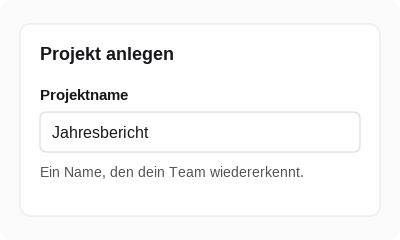
Lokales Angular-Beispiel
Beispiel wird geladen …
Der Entwurf zeigt «Projektname» mit dem Wert «Jahresbericht». Die Hilfe erklärt, wozu der Name dient. Sie wiederholt weder die Beschriftung noch führt sie eine unbelegte Längenregel ein.
In der lokalen Spartan-Demo kannst du ein beschriftetes natives Textfeld bearbeiten und deaktivieren. Hilfe, Fehler, Schreibschutz, Prüfung und Speichern bietet diese Demo nicht an. Sie ist kein veröffentlichter Implementierungsnachweis für den aktuellen React-Contract.
Kurze Werte selbst eingeben
Nutze Input, wenn du einen kurzen Wert in einer Zeile erfragen möchtest, etwa einen Projektnamen. Frage nur Angaben ab, die du für die Aufgabe brauchst. Für längere Beschreibungen passt Textarea besser; für eine feste Liste erlaubter Werte eignet sich Select.
Ein Suchfeld braucht zusätzlich eine Suchaktion oder laufende Suche und eine verständliche Ergebnisdarstellung. Input allein legt dieses Verhalten nicht fest. Akzeptiere fachlich gleichwertige Schreibweisen, statt unnötig enge Formate zu verlangen.
Beschriftung und Hilfe nah am Feld
Die sichtbare Beschriftung steht über dem Eingabefeld. Darunter kannst du eine dauerhafte Hilfe oder eine passende Fehlermeldung platzieren. Diese Umgebung stellst du selbst zusammen; Input erzeugt sie nicht automatisch.
Das Feld füllt die verfügbare Breite seines Layouts. Bemiss diese Breite nach der erwarteten Eingabe; sie ist keine Längenbegrenzung. Lass Beschriftung und Hilfetext auf schmalen Flächen umbrechen. Der Feldwert bleibt einzeilig und muss auch bei langem Inhalt bearbeitbar bleiben.
Eingabetyp und Form bewusst wählen
Wähle den Eingabetyp nach dem Wert, den du für die Aufgabe brauchst: Text für einen Namen, Passwort für ein Kennwort und Dateiauswahl für einen Anhang. Für E-Mail-Adressen, Telefonnummern oder Webadressen wählst du den jeweils passenden Typ. Auch Suche, Zahl, Datum und Uhrzeit sind in den Quellen gezeigt; welche Bedienung für deine Aufgabe passt, prüfst du im Zielkontext.
Wähle die normale oder stärker gerundete Form passend zu den übrigen Feldern im Formular. Die Rundung ändert nicht, welchen Wert du erfragst. Eigene Grössen- oder Farbvarianten sind nicht ausgewiesen. Deaktivierung und Fehler sind Zustände, keine dekorativen Varianten.
Eingabe erhalten und Korrektur ermöglichen
Statische Beispiele · nicht bedienbar
Eingabe und Rückmeldung
Dasselbe Feld: leer, ausgefüllt, mit Fokus, mit Fehler oder deaktiviert.
Leer
Ein Platzhalter ersetzt kein Label.
Ausgefüllt
Der eingegebene Wert ist klar lesbar.
Fokus · ausgefüllt
Ring am aktiven Eingabeziel.
Fehler
Fehlertext benennt die nötige Korrektur.
Deaktiviert
Der Wert bleibt zur Orientierung erhalten.
Quellen und Darstellungsdetails
Die Beispiele zeigen die helle Ansicht der verknüpften Referenz. Fokus und Hover sind festgehaltene Ansichten. Sie ersetzen keine Prüfung einer Implementierung. Contract und Quellen ansehen →
Eingabe und Rückmeldung
Wertebeispiele, Fokus, aria-invalid und disabled sind getrennte Merkmale. Der Fehlertext ist ein redaktionelles Beispiel und keine vorgegebene Validierungsregel.
Das Feld kann leer oder gefüllt sein und einen sichtbaren Tastaturfokus erhalten. Ein leeres Feld ist nicht automatisch fehlerhaft. Empfohlen ist eine Rückmeldung erst zu einem im Formular nachvollziehbaren Prüfzeitpunkt.
Schreibschutz bewahrt den Wert und verhindert Änderungen. Deaktivierung macht das Feld vorübergehend unverfügbar; erkläre den Grund ausserhalb des Felds. Bei einem Fehler setzt die umgebende Anwendung die Fehlermarkierung und verbindet den Korrekturhinweis mit dem Feld. Bewahre die Eingabe zur Korrektur. Input selbst bestimmt keine fachlichen Prüfregeln und meldet keinen Speichererfolg.
Den erwarteten Wert benennen
«Projektname» sagt klar, was du erwartest; «Eingabe» oder «Wert» bleiben zu vage. Halte die Beschriftung kurz und dauerhaft sichtbar. Ein Platzhalter kann ein Beispiel zeigen, ersetzt aber weder Beschriftung noch notwendige Hilfe.
Erkläre Pflicht und optionale Angaben im gesamten Formular einheitlich. Formuliere Fehler konkret, etwa «Gib einen Projektnamen ein.» statt «Ungültig». Eine maximale Länge oder die Forderung nach einem eindeutigen Namen gehört zu deiner Fachaufgabe und ist keine allgemeine Input-Regel.
Native Textbearbeitung bewahren
Mit Tab erreichst du das verfügbare Feld, mit Umschalt+Tab gehst du zurück. Deaktivierte Felder werden in der nativen Tab-Reihenfolge übersprungen. Textbearbeitung, Auswahl, Einfügen und Eingabemethoden-Editoren folgen dem nativen Feld. Escape stellt keinen früheren Wert wieder her.
Ordne die sichtbare Beschriftung über label und eine passende Feld-ID zu, damit das Feld einen zugänglichen Namen erhält. Prüfe den Fokus auch zusammen mit einer Fehlermarkierung. Welche Aktion Enter im Formular oder Dialog auslöst, musst du für diesen Kontext festlegen und prüfen.
Das Formular trägt die Verantwortung
Input ist ein echtes natives Eingabeelement. Die einbindende Anwendung ergänzt Beschriftung, Hilfe und Fehlerbezug. aria-describedby verbindet den erläuternden Text mit dem Feld; aria-invalid kennzeichnet einen festgestellten Fehler, führt aber selbst keine Prüfung aus.
Lege im Formular fest, wann du prüfst, wie du Fehler zusammenfasst, wohin der Fokus nach dem Absenden geht und wie du Speichern bestätigst. Wenn die Anwendung den Wert kontrolliert, bleibt ihr übergebener Wert massgebend. Verändere während der Eingabe nicht ungefragt den Text oder die Auswahl.
Technisch übernimmt Input die nativen React-input-Eigenschaften und reicht den gewählten Typ weiter. Die HTML-Komposition des Contracts verwendet Text; andere Eingabetypen sind damit auf dieser Seite nicht als Implementierung geprüft. Prüfe ihre Browserbedienung im Zielkontext. Die stärker gerundete Form setzt die einbindende Anwendung über eine zusätzliche Klasse um; sie ist keine eigene Input-Eigenschaft.
Quellen und Reichweite
Die Seite verbindet die aktuelle React-Schnittstelle mit den Gestaltungsregeln, dem Verhaltensmodell und der HTML-/ARIA-Komposition des Exports. Die vorhandene längere Dokumentation wurde mit dem lokalen Spartan-Beispiel abgeglichen.
Der Contract beschreibt eine begrenzte Quellenreferenz. Die Angular-Demo belegt weder vollständige Übereinstimmung mit ihr noch visuelle Gleichheit. Für Input liegt kein veröffentlichter Implementierungsnachweis vor; eine Freigabe für native Plattformen lässt sich daraus nicht ableiten.
Referenz und Nachweise
Designvorschau der Quellenreferenz
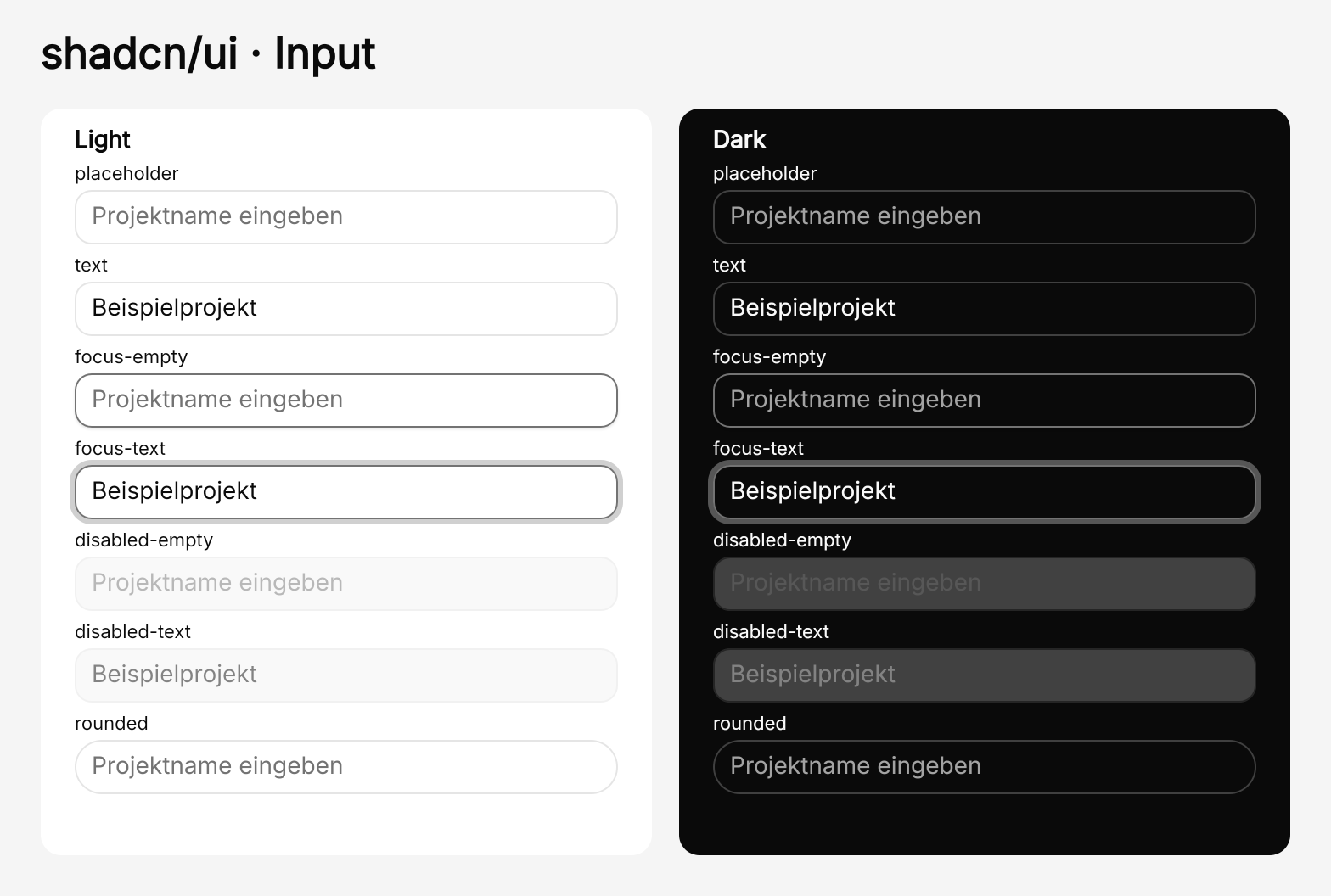
Plattformen und Implementierungen
| Plattform | Verfügbarkeit |
|---|---|
| Web | Keine Implementierung veröffentlicht |
| iOS | Keine Implementierung veröffentlicht |
| Android | Keine Implementierung veröffentlicht |
Framework-Referenzen · React, Angular und native Plattformen
Diese Bibliotheken sind Referenzen für das Designsystem. Ihre Abdeckung dieser Komponente und die Übereinstimmung mit dem gewählten Contract müssen je Framework geprüft werden.
- shadcn/ui ↗ · React · WebOriginalimplementierung
- Spartan ↗ · Angular · WebAngular-Referenz
- SwiftUI-Flx ↗ · SwiftUI · iOS / macOSCommunity-Referenz
- ShadKit ↗ · SwiftUI · iOS / macOSCommunity-Referenz
- SwiftCN ↗ · SwiftUI · iOS / macOSCommunity-Referenz
- RikkaUI ↗ · Jetpack Compose / Compose Multiplatform · Android / iOS / Desktop / WebCommunity-Referenz
- KomoUI ↗ · Compose Multiplatform · Android / iOSCommunity-Referenz
Technischer Contract
Abgeschlossene Quellenreferenz · release: false. Konkrete Implementierungen behalten ihren eigenen Prüfstand.
Schnittstelle (CEM) · Design-Tokens (DTCG) · Darstellung (CSS) · Verhalten (SCXML) · Semantik (HTML/ARIA) · Accessibility-Regeln · UX-Eignung · Stories
Export-Revision und Downloads
30c4964806cddb026155c6d3126dbe8251b34c34f81640b07b0d59b916343c90Dateien im Bibliotheksimport
README.mdassets/fonts/GeistMono-Medium.woff2assets/fonts/Inter-Bold.ttfassets/fonts/Inter-Medium.ttfassets/fonts/Inter-Regular.ttfassets/fonts/Inter-SemiBold.ttfassets/fonts/NotoNaskhArabic-Regular.ttfcomponents/input/README.mdcomponents/input/accessibility.htmlcomponents/input/accessibility.rules.jsoncomponents/input/behavior.scxmlcomponents/input/component.jsoncomponents/input/figma/figma-observations.jsoncomponents/input/figma/source-specimens.jsoncomponents/input/figma/traceability.jsoncomponents/input/input.figcomponents/input/interface.jsoncomponents/input/layout.csscomponents/input/preview.pngcomponents/input/stories.jsoncomponents/input/ux.jsoncomponents/input/validation/completeness.jsoncomponents/input/validation/history/completeness-v1.jsoncomponents/input/validation/history/completeness-v10.jsoncomponents/input/validation/history/completeness-v11.jsoncomponents/input/validation/history/completeness-v12.jsoncomponents/input/validation/history/completeness-v13.jsoncomponents/input/validation/history/completeness-v14.jsoncomponents/input/validation/history/completeness-v15.jsoncomponents/input/validation/history/completeness-v16.jsoncomponents/input/validation/history/completeness-v17.jsoncomponents/input/validation/history/completeness-v18.jsoncomponents/input/validation/history/completeness-v19.jsoncomponents/input/validation/history/completeness-v2.jsoncomponents/input/validation/history/completeness-v20.jsoncomponents/input/validation/history/completeness-v21.jsoncomponents/input/validation/history/completeness-v22.jsoncomponents/input/validation/history/completeness-v23.jsoncomponents/input/validation/history/completeness-v24.jsoncomponents/input/validation/history/completeness-v25.jsoncomponents/input/validation/history/completeness-v26.jsoncomponents/input/validation/history/completeness-v27.jsoncomponents/input/validation/history/completeness-v28.jsoncomponents/input/validation/history/completeness-v29.jsoncomponents/input/validation/history/completeness-v3.jsoncomponents/input/validation/history/completeness-v30.jsoncomponents/input/validation/history/completeness-v31.jsoncomponents/input/validation/history/completeness-v32.jsoncomponents/input/validation/history/completeness-v33.jsoncomponents/input/validation/history/completeness-v34.jsoncomponents/input/validation/history/completeness-v35.jsoncomponents/input/validation/history/completeness-v36.jsoncomponents/input/validation/history/completeness-v37.jsoncomponents/input/validation/history/completeness-v38.jsoncomponents/input/validation/history/completeness-v39.jsoncomponents/input/validation/history/completeness-v4.jsoncomponents/input/validation/history/completeness-v40.jsoncomponents/input/validation/history/completeness-v41.jsoncomponents/input/validation/history/completeness-v5.jsoncomponents/input/validation/history/completeness-v6.jsoncomponents/input/validation/history/completeness-v7.jsoncomponents/input/validation/history/completeness-v8.jsoncomponents/input/validation/history/completeness-v9.jsoncomponents/input/validation/preview-check.jsonfonts.csslibrary.jsonsources/base-ui-1.9.0/docs/accordion.md.sourcesources/base-ui-1.9.0/docs/alert-dialog.md.sourcesources/base-ui-1.9.0/docs/avatar.md.sourcesources/base-ui-1.9.0/docs/button.md.sourcesources/base-ui-1.9.0/docs/checkbox.md.sourcesources/base-ui-1.9.0/docs/collapsible.md.sourcesources/base-ui-1.9.0/docs/combobox.md.sourcesources/base-ui-1.9.0/docs/context-menu.md.sourcesources/base-ui-1.9.0/docs/dialog.md.sourcesources/base-ui-1.9.0/docs/drawer.md.sourcesources/base-ui-1.9.0/docs/input.md.sourcesources/base-ui-1.9.0/docs/menu.md.sourcesources/base-ui-1.9.0/docs/menubar.md.sourcesources/base-ui-1.9.0/docs/navigation-menu.md.sourcesources/base-ui-1.9.0/docs/popover.md.sourcesources/base-ui-1.9.0/docs/preview-card.md.sourcesources/base-ui-1.9.0/docs/progress.md.sourcesources/base-ui-1.9.0/docs/radio-group.md.sourcesources/base-ui-1.9.0/docs/scroll-area.md.sourcesources/base-ui-1.9.0/docs/select.md.sourcesources/base-ui-1.9.0/docs/separator.md.sourcesources/base-ui-1.9.0/docs/slider.md.sourcesources/base-ui-1.9.0/docs/switch.md.sourcesources/base-ui-1.9.0/docs/tabs.md.sourcesources/base-ui-1.9.0/docs/toast.md.sourcesources/base-ui-1.9.0/docs/toggle-group.md.sourcesources/base-ui-1.9.0/docs/toggle.md.sourcesources/base-ui-1.9.0/docs/tooltip.md.sourcesources/manifest.jsonsources/shadcn/apps/v4/content/docs/components/base/accordion.mdx.sourcesources/shadcn/apps/v4/content/docs/components/base/alert-dialog.mdx.sourcesources/shadcn/apps/v4/content/docs/components/base/alert.mdx.sourcesources/shadcn/apps/v4/content/docs/components/base/aspect-ratio.mdx.sourcesources/shadcn/apps/v4/content/docs/components/base/attachment.mdx.sourcesources/shadcn/apps/v4/content/docs/components/base/avatar.mdx.sourcesources/shadcn/apps/v4/content/docs/components/base/badge.mdx.sourcesources/shadcn/apps/v4/content/docs/components/base/breadcrumb.mdx.sourcesources/shadcn/apps/v4/content/docs/components/base/bubble.mdx.sourcesources/shadcn/apps/v4/content/docs/components/base/button-group.mdx.sourcesources/shadcn/apps/v4/content/docs/components/base/button.mdx.sourcesources/shadcn/apps/v4/content/docs/components/base/calendar.mdx.sourcesources/shadcn/apps/v4/content/docs/components/base/card.mdx.sourcesources/shadcn/apps/v4/content/docs/components/base/carousel.mdx.sourcesources/shadcn/apps/v4/content/docs/components/base/chart.mdx.sourcesources/shadcn/apps/v4/content/docs/components/base/checkbox.mdx.sourcesources/shadcn/apps/v4/content/docs/components/base/code-block.mdx.sourcesources/shadcn/apps/v4/content/docs/components/base/collapsible.mdx.sourcesources/shadcn/apps/v4/content/docs/components/base/combobox.mdx.sourcesources/shadcn/apps/v4/content/docs/components/base/command.mdx.sourcesources/shadcn/apps/v4/content/docs/components/base/context-menu.mdx.sourcesources/shadcn/apps/v4/content/docs/components/base/data-table.mdx.sourcesources/shadcn/apps/v4/content/docs/components/base/date-picker.mdx.sourcesources/shadcn/apps/v4/content/docs/components/base/dialog.mdx.sourcesources/shadcn/apps/v4/content/docs/components/base/drawer.mdx.sourcesources/shadcn/apps/v4/content/docs/components/base/dropdown-menu.mdx.sourcesources/shadcn/apps/v4/content/docs/components/base/empty.mdx.sourcesources/shadcn/apps/v4/content/docs/components/base/field.mdx.sourcesources/shadcn/apps/v4/content/docs/components/base/hover-card.mdx.sourcesources/shadcn/apps/v4/content/docs/components/base/input-group.mdx.sourcesources/shadcn/apps/v4/content/docs/components/base/input-otp.mdx.sourcesources/shadcn/apps/v4/content/docs/components/base/input.mdx.sourcesources/shadcn/apps/v4/content/docs/components/base/item.mdx.sourcesources/shadcn/apps/v4/content/docs/components/base/kbd.mdx.sourcesources/shadcn/apps/v4/content/docs/components/base/label.mdx.sourcesources/shadcn/apps/v4/content/docs/components/base/marker.mdx.sourcesources/shadcn/apps/v4/content/docs/components/base/menubar.mdx.sourcesources/shadcn/apps/v4/content/docs/components/base/message-scroller.mdx.sourcesources/shadcn/apps/v4/content/docs/components/base/message.mdx.sourcesources/shadcn/apps/v4/content/docs/components/base/native-select.mdx.sourcesources/shadcn/apps/v4/content/docs/components/base/navigation-menu.mdx.sourcesources/shadcn/apps/v4/content/docs/components/base/pagination.mdx.sourcesources/shadcn/apps/v4/content/docs/components/base/popover.mdx.sourcesources/shadcn/apps/v4/content/docs/components/base/progress.mdx.sourcesources/shadcn/apps/v4/content/docs/components/base/questionnaire.mdx.sourcesources/shadcn/apps/v4/content/docs/components/base/radio-group.mdx.sourcesources/shadcn/apps/v4/content/docs/components/base/scroll-area.mdx.sourcesources/shadcn/apps/v4/content/docs/components/base/select.mdx.sourcesources/shadcn/apps/v4/content/docs/components/base/separator.mdx.sourcesources/shadcn/apps/v4/content/docs/components/base/sheet.mdx.sourcesources/shadcn/apps/v4/content/docs/components/base/sidebar.mdx.sourcesources/shadcn/apps/v4/content/docs/components/base/skeleton.mdx.sourcesources/shadcn/apps/v4/content/docs/components/base/slider.mdx.sourcesources/shadcn/apps/v4/content/docs/components/base/spinner.mdx.sourcesources/shadcn/apps/v4/content/docs/components/base/switch.mdx.sourcesources/shadcn/apps/v4/content/docs/components/base/table.mdx.sourcesources/shadcn/apps/v4/content/docs/components/base/tabs.mdx.sourcesources/shadcn/apps/v4/content/docs/components/base/textarea.mdx.sourcesources/shadcn/apps/v4/content/docs/components/base/toast.mdx.sourcesources/shadcn/apps/v4/content/docs/components/base/toggle-group.mdx.sourcesources/shadcn/apps/v4/content/docs/components/base/toggle.mdx.sourcesources/shadcn/apps/v4/content/docs/components/base/tooltip.mdx.sourcesources/shadcn/apps/v4/content/docs/components/base/trace.mdx.sourcesources/shadcn/apps/v4/registry/bases/base/blocks/dashboard-01/components/data-table.tsx.sourcesources/shadcn/apps/v4/registry/bases/base/examples/accordion-example.tsx.sourcesources/shadcn/apps/v4/registry/bases/base/examples/alert-dialog-example.tsx.sourcesources/shadcn/apps/v4/registry/bases/base/examples/alert-example.tsx.sourcesources/shadcn/apps/v4/registry/bases/base/examples/aspect-ratio-example.tsx.sourcesources/shadcn/apps/v4/registry/bases/base/examples/attachment-example.tsx.sourcesources/shadcn/apps/v4/registry/bases/base/examples/avatar-example.tsx.sourcesources/shadcn/apps/v4/registry/bases/base/examples/badge-example.tsx.sourcesources/shadcn/apps/v4/registry/bases/base/examples/breadcrumb-example.tsx.sourcesources/shadcn/apps/v4/registry/bases/base/examples/bubble-example.tsx.sourcesources/shadcn/apps/v4/registry/bases/base/examples/button-example.tsx.sourcesources/shadcn/apps/v4/registry/bases/base/examples/button-group-example.tsx.sourcesources/shadcn/apps/v4/registry/bases/base/examples/calendar-example.tsx.sourcesources/shadcn/apps/v4/registry/bases/base/examples/card-example.tsx.sourcesources/shadcn/apps/v4/registry/bases/base/examples/carousel-example.tsx.sourcesources/shadcn/apps/v4/registry/bases/base/examples/chart-example.tsx.sourcesources/shadcn/apps/v4/registry/bases/base/examples/checkbox-example.tsx.sourcesources/shadcn/apps/v4/registry/bases/base/examples/code-block-example.tsx.sourcesources/shadcn/apps/v4/registry/bases/base/examples/collapsible-example.tsx.sourcesources/shadcn/apps/v4/registry/bases/base/examples/combobox-example.tsx.sourcesources/shadcn/apps/v4/registry/bases/base/examples/command-example.tsx.sourcesources/shadcn/apps/v4/registry/bases/base/examples/context-menu-example.tsx.sourcesources/shadcn/apps/v4/registry/bases/base/examples/dialog-example.tsx.sourcesources/shadcn/apps/v4/registry/bases/base/examples/drawer-example.tsx.sourcesources/shadcn/apps/v4/registry/bases/base/examples/dropdown-menu-example.tsx.sourcesources/shadcn/apps/v4/registry/bases/base/examples/empty-example.tsx.sourcesources/shadcn/apps/v4/registry/bases/base/examples/field-example.tsx.sourcesources/shadcn/apps/v4/registry/bases/base/examples/hover-card-example.tsx.sourcesources/shadcn/apps/v4/registry/bases/base/examples/input-example.tsx.sourcesources/shadcn/apps/v4/registry/bases/base/examples/input-group-example.tsx.sourcesources/shadcn/apps/v4/registry/bases/base/examples/input-otp-example.tsx.sourcesources/shadcn/apps/v4/registry/bases/base/examples/item-example.tsx.sourcesources/shadcn/apps/v4/registry/bases/base/examples/kbd-example.tsx.sourcesources/shadcn/apps/v4/registry/bases/base/examples/label-example.tsx.sourcesources/shadcn/apps/v4/registry/bases/base/examples/marker-example.tsx.sourcesources/shadcn/apps/v4/registry/bases/base/examples/menubar-example.tsx.sourcesources/shadcn/apps/v4/registry/bases/base/examples/message-example.tsx.sourcesources/shadcn/apps/v4/registry/bases/base/examples/message-scroller-example.tsx.sourcesources/shadcn/apps/v4/registry/bases/base/examples/native-select-example.tsx.sourcesources/shadcn/apps/v4/registry/bases/base/examples/navigation-menu-example.tsx.sourcesources/shadcn/apps/v4/registry/bases/base/examples/pagination-example.tsx.sourcesources/shadcn/apps/v4/registry/bases/base/examples/popover-example.tsx.sourcesources/shadcn/apps/v4/registry/bases/base/examples/progress-example.tsx.sourcesources/shadcn/apps/v4/registry/bases/base/examples/questionnaire-example.tsx.sourcesources/shadcn/apps/v4/registry/bases/base/examples/radio-group-example.tsx.sourcesources/shadcn/apps/v4/registry/bases/base/examples/scroll-area-example.tsx.sourcesources/shadcn/apps/v4/registry/bases/base/examples/select-example.tsx.sourcesources/shadcn/apps/v4/registry/bases/base/examples/separator-example.tsx.sourcesources/shadcn/apps/v4/registry/bases/base/examples/sheet-example.tsx.sourcesources/shadcn/apps/v4/registry/bases/base/examples/sidebar-example.tsx.sourcesources/shadcn/apps/v4/registry/bases/base/examples/skeleton-example.tsx.sourcesources/shadcn/apps/v4/registry/bases/base/examples/slider-example.tsx.sourcesources/shadcn/apps/v4/registry/bases/base/examples/spinner-example.tsx.sourcesources/shadcn/apps/v4/registry/bases/base/examples/switch-example.tsx.sourcesources/shadcn/apps/v4/registry/bases/base/examples/table-example.tsx.sourcesources/shadcn/apps/v4/registry/bases/base/examples/tabs-example.tsx.sourcesources/shadcn/apps/v4/registry/bases/base/examples/textarea-example.tsx.sourcesources/shadcn/apps/v4/registry/bases/base/examples/toast-example.tsx.sourcesources/shadcn/apps/v4/registry/bases/base/examples/toggle-example.tsx.sourcesources/shadcn/apps/v4/registry/bases/base/examples/toggle-group-example.tsx.sourcesources/shadcn/apps/v4/registry/bases/base/examples/tooltip-example.tsx.sourcesources/shadcn/apps/v4/registry/bases/base/examples/trace-example.tsx.sourcesources/shadcn/apps/v4/registry/bases/base/hooks/use-mobile.ts.sourcesources/shadcn/apps/v4/registry/bases/base/ui/accordion.tsx.sourcesources/shadcn/apps/v4/registry/bases/base/ui/alert-dialog.tsx.sourcesources/shadcn/apps/v4/registry/bases/base/ui/alert.tsx.sourcesources/shadcn/apps/v4/registry/bases/base/ui/aspect-ratio.tsx.sourcesources/shadcn/apps/v4/registry/bases/base/ui/attachment.tsx.sourcesources/shadcn/apps/v4/registry/bases/base/ui/avatar.tsx.sourcesources/shadcn/apps/v4/registry/bases/base/ui/badge.tsx.sourcesources/shadcn/apps/v4/registry/bases/base/ui/breadcrumb.tsx.sourcesources/shadcn/apps/v4/registry/bases/base/ui/bubble.tsx.sourcesources/shadcn/apps/v4/registry/bases/base/ui/button-group.tsx.sourcesources/shadcn/apps/v4/registry/bases/base/ui/button.tsx.sourcesources/shadcn/apps/v4/registry/bases/base/ui/calendar.tsx.sourcesources/shadcn/apps/v4/registry/bases/base/ui/card.tsx.sourcesources/shadcn/apps/v4/registry/bases/base/ui/carousel.tsx.sourcesources/shadcn/apps/v4/registry/bases/base/ui/chart.tsx.sourcesources/shadcn/apps/v4/registry/bases/base/ui/checkbox.tsx.sourcesources/shadcn/apps/v4/registry/bases/base/ui/code-block.tsx.sourcesources/shadcn/apps/v4/registry/bases/base/ui/collapsible.tsx.sourcesources/shadcn/apps/v4/registry/bases/base/ui/combobox.tsx.sourcesources/shadcn/apps/v4/registry/bases/base/ui/command.tsx.sourcesources/shadcn/apps/v4/registry/bases/base/ui/context-menu.tsx.sourcesources/shadcn/apps/v4/registry/bases/base/ui/dialog.tsx.sourcesources/shadcn/apps/v4/registry/bases/base/ui/drawer.tsx.sourcesources/shadcn/apps/v4/registry/bases/base/ui/dropdown-menu.tsx.sourcesources/shadcn/apps/v4/registry/bases/base/ui/empty.tsx.sourcesources/shadcn/apps/v4/registry/bases/base/ui/field.tsx.sourcesources/shadcn/apps/v4/registry/bases/base/ui/hover-card.tsx.sourcesources/shadcn/apps/v4/registry/bases/base/ui/input-group.tsx.sourcesources/shadcn/apps/v4/registry/bases/base/ui/input-otp.tsx.sourcesources/shadcn/apps/v4/registry/bases/base/ui/input.tsx.sourcesources/shadcn/apps/v4/registry/bases/base/ui/item.tsx.sourcesources/shadcn/apps/v4/registry/bases/base/ui/kbd.tsx.sourcesources/shadcn/apps/v4/registry/bases/base/ui/label.tsx.sourcesources/shadcn/apps/v4/registry/bases/base/ui/marker.tsx.sourcesources/shadcn/apps/v4/registry/bases/base/ui/menubar.tsx.sourcesources/shadcn/apps/v4/registry/bases/base/ui/message-scroller.tsx.sourcesources/shadcn/apps/v4/registry/bases/base/ui/message.tsx.sourcesources/shadcn/apps/v4/registry/bases/base/ui/native-select.tsx.sourcesources/shadcn/apps/v4/registry/bases/base/ui/navigation-menu.tsx.sourcesources/shadcn/apps/v4/registry/bases/base/ui/pagination.tsx.sourcesources/shadcn/apps/v4/registry/bases/base/ui/popover.tsx.sourcesources/shadcn/apps/v4/registry/bases/base/ui/progress.tsx.sourcesources/shadcn/apps/v4/registry/bases/base/ui/questionnaire.tsx.sourcesources/shadcn/apps/v4/registry/bases/base/ui/radio-group.tsx.sourcesources/shadcn/apps/v4/registry/bases/base/ui/scroll-area.tsx.sourcesources/shadcn/apps/v4/registry/bases/base/ui/select.tsx.sourcesources/shadcn/apps/v4/registry/bases/base/ui/separator.tsx.sourcesources/shadcn/apps/v4/registry/bases/base/ui/sheet.tsx.sourcesources/shadcn/apps/v4/registry/bases/base/ui/sidebar.tsx.sourcesources/shadcn/apps/v4/registry/bases/base/ui/skeleton.tsx.sourcesources/shadcn/apps/v4/registry/bases/base/ui/slider.tsx.sourcesources/shadcn/apps/v4/registry/bases/base/ui/spinner.tsx.sourcesources/shadcn/apps/v4/registry/bases/base/ui/switch.tsx.sourcesources/shadcn/apps/v4/registry/bases/base/ui/table.tsx.sourcesources/shadcn/apps/v4/registry/bases/base/ui/tabs.tsx.sourcesources/shadcn/apps/v4/registry/bases/base/ui/textarea.tsx.sourcesources/shadcn/apps/v4/registry/bases/base/ui/toast.tsx.sourcesources/shadcn/apps/v4/registry/bases/base/ui/toggle-group.tsx.sourcesources/shadcn/apps/v4/registry/bases/base/ui/toggle.tsx.sourcesources/shadcn/apps/v4/registry/bases/base/ui/tooltip.tsx.sourcesources/shadcn/apps/v4/registry/bases/base/ui/trace.tsx.sourcesources/shadcn/apps/v4/registry/new-york-v4/charts/chart-area-default.tsx.sourcesources/shadcn/apps/v4/registry/new-york-v4/charts/chart-bar-default.tsx.sourcesources/shadcn/apps/v4/registry/new-york-v4/charts/chart-line-default.tsx.sourcesources/shadcn/apps/v4/registry/new-york-v4/charts/chart-pie-simple.tsx.sourcesources/shadcn/apps/v4/registry/new-york-v4/charts/chart-radar-default.tsx.sourcesources/shadcn/apps/v4/registry/new-york-v4/charts/chart-radial-simple.tsx.sourcesources/shadcn/apps/v4/registry/new-york-v4/charts/chart-tooltip-default.tsx.sourcesources/shadcn/packages/react/src/message-scroller/PERFORMANCE.md.sourcesources/shadcn/packages/react/src/message-scroller/README.md.sourcesources/shadcn/packages/react/src/message-scroller/components.tsx.sourcesources/shadcn/packages/react/src/message-scroller/geometry.test.ts.sourcesources/shadcn/packages/react/src/message-scroller/geometry.ts.sourcesources/shadcn/packages/react/src/message-scroller/index.ts.sourcesources/shadcn/packages/react/src/message-scroller/message-scroller.browser.test.tsx.sourcesources/shadcn/packages/react/src/message-scroller/message-scroller.perf.browser.test.tsx.sourcesources/shadcn/packages/react/src/message-scroller/message-scroller.test.tsx.sourcesources/shadcn/packages/react/src/message-scroller/stores.ts.sourcesources/shadcn/packages/react/src/message-scroller/types.ts.sourcesources/shadcn/packages/react/src/message-scroller/use-message-scroller-commands.ts.sourcesources/shadcn/packages/react/src/message-scroller/use-message-scroller-controller.ts.sourcesources/shadcn/packages/react/src/message-scroller/use-message-scroller-refs.ts.sourcesources/shadcn/packages/react/src/message-scroller/utils.ts.sourcesources/shadcn/packages/react/src/questionnaire/README.md.sourcesources/shadcn/packages/react/src/questionnaire/collection.ts.sourcesources/shadcn/packages/react/src/questionnaire/components.tsx.sourcesources/shadcn/packages/react/src/questionnaire/context.ts.sourcesources/shadcn/packages/react/src/questionnaire/index.ts.sourcesources/shadcn/packages/react/src/questionnaire/questionnaire-ssr.test.tsx.sourcesources/shadcn/packages/react/src/questionnaire/questionnaire.browser.test.tsx.sourcesources/shadcn/packages/react/src/questionnaire/questionnaire.test.tsx.sourcesources/shadcn/packages/react/src/questionnaire/types.ts.sourcesources/shadcn/packages/react/src/questionnaire/use-questionnaire-choice.ts.sourcesources/shadcn/packages/react/src/questionnaire/use-questionnaire-input.ts.sourcesources/shadcn/packages/react/src/questionnaire/use-questionnaire-item.ts.sourcesources/shadcn/packages/react/src/questionnaire/use-questionnaire-root.ts.sourcesources/shadcn/packages/react/src/questionnaire/utils.ts.sourcetokens.csstokens.jsonvalidation/semantic-controls-browser-run.json
CSS und Schriftdateien
Die CSS-Importkette und ihre lokalen Dateien gehören zu dieser Revision. Die Ordnerstruktur bleibt erhalten, damit relative Verweise aufgelöst werden können.
assets/fonts/GeistMono-Medium.woff2· Schriftdateiassets/fonts/Inter-Bold.ttf· Schriftdateiassets/fonts/Inter-Medium.ttf· Schriftdateiassets/fonts/Inter-Regular.ttf· Schriftdateiassets/fonts/Inter-SemiBold.ttf· Schriftdateiassets/fonts/NotoNaskhArabic-Regular.ttf· Schriftdateicomponents/input/layout.cssfonts.csstokens.css
Schnittstelle (CEM)
components/input/interface.json · Vollständige Datei herunterladen
fe4246b45099246584da84ebd5c2a82b308d7a94d39e1347b2e620db1936dd88Design-Tokens (DTCG)
tokens.json · Vollständige Datei herunterladen
cad8d352106522b66f01a3ea2105de5b04e29dc40da925e6d13947270534255aDarstellung (CSS)
components/input/layout.css · Vollständige Datei herunterladen
552d3a1e30f3a1b7283eb6ac362acbc2cd0e9bf9916e7101c72ca3e75283b6b3Verhalten (SCXML)
components/input/behavior.scxml · Vollständige Datei herunterladen
e9fe1dab0a2228e20f349a2cfbb49c756d6d7363ceb36b7d51da2ca0dcd9cf23Semantik (HTML/ARIA)
components/input/accessibility.html · Vollständige Datei herunterladen
0aa195d500f2cc01af7e56e9906d0d4aa83082b767296d531b29caeccc0d9fccAccessibility-Regeln
components/input/accessibility.rules.json · Vollständige Datei herunterladen
2f032f4c04b8747cb04254a0e25c0ce8cdb1ec5142c0a71e86d5920ff67428baUX-Eignung
components/input/ux.json · Vollständige Datei herunterladen
32181c960ad9e098f53c677b8dfe2224160b76db3bfb92ff969f20044ac69c07Stories
components/input/stories.json · Vollständige Datei herunterladen
9d3295002b7da380f7fedd6987701993d6dc6b503625e54ed3f3d2f57d54c5b1