Textarea
Mit Textarea erfasst du frei formulierten Text über mehrere Zeilen. Beschriftung, Hilfe und eine eigene Abschlussaktion machen die Aufgabe verständlich.
Gestaltungsreferenz · mit statischem Beispiel
Eine Rückmeldung verständlich erfassen
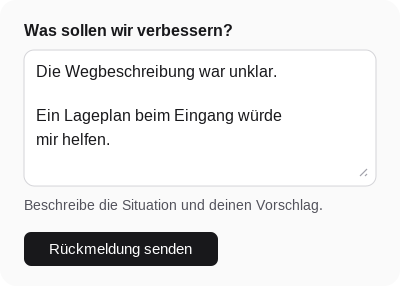
Im Entwurf steht über dem Feld «Was sollen wir verbessern?». Die Hilfe «Beschreibe die Situation und deinen Vorschlag.» erklärt, welche Angaben weiterhelfen. Der eingetragene Text enthält zwei Absätze: eine Beobachtung und einen Vorschlag.
Das Feld lässt genug Raum, um den Gedanken beim Schreiben zu überblicken. Die separate Aktion «Rückmeldung senden» macht den Abschluss sichtbar. Enter bleibt für neue Zeilen verfügbar. Beschriftung, Hilfetext und Aktion sind Entscheidungen dieses Entwurfs.
Wenn eine Antwort mehrere Zeilen braucht
Verwende Textarea für frei formulierte Notizen, Rückmeldungen oder Beschreibungen mit Absätzen. Du gibst damit Raum für zusammenhängenden Klartext. Für einen Namen, eine kurze Kennung oder eine andere einzeilige Angabe passt Input besser.
Wenn du eine Antwort aus bekannten Möglichkeiten brauchst, wähle ein Auswahlfeld statt eines offenen Textfelds. Textarea bietet keine Formatierungswerkzeuge für Überschriften, Listen oder andere Rich-Text-Inhalte. Entscheide zuerst, ob freie Formulierungen für die Aufgabe sinnvoll sind.
Beschriftung, Schreibfläche und Hilfe
Die Schreibfläche ist ein natives mehrzeiliges Textfeld. Setze eine sichtbare Beschriftung darüber und ergänze bei Bedarf einen kurzen Hilfetext darunter. Label und Hilfe gehören zur umgebenden Feldanordnung; Textarea liefert sie nicht automatisch.
Das Feld nutzt die verfügbare Breite. Die Gestaltung sieht eine Mindesthöhe von 64 Pixeln und eine Höhe nach Inhalt vor. Wo der Browser diese Inhaltsanpassung nicht unterstützt, bleibt die Mindesthöhe als Grundlage. Vertikales Vergrössern ist vorgesehen. Eine Höhe aus einem Muster ist keine feste Obergrenze.
Eine Schreibfläche, mehrere Einsatzweisen
Statische Beispiele · nicht bedienbar
Mehrzeilige Projektnotizen
Kurze Absätze machen nächste Schritte leichter lesbar.
Ausgefüllt
Zwei Textzeilen zeigen den mehrzeiligen Eingabebereich.
Quellen und Darstellungsdetails
Die Beispiele zeigen die helle Ansicht der verknüpften Referenz. Fokus und Hover sind festgehaltene Ansichten. Sie ersetzen keine Prüfung einer Implementierung. Contract und Quellen ansehen →
Mehrzeilige Projektnotizen
Native mehrzeilige Eingabe mit 64 px Mindesthöhe und 10 px Ecken; readonly und disabled bleiben getrennt. Statische, redaktionell lokalisierte Illustration aus den verknüpften Contractquellen. Die Darstellung belegt keinen ausgeführten Bedienablauf.
Es gibt keine eigenen benannten Grössen- oder Farbvarianten. Du kannst das Feld mit den nativen Eigenschaften etwa als Pflichtfeld oder nur lesbar einsetzen. Eine Zeilenzahl ist ebenfalls übergebbar; beurteile die tatsächliche Höhe zusammen mit der Inhaltsanpassung.
Nur lesbar eignet sich, wenn der Text erreichbar und kopierbar bleiben soll. Deaktiviert verhindert die Bearbeitung und nimmt das Feld aus der Tab-Reihenfolge. Verwende diese beiden Zustände gezielt: Sie unterscheiden sich auch bei der Formularübermittlung.
Vom Schreiben zur Rückmeldung
Statische Beispiele · nicht bedienbar
Inhalt und Rückmeldung
Leer, fokussiert oder gesperrt: Label und Hilfe bleiben am selben Ort.
Leer
Noch keine Eingabe vorhanden.
Fehlerhinweis
Eine konkrete Korrektur steht beim Feld.
Weitere Vergleiche 3
Tastaturfokus
Der Ring kennzeichnet das aktuelle Eingabeziel.
Schreibgeschützt
Gleicher Wert; er bleibt lesbar und kopierbar.
Deaktiviert
Gleicher Wert; die Änderung ist gesperrt.
Quellen und Darstellungsdetails
Die Beispiele zeigen die helle Ansicht der verknüpften Referenz. Fokus und Hover sind festgehaltene Ansichten. Sie ersetzen keine Prüfung einer Implementierung. Contract und Quellen ansehen →
Inhalt und Rückmeldung
Native mehrzeilige Eingabe mit 64 px Mindesthöhe und 10 px Ecken; readonly und disabled bleiben getrennt. Statische, redaktionell lokalisierte Illustration aus den verknüpften Contractquellen. Die Darstellung belegt keinen ausgeführten Bedienablauf.
Ein leeres Feld kann einen ergänzenden Platzhalter zeigen. Beim Schreiben bleibt der Text als mehrzeiliger Wert erhalten; bei Tastaturfokus macht ein sichtbarer Ring die Position erkennbar. Die Komponente speichert den Inhalt nicht selbst.
Die Anwendung entscheidet, wann eine Eingabe ungültig ist. Verbinde den Fehlerzustand mit einer lesbaren, konkreten Fehlermeldung am Feld. Eine rote Umrandung allein erklärt nicht, was zu korrigieren ist. Behalte den eingegebenen Text bei einer Korrektur möglichst bei. Fachliche Prüfungen und ihre Rückmeldungen musst du im jeweiligen Formular festlegen.
Frage nach dem konkreten Inhalt
«Was sollen wir verbessern?» sagt mehr als «Text» oder «Hier eingeben». Formuliere kurz genug, dass die Beschriftung gut überblickbar bleibt. Hinweise zum gewünschten Inhalt gehören in die Hilfe; ein Platzhalter ersetzt weder Label noch dauerhaft nötige Anweisungen.
Plane die sichtbare Höhe passend zur erwarteten Antwort. Erfinde aus der Feldhöhe oder einem Beispieltext keine maximale Zeichenanzahl. Falls deine Aufgabe eine echte Längenbegrenzung verlangt, erkläre sie vor der Eingabe und stimme sie mit der Prüfung ab.
Enter schreibt weiter
Mit Tab erreichst du das bearbeitbare Feld und wechselst wieder zum nächsten Element. Enter fügt einen Zeilenumbruch ein. Die native Textbearbeitung einschliesslich Auswahl und Texteingabemethoden bleibt erhalten. Escape setzt den Text nicht zurück.
Verknüpfe die sichtbare Beschriftung mit dem Feld, damit es einen zugänglichen Namen erhält. Verbinde Hilfe und Fehlermeldung über ihre IDs mit dem Textfeld. Ein nur lesbares Feld bleibt fokussierbar und kopierbar; ein deaktiviertes Feld wird beim Wechsel mit Tab übersprungen.
Formular und Textwert zusammen planen
Textarea ist ein echtes HTML-Textfeld für mehrzeiligen Klartext. Du ergänzt im Formular den Feldnamen, die Beschriftung und gegebenenfalls die Pflichtangabe. Ein deaktiviertes Feld wird nicht mit dem nativen Formular übermittelt; der Wert eines nur lesbaren Felds bleibt dabei enthalten.
Plane eine ausdrückliche Aktion zum Absenden. Die Komponente bringt weder automatisches Speichern noch eine Sendeaktion auf Enter mit. Verwechsle einen sichtbaren Zeilenwechsel durch die verfügbare Breite nicht mit einem bewusst eingefügten Absatz. Prüfe Höhe und Umbruch mit längeren Antworten in deiner Einbindung.
Was die Referenz trägt
Die Seite stützt sich auf die gebundene React-Quelle, die Schnittstellenbeschreibung, CSS, das Verhaltensmodell sowie HTML/ARIA-Regeln und Zustandsbeispiele des Exports. Die Illustration ist ein redaktioneller Entwurf.
Der Quellenstatus beschreibt einen begrenzten Referenzumfang. Er ersetzt keine Prüfung deines Formulars, seiner Fehlermeldungen oder des Verhaltens im Zielbrowser. Die Beispieltexte der Originalquelle legen keine fachlichen Eingaberegeln fest.
Referenz und Nachweise
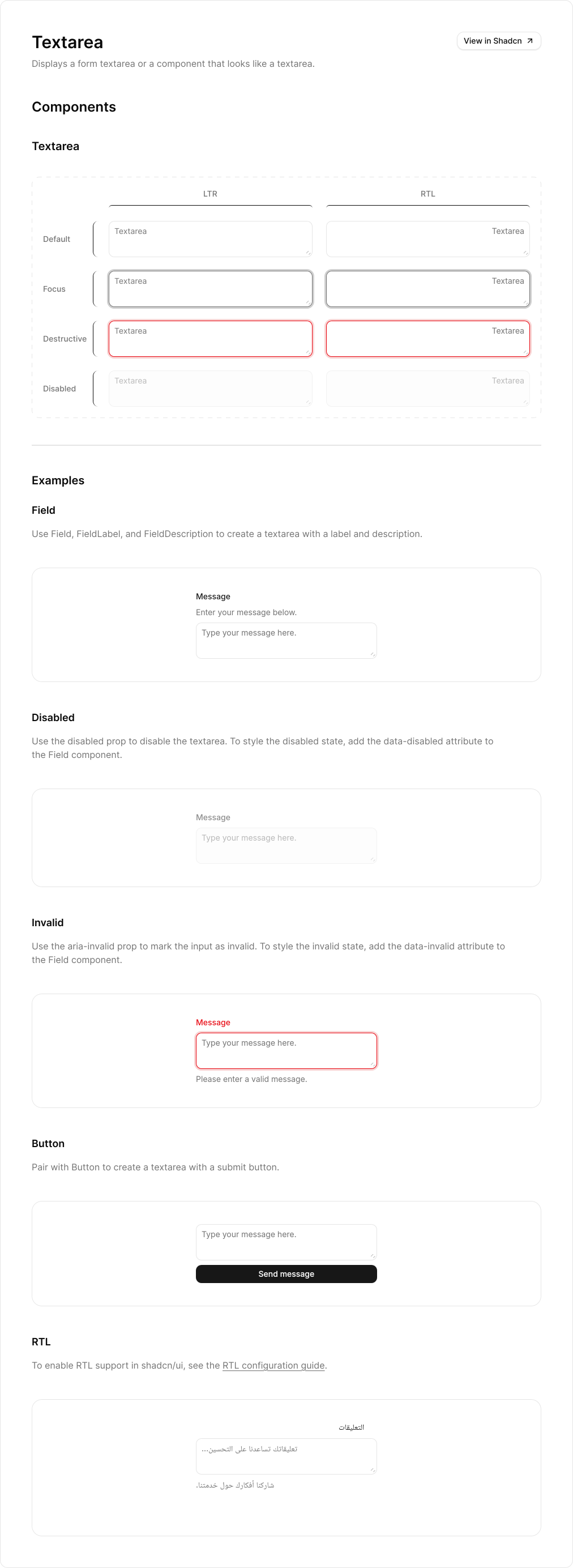
Designvorschau der Quellenreferenz
Plattformen und Implementierungen
| Plattform | Verfügbarkeit |
|---|---|
| Web | Keine Implementierung veröffentlicht |
| iOS | Keine Implementierung veröffentlicht |
| Android | Keine Implementierung veröffentlicht |
Framework-Referenzen · React, Angular und native Plattformen
Diese Bibliotheken sind Referenzen für das Designsystem. Ihre Abdeckung dieser Komponente und die Übereinstimmung mit dem gewählten Contract müssen je Framework geprüft werden.
- shadcn/ui ↗ · React · WebOriginalimplementierung
- Spartan ↗ · Angular · WebAngular-Referenz
- SwiftUI-Flx ↗ · SwiftUI · iOS / macOSCommunity-Referenz
- ShadKit ↗ · SwiftUI · iOS / macOSCommunity-Referenz
- SwiftCN ↗ · SwiftUI · iOS / macOSCommunity-Referenz
- RikkaUI ↗ · Jetpack Compose / Compose Multiplatform · Android / iOS / Desktop / WebCommunity-Referenz
- KomoUI ↗ · Compose Multiplatform · Android / iOSCommunity-Referenz
Technischer Contract
Abgeschlossene Quellenreferenz · release: false. Konkrete Implementierungen behalten ihren eigenen Prüfstand.
Schnittstelle (CEM) · Design-Tokens (DTCG) · Darstellung (CSS) · Verhalten (SCXML) · Semantik (HTML/ARIA) · Accessibility-Regeln · UX-Eignung · Stories
Export-Revision und Downloads
30c4964806cddb026155c6d3126dbe8251b34c34f81640b07b0d59b916343c90Dateien im Bibliotheksimport
README.mdassets/fonts/GeistMono-Medium.woff2assets/fonts/Inter-Bold.ttfassets/fonts/Inter-Medium.ttfassets/fonts/Inter-Regular.ttfassets/fonts/Inter-SemiBold.ttfassets/fonts/NotoNaskhArabic-Regular.ttfcomponents/textarea/README.mdcomponents/textarea/accessibility.htmlcomponents/textarea/accessibility.rules.jsoncomponents/textarea/behavior.scxmlcomponents/textarea/component.jsoncomponents/textarea/figma/figma-observations.jsoncomponents/textarea/figma/source-specimens.jsoncomponents/textarea/figma/traceability.jsoncomponents/textarea/interface.jsoncomponents/textarea/layout.csscomponents/textarea/preview.pngcomponents/textarea/stories.jsoncomponents/textarea/textarea.figcomponents/textarea/ux.jsoncomponents/textarea/validation/completeness.jsoncomponents/textarea/validation/history/completeness-v1.jsoncomponents/textarea/validation/history/completeness-v10.jsoncomponents/textarea/validation/history/completeness-v11.jsoncomponents/textarea/validation/history/completeness-v12.jsoncomponents/textarea/validation/history/completeness-v13.jsoncomponents/textarea/validation/history/completeness-v14.jsoncomponents/textarea/validation/history/completeness-v15.jsoncomponents/textarea/validation/history/completeness-v16.jsoncomponents/textarea/validation/history/completeness-v17.jsoncomponents/textarea/validation/history/completeness-v18.jsoncomponents/textarea/validation/history/completeness-v19.jsoncomponents/textarea/validation/history/completeness-v2.jsoncomponents/textarea/validation/history/completeness-v20.jsoncomponents/textarea/validation/history/completeness-v21.jsoncomponents/textarea/validation/history/completeness-v22.jsoncomponents/textarea/validation/history/completeness-v23.jsoncomponents/textarea/validation/history/completeness-v24.jsoncomponents/textarea/validation/history/completeness-v25.jsoncomponents/textarea/validation/history/completeness-v26.jsoncomponents/textarea/validation/history/completeness-v3.jsoncomponents/textarea/validation/history/completeness-v4.jsoncomponents/textarea/validation/history/completeness-v5.jsoncomponents/textarea/validation/history/completeness-v6.jsoncomponents/textarea/validation/history/completeness-v7.jsoncomponents/textarea/validation/history/completeness-v8.jsoncomponents/textarea/validation/history/completeness-v9.jsoncomponents/textarea/validation/preview-check.jsonfonts.csslibrary.jsonsources/base-ui-1.9.0/docs/accordion.md.sourcesources/base-ui-1.9.0/docs/alert-dialog.md.sourcesources/base-ui-1.9.0/docs/avatar.md.sourcesources/base-ui-1.9.0/docs/button.md.sourcesources/base-ui-1.9.0/docs/checkbox.md.sourcesources/base-ui-1.9.0/docs/collapsible.md.sourcesources/base-ui-1.9.0/docs/combobox.md.sourcesources/base-ui-1.9.0/docs/context-menu.md.sourcesources/base-ui-1.9.0/docs/dialog.md.sourcesources/base-ui-1.9.0/docs/drawer.md.sourcesources/base-ui-1.9.0/docs/input.md.sourcesources/base-ui-1.9.0/docs/menu.md.sourcesources/base-ui-1.9.0/docs/menubar.md.sourcesources/base-ui-1.9.0/docs/navigation-menu.md.sourcesources/base-ui-1.9.0/docs/popover.md.sourcesources/base-ui-1.9.0/docs/preview-card.md.sourcesources/base-ui-1.9.0/docs/progress.md.sourcesources/base-ui-1.9.0/docs/radio-group.md.sourcesources/base-ui-1.9.0/docs/scroll-area.md.sourcesources/base-ui-1.9.0/docs/select.md.sourcesources/base-ui-1.9.0/docs/separator.md.sourcesources/base-ui-1.9.0/docs/slider.md.sourcesources/base-ui-1.9.0/docs/switch.md.sourcesources/base-ui-1.9.0/docs/tabs.md.sourcesources/base-ui-1.9.0/docs/toast.md.sourcesources/base-ui-1.9.0/docs/toggle-group.md.sourcesources/base-ui-1.9.0/docs/toggle.md.sourcesources/base-ui-1.9.0/docs/tooltip.md.sourcesources/manifest.jsonsources/shadcn/apps/v4/content/docs/components/base/accordion.mdx.sourcesources/shadcn/apps/v4/content/docs/components/base/alert-dialog.mdx.sourcesources/shadcn/apps/v4/content/docs/components/base/alert.mdx.sourcesources/shadcn/apps/v4/content/docs/components/base/aspect-ratio.mdx.sourcesources/shadcn/apps/v4/content/docs/components/base/attachment.mdx.sourcesources/shadcn/apps/v4/content/docs/components/base/avatar.mdx.sourcesources/shadcn/apps/v4/content/docs/components/base/badge.mdx.sourcesources/shadcn/apps/v4/content/docs/components/base/breadcrumb.mdx.sourcesources/shadcn/apps/v4/content/docs/components/base/bubble.mdx.sourcesources/shadcn/apps/v4/content/docs/components/base/button-group.mdx.sourcesources/shadcn/apps/v4/content/docs/components/base/button.mdx.sourcesources/shadcn/apps/v4/content/docs/components/base/calendar.mdx.sourcesources/shadcn/apps/v4/content/docs/components/base/card.mdx.sourcesources/shadcn/apps/v4/content/docs/components/base/carousel.mdx.sourcesources/shadcn/apps/v4/content/docs/components/base/chart.mdx.sourcesources/shadcn/apps/v4/content/docs/components/base/checkbox.mdx.sourcesources/shadcn/apps/v4/content/docs/components/base/code-block.mdx.sourcesources/shadcn/apps/v4/content/docs/components/base/collapsible.mdx.sourcesources/shadcn/apps/v4/content/docs/components/base/combobox.mdx.sourcesources/shadcn/apps/v4/content/docs/components/base/command.mdx.sourcesources/shadcn/apps/v4/content/docs/components/base/context-menu.mdx.sourcesources/shadcn/apps/v4/content/docs/components/base/data-table.mdx.sourcesources/shadcn/apps/v4/content/docs/components/base/date-picker.mdx.sourcesources/shadcn/apps/v4/content/docs/components/base/dialog.mdx.sourcesources/shadcn/apps/v4/content/docs/components/base/drawer.mdx.sourcesources/shadcn/apps/v4/content/docs/components/base/dropdown-menu.mdx.sourcesources/shadcn/apps/v4/content/docs/components/base/empty.mdx.sourcesources/shadcn/apps/v4/content/docs/components/base/field.mdx.sourcesources/shadcn/apps/v4/content/docs/components/base/hover-card.mdx.sourcesources/shadcn/apps/v4/content/docs/components/base/input-group.mdx.sourcesources/shadcn/apps/v4/content/docs/components/base/input-otp.mdx.sourcesources/shadcn/apps/v4/content/docs/components/base/input.mdx.sourcesources/shadcn/apps/v4/content/docs/components/base/item.mdx.sourcesources/shadcn/apps/v4/content/docs/components/base/kbd.mdx.sourcesources/shadcn/apps/v4/content/docs/components/base/label.mdx.sourcesources/shadcn/apps/v4/content/docs/components/base/marker.mdx.sourcesources/shadcn/apps/v4/content/docs/components/base/menubar.mdx.sourcesources/shadcn/apps/v4/content/docs/components/base/message-scroller.mdx.sourcesources/shadcn/apps/v4/content/docs/components/base/message.mdx.sourcesources/shadcn/apps/v4/content/docs/components/base/native-select.mdx.sourcesources/shadcn/apps/v4/content/docs/components/base/navigation-menu.mdx.sourcesources/shadcn/apps/v4/content/docs/components/base/pagination.mdx.sourcesources/shadcn/apps/v4/content/docs/components/base/popover.mdx.sourcesources/shadcn/apps/v4/content/docs/components/base/progress.mdx.sourcesources/shadcn/apps/v4/content/docs/components/base/questionnaire.mdx.sourcesources/shadcn/apps/v4/content/docs/components/base/radio-group.mdx.sourcesources/shadcn/apps/v4/content/docs/components/base/scroll-area.mdx.sourcesources/shadcn/apps/v4/content/docs/components/base/select.mdx.sourcesources/shadcn/apps/v4/content/docs/components/base/separator.mdx.sourcesources/shadcn/apps/v4/content/docs/components/base/sheet.mdx.sourcesources/shadcn/apps/v4/content/docs/components/base/sidebar.mdx.sourcesources/shadcn/apps/v4/content/docs/components/base/skeleton.mdx.sourcesources/shadcn/apps/v4/content/docs/components/base/slider.mdx.sourcesources/shadcn/apps/v4/content/docs/components/base/spinner.mdx.sourcesources/shadcn/apps/v4/content/docs/components/base/switch.mdx.sourcesources/shadcn/apps/v4/content/docs/components/base/table.mdx.sourcesources/shadcn/apps/v4/content/docs/components/base/tabs.mdx.sourcesources/shadcn/apps/v4/content/docs/components/base/textarea.mdx.sourcesources/shadcn/apps/v4/content/docs/components/base/toast.mdx.sourcesources/shadcn/apps/v4/content/docs/components/base/toggle-group.mdx.sourcesources/shadcn/apps/v4/content/docs/components/base/toggle.mdx.sourcesources/shadcn/apps/v4/content/docs/components/base/tooltip.mdx.sourcesources/shadcn/apps/v4/content/docs/components/base/trace.mdx.sourcesources/shadcn/apps/v4/registry/bases/base/blocks/dashboard-01/components/data-table.tsx.sourcesources/shadcn/apps/v4/registry/bases/base/examples/accordion-example.tsx.sourcesources/shadcn/apps/v4/registry/bases/base/examples/alert-dialog-example.tsx.sourcesources/shadcn/apps/v4/registry/bases/base/examples/alert-example.tsx.sourcesources/shadcn/apps/v4/registry/bases/base/examples/aspect-ratio-example.tsx.sourcesources/shadcn/apps/v4/registry/bases/base/examples/attachment-example.tsx.sourcesources/shadcn/apps/v4/registry/bases/base/examples/avatar-example.tsx.sourcesources/shadcn/apps/v4/registry/bases/base/examples/badge-example.tsx.sourcesources/shadcn/apps/v4/registry/bases/base/examples/breadcrumb-example.tsx.sourcesources/shadcn/apps/v4/registry/bases/base/examples/bubble-example.tsx.sourcesources/shadcn/apps/v4/registry/bases/base/examples/button-example.tsx.sourcesources/shadcn/apps/v4/registry/bases/base/examples/button-group-example.tsx.sourcesources/shadcn/apps/v4/registry/bases/base/examples/calendar-example.tsx.sourcesources/shadcn/apps/v4/registry/bases/base/examples/card-example.tsx.sourcesources/shadcn/apps/v4/registry/bases/base/examples/carousel-example.tsx.sourcesources/shadcn/apps/v4/registry/bases/base/examples/chart-example.tsx.sourcesources/shadcn/apps/v4/registry/bases/base/examples/checkbox-example.tsx.sourcesources/shadcn/apps/v4/registry/bases/base/examples/code-block-example.tsx.sourcesources/shadcn/apps/v4/registry/bases/base/examples/collapsible-example.tsx.sourcesources/shadcn/apps/v4/registry/bases/base/examples/combobox-example.tsx.sourcesources/shadcn/apps/v4/registry/bases/base/examples/command-example.tsx.sourcesources/shadcn/apps/v4/registry/bases/base/examples/context-menu-example.tsx.sourcesources/shadcn/apps/v4/registry/bases/base/examples/dialog-example.tsx.sourcesources/shadcn/apps/v4/registry/bases/base/examples/drawer-example.tsx.sourcesources/shadcn/apps/v4/registry/bases/base/examples/dropdown-menu-example.tsx.sourcesources/shadcn/apps/v4/registry/bases/base/examples/empty-example.tsx.sourcesources/shadcn/apps/v4/registry/bases/base/examples/field-example.tsx.sourcesources/shadcn/apps/v4/registry/bases/base/examples/hover-card-example.tsx.sourcesources/shadcn/apps/v4/registry/bases/base/examples/input-example.tsx.sourcesources/shadcn/apps/v4/registry/bases/base/examples/input-group-example.tsx.sourcesources/shadcn/apps/v4/registry/bases/base/examples/input-otp-example.tsx.sourcesources/shadcn/apps/v4/registry/bases/base/examples/item-example.tsx.sourcesources/shadcn/apps/v4/registry/bases/base/examples/kbd-example.tsx.sourcesources/shadcn/apps/v4/registry/bases/base/examples/label-example.tsx.sourcesources/shadcn/apps/v4/registry/bases/base/examples/marker-example.tsx.sourcesources/shadcn/apps/v4/registry/bases/base/examples/menubar-example.tsx.sourcesources/shadcn/apps/v4/registry/bases/base/examples/message-example.tsx.sourcesources/shadcn/apps/v4/registry/bases/base/examples/message-scroller-example.tsx.sourcesources/shadcn/apps/v4/registry/bases/base/examples/native-select-example.tsx.sourcesources/shadcn/apps/v4/registry/bases/base/examples/navigation-menu-example.tsx.sourcesources/shadcn/apps/v4/registry/bases/base/examples/pagination-example.tsx.sourcesources/shadcn/apps/v4/registry/bases/base/examples/popover-example.tsx.sourcesources/shadcn/apps/v4/registry/bases/base/examples/progress-example.tsx.sourcesources/shadcn/apps/v4/registry/bases/base/examples/questionnaire-example.tsx.sourcesources/shadcn/apps/v4/registry/bases/base/examples/radio-group-example.tsx.sourcesources/shadcn/apps/v4/registry/bases/base/examples/scroll-area-example.tsx.sourcesources/shadcn/apps/v4/registry/bases/base/examples/select-example.tsx.sourcesources/shadcn/apps/v4/registry/bases/base/examples/separator-example.tsx.sourcesources/shadcn/apps/v4/registry/bases/base/examples/sheet-example.tsx.sourcesources/shadcn/apps/v4/registry/bases/base/examples/sidebar-example.tsx.sourcesources/shadcn/apps/v4/registry/bases/base/examples/skeleton-example.tsx.sourcesources/shadcn/apps/v4/registry/bases/base/examples/slider-example.tsx.sourcesources/shadcn/apps/v4/registry/bases/base/examples/spinner-example.tsx.sourcesources/shadcn/apps/v4/registry/bases/base/examples/switch-example.tsx.sourcesources/shadcn/apps/v4/registry/bases/base/examples/table-example.tsx.sourcesources/shadcn/apps/v4/registry/bases/base/examples/tabs-example.tsx.sourcesources/shadcn/apps/v4/registry/bases/base/examples/textarea-example.tsx.sourcesources/shadcn/apps/v4/registry/bases/base/examples/toast-example.tsx.sourcesources/shadcn/apps/v4/registry/bases/base/examples/toggle-example.tsx.sourcesources/shadcn/apps/v4/registry/bases/base/examples/toggle-group-example.tsx.sourcesources/shadcn/apps/v4/registry/bases/base/examples/tooltip-example.tsx.sourcesources/shadcn/apps/v4/registry/bases/base/examples/trace-example.tsx.sourcesources/shadcn/apps/v4/registry/bases/base/hooks/use-mobile.ts.sourcesources/shadcn/apps/v4/registry/bases/base/ui/accordion.tsx.sourcesources/shadcn/apps/v4/registry/bases/base/ui/alert-dialog.tsx.sourcesources/shadcn/apps/v4/registry/bases/base/ui/alert.tsx.sourcesources/shadcn/apps/v4/registry/bases/base/ui/aspect-ratio.tsx.sourcesources/shadcn/apps/v4/registry/bases/base/ui/attachment.tsx.sourcesources/shadcn/apps/v4/registry/bases/base/ui/avatar.tsx.sourcesources/shadcn/apps/v4/registry/bases/base/ui/badge.tsx.sourcesources/shadcn/apps/v4/registry/bases/base/ui/breadcrumb.tsx.sourcesources/shadcn/apps/v4/registry/bases/base/ui/bubble.tsx.sourcesources/shadcn/apps/v4/registry/bases/base/ui/button-group.tsx.sourcesources/shadcn/apps/v4/registry/bases/base/ui/button.tsx.sourcesources/shadcn/apps/v4/registry/bases/base/ui/calendar.tsx.sourcesources/shadcn/apps/v4/registry/bases/base/ui/card.tsx.sourcesources/shadcn/apps/v4/registry/bases/base/ui/carousel.tsx.sourcesources/shadcn/apps/v4/registry/bases/base/ui/chart.tsx.sourcesources/shadcn/apps/v4/registry/bases/base/ui/checkbox.tsx.sourcesources/shadcn/apps/v4/registry/bases/base/ui/code-block.tsx.sourcesources/shadcn/apps/v4/registry/bases/base/ui/collapsible.tsx.sourcesources/shadcn/apps/v4/registry/bases/base/ui/combobox.tsx.sourcesources/shadcn/apps/v4/registry/bases/base/ui/command.tsx.sourcesources/shadcn/apps/v4/registry/bases/base/ui/context-menu.tsx.sourcesources/shadcn/apps/v4/registry/bases/base/ui/dialog.tsx.sourcesources/shadcn/apps/v4/registry/bases/base/ui/drawer.tsx.sourcesources/shadcn/apps/v4/registry/bases/base/ui/dropdown-menu.tsx.sourcesources/shadcn/apps/v4/registry/bases/base/ui/empty.tsx.sourcesources/shadcn/apps/v4/registry/bases/base/ui/field.tsx.sourcesources/shadcn/apps/v4/registry/bases/base/ui/hover-card.tsx.sourcesources/shadcn/apps/v4/registry/bases/base/ui/input-group.tsx.sourcesources/shadcn/apps/v4/registry/bases/base/ui/input-otp.tsx.sourcesources/shadcn/apps/v4/registry/bases/base/ui/input.tsx.sourcesources/shadcn/apps/v4/registry/bases/base/ui/item.tsx.sourcesources/shadcn/apps/v4/registry/bases/base/ui/kbd.tsx.sourcesources/shadcn/apps/v4/registry/bases/base/ui/label.tsx.sourcesources/shadcn/apps/v4/registry/bases/base/ui/marker.tsx.sourcesources/shadcn/apps/v4/registry/bases/base/ui/menubar.tsx.sourcesources/shadcn/apps/v4/registry/bases/base/ui/message-scroller.tsx.sourcesources/shadcn/apps/v4/registry/bases/base/ui/message.tsx.sourcesources/shadcn/apps/v4/registry/bases/base/ui/native-select.tsx.sourcesources/shadcn/apps/v4/registry/bases/base/ui/navigation-menu.tsx.sourcesources/shadcn/apps/v4/registry/bases/base/ui/pagination.tsx.sourcesources/shadcn/apps/v4/registry/bases/base/ui/popover.tsx.sourcesources/shadcn/apps/v4/registry/bases/base/ui/progress.tsx.sourcesources/shadcn/apps/v4/registry/bases/base/ui/questionnaire.tsx.sourcesources/shadcn/apps/v4/registry/bases/base/ui/radio-group.tsx.sourcesources/shadcn/apps/v4/registry/bases/base/ui/scroll-area.tsx.sourcesources/shadcn/apps/v4/registry/bases/base/ui/select.tsx.sourcesources/shadcn/apps/v4/registry/bases/base/ui/separator.tsx.sourcesources/shadcn/apps/v4/registry/bases/base/ui/sheet.tsx.sourcesources/shadcn/apps/v4/registry/bases/base/ui/sidebar.tsx.sourcesources/shadcn/apps/v4/registry/bases/base/ui/skeleton.tsx.sourcesources/shadcn/apps/v4/registry/bases/base/ui/slider.tsx.sourcesources/shadcn/apps/v4/registry/bases/base/ui/spinner.tsx.sourcesources/shadcn/apps/v4/registry/bases/base/ui/switch.tsx.sourcesources/shadcn/apps/v4/registry/bases/base/ui/table.tsx.sourcesources/shadcn/apps/v4/registry/bases/base/ui/tabs.tsx.sourcesources/shadcn/apps/v4/registry/bases/base/ui/textarea.tsx.sourcesources/shadcn/apps/v4/registry/bases/base/ui/toast.tsx.sourcesources/shadcn/apps/v4/registry/bases/base/ui/toggle-group.tsx.sourcesources/shadcn/apps/v4/registry/bases/base/ui/toggle.tsx.sourcesources/shadcn/apps/v4/registry/bases/base/ui/tooltip.tsx.sourcesources/shadcn/apps/v4/registry/bases/base/ui/trace.tsx.sourcesources/shadcn/apps/v4/registry/new-york-v4/charts/chart-area-default.tsx.sourcesources/shadcn/apps/v4/registry/new-york-v4/charts/chart-bar-default.tsx.sourcesources/shadcn/apps/v4/registry/new-york-v4/charts/chart-line-default.tsx.sourcesources/shadcn/apps/v4/registry/new-york-v4/charts/chart-pie-simple.tsx.sourcesources/shadcn/apps/v4/registry/new-york-v4/charts/chart-radar-default.tsx.sourcesources/shadcn/apps/v4/registry/new-york-v4/charts/chart-radial-simple.tsx.sourcesources/shadcn/apps/v4/registry/new-york-v4/charts/chart-tooltip-default.tsx.sourcesources/shadcn/packages/react/src/message-scroller/PERFORMANCE.md.sourcesources/shadcn/packages/react/src/message-scroller/README.md.sourcesources/shadcn/packages/react/src/message-scroller/components.tsx.sourcesources/shadcn/packages/react/src/message-scroller/geometry.test.ts.sourcesources/shadcn/packages/react/src/message-scroller/geometry.ts.sourcesources/shadcn/packages/react/src/message-scroller/index.ts.sourcesources/shadcn/packages/react/src/message-scroller/message-scroller.browser.test.tsx.sourcesources/shadcn/packages/react/src/message-scroller/message-scroller.perf.browser.test.tsx.sourcesources/shadcn/packages/react/src/message-scroller/message-scroller.test.tsx.sourcesources/shadcn/packages/react/src/message-scroller/stores.ts.sourcesources/shadcn/packages/react/src/message-scroller/types.ts.sourcesources/shadcn/packages/react/src/message-scroller/use-message-scroller-commands.ts.sourcesources/shadcn/packages/react/src/message-scroller/use-message-scroller-controller.ts.sourcesources/shadcn/packages/react/src/message-scroller/use-message-scroller-refs.ts.sourcesources/shadcn/packages/react/src/message-scroller/utils.ts.sourcesources/shadcn/packages/react/src/questionnaire/README.md.sourcesources/shadcn/packages/react/src/questionnaire/collection.ts.sourcesources/shadcn/packages/react/src/questionnaire/components.tsx.sourcesources/shadcn/packages/react/src/questionnaire/context.ts.sourcesources/shadcn/packages/react/src/questionnaire/index.ts.sourcesources/shadcn/packages/react/src/questionnaire/questionnaire-ssr.test.tsx.sourcesources/shadcn/packages/react/src/questionnaire/questionnaire.browser.test.tsx.sourcesources/shadcn/packages/react/src/questionnaire/questionnaire.test.tsx.sourcesources/shadcn/packages/react/src/questionnaire/types.ts.sourcesources/shadcn/packages/react/src/questionnaire/use-questionnaire-choice.ts.sourcesources/shadcn/packages/react/src/questionnaire/use-questionnaire-input.ts.sourcesources/shadcn/packages/react/src/questionnaire/use-questionnaire-item.ts.sourcesources/shadcn/packages/react/src/questionnaire/use-questionnaire-root.ts.sourcesources/shadcn/packages/react/src/questionnaire/utils.ts.sourcetokens.csstokens.jsonvalidation/semantic-native-browser-run.json
CSS und Schriftdateien
Die CSS-Importkette und ihre lokalen Dateien gehören zu dieser Revision. Die Ordnerstruktur bleibt erhalten, damit relative Verweise aufgelöst werden können.
assets/fonts/GeistMono-Medium.woff2· Schriftdateiassets/fonts/Inter-Bold.ttf· Schriftdateiassets/fonts/Inter-Medium.ttf· Schriftdateiassets/fonts/Inter-Regular.ttf· Schriftdateiassets/fonts/Inter-SemiBold.ttf· Schriftdateiassets/fonts/NotoNaskhArabic-Regular.ttf· Schriftdateicomponents/textarea/layout.cssfonts.csstokens.css
Schnittstelle (CEM)
components/textarea/interface.json · Vollständige Datei herunterladen
5c82076b0506d48607e8377f09139ae5d36c846b51116ee5f5856e728a4bffdaDesign-Tokens (DTCG)
tokens.json · Vollständige Datei herunterladen
cad8d352106522b66f01a3ea2105de5b04e29dc40da925e6d13947270534255aDarstellung (CSS)
components/textarea/layout.css · Vollständige Datei herunterladen
fd7379300467bf98380ba0616beda93c8691c50b8b2fb0662c4c3d81ad647bf0Verhalten (SCXML)
components/textarea/behavior.scxml · Vollständige Datei herunterladen
5f286ece1f97fd040121df3e9d35967aa58ac90c39338748cc56e9e15d585d3cSemantik (HTML/ARIA)
components/textarea/accessibility.html · Vollständige Datei herunterladen
71947efd5ee9ac24190c7780ab22076ecb2ef50995cfcf7e07b1558ef8ea8c76Accessibility-Regeln
components/textarea/accessibility.rules.json · Vollständige Datei herunterladen
476f84dcde5e9c155b602091227d37ab88595ab909fa8638d6c43c855411ed0eUX-Eignung
components/textarea/ux.json · Vollständige Datei herunterladen
aa71504255fe2d2e3eec88b86f870928003f7f03edde1e9ca5fcd73dcee8cc6dStories
components/textarea/stories.json · Vollständige Datei herunterladen
83fa3ef9e07c34de61da3840bc79cc4e484a2bcf7d5478cba9699d8a46670a1e