Attachment
Zeigt angehängte Dateien mit Namen, Metadaten und passenden Aktionen. Der Übertragungsstand bleibt direkt an der betroffenen Datei sichtbar.
Gestaltungsreferenz · mit statischem Beispiel
Zwei Belege zu einem Spesenantrag
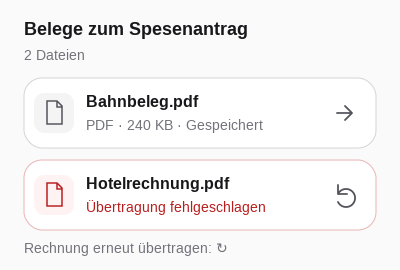
Der Entwurf zeigt einen gespeicherten Bahnbeleg und eine Hotelrechnung, deren Übertragung fehlgeschlagen ist. Name und Status stehen direkt an der betroffenen Datei. Das Wiederholen gehört nur zur fehlerhaften Rechnung; die bereits gespeicherte Datei erhält keine unnötige Fehleraktion.
Die Illustration verwendet horizontale Zeilen mit Dateisymbolen. Die Symbole helfen beim Erkennen der Dateikategorie, ersetzen aber weder den Namen noch die Rückmeldung. Die Anwendung muss Speichern und Wiederholen tatsächlich ausführen.
Dateien im Zusammenhang zeigen
Attachment zeigt eine angehängte Datei mit ihrem Namen, ergänzenden Angaben und passenden Aktionen. Verwende es etwa für Belege zu einem Spesenantrag oder Unterlagen in einer Nachricht. Die Datei bleibt als eigener Gegenstand erkennbar.
Für die Auswahl einer neuen Datei braucht es ein separates Dateieingabefeld. Attachment öffnet keinen Dateidialog und lädt nichts hoch. Für einen einzelnen Download ohne Metadaten reicht meist ein klar beschrifteter Link; für viele Dateien mit Sortierung und mehreren Angaben eignet sich eher eine Tabelle.
Name, Angaben und Aktionen zusammenhalten
In der umrahmten Fläche steht ein Symbol oder Vorschaubild neben dem Textbereich. Der Dateiname bildet die erste Zeile, darunter folgen etwa Format, Dateigrösse oder eine kurze Fehlermeldung. Zusätzliche Aktionen stehen in einem eigenen Bereich.
Eine optionale Hauptaktion kann die ganze Fläche zum Öffnen nutzbar machen. Sie bleibt neben den zusätzlichen Aktionen angeordnet, damit etwa Entfernen oder Wiederholen unabhängig erreichbar bleibt. Eine Gruppe reiht mehrere Anhänge horizontal mit Überlauf aneinander; sie macht daraus keine auswählbare Liste.
Zeile für Angaben, Kachel für Bilder
Statische Beispiele · nicht bedienbar
Drei Dateizeilen
Gleiche Datei und Metadaten in drei Grössen.
Standard
40-px-Dateisymbol und Metadaten nebeneinander.
Sehr kompakt
28-px-Dateisymbol für die kleinste Zeile.
Weitere Dateigrösse 1
Kompakt
32-px-Dateisymbol mit kompakter 12/16-px-Metazeile.
Zeile oder Bildkachel
Dieselbe Datei mit seitlichem Symbol oder Vorschau über dem Namen.
Horizontal
Fluid breite Dateizeile mit 40-px-Symbol.
Vertikal
120-px-Kachel mit Bildschema über dem Dateinamen.
Quellen und Darstellungsdetails
Die Beispiele zeigen die helle Ansicht der verknüpften Referenz. Fokus und Hover sind festgehaltene Ansichten. Sie ersetzen keine Prüfung einer Implementierung. Contract und Quellen ansehen →
Drei Dateizeilen
Grösse, Richtung und Media-Darstellung sind Optionen. Vorschaubild und Metadaten sind redaktionell; keine Datei wird geöffnet oder hochgeladen.
Zeile oder Bildkachel
Grösse, Richtung und Media-Darstellung sind Optionen. Vorschaubild und Metadaten sind redaktionell; keine Datei wird geöffnet oder hochgeladen.
Belegt sind die Grössen default, sm und xs sowie horizontale und vertikale Anordnung. Die Standardgrösse bietet mehr Raum für lesbare Angaben; die kompakten Grössen passen in dichte Zusammenhänge. Prüfe dabei besonders längere Dateinamen.
Horizontal eignet sich für Dokumente mit Metadaten. Vertikal kann eine Bildvorschau stärker gewichten. Der Medienbereich unterstützt Symbol und Bild; eine Vorschau muss von der Anwendung geliefert werden. Sie wird nicht automatisch aus der Datei erzeugt.
Den wirklichen Übertragungsstand nennen
Statische Beispiele · nicht bedienbar
Dateistatus benennen
Dateiname und lesbarer Status bleiben zusammen.
Wird hochgeladen
Fehlgeschlagen
Weitere Dateistatus 3
Bereit
Wird verarbeitet
Abgeschlossen
Quellen und Darstellungsdetails
Die Beispiele zeigen die helle Ansicht der verknüpften Referenz. Fokus und Hover sind festgehaltene Ansichten. Sie ersetzen keine Prüfung einer Implementierung. Contract und Quellen ansehen →
Dateistatus benennen
state ist Styling, kein Upload-Automat. Die tatsächliche asynchrone Anwendung setzt idle/uploading/processing/error/done. Hier werden nur benannte Ansichten gezeigt.
Die Fläche kann bereit, beim Hochladen, in Verarbeitung, fehlerhaft oder fertig dargestellt werden. Diese Angaben steuern die Darstellung. Sie lösen keine Übertragung aus und wechseln nicht selbstständig weiter. Ohne explizite Angabe gilt die Darstellung als fertig; daraus darf die Anwendung keinen erfolgreichen Upload ableiten.
Setze den Zustand aus dem tatsächlichen Vorgang. Bei einem Fehler hilft eine konkrete Meldung wie «Übertragung fehlgeschlagen. Erneut versuchen.» Eine Statusmeldung für assistive Technik und eine funktionierende Wiederholen-Aktion ergänzt die Anwendung. Nach dem Entfernen eines Anhangs muss sie den Fokus an einen sinnvollen verbleibenden Ort setzen.
Dateiname und nächster Schritt statt «Fehler»
Zeige den vollständigen Dateinamen als Text und ergänze Format oder Grösse, wenn das die Entscheidung unterstützt. «Hotelrechnung.pdf» mit «Übertragung fehlgeschlagen» ist verständlicher als «Dokument» mit «Fehler». Halte die zweite Zeile knapp: Beide Textzeilen werden bei Platzmangel visuell gekürzt, der vollständige Text bleibt im Dokument.
Benenne Symbolaktionen mit Handlung und Datei, etwa «Hotelrechnung.pdf erneut hochladen» statt «Wiederholen». Ein rein dekoratives Dateisymbol bleibt für assistive Technik verborgen. Ein Bild mit zusätzlicher inhaltlicher Aussage braucht einen hilfreichen Alternativtext.
Nur die tatsächlichen Aktionen erhalten Fokus
Die Dateifläche und ihre Texte haben keine eigene Tastaturbedienung. Mit Tab und Umschalt+Tab erreicht man die eingebauten Aktionen. Ein als Button ausgeführter Öffnen-Auslöser wird mit Eingabe oder Leertaste aktiviert; ein ausdrücklich als Link ausgeführter Auslöser mit Eingabe.
Gib dem Öffnen-Auslöser einen zugänglichen Namen wie «Bahnbeleg.pdf öffnen». Sein Tastaturfokus markiert die gesamte Fläche. Zusätzliche Aktionen brauchen eigene Namen und erreichbaren Fokus. Es gibt keine besondere Pfeiltasten-Auswahl für eine Gruppe von Anhängen.
Anzeige und Dateiverarbeitung verbinden
Attachment ist eine Inhaltsfläche ohne eigenen Formularwert. Ein Dateieingabefeld, die Übertragung, Berechtigungen und das Verhalten der Aktionen gehören zur umgebenden Anwendung. Der Öffnen-Auslöser ist standardmässig ein Button mit type=button und sendet dadurch kein Formular ab.
Verschachtele die Fläche mit ihren Buttons oder Links nicht in einem weiteren interaktiven Element. Zusätzliche Aktionen dürfen nicht vom Auslöser für die ganze Fläche verdeckt werden. Soll eine Aktion vorübergehend nicht verfügbar sein, wird das an dieser Aktion geregelt; Attachment hat keinen eigenen allgemeinen Deaktiviert-Zustand.
Was diese Referenz absichert
Die Seite gleicht die exportierte React-Schnittstelle, Gestaltungsregeln, Zustandsbeschreibung und HTML-/ARIA-Verwendung mit den gebundenen Originalquellen ab. Die Beispiele im Export zeigen insbesondere Fehler, Grössen, Bildkacheln und Fokus.
Diese Referenz beschreibt die Darstellung eines Anhangs und die Einbindung nativer Aktionen. Sie belegt keinen vollständigen Upload-Ablauf und keine allgemeine Freigabe für andere Plattformen. Die Illustration ist ein redaktioneller Entwurf; ihre Inhalte sind keine übertragenen Dateien.
Referenz und Nachweise
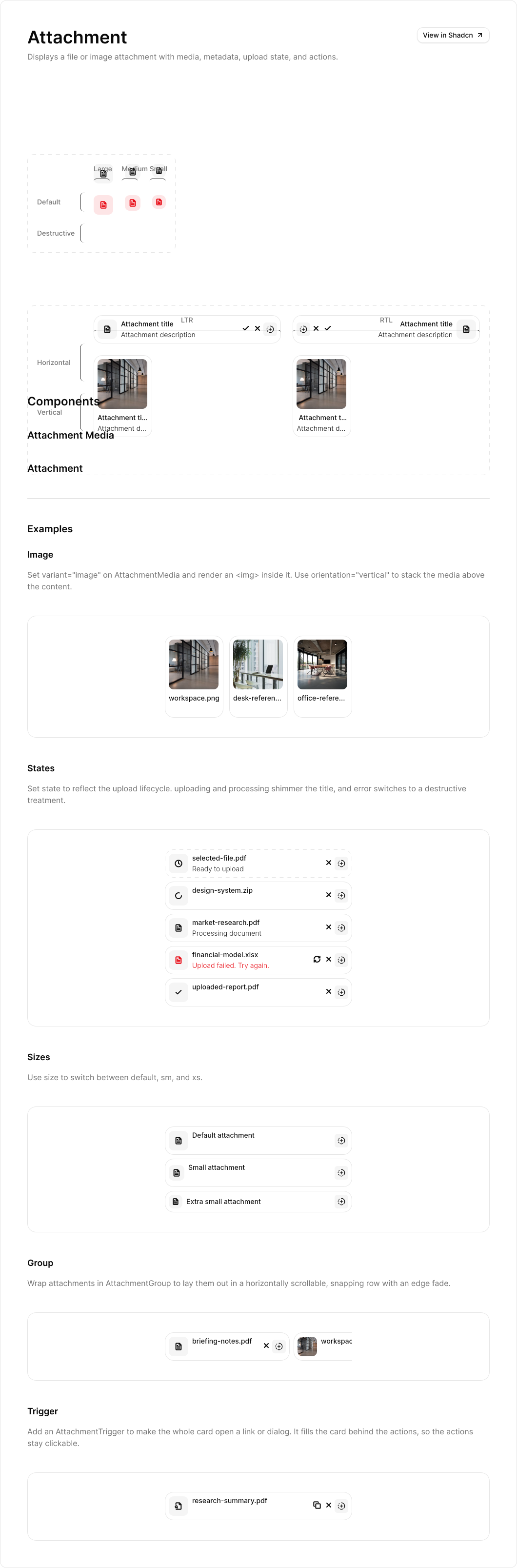
Designvorschau der Quellenreferenz
Plattformen und Implementierungen
| Plattform | Verfügbarkeit |
|---|---|
| Web | Keine Implementierung veröffentlicht |
| iOS | Keine Implementierung veröffentlicht |
| Android | Keine Implementierung veröffentlicht |
Framework-Referenzen · React, Angular und native Plattformen
Diese Bibliotheken sind Referenzen für das Designsystem. Ihre Abdeckung dieser Komponente und die Übereinstimmung mit dem gewählten Contract müssen je Framework geprüft werden.
- shadcn/ui ↗ · React · WebOriginalimplementierung
- Spartan ↗ · Angular · WebAngular-Referenz
- SwiftUI-Flx ↗ · SwiftUI · iOS / macOSCommunity-Referenz
- ShadKit ↗ · SwiftUI · iOS / macOSCommunity-Referenz
- SwiftCN ↗ · SwiftUI · iOS / macOSCommunity-Referenz
- RikkaUI ↗ · Jetpack Compose / Compose Multiplatform · Android / iOS / Desktop / WebCommunity-Referenz
- KomoUI ↗ · Compose Multiplatform · Android / iOSCommunity-Referenz
Technischer Contract
Abgeschlossene Quellenreferenz · release: false. Konkrete Implementierungen behalten ihren eigenen Prüfstand.
Schnittstelle (CEM) · Design-Tokens (DTCG) · Darstellung (CSS) · Verhalten (SCXML) · Semantik (HTML/ARIA) · Accessibility-Regeln · UX-Eignung · Stories
Export-Revision und Downloads
30c4964806cddb026155c6d3126dbe8251b34c34f81640b07b0d59b916343c90Dateien im Bibliotheksimport
README.mdassets/fonts/GeistMono-Medium.woff2assets/fonts/Inter-Bold.ttfassets/fonts/Inter-Medium.ttfassets/fonts/Inter-Regular.ttfassets/fonts/Inter-SemiBold.ttfassets/fonts/NotoNaskhArabic-Regular.ttfcomponents/attachment/README.mdcomponents/attachment/accessibility.htmlcomponents/attachment/accessibility.rules.jsoncomponents/attachment/attachment.figcomponents/attachment/behavior.scxmlcomponents/attachment/component.jsoncomponents/attachment/figma/figma-observations.jsoncomponents/attachment/figma/source-specimens.jsoncomponents/attachment/figma/traceability.jsoncomponents/attachment/interface.jsoncomponents/attachment/layout.csscomponents/attachment/preview.pngcomponents/attachment/stories.jsoncomponents/attachment/ux.jsoncomponents/attachment/validation/completeness.jsoncomponents/attachment/validation/history/completeness-v1.jsoncomponents/attachment/validation/history/completeness-v10.jsoncomponents/attachment/validation/history/completeness-v11.jsoncomponents/attachment/validation/history/completeness-v12.jsoncomponents/attachment/validation/history/completeness-v13.jsoncomponents/attachment/validation/history/completeness-v14.jsoncomponents/attachment/validation/history/completeness-v2.jsoncomponents/attachment/validation/history/completeness-v3.jsoncomponents/attachment/validation/history/completeness-v4.jsoncomponents/attachment/validation/history/completeness-v5.jsoncomponents/attachment/validation/history/completeness-v6.jsoncomponents/attachment/validation/history/completeness-v7.jsoncomponents/attachment/validation/history/completeness-v8.jsoncomponents/attachment/validation/history/completeness-v9.jsoncomponents/attachment/validation/preview-check.jsoncomponents/button/layout.cssfonts.csslibrary.jsonsources/base-ui-1.9.0/docs/accordion.md.sourcesources/base-ui-1.9.0/docs/alert-dialog.md.sourcesources/base-ui-1.9.0/docs/avatar.md.sourcesources/base-ui-1.9.0/docs/button.md.sourcesources/base-ui-1.9.0/docs/checkbox.md.sourcesources/base-ui-1.9.0/docs/collapsible.md.sourcesources/base-ui-1.9.0/docs/combobox.md.sourcesources/base-ui-1.9.0/docs/context-menu.md.sourcesources/base-ui-1.9.0/docs/dialog.md.sourcesources/base-ui-1.9.0/docs/drawer.md.sourcesources/base-ui-1.9.0/docs/input.md.sourcesources/base-ui-1.9.0/docs/menu.md.sourcesources/base-ui-1.9.0/docs/menubar.md.sourcesources/base-ui-1.9.0/docs/navigation-menu.md.sourcesources/base-ui-1.9.0/docs/popover.md.sourcesources/base-ui-1.9.0/docs/preview-card.md.sourcesources/base-ui-1.9.0/docs/progress.md.sourcesources/base-ui-1.9.0/docs/radio-group.md.sourcesources/base-ui-1.9.0/docs/scroll-area.md.sourcesources/base-ui-1.9.0/docs/select.md.sourcesources/base-ui-1.9.0/docs/separator.md.sourcesources/base-ui-1.9.0/docs/slider.md.sourcesources/base-ui-1.9.0/docs/switch.md.sourcesources/base-ui-1.9.0/docs/tabs.md.sourcesources/base-ui-1.9.0/docs/toast.md.sourcesources/base-ui-1.9.0/docs/toggle-group.md.sourcesources/base-ui-1.9.0/docs/toggle.md.sourcesources/base-ui-1.9.0/docs/tooltip.md.sourcesources/manifest.jsonsources/shadcn/apps/v4/content/docs/components/base/accordion.mdx.sourcesources/shadcn/apps/v4/content/docs/components/base/alert-dialog.mdx.sourcesources/shadcn/apps/v4/content/docs/components/base/alert.mdx.sourcesources/shadcn/apps/v4/content/docs/components/base/aspect-ratio.mdx.sourcesources/shadcn/apps/v4/content/docs/components/base/attachment.mdx.sourcesources/shadcn/apps/v4/content/docs/components/base/avatar.mdx.sourcesources/shadcn/apps/v4/content/docs/components/base/badge.mdx.sourcesources/shadcn/apps/v4/content/docs/components/base/breadcrumb.mdx.sourcesources/shadcn/apps/v4/content/docs/components/base/bubble.mdx.sourcesources/shadcn/apps/v4/content/docs/components/base/button-group.mdx.sourcesources/shadcn/apps/v4/content/docs/components/base/button.mdx.sourcesources/shadcn/apps/v4/content/docs/components/base/calendar.mdx.sourcesources/shadcn/apps/v4/content/docs/components/base/card.mdx.sourcesources/shadcn/apps/v4/content/docs/components/base/carousel.mdx.sourcesources/shadcn/apps/v4/content/docs/components/base/chart.mdx.sourcesources/shadcn/apps/v4/content/docs/components/base/checkbox.mdx.sourcesources/shadcn/apps/v4/content/docs/components/base/code-block.mdx.sourcesources/shadcn/apps/v4/content/docs/components/base/collapsible.mdx.sourcesources/shadcn/apps/v4/content/docs/components/base/combobox.mdx.sourcesources/shadcn/apps/v4/content/docs/components/base/command.mdx.sourcesources/shadcn/apps/v4/content/docs/components/base/context-menu.mdx.sourcesources/shadcn/apps/v4/content/docs/components/base/data-table.mdx.sourcesources/shadcn/apps/v4/content/docs/components/base/date-picker.mdx.sourcesources/shadcn/apps/v4/content/docs/components/base/dialog.mdx.sourcesources/shadcn/apps/v4/content/docs/components/base/drawer.mdx.sourcesources/shadcn/apps/v4/content/docs/components/base/dropdown-menu.mdx.sourcesources/shadcn/apps/v4/content/docs/components/base/empty.mdx.sourcesources/shadcn/apps/v4/content/docs/components/base/field.mdx.sourcesources/shadcn/apps/v4/content/docs/components/base/hover-card.mdx.sourcesources/shadcn/apps/v4/content/docs/components/base/input-group.mdx.sourcesources/shadcn/apps/v4/content/docs/components/base/input-otp.mdx.sourcesources/shadcn/apps/v4/content/docs/components/base/input.mdx.sourcesources/shadcn/apps/v4/content/docs/components/base/item.mdx.sourcesources/shadcn/apps/v4/content/docs/components/base/kbd.mdx.sourcesources/shadcn/apps/v4/content/docs/components/base/label.mdx.sourcesources/shadcn/apps/v4/content/docs/components/base/marker.mdx.sourcesources/shadcn/apps/v4/content/docs/components/base/menubar.mdx.sourcesources/shadcn/apps/v4/content/docs/components/base/message-scroller.mdx.sourcesources/shadcn/apps/v4/content/docs/components/base/message.mdx.sourcesources/shadcn/apps/v4/content/docs/components/base/native-select.mdx.sourcesources/shadcn/apps/v4/content/docs/components/base/navigation-menu.mdx.sourcesources/shadcn/apps/v4/content/docs/components/base/pagination.mdx.sourcesources/shadcn/apps/v4/content/docs/components/base/popover.mdx.sourcesources/shadcn/apps/v4/content/docs/components/base/progress.mdx.sourcesources/shadcn/apps/v4/content/docs/components/base/questionnaire.mdx.sourcesources/shadcn/apps/v4/content/docs/components/base/radio-group.mdx.sourcesources/shadcn/apps/v4/content/docs/components/base/scroll-area.mdx.sourcesources/shadcn/apps/v4/content/docs/components/base/select.mdx.sourcesources/shadcn/apps/v4/content/docs/components/base/separator.mdx.sourcesources/shadcn/apps/v4/content/docs/components/base/sheet.mdx.sourcesources/shadcn/apps/v4/content/docs/components/base/sidebar.mdx.sourcesources/shadcn/apps/v4/content/docs/components/base/skeleton.mdx.sourcesources/shadcn/apps/v4/content/docs/components/base/slider.mdx.sourcesources/shadcn/apps/v4/content/docs/components/base/spinner.mdx.sourcesources/shadcn/apps/v4/content/docs/components/base/switch.mdx.sourcesources/shadcn/apps/v4/content/docs/components/base/table.mdx.sourcesources/shadcn/apps/v4/content/docs/components/base/tabs.mdx.sourcesources/shadcn/apps/v4/content/docs/components/base/textarea.mdx.sourcesources/shadcn/apps/v4/content/docs/components/base/toast.mdx.sourcesources/shadcn/apps/v4/content/docs/components/base/toggle-group.mdx.sourcesources/shadcn/apps/v4/content/docs/components/base/toggle.mdx.sourcesources/shadcn/apps/v4/content/docs/components/base/tooltip.mdx.sourcesources/shadcn/apps/v4/content/docs/components/base/trace.mdx.sourcesources/shadcn/apps/v4/registry/bases/base/blocks/dashboard-01/components/data-table.tsx.sourcesources/shadcn/apps/v4/registry/bases/base/examples/accordion-example.tsx.sourcesources/shadcn/apps/v4/registry/bases/base/examples/alert-dialog-example.tsx.sourcesources/shadcn/apps/v4/registry/bases/base/examples/alert-example.tsx.sourcesources/shadcn/apps/v4/registry/bases/base/examples/aspect-ratio-example.tsx.sourcesources/shadcn/apps/v4/registry/bases/base/examples/attachment-example.tsx.sourcesources/shadcn/apps/v4/registry/bases/base/examples/avatar-example.tsx.sourcesources/shadcn/apps/v4/registry/bases/base/examples/badge-example.tsx.sourcesources/shadcn/apps/v4/registry/bases/base/examples/breadcrumb-example.tsx.sourcesources/shadcn/apps/v4/registry/bases/base/examples/bubble-example.tsx.sourcesources/shadcn/apps/v4/registry/bases/base/examples/button-example.tsx.sourcesources/shadcn/apps/v4/registry/bases/base/examples/button-group-example.tsx.sourcesources/shadcn/apps/v4/registry/bases/base/examples/calendar-example.tsx.sourcesources/shadcn/apps/v4/registry/bases/base/examples/card-example.tsx.sourcesources/shadcn/apps/v4/registry/bases/base/examples/carousel-example.tsx.sourcesources/shadcn/apps/v4/registry/bases/base/examples/chart-example.tsx.sourcesources/shadcn/apps/v4/registry/bases/base/examples/checkbox-example.tsx.sourcesources/shadcn/apps/v4/registry/bases/base/examples/code-block-example.tsx.sourcesources/shadcn/apps/v4/registry/bases/base/examples/collapsible-example.tsx.sourcesources/shadcn/apps/v4/registry/bases/base/examples/combobox-example.tsx.sourcesources/shadcn/apps/v4/registry/bases/base/examples/command-example.tsx.sourcesources/shadcn/apps/v4/registry/bases/base/examples/context-menu-example.tsx.sourcesources/shadcn/apps/v4/registry/bases/base/examples/dialog-example.tsx.sourcesources/shadcn/apps/v4/registry/bases/base/examples/drawer-example.tsx.sourcesources/shadcn/apps/v4/registry/bases/base/examples/dropdown-menu-example.tsx.sourcesources/shadcn/apps/v4/registry/bases/base/examples/empty-example.tsx.sourcesources/shadcn/apps/v4/registry/bases/base/examples/field-example.tsx.sourcesources/shadcn/apps/v4/registry/bases/base/examples/hover-card-example.tsx.sourcesources/shadcn/apps/v4/registry/bases/base/examples/input-example.tsx.sourcesources/shadcn/apps/v4/registry/bases/base/examples/input-group-example.tsx.sourcesources/shadcn/apps/v4/registry/bases/base/examples/input-otp-example.tsx.sourcesources/shadcn/apps/v4/registry/bases/base/examples/item-example.tsx.sourcesources/shadcn/apps/v4/registry/bases/base/examples/kbd-example.tsx.sourcesources/shadcn/apps/v4/registry/bases/base/examples/label-example.tsx.sourcesources/shadcn/apps/v4/registry/bases/base/examples/marker-example.tsx.sourcesources/shadcn/apps/v4/registry/bases/base/examples/menubar-example.tsx.sourcesources/shadcn/apps/v4/registry/bases/base/examples/message-example.tsx.sourcesources/shadcn/apps/v4/registry/bases/base/examples/message-scroller-example.tsx.sourcesources/shadcn/apps/v4/registry/bases/base/examples/native-select-example.tsx.sourcesources/shadcn/apps/v4/registry/bases/base/examples/navigation-menu-example.tsx.sourcesources/shadcn/apps/v4/registry/bases/base/examples/pagination-example.tsx.sourcesources/shadcn/apps/v4/registry/bases/base/examples/popover-example.tsx.sourcesources/shadcn/apps/v4/registry/bases/base/examples/progress-example.tsx.sourcesources/shadcn/apps/v4/registry/bases/base/examples/questionnaire-example.tsx.sourcesources/shadcn/apps/v4/registry/bases/base/examples/radio-group-example.tsx.sourcesources/shadcn/apps/v4/registry/bases/base/examples/scroll-area-example.tsx.sourcesources/shadcn/apps/v4/registry/bases/base/examples/select-example.tsx.sourcesources/shadcn/apps/v4/registry/bases/base/examples/separator-example.tsx.sourcesources/shadcn/apps/v4/registry/bases/base/examples/sheet-example.tsx.sourcesources/shadcn/apps/v4/registry/bases/base/examples/sidebar-example.tsx.sourcesources/shadcn/apps/v4/registry/bases/base/examples/skeleton-example.tsx.sourcesources/shadcn/apps/v4/registry/bases/base/examples/slider-example.tsx.sourcesources/shadcn/apps/v4/registry/bases/base/examples/spinner-example.tsx.sourcesources/shadcn/apps/v4/registry/bases/base/examples/switch-example.tsx.sourcesources/shadcn/apps/v4/registry/bases/base/examples/table-example.tsx.sourcesources/shadcn/apps/v4/registry/bases/base/examples/tabs-example.tsx.sourcesources/shadcn/apps/v4/registry/bases/base/examples/textarea-example.tsx.sourcesources/shadcn/apps/v4/registry/bases/base/examples/toast-example.tsx.sourcesources/shadcn/apps/v4/registry/bases/base/examples/toggle-example.tsx.sourcesources/shadcn/apps/v4/registry/bases/base/examples/toggle-group-example.tsx.sourcesources/shadcn/apps/v4/registry/bases/base/examples/tooltip-example.tsx.sourcesources/shadcn/apps/v4/registry/bases/base/examples/trace-example.tsx.sourcesources/shadcn/apps/v4/registry/bases/base/hooks/use-mobile.ts.sourcesources/shadcn/apps/v4/registry/bases/base/ui/accordion.tsx.sourcesources/shadcn/apps/v4/registry/bases/base/ui/alert-dialog.tsx.sourcesources/shadcn/apps/v4/registry/bases/base/ui/alert.tsx.sourcesources/shadcn/apps/v4/registry/bases/base/ui/aspect-ratio.tsx.sourcesources/shadcn/apps/v4/registry/bases/base/ui/attachment.tsx.sourcesources/shadcn/apps/v4/registry/bases/base/ui/avatar.tsx.sourcesources/shadcn/apps/v4/registry/bases/base/ui/badge.tsx.sourcesources/shadcn/apps/v4/registry/bases/base/ui/breadcrumb.tsx.sourcesources/shadcn/apps/v4/registry/bases/base/ui/bubble.tsx.sourcesources/shadcn/apps/v4/registry/bases/base/ui/button-group.tsx.sourcesources/shadcn/apps/v4/registry/bases/base/ui/button.tsx.sourcesources/shadcn/apps/v4/registry/bases/base/ui/calendar.tsx.sourcesources/shadcn/apps/v4/registry/bases/base/ui/card.tsx.sourcesources/shadcn/apps/v4/registry/bases/base/ui/carousel.tsx.sourcesources/shadcn/apps/v4/registry/bases/base/ui/chart.tsx.sourcesources/shadcn/apps/v4/registry/bases/base/ui/checkbox.tsx.sourcesources/shadcn/apps/v4/registry/bases/base/ui/code-block.tsx.sourcesources/shadcn/apps/v4/registry/bases/base/ui/collapsible.tsx.sourcesources/shadcn/apps/v4/registry/bases/base/ui/combobox.tsx.sourcesources/shadcn/apps/v4/registry/bases/base/ui/command.tsx.sourcesources/shadcn/apps/v4/registry/bases/base/ui/context-menu.tsx.sourcesources/shadcn/apps/v4/registry/bases/base/ui/dialog.tsx.sourcesources/shadcn/apps/v4/registry/bases/base/ui/drawer.tsx.sourcesources/shadcn/apps/v4/registry/bases/base/ui/dropdown-menu.tsx.sourcesources/shadcn/apps/v4/registry/bases/base/ui/empty.tsx.sourcesources/shadcn/apps/v4/registry/bases/base/ui/field.tsx.sourcesources/shadcn/apps/v4/registry/bases/base/ui/hover-card.tsx.sourcesources/shadcn/apps/v4/registry/bases/base/ui/input-group.tsx.sourcesources/shadcn/apps/v4/registry/bases/base/ui/input-otp.tsx.sourcesources/shadcn/apps/v4/registry/bases/base/ui/input.tsx.sourcesources/shadcn/apps/v4/registry/bases/base/ui/item.tsx.sourcesources/shadcn/apps/v4/registry/bases/base/ui/kbd.tsx.sourcesources/shadcn/apps/v4/registry/bases/base/ui/label.tsx.sourcesources/shadcn/apps/v4/registry/bases/base/ui/marker.tsx.sourcesources/shadcn/apps/v4/registry/bases/base/ui/menubar.tsx.sourcesources/shadcn/apps/v4/registry/bases/base/ui/message-scroller.tsx.sourcesources/shadcn/apps/v4/registry/bases/base/ui/message.tsx.sourcesources/shadcn/apps/v4/registry/bases/base/ui/native-select.tsx.sourcesources/shadcn/apps/v4/registry/bases/base/ui/navigation-menu.tsx.sourcesources/shadcn/apps/v4/registry/bases/base/ui/pagination.tsx.sourcesources/shadcn/apps/v4/registry/bases/base/ui/popover.tsx.sourcesources/shadcn/apps/v4/registry/bases/base/ui/progress.tsx.sourcesources/shadcn/apps/v4/registry/bases/base/ui/questionnaire.tsx.sourcesources/shadcn/apps/v4/registry/bases/base/ui/radio-group.tsx.sourcesources/shadcn/apps/v4/registry/bases/base/ui/scroll-area.tsx.sourcesources/shadcn/apps/v4/registry/bases/base/ui/select.tsx.sourcesources/shadcn/apps/v4/registry/bases/base/ui/separator.tsx.sourcesources/shadcn/apps/v4/registry/bases/base/ui/sheet.tsx.sourcesources/shadcn/apps/v4/registry/bases/base/ui/sidebar.tsx.sourcesources/shadcn/apps/v4/registry/bases/base/ui/skeleton.tsx.sourcesources/shadcn/apps/v4/registry/bases/base/ui/slider.tsx.sourcesources/shadcn/apps/v4/registry/bases/base/ui/spinner.tsx.sourcesources/shadcn/apps/v4/registry/bases/base/ui/switch.tsx.sourcesources/shadcn/apps/v4/registry/bases/base/ui/table.tsx.sourcesources/shadcn/apps/v4/registry/bases/base/ui/tabs.tsx.sourcesources/shadcn/apps/v4/registry/bases/base/ui/textarea.tsx.sourcesources/shadcn/apps/v4/registry/bases/base/ui/toast.tsx.sourcesources/shadcn/apps/v4/registry/bases/base/ui/toggle-group.tsx.sourcesources/shadcn/apps/v4/registry/bases/base/ui/toggle.tsx.sourcesources/shadcn/apps/v4/registry/bases/base/ui/tooltip.tsx.sourcesources/shadcn/apps/v4/registry/bases/base/ui/trace.tsx.sourcesources/shadcn/apps/v4/registry/new-york-v4/charts/chart-area-default.tsx.sourcesources/shadcn/apps/v4/registry/new-york-v4/charts/chart-bar-default.tsx.sourcesources/shadcn/apps/v4/registry/new-york-v4/charts/chart-line-default.tsx.sourcesources/shadcn/apps/v4/registry/new-york-v4/charts/chart-pie-simple.tsx.sourcesources/shadcn/apps/v4/registry/new-york-v4/charts/chart-radar-default.tsx.sourcesources/shadcn/apps/v4/registry/new-york-v4/charts/chart-radial-simple.tsx.sourcesources/shadcn/apps/v4/registry/new-york-v4/charts/chart-tooltip-default.tsx.sourcesources/shadcn/packages/react/src/message-scroller/PERFORMANCE.md.sourcesources/shadcn/packages/react/src/message-scroller/README.md.sourcesources/shadcn/packages/react/src/message-scroller/components.tsx.sourcesources/shadcn/packages/react/src/message-scroller/geometry.test.ts.sourcesources/shadcn/packages/react/src/message-scroller/geometry.ts.sourcesources/shadcn/packages/react/src/message-scroller/index.ts.sourcesources/shadcn/packages/react/src/message-scroller/message-scroller.browser.test.tsx.sourcesources/shadcn/packages/react/src/message-scroller/message-scroller.perf.browser.test.tsx.sourcesources/shadcn/packages/react/src/message-scroller/message-scroller.test.tsx.sourcesources/shadcn/packages/react/src/message-scroller/stores.ts.sourcesources/shadcn/packages/react/src/message-scroller/types.ts.sourcesources/shadcn/packages/react/src/message-scroller/use-message-scroller-commands.ts.sourcesources/shadcn/packages/react/src/message-scroller/use-message-scroller-controller.ts.sourcesources/shadcn/packages/react/src/message-scroller/use-message-scroller-refs.ts.sourcesources/shadcn/packages/react/src/message-scroller/utils.ts.sourcesources/shadcn/packages/react/src/questionnaire/README.md.sourcesources/shadcn/packages/react/src/questionnaire/collection.ts.sourcesources/shadcn/packages/react/src/questionnaire/components.tsx.sourcesources/shadcn/packages/react/src/questionnaire/context.ts.sourcesources/shadcn/packages/react/src/questionnaire/index.ts.sourcesources/shadcn/packages/react/src/questionnaire/questionnaire-ssr.test.tsx.sourcesources/shadcn/packages/react/src/questionnaire/questionnaire.browser.test.tsx.sourcesources/shadcn/packages/react/src/questionnaire/questionnaire.test.tsx.sourcesources/shadcn/packages/react/src/questionnaire/types.ts.sourcesources/shadcn/packages/react/src/questionnaire/use-questionnaire-choice.ts.sourcesources/shadcn/packages/react/src/questionnaire/use-questionnaire-input.ts.sourcesources/shadcn/packages/react/src/questionnaire/use-questionnaire-item.ts.sourcesources/shadcn/packages/react/src/questionnaire/use-questionnaire-root.ts.sourcesources/shadcn/packages/react/src/questionnaire/utils.ts.sourcetokens.csstokens.jsonvalidation/semantic-feedback-browser-run.json
CSS und Schriftdateien
Die CSS-Importkette und ihre lokalen Dateien gehören zu dieser Revision. Die Ordnerstruktur bleibt erhalten, damit relative Verweise aufgelöst werden können.
assets/fonts/GeistMono-Medium.woff2· Schriftdateiassets/fonts/Inter-Bold.ttf· Schriftdateiassets/fonts/Inter-Medium.ttf· Schriftdateiassets/fonts/Inter-Regular.ttf· Schriftdateiassets/fonts/Inter-SemiBold.ttf· Schriftdateiassets/fonts/NotoNaskhArabic-Regular.ttf· Schriftdateicomponents/attachment/layout.csscomponents/button/layout.cssfonts.csstokens.css
Schnittstelle (CEM)
components/attachment/interface.json · Vollständige Datei herunterladen
b7eabcbc08520a9d25b20dd1f107e978d60b136f709e2acaaab9b43d5d202541Design-Tokens (DTCG)
tokens.json · Vollständige Datei herunterladen
cad8d352106522b66f01a3ea2105de5b04e29dc40da925e6d13947270534255aDarstellung (CSS)
components/attachment/layout.css · Vollständige Datei herunterladen
a921a7f206c214c5a70a7c2d20f609c52cc96407d61991dd90698ea72ddae092Verhalten (SCXML)
components/attachment/behavior.scxml · Vollständige Datei herunterladen
f7131c88badf9e31f80c6be20c7f8db2f683d76b20dc95515a7e689237c3d022Semantik (HTML/ARIA)
components/attachment/accessibility.html · Vollständige Datei herunterladen
3c38452d48f66a6f569c6794dd69189ada4fbc4ccd1006b46030a1acd8f00e8fAccessibility-Regeln
components/attachment/accessibility.rules.json · Vollständige Datei herunterladen
addd5375f2cebc6cd764214a075ab854e826273c9b0298b1f9775cd46241031bUX-Eignung
components/attachment/ux.json · Vollständige Datei herunterladen
e262c2a5f1518bbc482eadac0234640ae9efffcf69e6d6e526c60429a227ddd7Stories
components/attachment/stories.json · Vollständige Datei herunterladen
c5fc846dde4d3f89ea20d4ab763b9bdbc6f62e5909f81df9e2c46ec532177d98