Button
Ein Button löst eine Handlung aus. Benenne ihr Ergebnis und mache die wichtigste Aktion gut erkennbar.
Gestaltungsreferenz · mit lokalem Beispiel zum Ausprobieren
Referenz und Nachweise
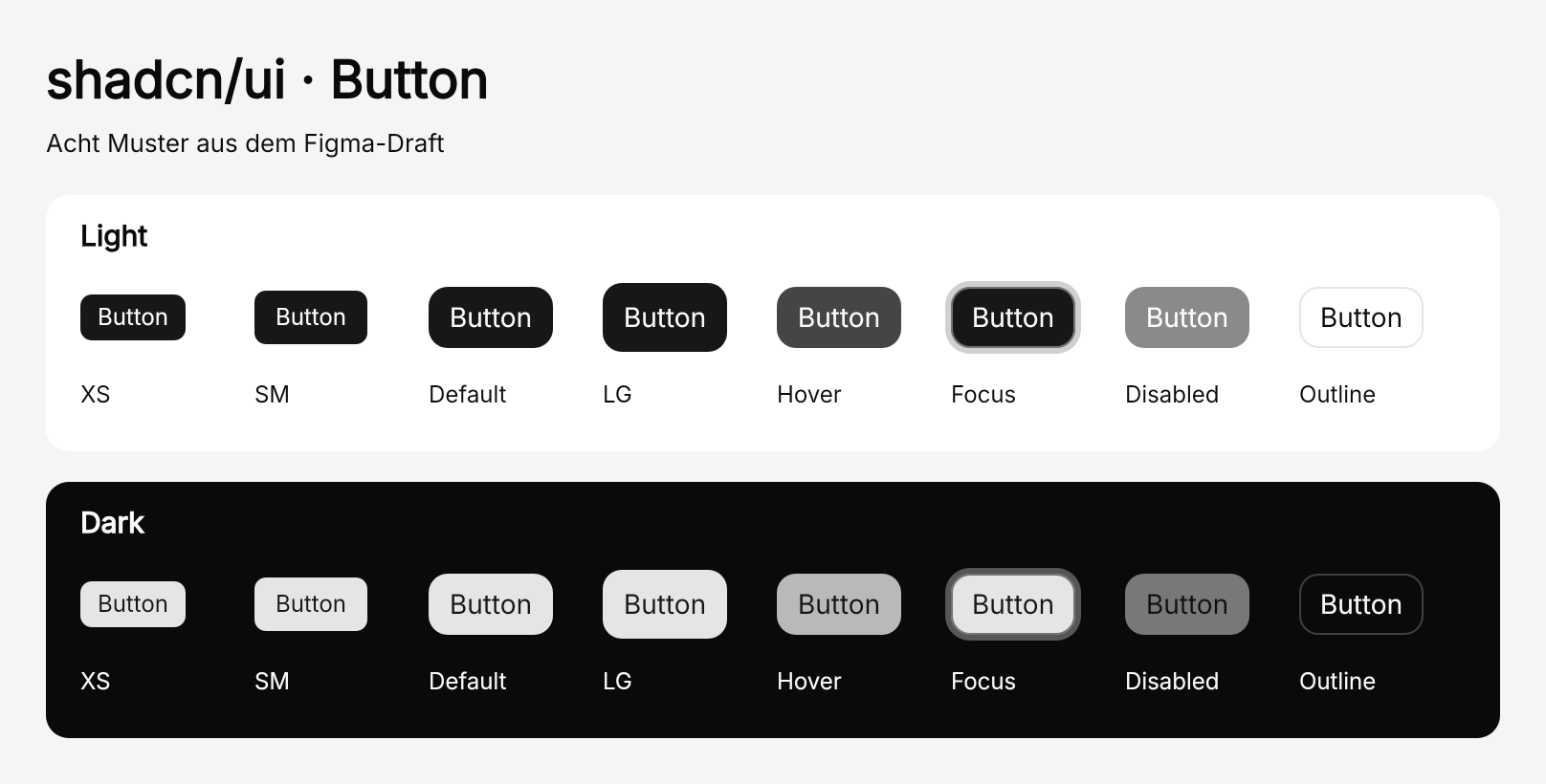
Designvorschau der Quellenreferenz
Plattformen und Implementierungen
| Plattform | Verfügbarkeit |
|---|---|
| Web | Spartan Button preview Angular Desktop-Web · Mobiles Web Paket, Contractbezug und Prüfgrenzen
Die Implementierung ist an einen anderen Contractstand gebunden als diese Seite. Der historische Bezug bleibt erhalten. Contract der Implementierung fe29eb804f0b742433f143d6b6adbe4787aac0e183fed413f46b94313af9162dContract dieser Seite 30c4964806cddb026155c6d3126dbe8251b34c34f81640b07b0d59b916343c90Klick und Deaktivierung im lokalen Browser geprüft. Mobile Bedienung, assistive Technologien und Contract-Konformität sind offen. |
| iOS | Keine Implementierung veröffentlicht |
| Android | Keine Implementierung veröffentlicht |
Framework-Referenzen · React, Angular und native Plattformen
Diese Bibliotheken sind Referenzen für das Designsystem. Ihre Abdeckung dieser Komponente und die Übereinstimmung mit dem gewählten Contract müssen je Framework geprüft werden.
- shadcn/ui ↗ · React · WebOriginalimplementierung
- Spartan ↗ · Angular · WebAngular-Referenz
- SwiftUI-Flx ↗ · SwiftUI · iOS / macOSCommunity-Referenz
- ShadKit ↗ · SwiftUI · iOS / macOSCommunity-Referenz
- SwiftCN ↗ · SwiftUI · iOS / macOSCommunity-Referenz
- RikkaUI ↗ · Jetpack Compose / Compose Multiplatform · Android / iOS / Desktop / WebCommunity-Referenz
- KomoUI ↗ · Compose Multiplatform · Android / iOSCommunity-Referenz
Technischer Contract
Abgeschlossene Quellenreferenz · release: false. Konkrete Implementierungen behalten ihren eigenen Prüfstand.
Schnittstelle (CEM) · Design-Tokens (DTCG) · Darstellung (CSS) · Verhalten (SCXML) · Semantik (HTML/ARIA) · Accessibility-Regeln · UX-Eignung · Stories
Seitencontract und Implementierung haben unterschiedliche Contractstände. Bezug im Plattformstand vergleichen.
Export-Revision und Downloads
30c4964806cddb026155c6d3126dbe8251b34c34f81640b07b0d59b916343c90Dateien im Bibliotheksimport
README.mdassets/fonts/GeistMono-Medium.woff2assets/fonts/Inter-Bold.ttfassets/fonts/Inter-Medium.ttfassets/fonts/Inter-Regular.ttfassets/fonts/Inter-SemiBold.ttfassets/fonts/NotoNaskhArabic-Regular.ttfcomponents/button/README.mdcomponents/button/accessibility.htmlcomponents/button/accessibility.rules.jsoncomponents/button/behavior.scxmlcomponents/button/button.figcomponents/button/component.jsoncomponents/button/figma/figma-observations.jsoncomponents/button/figma/source-specimens.jsoncomponents/button/figma/traceability.jsoncomponents/button/interface.jsoncomponents/button/layout.csscomponents/button/preview.pngcomponents/button/stories.jsoncomponents/button/ux.jsoncomponents/button/validation/completeness.jsoncomponents/button/validation/history/completeness-v1.jsoncomponents/button/validation/history/completeness-v10.jsoncomponents/button/validation/history/completeness-v11.jsoncomponents/button/validation/history/completeness-v12.jsoncomponents/button/validation/history/completeness-v13.jsoncomponents/button/validation/history/completeness-v14.jsoncomponents/button/validation/history/completeness-v15.jsoncomponents/button/validation/history/completeness-v16.jsoncomponents/button/validation/history/completeness-v17.jsoncomponents/button/validation/history/completeness-v18.jsoncomponents/button/validation/history/completeness-v19.jsoncomponents/button/validation/history/completeness-v2.jsoncomponents/button/validation/history/completeness-v20.jsoncomponents/button/validation/history/completeness-v21.jsoncomponents/button/validation/history/completeness-v22.jsoncomponents/button/validation/history/completeness-v23.jsoncomponents/button/validation/history/completeness-v24.jsoncomponents/button/validation/history/completeness-v25.jsoncomponents/button/validation/history/completeness-v26.jsoncomponents/button/validation/history/completeness-v27.jsoncomponents/button/validation/history/completeness-v28.jsoncomponents/button/validation/history/completeness-v29.jsoncomponents/button/validation/history/completeness-v3.jsoncomponents/button/validation/history/completeness-v30.jsoncomponents/button/validation/history/completeness-v31.jsoncomponents/button/validation/history/completeness-v32.jsoncomponents/button/validation/history/completeness-v33.jsoncomponents/button/validation/history/completeness-v34.jsoncomponents/button/validation/history/completeness-v35.jsoncomponents/button/validation/history/completeness-v36.jsoncomponents/button/validation/history/completeness-v37.jsoncomponents/button/validation/history/completeness-v38.jsoncomponents/button/validation/history/completeness-v39.jsoncomponents/button/validation/history/completeness-v4.jsoncomponents/button/validation/history/completeness-v40.jsoncomponents/button/validation/history/completeness-v41.jsoncomponents/button/validation/history/completeness-v42.jsoncomponents/button/validation/history/completeness-v43.jsoncomponents/button/validation/history/completeness-v44.jsoncomponents/button/validation/history/completeness-v45.jsoncomponents/button/validation/history/completeness-v46.jsoncomponents/button/validation/history/completeness-v5.jsoncomponents/button/validation/history/completeness-v6.jsoncomponents/button/validation/history/completeness-v7.jsoncomponents/button/validation/history/completeness-v8.jsoncomponents/button/validation/history/completeness-v9.jsoncomponents/button/validation/preview-check.jsonfonts.csslibrary.jsonsources/base-ui-1.9.0/docs/accordion.md.sourcesources/base-ui-1.9.0/docs/alert-dialog.md.sourcesources/base-ui-1.9.0/docs/avatar.md.sourcesources/base-ui-1.9.0/docs/button.md.sourcesources/base-ui-1.9.0/docs/checkbox.md.sourcesources/base-ui-1.9.0/docs/collapsible.md.sourcesources/base-ui-1.9.0/docs/combobox.md.sourcesources/base-ui-1.9.0/docs/context-menu.md.sourcesources/base-ui-1.9.0/docs/dialog.md.sourcesources/base-ui-1.9.0/docs/drawer.md.sourcesources/base-ui-1.9.0/docs/input.md.sourcesources/base-ui-1.9.0/docs/menu.md.sourcesources/base-ui-1.9.0/docs/menubar.md.sourcesources/base-ui-1.9.0/docs/navigation-menu.md.sourcesources/base-ui-1.9.0/docs/popover.md.sourcesources/base-ui-1.9.0/docs/preview-card.md.sourcesources/base-ui-1.9.0/docs/progress.md.sourcesources/base-ui-1.9.0/docs/radio-group.md.sourcesources/base-ui-1.9.0/docs/scroll-area.md.sourcesources/base-ui-1.9.0/docs/select.md.sourcesources/base-ui-1.9.0/docs/separator.md.sourcesources/base-ui-1.9.0/docs/slider.md.sourcesources/base-ui-1.9.0/docs/switch.md.sourcesources/base-ui-1.9.0/docs/tabs.md.sourcesources/base-ui-1.9.0/docs/toast.md.sourcesources/base-ui-1.9.0/docs/toggle-group.md.sourcesources/base-ui-1.9.0/docs/toggle.md.sourcesources/base-ui-1.9.0/docs/tooltip.md.sourcesources/manifest.jsonsources/shadcn/apps/v4/content/docs/components/base/accordion.mdx.sourcesources/shadcn/apps/v4/content/docs/components/base/alert-dialog.mdx.sourcesources/shadcn/apps/v4/content/docs/components/base/alert.mdx.sourcesources/shadcn/apps/v4/content/docs/components/base/aspect-ratio.mdx.sourcesources/shadcn/apps/v4/content/docs/components/base/attachment.mdx.sourcesources/shadcn/apps/v4/content/docs/components/base/avatar.mdx.sourcesources/shadcn/apps/v4/content/docs/components/base/badge.mdx.sourcesources/shadcn/apps/v4/content/docs/components/base/breadcrumb.mdx.sourcesources/shadcn/apps/v4/content/docs/components/base/bubble.mdx.sourcesources/shadcn/apps/v4/content/docs/components/base/button-group.mdx.sourcesources/shadcn/apps/v4/content/docs/components/base/button.mdx.sourcesources/shadcn/apps/v4/content/docs/components/base/calendar.mdx.sourcesources/shadcn/apps/v4/content/docs/components/base/card.mdx.sourcesources/shadcn/apps/v4/content/docs/components/base/carousel.mdx.sourcesources/shadcn/apps/v4/content/docs/components/base/chart.mdx.sourcesources/shadcn/apps/v4/content/docs/components/base/checkbox.mdx.sourcesources/shadcn/apps/v4/content/docs/components/base/code-block.mdx.sourcesources/shadcn/apps/v4/content/docs/components/base/collapsible.mdx.sourcesources/shadcn/apps/v4/content/docs/components/base/combobox.mdx.sourcesources/shadcn/apps/v4/content/docs/components/base/command.mdx.sourcesources/shadcn/apps/v4/content/docs/components/base/context-menu.mdx.sourcesources/shadcn/apps/v4/content/docs/components/base/data-table.mdx.sourcesources/shadcn/apps/v4/content/docs/components/base/date-picker.mdx.sourcesources/shadcn/apps/v4/content/docs/components/base/dialog.mdx.sourcesources/shadcn/apps/v4/content/docs/components/base/drawer.mdx.sourcesources/shadcn/apps/v4/content/docs/components/base/dropdown-menu.mdx.sourcesources/shadcn/apps/v4/content/docs/components/base/empty.mdx.sourcesources/shadcn/apps/v4/content/docs/components/base/field.mdx.sourcesources/shadcn/apps/v4/content/docs/components/base/hover-card.mdx.sourcesources/shadcn/apps/v4/content/docs/components/base/input-group.mdx.sourcesources/shadcn/apps/v4/content/docs/components/base/input-otp.mdx.sourcesources/shadcn/apps/v4/content/docs/components/base/input.mdx.sourcesources/shadcn/apps/v4/content/docs/components/base/item.mdx.sourcesources/shadcn/apps/v4/content/docs/components/base/kbd.mdx.sourcesources/shadcn/apps/v4/content/docs/components/base/label.mdx.sourcesources/shadcn/apps/v4/content/docs/components/base/marker.mdx.sourcesources/shadcn/apps/v4/content/docs/components/base/menubar.mdx.sourcesources/shadcn/apps/v4/content/docs/components/base/message-scroller.mdx.sourcesources/shadcn/apps/v4/content/docs/components/base/message.mdx.sourcesources/shadcn/apps/v4/content/docs/components/base/native-select.mdx.sourcesources/shadcn/apps/v4/content/docs/components/base/navigation-menu.mdx.sourcesources/shadcn/apps/v4/content/docs/components/base/pagination.mdx.sourcesources/shadcn/apps/v4/content/docs/components/base/popover.mdx.sourcesources/shadcn/apps/v4/content/docs/components/base/progress.mdx.sourcesources/shadcn/apps/v4/content/docs/components/base/questionnaire.mdx.sourcesources/shadcn/apps/v4/content/docs/components/base/radio-group.mdx.sourcesources/shadcn/apps/v4/content/docs/components/base/scroll-area.mdx.sourcesources/shadcn/apps/v4/content/docs/components/base/select.mdx.sourcesources/shadcn/apps/v4/content/docs/components/base/separator.mdx.sourcesources/shadcn/apps/v4/content/docs/components/base/sheet.mdx.sourcesources/shadcn/apps/v4/content/docs/components/base/sidebar.mdx.sourcesources/shadcn/apps/v4/content/docs/components/base/skeleton.mdx.sourcesources/shadcn/apps/v4/content/docs/components/base/slider.mdx.sourcesources/shadcn/apps/v4/content/docs/components/base/spinner.mdx.sourcesources/shadcn/apps/v4/content/docs/components/base/switch.mdx.sourcesources/shadcn/apps/v4/content/docs/components/base/table.mdx.sourcesources/shadcn/apps/v4/content/docs/components/base/tabs.mdx.sourcesources/shadcn/apps/v4/content/docs/components/base/textarea.mdx.sourcesources/shadcn/apps/v4/content/docs/components/base/toast.mdx.sourcesources/shadcn/apps/v4/content/docs/components/base/toggle-group.mdx.sourcesources/shadcn/apps/v4/content/docs/components/base/toggle.mdx.sourcesources/shadcn/apps/v4/content/docs/components/base/tooltip.mdx.sourcesources/shadcn/apps/v4/content/docs/components/base/trace.mdx.sourcesources/shadcn/apps/v4/registry/bases/base/blocks/dashboard-01/components/data-table.tsx.sourcesources/shadcn/apps/v4/registry/bases/base/examples/accordion-example.tsx.sourcesources/shadcn/apps/v4/registry/bases/base/examples/alert-dialog-example.tsx.sourcesources/shadcn/apps/v4/registry/bases/base/examples/alert-example.tsx.sourcesources/shadcn/apps/v4/registry/bases/base/examples/aspect-ratio-example.tsx.sourcesources/shadcn/apps/v4/registry/bases/base/examples/attachment-example.tsx.sourcesources/shadcn/apps/v4/registry/bases/base/examples/avatar-example.tsx.sourcesources/shadcn/apps/v4/registry/bases/base/examples/badge-example.tsx.sourcesources/shadcn/apps/v4/registry/bases/base/examples/breadcrumb-example.tsx.sourcesources/shadcn/apps/v4/registry/bases/base/examples/bubble-example.tsx.sourcesources/shadcn/apps/v4/registry/bases/base/examples/button-example.tsx.sourcesources/shadcn/apps/v4/registry/bases/base/examples/button-group-example.tsx.sourcesources/shadcn/apps/v4/registry/bases/base/examples/calendar-example.tsx.sourcesources/shadcn/apps/v4/registry/bases/base/examples/card-example.tsx.sourcesources/shadcn/apps/v4/registry/bases/base/examples/carousel-example.tsx.sourcesources/shadcn/apps/v4/registry/bases/base/examples/chart-example.tsx.sourcesources/shadcn/apps/v4/registry/bases/base/examples/checkbox-example.tsx.sourcesources/shadcn/apps/v4/registry/bases/base/examples/code-block-example.tsx.sourcesources/shadcn/apps/v4/registry/bases/base/examples/collapsible-example.tsx.sourcesources/shadcn/apps/v4/registry/bases/base/examples/combobox-example.tsx.sourcesources/shadcn/apps/v4/registry/bases/base/examples/command-example.tsx.sourcesources/shadcn/apps/v4/registry/bases/base/examples/context-menu-example.tsx.sourcesources/shadcn/apps/v4/registry/bases/base/examples/dialog-example.tsx.sourcesources/shadcn/apps/v4/registry/bases/base/examples/drawer-example.tsx.sourcesources/shadcn/apps/v4/registry/bases/base/examples/dropdown-menu-example.tsx.sourcesources/shadcn/apps/v4/registry/bases/base/examples/empty-example.tsx.sourcesources/shadcn/apps/v4/registry/bases/base/examples/field-example.tsx.sourcesources/shadcn/apps/v4/registry/bases/base/examples/hover-card-example.tsx.sourcesources/shadcn/apps/v4/registry/bases/base/examples/input-example.tsx.sourcesources/shadcn/apps/v4/registry/bases/base/examples/input-group-example.tsx.sourcesources/shadcn/apps/v4/registry/bases/base/examples/input-otp-example.tsx.sourcesources/shadcn/apps/v4/registry/bases/base/examples/item-example.tsx.sourcesources/shadcn/apps/v4/registry/bases/base/examples/kbd-example.tsx.sourcesources/shadcn/apps/v4/registry/bases/base/examples/label-example.tsx.sourcesources/shadcn/apps/v4/registry/bases/base/examples/marker-example.tsx.sourcesources/shadcn/apps/v4/registry/bases/base/examples/menubar-example.tsx.sourcesources/shadcn/apps/v4/registry/bases/base/examples/message-example.tsx.sourcesources/shadcn/apps/v4/registry/bases/base/examples/message-scroller-example.tsx.sourcesources/shadcn/apps/v4/registry/bases/base/examples/native-select-example.tsx.sourcesources/shadcn/apps/v4/registry/bases/base/examples/navigation-menu-example.tsx.sourcesources/shadcn/apps/v4/registry/bases/base/examples/pagination-example.tsx.sourcesources/shadcn/apps/v4/registry/bases/base/examples/popover-example.tsx.sourcesources/shadcn/apps/v4/registry/bases/base/examples/progress-example.tsx.sourcesources/shadcn/apps/v4/registry/bases/base/examples/questionnaire-example.tsx.sourcesources/shadcn/apps/v4/registry/bases/base/examples/radio-group-example.tsx.sourcesources/shadcn/apps/v4/registry/bases/base/examples/scroll-area-example.tsx.sourcesources/shadcn/apps/v4/registry/bases/base/examples/select-example.tsx.sourcesources/shadcn/apps/v4/registry/bases/base/examples/separator-example.tsx.sourcesources/shadcn/apps/v4/registry/bases/base/examples/sheet-example.tsx.sourcesources/shadcn/apps/v4/registry/bases/base/examples/sidebar-example.tsx.sourcesources/shadcn/apps/v4/registry/bases/base/examples/skeleton-example.tsx.sourcesources/shadcn/apps/v4/registry/bases/base/examples/slider-example.tsx.sourcesources/shadcn/apps/v4/registry/bases/base/examples/spinner-example.tsx.sourcesources/shadcn/apps/v4/registry/bases/base/examples/switch-example.tsx.sourcesources/shadcn/apps/v4/registry/bases/base/examples/table-example.tsx.sourcesources/shadcn/apps/v4/registry/bases/base/examples/tabs-example.tsx.sourcesources/shadcn/apps/v4/registry/bases/base/examples/textarea-example.tsx.sourcesources/shadcn/apps/v4/registry/bases/base/examples/toast-example.tsx.sourcesources/shadcn/apps/v4/registry/bases/base/examples/toggle-example.tsx.sourcesources/shadcn/apps/v4/registry/bases/base/examples/toggle-group-example.tsx.sourcesources/shadcn/apps/v4/registry/bases/base/examples/tooltip-example.tsx.sourcesources/shadcn/apps/v4/registry/bases/base/examples/trace-example.tsx.sourcesources/shadcn/apps/v4/registry/bases/base/hooks/use-mobile.ts.sourcesources/shadcn/apps/v4/registry/bases/base/ui/accordion.tsx.sourcesources/shadcn/apps/v4/registry/bases/base/ui/alert-dialog.tsx.sourcesources/shadcn/apps/v4/registry/bases/base/ui/alert.tsx.sourcesources/shadcn/apps/v4/registry/bases/base/ui/aspect-ratio.tsx.sourcesources/shadcn/apps/v4/registry/bases/base/ui/attachment.tsx.sourcesources/shadcn/apps/v4/registry/bases/base/ui/avatar.tsx.sourcesources/shadcn/apps/v4/registry/bases/base/ui/badge.tsx.sourcesources/shadcn/apps/v4/registry/bases/base/ui/breadcrumb.tsx.sourcesources/shadcn/apps/v4/registry/bases/base/ui/bubble.tsx.sourcesources/shadcn/apps/v4/registry/bases/base/ui/button-group.tsx.sourcesources/shadcn/apps/v4/registry/bases/base/ui/button.tsx.sourcesources/shadcn/apps/v4/registry/bases/base/ui/calendar.tsx.sourcesources/shadcn/apps/v4/registry/bases/base/ui/card.tsx.sourcesources/shadcn/apps/v4/registry/bases/base/ui/carousel.tsx.sourcesources/shadcn/apps/v4/registry/bases/base/ui/chart.tsx.sourcesources/shadcn/apps/v4/registry/bases/base/ui/checkbox.tsx.sourcesources/shadcn/apps/v4/registry/bases/base/ui/code-block.tsx.sourcesources/shadcn/apps/v4/registry/bases/base/ui/collapsible.tsx.sourcesources/shadcn/apps/v4/registry/bases/base/ui/combobox.tsx.sourcesources/shadcn/apps/v4/registry/bases/base/ui/command.tsx.sourcesources/shadcn/apps/v4/registry/bases/base/ui/context-menu.tsx.sourcesources/shadcn/apps/v4/registry/bases/base/ui/dialog.tsx.sourcesources/shadcn/apps/v4/registry/bases/base/ui/drawer.tsx.sourcesources/shadcn/apps/v4/registry/bases/base/ui/dropdown-menu.tsx.sourcesources/shadcn/apps/v4/registry/bases/base/ui/empty.tsx.sourcesources/shadcn/apps/v4/registry/bases/base/ui/field.tsx.sourcesources/shadcn/apps/v4/registry/bases/base/ui/hover-card.tsx.sourcesources/shadcn/apps/v4/registry/bases/base/ui/input-group.tsx.sourcesources/shadcn/apps/v4/registry/bases/base/ui/input-otp.tsx.sourcesources/shadcn/apps/v4/registry/bases/base/ui/input.tsx.sourcesources/shadcn/apps/v4/registry/bases/base/ui/item.tsx.sourcesources/shadcn/apps/v4/registry/bases/base/ui/kbd.tsx.sourcesources/shadcn/apps/v4/registry/bases/base/ui/label.tsx.sourcesources/shadcn/apps/v4/registry/bases/base/ui/marker.tsx.sourcesources/shadcn/apps/v4/registry/bases/base/ui/menubar.tsx.sourcesources/shadcn/apps/v4/registry/bases/base/ui/message-scroller.tsx.sourcesources/shadcn/apps/v4/registry/bases/base/ui/message.tsx.sourcesources/shadcn/apps/v4/registry/bases/base/ui/native-select.tsx.sourcesources/shadcn/apps/v4/registry/bases/base/ui/navigation-menu.tsx.sourcesources/shadcn/apps/v4/registry/bases/base/ui/pagination.tsx.sourcesources/shadcn/apps/v4/registry/bases/base/ui/popover.tsx.sourcesources/shadcn/apps/v4/registry/bases/base/ui/progress.tsx.sourcesources/shadcn/apps/v4/registry/bases/base/ui/questionnaire.tsx.sourcesources/shadcn/apps/v4/registry/bases/base/ui/radio-group.tsx.sourcesources/shadcn/apps/v4/registry/bases/base/ui/scroll-area.tsx.sourcesources/shadcn/apps/v4/registry/bases/base/ui/select.tsx.sourcesources/shadcn/apps/v4/registry/bases/base/ui/separator.tsx.sourcesources/shadcn/apps/v4/registry/bases/base/ui/sheet.tsx.sourcesources/shadcn/apps/v4/registry/bases/base/ui/sidebar.tsx.sourcesources/shadcn/apps/v4/registry/bases/base/ui/skeleton.tsx.sourcesources/shadcn/apps/v4/registry/bases/base/ui/slider.tsx.sourcesources/shadcn/apps/v4/registry/bases/base/ui/spinner.tsx.sourcesources/shadcn/apps/v4/registry/bases/base/ui/switch.tsx.sourcesources/shadcn/apps/v4/registry/bases/base/ui/table.tsx.sourcesources/shadcn/apps/v4/registry/bases/base/ui/tabs.tsx.sourcesources/shadcn/apps/v4/registry/bases/base/ui/textarea.tsx.sourcesources/shadcn/apps/v4/registry/bases/base/ui/toast.tsx.sourcesources/shadcn/apps/v4/registry/bases/base/ui/toggle-group.tsx.sourcesources/shadcn/apps/v4/registry/bases/base/ui/toggle.tsx.sourcesources/shadcn/apps/v4/registry/bases/base/ui/tooltip.tsx.sourcesources/shadcn/apps/v4/registry/bases/base/ui/trace.tsx.sourcesources/shadcn/apps/v4/registry/new-york-v4/charts/chart-area-default.tsx.sourcesources/shadcn/apps/v4/registry/new-york-v4/charts/chart-bar-default.tsx.sourcesources/shadcn/apps/v4/registry/new-york-v4/charts/chart-line-default.tsx.sourcesources/shadcn/apps/v4/registry/new-york-v4/charts/chart-pie-simple.tsx.sourcesources/shadcn/apps/v4/registry/new-york-v4/charts/chart-radar-default.tsx.sourcesources/shadcn/apps/v4/registry/new-york-v4/charts/chart-radial-simple.tsx.sourcesources/shadcn/apps/v4/registry/new-york-v4/charts/chart-tooltip-default.tsx.sourcesources/shadcn/packages/react/src/message-scroller/PERFORMANCE.md.sourcesources/shadcn/packages/react/src/message-scroller/README.md.sourcesources/shadcn/packages/react/src/message-scroller/components.tsx.sourcesources/shadcn/packages/react/src/message-scroller/geometry.test.ts.sourcesources/shadcn/packages/react/src/message-scroller/geometry.ts.sourcesources/shadcn/packages/react/src/message-scroller/index.ts.sourcesources/shadcn/packages/react/src/message-scroller/message-scroller.browser.test.tsx.sourcesources/shadcn/packages/react/src/message-scroller/message-scroller.perf.browser.test.tsx.sourcesources/shadcn/packages/react/src/message-scroller/message-scroller.test.tsx.sourcesources/shadcn/packages/react/src/message-scroller/stores.ts.sourcesources/shadcn/packages/react/src/message-scroller/types.ts.sourcesources/shadcn/packages/react/src/message-scroller/use-message-scroller-commands.ts.sourcesources/shadcn/packages/react/src/message-scroller/use-message-scroller-controller.ts.sourcesources/shadcn/packages/react/src/message-scroller/use-message-scroller-refs.ts.sourcesources/shadcn/packages/react/src/message-scroller/utils.ts.sourcesources/shadcn/packages/react/src/questionnaire/README.md.sourcesources/shadcn/packages/react/src/questionnaire/collection.ts.sourcesources/shadcn/packages/react/src/questionnaire/components.tsx.sourcesources/shadcn/packages/react/src/questionnaire/context.ts.sourcesources/shadcn/packages/react/src/questionnaire/index.ts.sourcesources/shadcn/packages/react/src/questionnaire/questionnaire-ssr.test.tsx.sourcesources/shadcn/packages/react/src/questionnaire/questionnaire.browser.test.tsx.sourcesources/shadcn/packages/react/src/questionnaire/questionnaire.test.tsx.sourcesources/shadcn/packages/react/src/questionnaire/types.ts.sourcesources/shadcn/packages/react/src/questionnaire/use-questionnaire-choice.ts.sourcesources/shadcn/packages/react/src/questionnaire/use-questionnaire-input.ts.sourcesources/shadcn/packages/react/src/questionnaire/use-questionnaire-item.ts.sourcesources/shadcn/packages/react/src/questionnaire/use-questionnaire-root.ts.sourcesources/shadcn/packages/react/src/questionnaire/utils.ts.sourcetokens.csstokens.jsonvalidation/semantic-controls-browser-run.json
CSS und Schriftdateien
Die CSS-Importkette und ihre lokalen Dateien gehören zu dieser Revision. Die Ordnerstruktur bleibt erhalten, damit relative Verweise aufgelöst werden können.
assets/fonts/GeistMono-Medium.woff2· Schriftdateiassets/fonts/Inter-Bold.ttf· Schriftdateiassets/fonts/Inter-Medium.ttf· Schriftdateiassets/fonts/Inter-Regular.ttf· Schriftdateiassets/fonts/Inter-SemiBold.ttf· Schriftdateiassets/fonts/NotoNaskhArabic-Regular.ttf· Schriftdateicomponents/button/layout.cssfonts.csstokens.css
Schnittstelle (CEM)
components/button/interface.json · Vollständige Datei herunterladen
81b1f9e6be056612fc6bfc732ae84866bc62817a9d42ac6a9b30ac8db3173d35Design-Tokens (DTCG)
tokens.json · Vollständige Datei herunterladen
cad8d352106522b66f01a3ea2105de5b04e29dc40da925e6d13947270534255aDarstellung (CSS)
components/button/layout.css · Vollständige Datei herunterladen
3c3bc15b71a3cde0d3f3980368a4660ee23485e652830c978c3c1decdaa81f96Verhalten (SCXML)
components/button/behavior.scxml · Vollständige Datei herunterladen
d593e6bb70eedaa5eeeda020a01aa6931266213a18c4d1786494f4994888b37aSemantik (HTML/ARIA)
components/button/accessibility.html · Vollständige Datei herunterladen
4d45eb9cc558faf4a839f99c871d445c99a91ba4f310f0988a27569e9587ca66Accessibility-Regeln
components/button/accessibility.rules.json · Vollständige Datei herunterladen
9735e83cd39580b0e20806c28524e41b606fbd91c4159cef01b35a60d90ffe31UX-Eignung
components/button/ux.json · Vollständige Datei herunterladen
105aecdfe136d7908244bcc908d8ce505af37cca1258fb194a9cb7a092311b63Stories
components/button/stories.json · Vollständige Datei herunterladen
0c06a5a321e3dbee07fcf785cc96893eb38a38904a21fa83037fd006a0ec2e75