Pagination
Mit Pagination erreichst du gezielt einzelne Ergebnisseiten und erkennst die aktuelle Seite. Deine Anwendung liefert die Ziele und die zugehörigen Daten.
Gestaltungsreferenz · mit statischem Beispiel
Belege mit sichtbarer Position
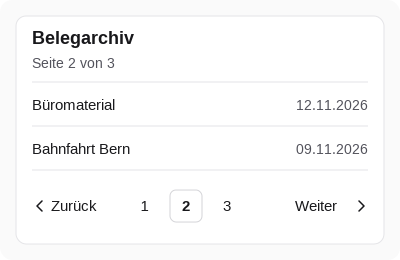
Das Beispiel zeigt einen Ausschnitt aus einem Belegarchiv auf Seite 2 von 3. Unter den Belegen liegen «Zurück», die Seitenzahlen und «Weiter». Die umrandete 2 bezeichnet die aktuelle Seite; die Zahlen 1 und 3 sind direkte Ziele.
Die Angabe «Seite 2 von 3» stammt im Entwurf von der Anwendung. Sie erklärt die Position zusätzlich, wird aber von Pagination weder berechnet noch automatisch ausgegeben. Halte diese Angabe, die sichtbaren Belege und die markierte Seite synchron.
Ergebnisse auf mehrere Seiten verteilen
Verwende Pagination, wenn du eine Ergebnismenge in einzelne, gezielt erreichbare Seiten aufteilst, etwa ein Belegarchiv oder eine längere Trefferliste. Sie hilft dir, die aktuelle Position zu zeigen und zu einer bestimmten Ergebnisseite zurückzukehren. Seitenzahl und Ziele musst du aus den Daten der Anwendung bereitstellen.
Für wenige Einträge ist eine einzige Liste oft einfacher. Wenn du lediglich weitere Inhalte an dieselbe Liste anhängen willst, passt eine Aktion «Weitere laden» besser. Verwende Tabs für unterschiedliche Inhaltsbereiche; Seitenzahlen stehen hier für Ausschnitte derselben Ergebnismenge. Erfinde keine Gesamtseitenzahl, wenn deine Datenquelle sie nicht liefern kann.
Ziele direkt bei der Ergebnisliste
Die Navigation fasst eine Liste einzelner Seitenaktionen zusammen. Zahlen führen zu konkreten Seiten; «Zurück» und «Weiter» führen zu benachbarten Zielen. Eine Auslassung mit drei Punkten kann übersprungene Seiten andeuten. Sie ist kein bedienbares Menü und für assistive Technik ausgeblendet.
Platziere die Navigation als Empfehlung unmittelbar nach der zugehörigen Ergebnisliste. Die Referenz zentriert die Aktionen und erlaubt einen Zeilenumbruch. Unter 40 rem blendet sie die sichtbaren Texte von «Zurück» und «Weiter» aus; die Pfeile und zugänglichen Namen bleiben nötig.
Aktuelle Seite gezielt hervorheben
Statische Beispiele · nicht bedienbar
Aktuelle Seite erkennen
Eine Kontur markiert die aktuelle Seite; Pfeile führen zu weiteren Ergebnissen.
Standardansicht
Aktuelle Seite 2 mit Vor-/Zurückaktionen und dekorativer Auslassung.
Quellen und Darstellungsdetails
Die Beispiele zeigen die helle Ansicht der verknüpften Referenz. Fokus und Hover sind festgehaltene Ansichten. Sie ersetzen keine Prüfung einer Implementierung. Contract und Quellen ansehen →
Aktuelle Seite erkennen
Die aktuelle Seite erhält eine Kontur. Seitenziele und Auslassungen setzt die Anwendung zusammen; die Nummern sind Beispiele.
Die zentrale Unterscheidung ist aktuell oder nicht aktuell. isActive setzt für die aktuelle Seite aria-current auf page und verwendet die umrandete Button-Darstellung; die anderen Seiten bleiben ohne diesen Rahmen. Damit kennzeichnest du den angezeigten Ausschnitt, keine Mehrfachauswahl.
Zahlen verwenden standardmässig die Icon-Grösse des Buttons, «Zurück» und «Weiter» dessen Standardgrösse. Die Grösse wird vom Button übernommen; eigene farbliche Pagination-Varianten sind nicht definiert. Wähle Auslassungen nur dort, wo du die angezeigten Seitenziele bewusst begrenzen möchtest.
Seitenwechsel und Grenzen abstimmen
Statische Beispiele · nicht bedienbar
Anfang und Ende der Seitenfolge
Zeige nur Richtungen, in denen weitere Ergebnisse erreichbar sind.
Erste Seite
Keine Zurückaktion; Seite 1 ist aktuell.
Letzte Seite
Keine Weiteraktion; Seite 3 ist aktuell.
Weitere Zustände 1
Mittlere Seite
Beide Richtungen vorhanden; Seite 2 ist aktuell.
Quellen und Darstellungsdetails
Die Beispiele zeigen die helle Ansicht der verknüpften Referenz. Fokus und Hover sind festgehaltene Ansichten. Sie ersetzen keine Prüfung einer Implementierung. Contract und Quellen ansehen →
Anfang und Ende der Seitenfolge
Am Anfang fehlt Zurück, am Ende fehlt Weiter. Die Anwendung stellt die jeweils verfügbaren Ziele zusammen.
Beim Aktivieren wird zuerst der Klick an die Anwendung weitergegeben. Verhindert sie die Standardaktion nicht, folgt die native Navigation dem angegebenen Ziel. Ein Router kann die Aktion übernehmen. Die Markierung springt dabei nicht selbstständig weiter: Die Anwendung aktualisiert isActive passend zur tatsächlich angezeigten Seite.
Auf der ersten Seite lässt die Referenz «Zurück», auf der letzten «Weiter» weg. Ein disabled-Attribut für PaginationLink ist nicht vorgesehen. Die Anwendung bestimmt gültige Ziele und hält nach Filtern oder Löschen die aktuelle Seite gültig. Plane für asynchrones Laden eine passende Rückmeldung und einen Fehlerfall bei den Ergebnissen; Pagination liefert diese Zustände nicht.
Zahlen und Richtungen verständlich benennen
Halte die sichtbaren Zahlen kurz und aufsteigend. «Zurück» und «Weiter» sind verständlicher als unbeschriftete Pfeile allein. Übersetze auch deren zugängliche Namen, etwa «Vorherige Ergebnisseite» und «Nächste Ergebnisseite»: Die voreingestellten englischen Namen ändern sich durch den sichtbaren Text nicht automatisch.
Benenne den Navigationsbereich zum Beispiel «Belegseiten». Bei Zahlen empfiehlt sich ein zugänglicher Name wie «Seite 3». Vermeide «Mehr» für einen direkten Seitensprung: Das lässt offen, ob Inhalte ergänzt oder ersetzt werden. Lange Ergebnistitel gehören in die Liste, nicht in die Seitennavigation.
Mit Tab die Seitenziele erreichen
Mit Tab und Umschalt+Tab erreichst du die fokussierbaren Seitenaktionen. Enter aktiviert das hinterlegte Linkziel. In dieser konkreten Base-UI-Variante aktiviert auch die Leertaste beim Loslassen: Die über Button gerenderten Anker haben role=button und tabindex=0. Prüfe die sichtbare Fokusmarkierung in deiner Einbindung.
Pfeiltasten sowie Pos1 und Ende verschieben hier keine Seitenauswahl. Es gibt keinen gemeinsamen wandernden Fokus. Auslassungspunkte sind kein Fokusziel. Wenn ein Seitenwechsel Inhalte ohne vollständigen Seitenaufruf ersetzt, musst du Fokus und Orientierung im neuen Ergebnisbereich selbst planen.
Umfang dieser Beschreibung
Die Aussagen beruhen auf der veröffentlichten shadcn-Referenz mit CEM-Schnittstelle, CSS, SCXML und HTML/ARIA sowie den gebundenen React-Quellen. Die Referenzfälle zeigen eine mittlere Seite, beide Grenzen und Rechts-nach-links-Anordnung.
Die Illustration ergänzt ein redaktionelles Anwendungsbeispiel. Sie belegt weder einen Datenabruf noch das Verhalten einer fertigen Anwendung. Die konkrete Verbindung zu deinen Ergebnissen, die Rückmeldung beim Laden und die Fokusführung nach dem Wechsel musst du in deiner Einbindung prüfen.
Referenz und Nachweise
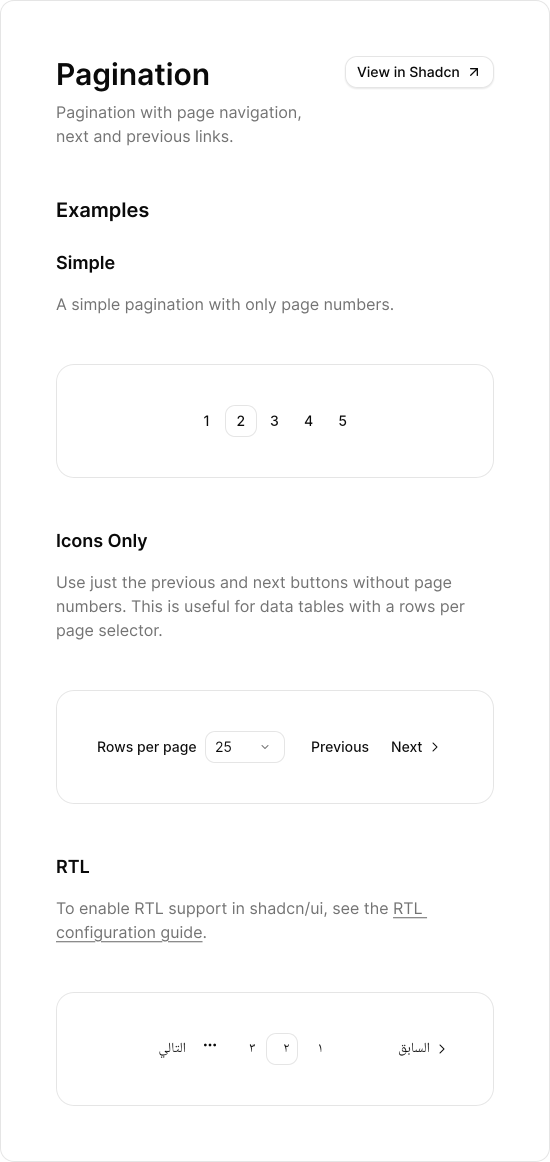
Designvorschau der Quellenreferenz
Plattformen und Implementierungen
| Plattform | Verfügbarkeit |
|---|---|
| Web | Keine Implementierung veröffentlicht |
| iOS | Keine Implementierung veröffentlicht |
| Android | Keine Implementierung veröffentlicht |
Framework-Referenzen · React, Angular und native Plattformen
Diese Bibliotheken sind Referenzen für das Designsystem. Ihre Abdeckung dieser Komponente und die Übereinstimmung mit dem gewählten Contract müssen je Framework geprüft werden.
- shadcn/ui ↗ · React · WebOriginalimplementierung
- Spartan ↗ · Angular · WebAngular-Referenz
- SwiftUI-Flx ↗ · SwiftUI · iOS / macOSCommunity-Referenz
- ShadKit ↗ · SwiftUI · iOS / macOSCommunity-Referenz
- SwiftCN ↗ · SwiftUI · iOS / macOSCommunity-Referenz
- RikkaUI ↗ · Jetpack Compose / Compose Multiplatform · Android / iOS / Desktop / WebCommunity-Referenz
- KomoUI ↗ · Compose Multiplatform · Android / iOSCommunity-Referenz
Technischer Contract
Abgeschlossene Quellenreferenz · release: false. Konkrete Implementierungen behalten ihren eigenen Prüfstand.
Schnittstelle (CEM) · Design-Tokens (DTCG) · Darstellung (CSS) · Verhalten (SCXML) · Semantik (HTML/ARIA) · Accessibility-Regeln · UX-Eignung · Stories
Export-Revision und Downloads
30c4964806cddb026155c6d3126dbe8251b34c34f81640b07b0d59b916343c90Dateien im Bibliotheksimport
README.mdassets/fonts/GeistMono-Medium.woff2assets/fonts/Inter-Bold.ttfassets/fonts/Inter-Medium.ttfassets/fonts/Inter-Regular.ttfassets/fonts/Inter-SemiBold.ttfassets/fonts/NotoNaskhArabic-Regular.ttfcomponents/button/layout.csscomponents/pagination/README.mdcomponents/pagination/accessibility.htmlcomponents/pagination/accessibility.rules.jsoncomponents/pagination/behavior.scxmlcomponents/pagination/component.jsoncomponents/pagination/figma/figma-observations.jsoncomponents/pagination/figma/source-specimens.jsoncomponents/pagination/figma/traceability.jsoncomponents/pagination/interface.jsoncomponents/pagination/layout.csscomponents/pagination/pagination.figcomponents/pagination/preview.pngcomponents/pagination/stories.jsoncomponents/pagination/ux.jsoncomponents/pagination/validation/completeness.jsoncomponents/pagination/validation/history/completeness-v1.jsoncomponents/pagination/validation/history/completeness-v10.jsoncomponents/pagination/validation/history/completeness-v11.jsoncomponents/pagination/validation/history/completeness-v12.jsoncomponents/pagination/validation/history/completeness-v13.jsoncomponents/pagination/validation/history/completeness-v14.jsoncomponents/pagination/validation/history/completeness-v15.jsoncomponents/pagination/validation/history/completeness-v16.jsoncomponents/pagination/validation/history/completeness-v17.jsoncomponents/pagination/validation/history/completeness-v18.jsoncomponents/pagination/validation/history/completeness-v19.jsoncomponents/pagination/validation/history/completeness-v2.jsoncomponents/pagination/validation/history/completeness-v20.jsoncomponents/pagination/validation/history/completeness-v21.jsoncomponents/pagination/validation/history/completeness-v22.jsoncomponents/pagination/validation/history/completeness-v3.jsoncomponents/pagination/validation/history/completeness-v4.jsoncomponents/pagination/validation/history/completeness-v5.jsoncomponents/pagination/validation/history/completeness-v6.jsoncomponents/pagination/validation/history/completeness-v7.jsoncomponents/pagination/validation/history/completeness-v8.jsoncomponents/pagination/validation/history/completeness-v9.jsoncomponents/pagination/validation/preview-check.jsonfonts.csslibrary.jsonsources/base-ui-1.9.0/docs/accordion.md.sourcesources/base-ui-1.9.0/docs/alert-dialog.md.sourcesources/base-ui-1.9.0/docs/avatar.md.sourcesources/base-ui-1.9.0/docs/button.md.sourcesources/base-ui-1.9.0/docs/checkbox.md.sourcesources/base-ui-1.9.0/docs/collapsible.md.sourcesources/base-ui-1.9.0/docs/combobox.md.sourcesources/base-ui-1.9.0/docs/context-menu.md.sourcesources/base-ui-1.9.0/docs/dialog.md.sourcesources/base-ui-1.9.0/docs/drawer.md.sourcesources/base-ui-1.9.0/docs/input.md.sourcesources/base-ui-1.9.0/docs/menu.md.sourcesources/base-ui-1.9.0/docs/menubar.md.sourcesources/base-ui-1.9.0/docs/navigation-menu.md.sourcesources/base-ui-1.9.0/docs/popover.md.sourcesources/base-ui-1.9.0/docs/preview-card.md.sourcesources/base-ui-1.9.0/docs/progress.md.sourcesources/base-ui-1.9.0/docs/radio-group.md.sourcesources/base-ui-1.9.0/docs/scroll-area.md.sourcesources/base-ui-1.9.0/docs/select.md.sourcesources/base-ui-1.9.0/docs/separator.md.sourcesources/base-ui-1.9.0/docs/slider.md.sourcesources/base-ui-1.9.0/docs/switch.md.sourcesources/base-ui-1.9.0/docs/tabs.md.sourcesources/base-ui-1.9.0/docs/toast.md.sourcesources/base-ui-1.9.0/docs/toggle-group.md.sourcesources/base-ui-1.9.0/docs/toggle.md.sourcesources/base-ui-1.9.0/docs/tooltip.md.sourcesources/manifest.jsonsources/shadcn/apps/v4/content/docs/components/base/accordion.mdx.sourcesources/shadcn/apps/v4/content/docs/components/base/alert-dialog.mdx.sourcesources/shadcn/apps/v4/content/docs/components/base/alert.mdx.sourcesources/shadcn/apps/v4/content/docs/components/base/aspect-ratio.mdx.sourcesources/shadcn/apps/v4/content/docs/components/base/attachment.mdx.sourcesources/shadcn/apps/v4/content/docs/components/base/avatar.mdx.sourcesources/shadcn/apps/v4/content/docs/components/base/badge.mdx.sourcesources/shadcn/apps/v4/content/docs/components/base/breadcrumb.mdx.sourcesources/shadcn/apps/v4/content/docs/components/base/bubble.mdx.sourcesources/shadcn/apps/v4/content/docs/components/base/button-group.mdx.sourcesources/shadcn/apps/v4/content/docs/components/base/button.mdx.sourcesources/shadcn/apps/v4/content/docs/components/base/calendar.mdx.sourcesources/shadcn/apps/v4/content/docs/components/base/card.mdx.sourcesources/shadcn/apps/v4/content/docs/components/base/carousel.mdx.sourcesources/shadcn/apps/v4/content/docs/components/base/chart.mdx.sourcesources/shadcn/apps/v4/content/docs/components/base/checkbox.mdx.sourcesources/shadcn/apps/v4/content/docs/components/base/code-block.mdx.sourcesources/shadcn/apps/v4/content/docs/components/base/collapsible.mdx.sourcesources/shadcn/apps/v4/content/docs/components/base/combobox.mdx.sourcesources/shadcn/apps/v4/content/docs/components/base/command.mdx.sourcesources/shadcn/apps/v4/content/docs/components/base/context-menu.mdx.sourcesources/shadcn/apps/v4/content/docs/components/base/data-table.mdx.sourcesources/shadcn/apps/v4/content/docs/components/base/date-picker.mdx.sourcesources/shadcn/apps/v4/content/docs/components/base/dialog.mdx.sourcesources/shadcn/apps/v4/content/docs/components/base/drawer.mdx.sourcesources/shadcn/apps/v4/content/docs/components/base/dropdown-menu.mdx.sourcesources/shadcn/apps/v4/content/docs/components/base/empty.mdx.sourcesources/shadcn/apps/v4/content/docs/components/base/field.mdx.sourcesources/shadcn/apps/v4/content/docs/components/base/hover-card.mdx.sourcesources/shadcn/apps/v4/content/docs/components/base/input-group.mdx.sourcesources/shadcn/apps/v4/content/docs/components/base/input-otp.mdx.sourcesources/shadcn/apps/v4/content/docs/components/base/input.mdx.sourcesources/shadcn/apps/v4/content/docs/components/base/item.mdx.sourcesources/shadcn/apps/v4/content/docs/components/base/kbd.mdx.sourcesources/shadcn/apps/v4/content/docs/components/base/label.mdx.sourcesources/shadcn/apps/v4/content/docs/components/base/marker.mdx.sourcesources/shadcn/apps/v4/content/docs/components/base/menubar.mdx.sourcesources/shadcn/apps/v4/content/docs/components/base/message-scroller.mdx.sourcesources/shadcn/apps/v4/content/docs/components/base/message.mdx.sourcesources/shadcn/apps/v4/content/docs/components/base/native-select.mdx.sourcesources/shadcn/apps/v4/content/docs/components/base/navigation-menu.mdx.sourcesources/shadcn/apps/v4/content/docs/components/base/pagination.mdx.sourcesources/shadcn/apps/v4/content/docs/components/base/popover.mdx.sourcesources/shadcn/apps/v4/content/docs/components/base/progress.mdx.sourcesources/shadcn/apps/v4/content/docs/components/base/questionnaire.mdx.sourcesources/shadcn/apps/v4/content/docs/components/base/radio-group.mdx.sourcesources/shadcn/apps/v4/content/docs/components/base/scroll-area.mdx.sourcesources/shadcn/apps/v4/content/docs/components/base/select.mdx.sourcesources/shadcn/apps/v4/content/docs/components/base/separator.mdx.sourcesources/shadcn/apps/v4/content/docs/components/base/sheet.mdx.sourcesources/shadcn/apps/v4/content/docs/components/base/sidebar.mdx.sourcesources/shadcn/apps/v4/content/docs/components/base/skeleton.mdx.sourcesources/shadcn/apps/v4/content/docs/components/base/slider.mdx.sourcesources/shadcn/apps/v4/content/docs/components/base/spinner.mdx.sourcesources/shadcn/apps/v4/content/docs/components/base/switch.mdx.sourcesources/shadcn/apps/v4/content/docs/components/base/table.mdx.sourcesources/shadcn/apps/v4/content/docs/components/base/tabs.mdx.sourcesources/shadcn/apps/v4/content/docs/components/base/textarea.mdx.sourcesources/shadcn/apps/v4/content/docs/components/base/toast.mdx.sourcesources/shadcn/apps/v4/content/docs/components/base/toggle-group.mdx.sourcesources/shadcn/apps/v4/content/docs/components/base/toggle.mdx.sourcesources/shadcn/apps/v4/content/docs/components/base/tooltip.mdx.sourcesources/shadcn/apps/v4/content/docs/components/base/trace.mdx.sourcesources/shadcn/apps/v4/registry/bases/base/blocks/dashboard-01/components/data-table.tsx.sourcesources/shadcn/apps/v4/registry/bases/base/examples/accordion-example.tsx.sourcesources/shadcn/apps/v4/registry/bases/base/examples/alert-dialog-example.tsx.sourcesources/shadcn/apps/v4/registry/bases/base/examples/alert-example.tsx.sourcesources/shadcn/apps/v4/registry/bases/base/examples/aspect-ratio-example.tsx.sourcesources/shadcn/apps/v4/registry/bases/base/examples/attachment-example.tsx.sourcesources/shadcn/apps/v4/registry/bases/base/examples/avatar-example.tsx.sourcesources/shadcn/apps/v4/registry/bases/base/examples/badge-example.tsx.sourcesources/shadcn/apps/v4/registry/bases/base/examples/breadcrumb-example.tsx.sourcesources/shadcn/apps/v4/registry/bases/base/examples/bubble-example.tsx.sourcesources/shadcn/apps/v4/registry/bases/base/examples/button-example.tsx.sourcesources/shadcn/apps/v4/registry/bases/base/examples/button-group-example.tsx.sourcesources/shadcn/apps/v4/registry/bases/base/examples/calendar-example.tsx.sourcesources/shadcn/apps/v4/registry/bases/base/examples/card-example.tsx.sourcesources/shadcn/apps/v4/registry/bases/base/examples/carousel-example.tsx.sourcesources/shadcn/apps/v4/registry/bases/base/examples/chart-example.tsx.sourcesources/shadcn/apps/v4/registry/bases/base/examples/checkbox-example.tsx.sourcesources/shadcn/apps/v4/registry/bases/base/examples/code-block-example.tsx.sourcesources/shadcn/apps/v4/registry/bases/base/examples/collapsible-example.tsx.sourcesources/shadcn/apps/v4/registry/bases/base/examples/combobox-example.tsx.sourcesources/shadcn/apps/v4/registry/bases/base/examples/command-example.tsx.sourcesources/shadcn/apps/v4/registry/bases/base/examples/context-menu-example.tsx.sourcesources/shadcn/apps/v4/registry/bases/base/examples/dialog-example.tsx.sourcesources/shadcn/apps/v4/registry/bases/base/examples/drawer-example.tsx.sourcesources/shadcn/apps/v4/registry/bases/base/examples/dropdown-menu-example.tsx.sourcesources/shadcn/apps/v4/registry/bases/base/examples/empty-example.tsx.sourcesources/shadcn/apps/v4/registry/bases/base/examples/field-example.tsx.sourcesources/shadcn/apps/v4/registry/bases/base/examples/hover-card-example.tsx.sourcesources/shadcn/apps/v4/registry/bases/base/examples/input-example.tsx.sourcesources/shadcn/apps/v4/registry/bases/base/examples/input-group-example.tsx.sourcesources/shadcn/apps/v4/registry/bases/base/examples/input-otp-example.tsx.sourcesources/shadcn/apps/v4/registry/bases/base/examples/item-example.tsx.sourcesources/shadcn/apps/v4/registry/bases/base/examples/kbd-example.tsx.sourcesources/shadcn/apps/v4/registry/bases/base/examples/label-example.tsx.sourcesources/shadcn/apps/v4/registry/bases/base/examples/marker-example.tsx.sourcesources/shadcn/apps/v4/registry/bases/base/examples/menubar-example.tsx.sourcesources/shadcn/apps/v4/registry/bases/base/examples/message-example.tsx.sourcesources/shadcn/apps/v4/registry/bases/base/examples/message-scroller-example.tsx.sourcesources/shadcn/apps/v4/registry/bases/base/examples/native-select-example.tsx.sourcesources/shadcn/apps/v4/registry/bases/base/examples/navigation-menu-example.tsx.sourcesources/shadcn/apps/v4/registry/bases/base/examples/pagination-example.tsx.sourcesources/shadcn/apps/v4/registry/bases/base/examples/popover-example.tsx.sourcesources/shadcn/apps/v4/registry/bases/base/examples/progress-example.tsx.sourcesources/shadcn/apps/v4/registry/bases/base/examples/questionnaire-example.tsx.sourcesources/shadcn/apps/v4/registry/bases/base/examples/radio-group-example.tsx.sourcesources/shadcn/apps/v4/registry/bases/base/examples/scroll-area-example.tsx.sourcesources/shadcn/apps/v4/registry/bases/base/examples/select-example.tsx.sourcesources/shadcn/apps/v4/registry/bases/base/examples/separator-example.tsx.sourcesources/shadcn/apps/v4/registry/bases/base/examples/sheet-example.tsx.sourcesources/shadcn/apps/v4/registry/bases/base/examples/sidebar-example.tsx.sourcesources/shadcn/apps/v4/registry/bases/base/examples/skeleton-example.tsx.sourcesources/shadcn/apps/v4/registry/bases/base/examples/slider-example.tsx.sourcesources/shadcn/apps/v4/registry/bases/base/examples/spinner-example.tsx.sourcesources/shadcn/apps/v4/registry/bases/base/examples/switch-example.tsx.sourcesources/shadcn/apps/v4/registry/bases/base/examples/table-example.tsx.sourcesources/shadcn/apps/v4/registry/bases/base/examples/tabs-example.tsx.sourcesources/shadcn/apps/v4/registry/bases/base/examples/textarea-example.tsx.sourcesources/shadcn/apps/v4/registry/bases/base/examples/toast-example.tsx.sourcesources/shadcn/apps/v4/registry/bases/base/examples/toggle-example.tsx.sourcesources/shadcn/apps/v4/registry/bases/base/examples/toggle-group-example.tsx.sourcesources/shadcn/apps/v4/registry/bases/base/examples/tooltip-example.tsx.sourcesources/shadcn/apps/v4/registry/bases/base/examples/trace-example.tsx.sourcesources/shadcn/apps/v4/registry/bases/base/hooks/use-mobile.ts.sourcesources/shadcn/apps/v4/registry/bases/base/ui/accordion.tsx.sourcesources/shadcn/apps/v4/registry/bases/base/ui/alert-dialog.tsx.sourcesources/shadcn/apps/v4/registry/bases/base/ui/alert.tsx.sourcesources/shadcn/apps/v4/registry/bases/base/ui/aspect-ratio.tsx.sourcesources/shadcn/apps/v4/registry/bases/base/ui/attachment.tsx.sourcesources/shadcn/apps/v4/registry/bases/base/ui/avatar.tsx.sourcesources/shadcn/apps/v4/registry/bases/base/ui/badge.tsx.sourcesources/shadcn/apps/v4/registry/bases/base/ui/breadcrumb.tsx.sourcesources/shadcn/apps/v4/registry/bases/base/ui/bubble.tsx.sourcesources/shadcn/apps/v4/registry/bases/base/ui/button-group.tsx.sourcesources/shadcn/apps/v4/registry/bases/base/ui/button.tsx.sourcesources/shadcn/apps/v4/registry/bases/base/ui/calendar.tsx.sourcesources/shadcn/apps/v4/registry/bases/base/ui/card.tsx.sourcesources/shadcn/apps/v4/registry/bases/base/ui/carousel.tsx.sourcesources/shadcn/apps/v4/registry/bases/base/ui/chart.tsx.sourcesources/shadcn/apps/v4/registry/bases/base/ui/checkbox.tsx.sourcesources/shadcn/apps/v4/registry/bases/base/ui/code-block.tsx.sourcesources/shadcn/apps/v4/registry/bases/base/ui/collapsible.tsx.sourcesources/shadcn/apps/v4/registry/bases/base/ui/combobox.tsx.sourcesources/shadcn/apps/v4/registry/bases/base/ui/command.tsx.sourcesources/shadcn/apps/v4/registry/bases/base/ui/context-menu.tsx.sourcesources/shadcn/apps/v4/registry/bases/base/ui/dialog.tsx.sourcesources/shadcn/apps/v4/registry/bases/base/ui/drawer.tsx.sourcesources/shadcn/apps/v4/registry/bases/base/ui/dropdown-menu.tsx.sourcesources/shadcn/apps/v4/registry/bases/base/ui/empty.tsx.sourcesources/shadcn/apps/v4/registry/bases/base/ui/field.tsx.sourcesources/shadcn/apps/v4/registry/bases/base/ui/hover-card.tsx.sourcesources/shadcn/apps/v4/registry/bases/base/ui/input-group.tsx.sourcesources/shadcn/apps/v4/registry/bases/base/ui/input-otp.tsx.sourcesources/shadcn/apps/v4/registry/bases/base/ui/input.tsx.sourcesources/shadcn/apps/v4/registry/bases/base/ui/item.tsx.sourcesources/shadcn/apps/v4/registry/bases/base/ui/kbd.tsx.sourcesources/shadcn/apps/v4/registry/bases/base/ui/label.tsx.sourcesources/shadcn/apps/v4/registry/bases/base/ui/marker.tsx.sourcesources/shadcn/apps/v4/registry/bases/base/ui/menubar.tsx.sourcesources/shadcn/apps/v4/registry/bases/base/ui/message-scroller.tsx.sourcesources/shadcn/apps/v4/registry/bases/base/ui/message.tsx.sourcesources/shadcn/apps/v4/registry/bases/base/ui/native-select.tsx.sourcesources/shadcn/apps/v4/registry/bases/base/ui/navigation-menu.tsx.sourcesources/shadcn/apps/v4/registry/bases/base/ui/pagination.tsx.sourcesources/shadcn/apps/v4/registry/bases/base/ui/popover.tsx.sourcesources/shadcn/apps/v4/registry/bases/base/ui/progress.tsx.sourcesources/shadcn/apps/v4/registry/bases/base/ui/questionnaire.tsx.sourcesources/shadcn/apps/v4/registry/bases/base/ui/radio-group.tsx.sourcesources/shadcn/apps/v4/registry/bases/base/ui/scroll-area.tsx.sourcesources/shadcn/apps/v4/registry/bases/base/ui/select.tsx.sourcesources/shadcn/apps/v4/registry/bases/base/ui/separator.tsx.sourcesources/shadcn/apps/v4/registry/bases/base/ui/sheet.tsx.sourcesources/shadcn/apps/v4/registry/bases/base/ui/sidebar.tsx.sourcesources/shadcn/apps/v4/registry/bases/base/ui/skeleton.tsx.sourcesources/shadcn/apps/v4/registry/bases/base/ui/slider.tsx.sourcesources/shadcn/apps/v4/registry/bases/base/ui/spinner.tsx.sourcesources/shadcn/apps/v4/registry/bases/base/ui/switch.tsx.sourcesources/shadcn/apps/v4/registry/bases/base/ui/table.tsx.sourcesources/shadcn/apps/v4/registry/bases/base/ui/tabs.tsx.sourcesources/shadcn/apps/v4/registry/bases/base/ui/textarea.tsx.sourcesources/shadcn/apps/v4/registry/bases/base/ui/toast.tsx.sourcesources/shadcn/apps/v4/registry/bases/base/ui/toggle-group.tsx.sourcesources/shadcn/apps/v4/registry/bases/base/ui/toggle.tsx.sourcesources/shadcn/apps/v4/registry/bases/base/ui/tooltip.tsx.sourcesources/shadcn/apps/v4/registry/bases/base/ui/trace.tsx.sourcesources/shadcn/apps/v4/registry/new-york-v4/charts/chart-area-default.tsx.sourcesources/shadcn/apps/v4/registry/new-york-v4/charts/chart-bar-default.tsx.sourcesources/shadcn/apps/v4/registry/new-york-v4/charts/chart-line-default.tsx.sourcesources/shadcn/apps/v4/registry/new-york-v4/charts/chart-pie-simple.tsx.sourcesources/shadcn/apps/v4/registry/new-york-v4/charts/chart-radar-default.tsx.sourcesources/shadcn/apps/v4/registry/new-york-v4/charts/chart-radial-simple.tsx.sourcesources/shadcn/apps/v4/registry/new-york-v4/charts/chart-tooltip-default.tsx.sourcesources/shadcn/packages/react/src/message-scroller/PERFORMANCE.md.sourcesources/shadcn/packages/react/src/message-scroller/README.md.sourcesources/shadcn/packages/react/src/message-scroller/components.tsx.sourcesources/shadcn/packages/react/src/message-scroller/geometry.test.ts.sourcesources/shadcn/packages/react/src/message-scroller/geometry.ts.sourcesources/shadcn/packages/react/src/message-scroller/index.ts.sourcesources/shadcn/packages/react/src/message-scroller/message-scroller.browser.test.tsx.sourcesources/shadcn/packages/react/src/message-scroller/message-scroller.perf.browser.test.tsx.sourcesources/shadcn/packages/react/src/message-scroller/message-scroller.test.tsx.sourcesources/shadcn/packages/react/src/message-scroller/stores.ts.sourcesources/shadcn/packages/react/src/message-scroller/types.ts.sourcesources/shadcn/packages/react/src/message-scroller/use-message-scroller-commands.ts.sourcesources/shadcn/packages/react/src/message-scroller/use-message-scroller-controller.ts.sourcesources/shadcn/packages/react/src/message-scroller/use-message-scroller-refs.ts.sourcesources/shadcn/packages/react/src/message-scroller/utils.ts.sourcesources/shadcn/packages/react/src/questionnaire/README.md.sourcesources/shadcn/packages/react/src/questionnaire/collection.ts.sourcesources/shadcn/packages/react/src/questionnaire/components.tsx.sourcesources/shadcn/packages/react/src/questionnaire/context.ts.sourcesources/shadcn/packages/react/src/questionnaire/index.ts.sourcesources/shadcn/packages/react/src/questionnaire/questionnaire-ssr.test.tsx.sourcesources/shadcn/packages/react/src/questionnaire/questionnaire.browser.test.tsx.sourcesources/shadcn/packages/react/src/questionnaire/questionnaire.test.tsx.sourcesources/shadcn/packages/react/src/questionnaire/types.ts.sourcesources/shadcn/packages/react/src/questionnaire/use-questionnaire-choice.ts.sourcesources/shadcn/packages/react/src/questionnaire/use-questionnaire-input.ts.sourcesources/shadcn/packages/react/src/questionnaire/use-questionnaire-item.ts.sourcesources/shadcn/packages/react/src/questionnaire/use-questionnaire-root.ts.sourcesources/shadcn/packages/react/src/questionnaire/utils.ts.sourcetokens.csstokens.jsonvalidation/semantic-native-browser-run.json
CSS und Schriftdateien
Die CSS-Importkette und ihre lokalen Dateien gehören zu dieser Revision. Die Ordnerstruktur bleibt erhalten, damit relative Verweise aufgelöst werden können.
assets/fonts/GeistMono-Medium.woff2· Schriftdateiassets/fonts/Inter-Bold.ttf· Schriftdateiassets/fonts/Inter-Medium.ttf· Schriftdateiassets/fonts/Inter-Regular.ttf· Schriftdateiassets/fonts/Inter-SemiBold.ttf· Schriftdateiassets/fonts/NotoNaskhArabic-Regular.ttf· Schriftdateicomponents/button/layout.csscomponents/pagination/layout.cssfonts.csstokens.css
Schnittstelle (CEM)
components/pagination/interface.json · Vollständige Datei herunterladen
19ecf70a8458f14ae624fe7885c80b6c64f41631884cbf6943c40949dad4f7d1Design-Tokens (DTCG)
tokens.json · Vollständige Datei herunterladen
cad8d352106522b66f01a3ea2105de5b04e29dc40da925e6d13947270534255aDarstellung (CSS)
components/pagination/layout.css · Vollständige Datei herunterladen
d13ba0e4ddd80369e4fff735f08c484e126a0afb6c6ae2c65cabe553bf5da125Verhalten (SCXML)
components/pagination/behavior.scxml · Vollständige Datei herunterladen
048c609e7057822c044fb5f25179260ac3f6f5ba59dbaaa83eb8283051c6ef4dSemantik (HTML/ARIA)
components/pagination/accessibility.html · Vollständige Datei herunterladen
02e17364bf5f6ee74a3985084a1af878ca56a6b171719241d1a4acb923b9e675Accessibility-Regeln
components/pagination/accessibility.rules.json · Vollständige Datei herunterladen
1ef1de0c6cc568354f901d6e2d30e8fbb406f2605ae0d6955d24185a21736c0dUX-Eignung
components/pagination/ux.json · Vollständige Datei herunterladen
1784f6fbcc014d1fe8ba5be9d0ea1f02c9f7667e8cc7855e383c00fc05f04906Stories
components/pagination/stories.json · Vollständige Datei herunterladen
6d5f83cd83ee6c791126a1677b85cc0a4ecdec39694aadcfbeba50aa0e6def84