Chart Tooltip
Zeige die Werte eines Diagrammpunkts direkt an der Grafik. Eine vollständige Tabelle hält dieselben Daten dauerhaft lesbar.
Gestaltungsreferenz · mit statischem Beispiel
Ein Datum, zwei Aktivitätswerte
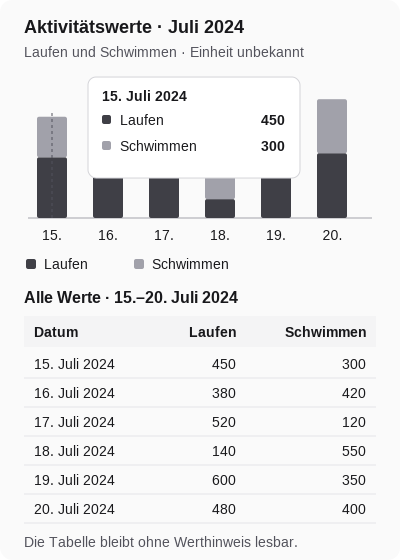
Der Entwurf zeigt die sechs Tage des Quellenbeispiels. Beim 15. Juli 2024 stehen im Hinweis «Laufen 450» und «Schwimmen 300». Die deutschen Namen sind redaktionelle Übersetzungen der beiden Reihen; Zahlen und Reihenfolge bleiben erhalten.
Die Einheit ist in der Quelle unbekannt. Darum steht das sichtbar beim Diagramm, statt Minuten oder Kalorien zu erfinden. Unter der Grafik findest du alle sechs Tage in einer Tabelle. Der eingeblendete Hinweis erleichtert das Nachlesen am Balken; die Tabelle trägt die vollständige Information.
Werte direkt am Diagramm nachlesen
Setze Chart Tooltip ein, wenn du beim Betrachten eines Diagramms die Werte einer bestimmten Kategorie kurz einblenden möchtest. Die ausgewählte Referenz zeigt Laufen und Schwimmen pro Datum in gestapelten Balken. Der Hinweis ergänzt die vollständige Datentabelle und die sichtbare Zusammenfassung.
Für eine kurze Erklärung zu einem Bedienelement passt der allgemeine Tooltip. Wenn du Werte systematisch vergleichen, kopieren oder ohne Zeiger lesen möchtest, ist eine dauerhaft sichtbare Tabelle die passende Grundlage. Verstecke entscheidende Daten deshalb nie ausschliesslich im schwebenden Hinweis.
Datum und Reihen zusammenhalten
Ein Titel benennt das Diagramm, eine Zusammenfassung erklärt Inhalt und Einheit. In der Grafik verbindet der Hinweis ein Datum mit den zugehörigen Reihen. Jede Zeile führt Reihenname, Wert und optional einen Indikator zusammen. Die Legende ordnet die Reihen auch ausserhalb des Hinweises zu.
Plane für den Hinweis Platz in der Diagrammumgebung ein. Die vollständige Tabelle gehört zur gleichen Abbildung und erhält eine eigene Beschriftung sowie Spalten- und Zeilenüberschriften. Bei schmalem Platz darf ihr Bereich horizontal scrollen.
Indikatoren bewusst wählen
Statische Beispiele · nicht bedienbar
Diagramm als Kontext
Der gestapelte Plot liefert den Kontext für die unten verglichenen Datenhinweise.
Diagrammkontext anzeigen 1
Beispieldiagramm
Datentabelle anzeigen
| Datum | Laufen | Schwimmen |
|---|---|---|
| 21. Nov | 18 | 12 |
| 22. Nov | 24 | 16 |
| 23. Nov | 20 | 10 |
Einheit im Quellbeispiel nicht festgelegt
Werte können unter dem Diagramm aufgeklappt werden.
Markierung im Datenhinweis
Gleicher Name und Wert, drei Markierungen.
Punkt
Linie
Gestrichelt
Quellen und Darstellungsdetails
Die Beispiele zeigen die helle Ansicht der verknüpften Referenz. Fokus und Hover sind festgehaltene Ansichten. Sie ersetzen keine Prüfung einer Implementierung. Contract und Quellen ansehen →
Diagramm als Kontext
ChartContainer entscheidet den Plottyp nicht selbst. Hier bleibt der für diese Seite belegte Typ erhalten; Daten und SVG-Geometrie sind redaktionell. Die vollständige Tabelle bleibt ohne Tooltip lesbar. Daten und vereinfachte SVG-Geometrie sind redaktionell; keine Recharts-Laufzeit.
Markierung im Datenhinweis
indicator=dot/line/dashed ist eine echte ChartTooltipContent-Option. Diese festgehaltenen Ausschnitte sind ergänzender Inhalt und kein fokussierbares Tooltip-Widget.
Für den Indikator sind Punkt, Linie und gestrichelte Linie belegt; der Punkt ist die Voreinstellung. Wähle eine Darstellung, die zur Kennzeichnung deiner Reihen passt. Namen und Werte müssen auch ohne Farbe verständlich bleiben.
Du kannst Überschrift oder Indikator ausblenden und die Ausgabe von Beschriftungen und Werten formatieren. Blende das Datum nur aus, wenn der Zusammenhang weiterhin eindeutig ist. Bei einer einzelnen Reihe mit Linienindikator rückt die Beschriftung in die Wertezeile. Eine eigene Formatierung dieser Zeile muss auch diese Beschriftung übernehmen.
Hinweis wechseln, Daten konsistent halten
Statische Beispiele · nicht bedienbar
Datenrückmeldungen
Vorhandene Werte, leerer Zeitraum und Ladefehler bleiben unterscheidbar.
Keine Daten
Für diesen Zeitraum liegen keine Werte vor.
Ein benannter leerer Zeitraum ersetzt die Diagrammfläche.
Datenfehler
Die Datenquelle ist momentan nicht erreichbar.
Fehlermeldung statt eines leeren oder auf null gesetzten Diagramms.
Rückmeldung bei vorhandenen Daten 1
Daten vorhanden
Die Werte sind im Beispieldiagramm dargestellt.
Die vollständige Darstellung steht oben.
Quellen und Darstellungsdetails
Die Beispiele zeigen die helle Ansicht der verknüpften Referenz. Fokus und Hover sind festgehaltene Ansichten. Sie ersetzen keine Prüfung einer Implementierung. Contract und Quellen ansehen →
Datenrückmeldungen
ready/empty/error sind Zustände der dokumentierten Aufruferkomposition. Leer und Fehler werden ausdrücklich benannt und nicht als Nullwerte geplottet.
Der Hinweis erscheint nur bei aktiven, vorhandenen Daten. Wenn der Quellhinweis inaktiv wird, verschwindet er. Escape blendet ihn an der aktuellen Diagrammkoordinate aus; erst eine andere Koordinate kann ihn wieder anzeigen. Die Tabelle bleibt dabei unverändert lesbar.
Wenn du die Daten austauschst, aktualisiere Grafik, Tabelle und Zusammenfassung gemeinsam und entferne den alten Hinweis. Bei fehlenden Daten oder einem Fehler braucht es eine eigene Rückmeldung der Anwendung. «Keine Daten für diesen Zeitraum» ist etwas anderes als durchgehend gemessene Nullwerte.
Zahl, Reihe und Einheit verständlich machen
Schreibe kurze, unterscheidbare Reihennamen wie «Laufen» und «Schwimmen». «Wert 1» und «Wert 2» helfen beim Zuordnen nicht. Formatiere ein Datum lesbar und eindeutig, etwa «15. Juli 2024», und halte Zahlenformate zwischen Hinweis und Tabelle konsistent.
Gib eine bekannte Einheit an einer klaren Stelle an. Bei diesem Quellenbeispiel bleibt sie ausdrücklich unbekannt. Verwende den Hinweis für knappe Datenzeilen; längere Erläuterungen gehören in die sichtbare Zusammenfassung.
Alle Werte ohne Diagrammfokus erreichen
In dieser Referenz ist die Grafik für assistive Technik ausgeblendet und bekommt keinen eigenen Tastaturfokus. Der ergänzende Werthinweis ist ein gewöhnlicher Inhaltsbereich ohne separate Fokusstation. Er ist kein eigenständig bedienbares ARIA-Tooltip-Widget.
Du liest die Daten über die native Tabelle und ihre Überschriften. Die Abbildung erhält ihren zugänglichen Namen über den sichtbaren Titel und ihre Beschreibung über die Zusammenfassung. Escape schliesst den ergänzenden Hinweis, löscht aber keine Daten. Übertrage mögliche Recharts-Tastaturfunktionen nicht ungeprüft auf diese bewusst anders zusammengesetzte Referenz.
Die Anwendung liefert die vollständige Abbildung
Chart Tooltip ist hier eine konkrete Diagrammzusammenstellung auf Basis der Chart- und Recharts-Bausteine. Die Anwendung liefert Daten, Reihenkonfiguration und eine messbar grosse Diagrammfläche. Der Hinweis berechnet keine Summen und erzeugt keine vollständige Textalternative.
Halte Grafik, Tabelle und Zusammenfassung an derselben Datenbasis. Wenn du Filter oder eine anklickbare Legende ergänzt, brauchen diese Bedienelemente ihre eigene Beschriftung und Tastaturbedienung. Der Werthinweis übernimmt diese Aufgaben nicht.
Was diese Beschreibung belegt
Die Seite stützt sich auf die exportierte Schnittstelle, die CSS- und Gestaltungsbindungen, das Zustandsmodell sowie HTML und Zugänglichkeitsregeln. Die Beispieldaten und die drei Indikatorformen sind dort konkret gebunden.
Die vollständige Tabelle und die ausgeblendete Grafik sind bewusste Entscheidungen dieser Referenz. Statische Beispiele und historische Quellprüfungen belegen keine allgemeine Freigabe für deine Anwendung oder für alle assistiven Technologien. Prüfe die tatsächliche Einbindung mit deinen Daten.
Referenz und Nachweise
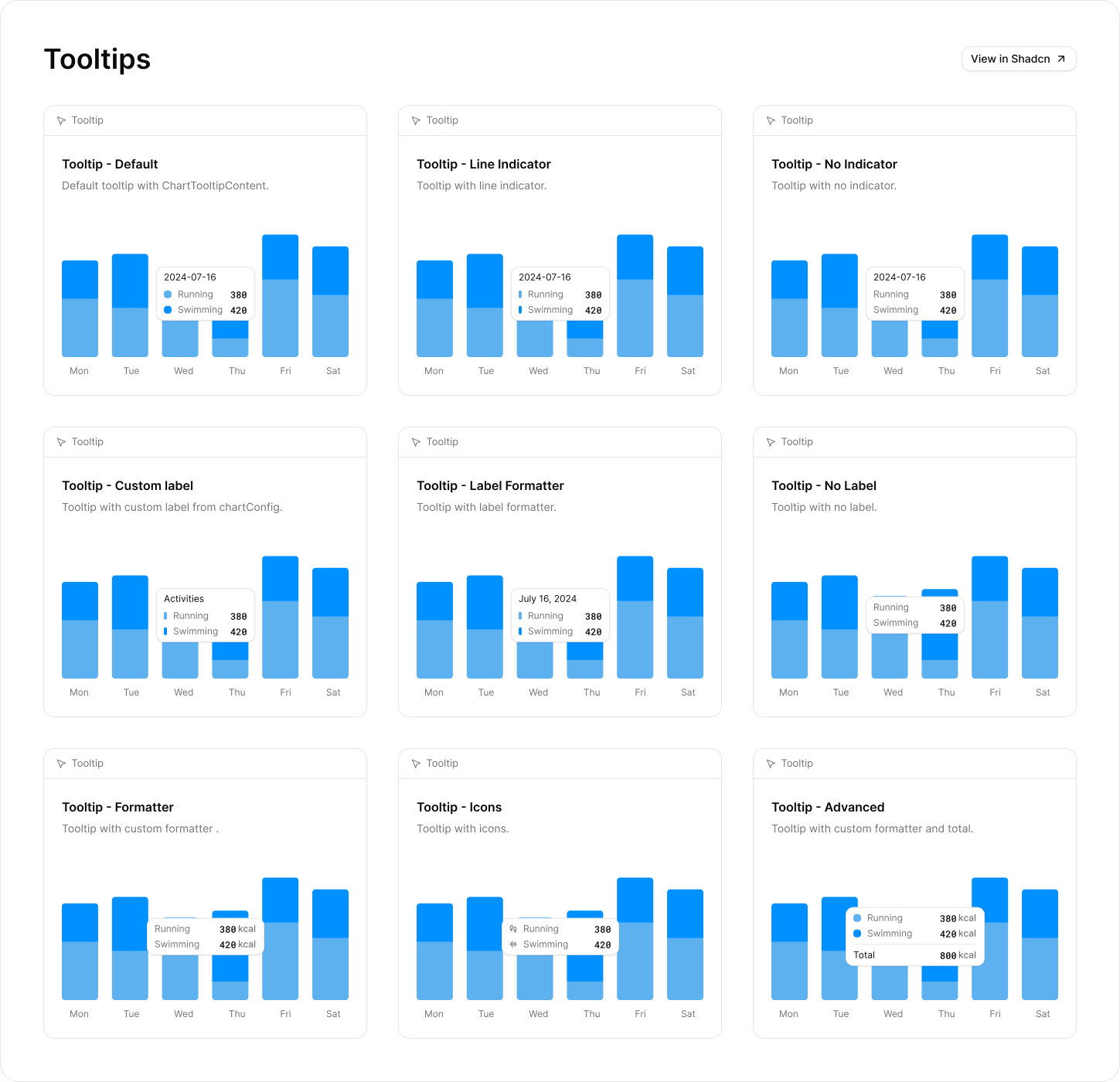
Designvorschau der Quellenreferenz
Plattformen und Implementierungen
| Plattform | Verfügbarkeit |
|---|---|
| Web | Keine Implementierung veröffentlicht |
| iOS | Keine Implementierung veröffentlicht |
| Android | Keine Implementierung veröffentlicht |
Framework-Referenzen · React, Angular und native Plattformen
Diese Bibliotheken sind Referenzen für das Designsystem. Ihre Abdeckung dieser Komponente und die Übereinstimmung mit dem gewählten Contract müssen je Framework geprüft werden.
- shadcn/ui ↗ · React · WebOriginalimplementierung
- Spartan ↗ · Angular · WebAngular-Referenz
- SwiftUI-Flx ↗ · SwiftUI · iOS / macOSCommunity-Referenz
- ShadKit ↗ · SwiftUI · iOS / macOSCommunity-Referenz
- SwiftCN ↗ · SwiftUI · iOS / macOSCommunity-Referenz
- RikkaUI ↗ · Jetpack Compose / Compose Multiplatform · Android / iOS / Desktop / WebCommunity-Referenz
- KomoUI ↗ · Compose Multiplatform · Android / iOSCommunity-Referenz
Technischer Contract
Abgeschlossene Quellenreferenz · release: false. Konkrete Implementierungen behalten ihren eigenen Prüfstand.
Schnittstelle (CEM) · Design-Tokens (DTCG) · Darstellung (CSS) · Verhalten (SCXML) · Semantik (HTML/ARIA) · Accessibility-Regeln · UX-Eignung · Stories
Export-Revision und Downloads
30c4964806cddb026155c6d3126dbe8251b34c34f81640b07b0d59b916343c90Dateien im Bibliotheksimport
README.mdassets/fonts/GeistMono-Medium.woff2assets/fonts/Inter-Bold.ttfassets/fonts/Inter-Medium.ttfassets/fonts/Inter-Regular.ttfassets/fonts/Inter-SemiBold.ttfassets/fonts/NotoNaskhArabic-Regular.ttfcomponents/chart-tooltip/README.mdcomponents/chart-tooltip/accessibility.htmlcomponents/chart-tooltip/accessibility.rules.jsoncomponents/chart-tooltip/behavior.scxmlcomponents/chart-tooltip/chart-tooltip.figcomponents/chart-tooltip/component.jsoncomponents/chart-tooltip/figma/figma-observations.jsoncomponents/chart-tooltip/figma/source-specimens.jsoncomponents/chart-tooltip/figma/traceability.jsoncomponents/chart-tooltip/interface.jsoncomponents/chart-tooltip/layout.csscomponents/chart-tooltip/preview.pngcomponents/chart-tooltip/stories.jsoncomponents/chart-tooltip/ux.jsoncomponents/chart-tooltip/validation/completeness.jsoncomponents/chart-tooltip/validation/history/completeness-v1.jsoncomponents/chart-tooltip/validation/history/completeness-v10.jsoncomponents/chart-tooltip/validation/history/completeness-v11.jsoncomponents/chart-tooltip/validation/history/completeness-v12.jsoncomponents/chart-tooltip/validation/history/completeness-v13.jsoncomponents/chart-tooltip/validation/history/completeness-v14.jsoncomponents/chart-tooltip/validation/history/completeness-v15.jsoncomponents/chart-tooltip/validation/history/completeness-v16.jsoncomponents/chart-tooltip/validation/history/completeness-v17.jsoncomponents/chart-tooltip/validation/history/completeness-v2.jsoncomponents/chart-tooltip/validation/history/completeness-v3.jsoncomponents/chart-tooltip/validation/history/completeness-v4.jsoncomponents/chart-tooltip/validation/history/completeness-v5.jsoncomponents/chart-tooltip/validation/history/completeness-v6.jsoncomponents/chart-tooltip/validation/history/completeness-v7.jsoncomponents/chart-tooltip/validation/history/completeness-v8.jsoncomponents/chart-tooltip/validation/history/completeness-v9.jsoncomponents/chart-tooltip/validation/preview-check.jsoncomponents/chart/layout.cssfonts.csslibrary.jsonsources/base-ui-1.9.0/docs/accordion.md.sourcesources/base-ui-1.9.0/docs/alert-dialog.md.sourcesources/base-ui-1.9.0/docs/avatar.md.sourcesources/base-ui-1.9.0/docs/button.md.sourcesources/base-ui-1.9.0/docs/checkbox.md.sourcesources/base-ui-1.9.0/docs/collapsible.md.sourcesources/base-ui-1.9.0/docs/combobox.md.sourcesources/base-ui-1.9.0/docs/context-menu.md.sourcesources/base-ui-1.9.0/docs/dialog.md.sourcesources/base-ui-1.9.0/docs/drawer.md.sourcesources/base-ui-1.9.0/docs/input.md.sourcesources/base-ui-1.9.0/docs/menu.md.sourcesources/base-ui-1.9.0/docs/menubar.md.sourcesources/base-ui-1.9.0/docs/navigation-menu.md.sourcesources/base-ui-1.9.0/docs/popover.md.sourcesources/base-ui-1.9.0/docs/preview-card.md.sourcesources/base-ui-1.9.0/docs/progress.md.sourcesources/base-ui-1.9.0/docs/radio-group.md.sourcesources/base-ui-1.9.0/docs/scroll-area.md.sourcesources/base-ui-1.9.0/docs/select.md.sourcesources/base-ui-1.9.0/docs/separator.md.sourcesources/base-ui-1.9.0/docs/slider.md.sourcesources/base-ui-1.9.0/docs/switch.md.sourcesources/base-ui-1.9.0/docs/tabs.md.sourcesources/base-ui-1.9.0/docs/toast.md.sourcesources/base-ui-1.9.0/docs/toggle-group.md.sourcesources/base-ui-1.9.0/docs/toggle.md.sourcesources/base-ui-1.9.0/docs/tooltip.md.sourcesources/chart-reference-data.jsonsources/manifest.jsonsources/shadcn/apps/v4/content/docs/components/base/accordion.mdx.sourcesources/shadcn/apps/v4/content/docs/components/base/alert-dialog.mdx.sourcesources/shadcn/apps/v4/content/docs/components/base/alert.mdx.sourcesources/shadcn/apps/v4/content/docs/components/base/aspect-ratio.mdx.sourcesources/shadcn/apps/v4/content/docs/components/base/attachment.mdx.sourcesources/shadcn/apps/v4/content/docs/components/base/avatar.mdx.sourcesources/shadcn/apps/v4/content/docs/components/base/badge.mdx.sourcesources/shadcn/apps/v4/content/docs/components/base/breadcrumb.mdx.sourcesources/shadcn/apps/v4/content/docs/components/base/bubble.mdx.sourcesources/shadcn/apps/v4/content/docs/components/base/button-group.mdx.sourcesources/shadcn/apps/v4/content/docs/components/base/button.mdx.sourcesources/shadcn/apps/v4/content/docs/components/base/calendar.mdx.sourcesources/shadcn/apps/v4/content/docs/components/base/card.mdx.sourcesources/shadcn/apps/v4/content/docs/components/base/carousel.mdx.sourcesources/shadcn/apps/v4/content/docs/components/base/chart.mdx.sourcesources/shadcn/apps/v4/content/docs/components/base/checkbox.mdx.sourcesources/shadcn/apps/v4/content/docs/components/base/code-block.mdx.sourcesources/shadcn/apps/v4/content/docs/components/base/collapsible.mdx.sourcesources/shadcn/apps/v4/content/docs/components/base/combobox.mdx.sourcesources/shadcn/apps/v4/content/docs/components/base/command.mdx.sourcesources/shadcn/apps/v4/content/docs/components/base/context-menu.mdx.sourcesources/shadcn/apps/v4/content/docs/components/base/data-table.mdx.sourcesources/shadcn/apps/v4/content/docs/components/base/date-picker.mdx.sourcesources/shadcn/apps/v4/content/docs/components/base/dialog.mdx.sourcesources/shadcn/apps/v4/content/docs/components/base/drawer.mdx.sourcesources/shadcn/apps/v4/content/docs/components/base/dropdown-menu.mdx.sourcesources/shadcn/apps/v4/content/docs/components/base/empty.mdx.sourcesources/shadcn/apps/v4/content/docs/components/base/field.mdx.sourcesources/shadcn/apps/v4/content/docs/components/base/hover-card.mdx.sourcesources/shadcn/apps/v4/content/docs/components/base/input-group.mdx.sourcesources/shadcn/apps/v4/content/docs/components/base/input-otp.mdx.sourcesources/shadcn/apps/v4/content/docs/components/base/input.mdx.sourcesources/shadcn/apps/v4/content/docs/components/base/item.mdx.sourcesources/shadcn/apps/v4/content/docs/components/base/kbd.mdx.sourcesources/shadcn/apps/v4/content/docs/components/base/label.mdx.sourcesources/shadcn/apps/v4/content/docs/components/base/marker.mdx.sourcesources/shadcn/apps/v4/content/docs/components/base/menubar.mdx.sourcesources/shadcn/apps/v4/content/docs/components/base/message-scroller.mdx.sourcesources/shadcn/apps/v4/content/docs/components/base/message.mdx.sourcesources/shadcn/apps/v4/content/docs/components/base/native-select.mdx.sourcesources/shadcn/apps/v4/content/docs/components/base/navigation-menu.mdx.sourcesources/shadcn/apps/v4/content/docs/components/base/pagination.mdx.sourcesources/shadcn/apps/v4/content/docs/components/base/popover.mdx.sourcesources/shadcn/apps/v4/content/docs/components/base/progress.mdx.sourcesources/shadcn/apps/v4/content/docs/components/base/questionnaire.mdx.sourcesources/shadcn/apps/v4/content/docs/components/base/radio-group.mdx.sourcesources/shadcn/apps/v4/content/docs/components/base/scroll-area.mdx.sourcesources/shadcn/apps/v4/content/docs/components/base/select.mdx.sourcesources/shadcn/apps/v4/content/docs/components/base/separator.mdx.sourcesources/shadcn/apps/v4/content/docs/components/base/sheet.mdx.sourcesources/shadcn/apps/v4/content/docs/components/base/sidebar.mdx.sourcesources/shadcn/apps/v4/content/docs/components/base/skeleton.mdx.sourcesources/shadcn/apps/v4/content/docs/components/base/slider.mdx.sourcesources/shadcn/apps/v4/content/docs/components/base/spinner.mdx.sourcesources/shadcn/apps/v4/content/docs/components/base/switch.mdx.sourcesources/shadcn/apps/v4/content/docs/components/base/table.mdx.sourcesources/shadcn/apps/v4/content/docs/components/base/tabs.mdx.sourcesources/shadcn/apps/v4/content/docs/components/base/textarea.mdx.sourcesources/shadcn/apps/v4/content/docs/components/base/toast.mdx.sourcesources/shadcn/apps/v4/content/docs/components/base/toggle-group.mdx.sourcesources/shadcn/apps/v4/content/docs/components/base/toggle.mdx.sourcesources/shadcn/apps/v4/content/docs/components/base/tooltip.mdx.sourcesources/shadcn/apps/v4/content/docs/components/base/trace.mdx.sourcesources/shadcn/apps/v4/registry/bases/base/blocks/dashboard-01/components/data-table.tsx.sourcesources/shadcn/apps/v4/registry/bases/base/examples/accordion-example.tsx.sourcesources/shadcn/apps/v4/registry/bases/base/examples/alert-dialog-example.tsx.sourcesources/shadcn/apps/v4/registry/bases/base/examples/alert-example.tsx.sourcesources/shadcn/apps/v4/registry/bases/base/examples/aspect-ratio-example.tsx.sourcesources/shadcn/apps/v4/registry/bases/base/examples/attachment-example.tsx.sourcesources/shadcn/apps/v4/registry/bases/base/examples/avatar-example.tsx.sourcesources/shadcn/apps/v4/registry/bases/base/examples/badge-example.tsx.sourcesources/shadcn/apps/v4/registry/bases/base/examples/breadcrumb-example.tsx.sourcesources/shadcn/apps/v4/registry/bases/base/examples/bubble-example.tsx.sourcesources/shadcn/apps/v4/registry/bases/base/examples/button-example.tsx.sourcesources/shadcn/apps/v4/registry/bases/base/examples/button-group-example.tsx.sourcesources/shadcn/apps/v4/registry/bases/base/examples/calendar-example.tsx.sourcesources/shadcn/apps/v4/registry/bases/base/examples/card-example.tsx.sourcesources/shadcn/apps/v4/registry/bases/base/examples/carousel-example.tsx.sourcesources/shadcn/apps/v4/registry/bases/base/examples/chart-example.tsx.sourcesources/shadcn/apps/v4/registry/bases/base/examples/checkbox-example.tsx.sourcesources/shadcn/apps/v4/registry/bases/base/examples/code-block-example.tsx.sourcesources/shadcn/apps/v4/registry/bases/base/examples/collapsible-example.tsx.sourcesources/shadcn/apps/v4/registry/bases/base/examples/combobox-example.tsx.sourcesources/shadcn/apps/v4/registry/bases/base/examples/command-example.tsx.sourcesources/shadcn/apps/v4/registry/bases/base/examples/context-menu-example.tsx.sourcesources/shadcn/apps/v4/registry/bases/base/examples/dialog-example.tsx.sourcesources/shadcn/apps/v4/registry/bases/base/examples/drawer-example.tsx.sourcesources/shadcn/apps/v4/registry/bases/base/examples/dropdown-menu-example.tsx.sourcesources/shadcn/apps/v4/registry/bases/base/examples/empty-example.tsx.sourcesources/shadcn/apps/v4/registry/bases/base/examples/field-example.tsx.sourcesources/shadcn/apps/v4/registry/bases/base/examples/hover-card-example.tsx.sourcesources/shadcn/apps/v4/registry/bases/base/examples/input-example.tsx.sourcesources/shadcn/apps/v4/registry/bases/base/examples/input-group-example.tsx.sourcesources/shadcn/apps/v4/registry/bases/base/examples/input-otp-example.tsx.sourcesources/shadcn/apps/v4/registry/bases/base/examples/item-example.tsx.sourcesources/shadcn/apps/v4/registry/bases/base/examples/kbd-example.tsx.sourcesources/shadcn/apps/v4/registry/bases/base/examples/label-example.tsx.sourcesources/shadcn/apps/v4/registry/bases/base/examples/marker-example.tsx.sourcesources/shadcn/apps/v4/registry/bases/base/examples/menubar-example.tsx.sourcesources/shadcn/apps/v4/registry/bases/base/examples/message-example.tsx.sourcesources/shadcn/apps/v4/registry/bases/base/examples/message-scroller-example.tsx.sourcesources/shadcn/apps/v4/registry/bases/base/examples/native-select-example.tsx.sourcesources/shadcn/apps/v4/registry/bases/base/examples/navigation-menu-example.tsx.sourcesources/shadcn/apps/v4/registry/bases/base/examples/pagination-example.tsx.sourcesources/shadcn/apps/v4/registry/bases/base/examples/popover-example.tsx.sourcesources/shadcn/apps/v4/registry/bases/base/examples/progress-example.tsx.sourcesources/shadcn/apps/v4/registry/bases/base/examples/questionnaire-example.tsx.sourcesources/shadcn/apps/v4/registry/bases/base/examples/radio-group-example.tsx.sourcesources/shadcn/apps/v4/registry/bases/base/examples/scroll-area-example.tsx.sourcesources/shadcn/apps/v4/registry/bases/base/examples/select-example.tsx.sourcesources/shadcn/apps/v4/registry/bases/base/examples/separator-example.tsx.sourcesources/shadcn/apps/v4/registry/bases/base/examples/sheet-example.tsx.sourcesources/shadcn/apps/v4/registry/bases/base/examples/sidebar-example.tsx.sourcesources/shadcn/apps/v4/registry/bases/base/examples/skeleton-example.tsx.sourcesources/shadcn/apps/v4/registry/bases/base/examples/slider-example.tsx.sourcesources/shadcn/apps/v4/registry/bases/base/examples/spinner-example.tsx.sourcesources/shadcn/apps/v4/registry/bases/base/examples/switch-example.tsx.sourcesources/shadcn/apps/v4/registry/bases/base/examples/table-example.tsx.sourcesources/shadcn/apps/v4/registry/bases/base/examples/tabs-example.tsx.sourcesources/shadcn/apps/v4/registry/bases/base/examples/textarea-example.tsx.sourcesources/shadcn/apps/v4/registry/bases/base/examples/toast-example.tsx.sourcesources/shadcn/apps/v4/registry/bases/base/examples/toggle-example.tsx.sourcesources/shadcn/apps/v4/registry/bases/base/examples/toggle-group-example.tsx.sourcesources/shadcn/apps/v4/registry/bases/base/examples/tooltip-example.tsx.sourcesources/shadcn/apps/v4/registry/bases/base/examples/trace-example.tsx.sourcesources/shadcn/apps/v4/registry/bases/base/hooks/use-mobile.ts.sourcesources/shadcn/apps/v4/registry/bases/base/ui/accordion.tsx.sourcesources/shadcn/apps/v4/registry/bases/base/ui/alert-dialog.tsx.sourcesources/shadcn/apps/v4/registry/bases/base/ui/alert.tsx.sourcesources/shadcn/apps/v4/registry/bases/base/ui/aspect-ratio.tsx.sourcesources/shadcn/apps/v4/registry/bases/base/ui/attachment.tsx.sourcesources/shadcn/apps/v4/registry/bases/base/ui/avatar.tsx.sourcesources/shadcn/apps/v4/registry/bases/base/ui/badge.tsx.sourcesources/shadcn/apps/v4/registry/bases/base/ui/breadcrumb.tsx.sourcesources/shadcn/apps/v4/registry/bases/base/ui/bubble.tsx.sourcesources/shadcn/apps/v4/registry/bases/base/ui/button-group.tsx.sourcesources/shadcn/apps/v4/registry/bases/base/ui/button.tsx.sourcesources/shadcn/apps/v4/registry/bases/base/ui/calendar.tsx.sourcesources/shadcn/apps/v4/registry/bases/base/ui/card.tsx.sourcesources/shadcn/apps/v4/registry/bases/base/ui/carousel.tsx.sourcesources/shadcn/apps/v4/registry/bases/base/ui/chart.tsx.sourcesources/shadcn/apps/v4/registry/bases/base/ui/checkbox.tsx.sourcesources/shadcn/apps/v4/registry/bases/base/ui/code-block.tsx.sourcesources/shadcn/apps/v4/registry/bases/base/ui/collapsible.tsx.sourcesources/shadcn/apps/v4/registry/bases/base/ui/combobox.tsx.sourcesources/shadcn/apps/v4/registry/bases/base/ui/command.tsx.sourcesources/shadcn/apps/v4/registry/bases/base/ui/context-menu.tsx.sourcesources/shadcn/apps/v4/registry/bases/base/ui/dialog.tsx.sourcesources/shadcn/apps/v4/registry/bases/base/ui/drawer.tsx.sourcesources/shadcn/apps/v4/registry/bases/base/ui/dropdown-menu.tsx.sourcesources/shadcn/apps/v4/registry/bases/base/ui/empty.tsx.sourcesources/shadcn/apps/v4/registry/bases/base/ui/field.tsx.sourcesources/shadcn/apps/v4/registry/bases/base/ui/hover-card.tsx.sourcesources/shadcn/apps/v4/registry/bases/base/ui/input-group.tsx.sourcesources/shadcn/apps/v4/registry/bases/base/ui/input-otp.tsx.sourcesources/shadcn/apps/v4/registry/bases/base/ui/input.tsx.sourcesources/shadcn/apps/v4/registry/bases/base/ui/item.tsx.sourcesources/shadcn/apps/v4/registry/bases/base/ui/kbd.tsx.sourcesources/shadcn/apps/v4/registry/bases/base/ui/label.tsx.sourcesources/shadcn/apps/v4/registry/bases/base/ui/marker.tsx.sourcesources/shadcn/apps/v4/registry/bases/base/ui/menubar.tsx.sourcesources/shadcn/apps/v4/registry/bases/base/ui/message-scroller.tsx.sourcesources/shadcn/apps/v4/registry/bases/base/ui/message.tsx.sourcesources/shadcn/apps/v4/registry/bases/base/ui/native-select.tsx.sourcesources/shadcn/apps/v4/registry/bases/base/ui/navigation-menu.tsx.sourcesources/shadcn/apps/v4/registry/bases/base/ui/pagination.tsx.sourcesources/shadcn/apps/v4/registry/bases/base/ui/popover.tsx.sourcesources/shadcn/apps/v4/registry/bases/base/ui/progress.tsx.sourcesources/shadcn/apps/v4/registry/bases/base/ui/questionnaire.tsx.sourcesources/shadcn/apps/v4/registry/bases/base/ui/radio-group.tsx.sourcesources/shadcn/apps/v4/registry/bases/base/ui/scroll-area.tsx.sourcesources/shadcn/apps/v4/registry/bases/base/ui/select.tsx.sourcesources/shadcn/apps/v4/registry/bases/base/ui/separator.tsx.sourcesources/shadcn/apps/v4/registry/bases/base/ui/sheet.tsx.sourcesources/shadcn/apps/v4/registry/bases/base/ui/sidebar.tsx.sourcesources/shadcn/apps/v4/registry/bases/base/ui/skeleton.tsx.sourcesources/shadcn/apps/v4/registry/bases/base/ui/slider.tsx.sourcesources/shadcn/apps/v4/registry/bases/base/ui/spinner.tsx.sourcesources/shadcn/apps/v4/registry/bases/base/ui/switch.tsx.sourcesources/shadcn/apps/v4/registry/bases/base/ui/table.tsx.sourcesources/shadcn/apps/v4/registry/bases/base/ui/tabs.tsx.sourcesources/shadcn/apps/v4/registry/bases/base/ui/textarea.tsx.sourcesources/shadcn/apps/v4/registry/bases/base/ui/toast.tsx.sourcesources/shadcn/apps/v4/registry/bases/base/ui/toggle-group.tsx.sourcesources/shadcn/apps/v4/registry/bases/base/ui/toggle.tsx.sourcesources/shadcn/apps/v4/registry/bases/base/ui/tooltip.tsx.sourcesources/shadcn/apps/v4/registry/bases/base/ui/trace.tsx.sourcesources/shadcn/apps/v4/registry/new-york-v4/charts/chart-area-default.tsx.sourcesources/shadcn/apps/v4/registry/new-york-v4/charts/chart-bar-default.tsx.sourcesources/shadcn/apps/v4/registry/new-york-v4/charts/chart-line-default.tsx.sourcesources/shadcn/apps/v4/registry/new-york-v4/charts/chart-pie-simple.tsx.sourcesources/shadcn/apps/v4/registry/new-york-v4/charts/chart-radar-default.tsx.sourcesources/shadcn/apps/v4/registry/new-york-v4/charts/chart-radial-simple.tsx.sourcesources/shadcn/apps/v4/registry/new-york-v4/charts/chart-tooltip-default.tsx.sourcesources/shadcn/packages/react/src/message-scroller/PERFORMANCE.md.sourcesources/shadcn/packages/react/src/message-scroller/README.md.sourcesources/shadcn/packages/react/src/message-scroller/components.tsx.sourcesources/shadcn/packages/react/src/message-scroller/geometry.test.ts.sourcesources/shadcn/packages/react/src/message-scroller/geometry.ts.sourcesources/shadcn/packages/react/src/message-scroller/index.ts.sourcesources/shadcn/packages/react/src/message-scroller/message-scroller.browser.test.tsx.sourcesources/shadcn/packages/react/src/message-scroller/message-scroller.perf.browser.test.tsx.sourcesources/shadcn/packages/react/src/message-scroller/message-scroller.test.tsx.sourcesources/shadcn/packages/react/src/message-scroller/stores.ts.sourcesources/shadcn/packages/react/src/message-scroller/types.ts.sourcesources/shadcn/packages/react/src/message-scroller/use-message-scroller-commands.ts.sourcesources/shadcn/packages/react/src/message-scroller/use-message-scroller-controller.ts.sourcesources/shadcn/packages/react/src/message-scroller/use-message-scroller-refs.ts.sourcesources/shadcn/packages/react/src/message-scroller/utils.ts.sourcesources/shadcn/packages/react/src/questionnaire/README.md.sourcesources/shadcn/packages/react/src/questionnaire/collection.ts.sourcesources/shadcn/packages/react/src/questionnaire/components.tsx.sourcesources/shadcn/packages/react/src/questionnaire/context.ts.sourcesources/shadcn/packages/react/src/questionnaire/index.ts.sourcesources/shadcn/packages/react/src/questionnaire/questionnaire-ssr.test.tsx.sourcesources/shadcn/packages/react/src/questionnaire/questionnaire.browser.test.tsx.sourcesources/shadcn/packages/react/src/questionnaire/questionnaire.test.tsx.sourcesources/shadcn/packages/react/src/questionnaire/types.ts.sourcesources/shadcn/packages/react/src/questionnaire/use-questionnaire-choice.ts.sourcesources/shadcn/packages/react/src/questionnaire/use-questionnaire-input.ts.sourcesources/shadcn/packages/react/src/questionnaire/use-questionnaire-item.ts.sourcesources/shadcn/packages/react/src/questionnaire/use-questionnaire-root.ts.sourcesources/shadcn/packages/react/src/questionnaire/utils.ts.sourcetokens.csstokens.jsonvalidation/semantic-charts-browser-run.json
CSS und Schriftdateien
Die CSS-Importkette und ihre lokalen Dateien gehören zu dieser Revision. Die Ordnerstruktur bleibt erhalten, damit relative Verweise aufgelöst werden können.
assets/fonts/GeistMono-Medium.woff2· Schriftdateiassets/fonts/Inter-Bold.ttf· Schriftdateiassets/fonts/Inter-Medium.ttf· Schriftdateiassets/fonts/Inter-Regular.ttf· Schriftdateiassets/fonts/Inter-SemiBold.ttf· Schriftdateiassets/fonts/NotoNaskhArabic-Regular.ttf· Schriftdateicomponents/chart-tooltip/layout.csscomponents/chart/layout.cssfonts.csstokens.css
Schnittstelle (CEM)
components/chart-tooltip/interface.json · Vollständige Datei herunterladen
f06f552caedf0778e33cf1bb38f826024b822853f760e5bf81828f28f3f97954Design-Tokens (DTCG)
tokens.json · Vollständige Datei herunterladen
cad8d352106522b66f01a3ea2105de5b04e29dc40da925e6d13947270534255aDarstellung (CSS)
components/chart-tooltip/layout.css · Vollständige Datei herunterladen
8cea02d75f587a8ee35a1c28741ee201af82164e107d77e7fbec64ae52b38d05Verhalten (SCXML)
components/chart-tooltip/behavior.scxml · Vollständige Datei herunterladen
4734956710b179a8f4962a26f4d441c86bde5e8e0434998e12ef8d58c22faa25Semantik (HTML/ARIA)
components/chart-tooltip/accessibility.html · Vollständige Datei herunterladen
d7810da8c6fd9cfbd9a666fd511f2d74bd503fd48105f97ae8675c11c1dcee2cAccessibility-Regeln
components/chart-tooltip/accessibility.rules.json · Vollständige Datei herunterladen
a2d62cb953313e423bde3dbac7bc99c89948cc648155f83f51a74d4fed55a048UX-Eignung
components/chart-tooltip/ux.json · Vollständige Datei herunterladen
d51d88d82531964daf513f66c6bf2136f01cc87585c70e6c4a358b0b686b5aaeStories
components/chart-tooltip/stories.json · Vollständige Datei herunterladen
c06be83373ebc6cd64f25508b4a2a84eb2232977ee611197add17681f5c01705