Code Block
Zeige mehrzeiligen Code lesbar und auswählbar. Eine eigene Kopieraktion übernimmt den von dir festgelegten Text.
Gestaltungsreferenz · mit statischem Beispiel
Eine Konfiguration übernehmen
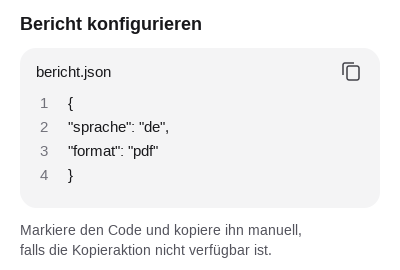
Du zeigst unter «Bericht konfigurieren» die Datei bericht.json mit zwei Einstellungen. Die Zeilennummern erleichtern den Verweis auf die Spracheinstellung. Das Kopiersymbol steht neben dem Dateinamen; unter dem Block bleibt die Anleitung zum manuellen Kopieren sichtbar.
Übergib für diese Aktion den vollständigen JSON-Text ohne Zeilennummern. Die Komponente leitet den Kopierinhalt nicht aus der Anzeige ab. Prüfe deshalb nach jeder Inhaltsänderung, ob Anzeige und Kopiertext zusammenpassen.
Code zum Lesen und Übernehmen
Nutze Code Block, wenn du mehrzeiligen Quelltext, einen Befehl oder eine Konfiguration lesbar und auswählbar zeigen möchtest. Die eigene Kopieraktion hilft, wenn du den Inhalt unverändert in einem anderen Werkzeug brauchst.
Für einen einzelnen Dateinamen im Satz reicht eine kurze Codeauszeichnung. Sollst du Text bearbeiten, passt Textarea besser. Für einen ausführbaren Editor brauchst du eine eigene Lösung: Code Block führt nichts aus und bringt keine Syntaxhervorhebung mit.
Datei, Code und Hilfe zusammenhalten
Der optionale Kopf verbindet Dateiname und Aktionen. Darunter steht der auswählbare Code in einer Schrift mit gleich breiten Zeichen. Im optionalen Fuss kannst du Sprache oder eine Legende nennen. Eine beschreibende Überschrift und die Kopierhilfe ergänzt du ausserhalb des Blocks.
Ohne Kopf kannst du die Aktionen direkt über dem Code platzieren. Dort erscheinen sie bei Berührung mit dem Mauszeiger, bei Fokus innerhalb des Blocks und auf Geräten mit grober Zeigereingabe. Lass genügend Platz, damit sie keinen wichtigen Code verdecken.
Lesbarkeit und Zeilenführung wählen
Statische Beispiele · nicht bedienbar
Zeilennummern
Derselbe Code mit und ohne Nummern.
Mit Zeilennummern
const projekt = "Atlas";
+ const neu = 1;
- const entfernt = 0;
console.log(projekt, "Die geprüfte Quartalsübersicht ist jetzt für das gesamte Projektteam verfügbar.");
Nummern gehören nicht zum Kopierwert.
Ohne Nummern
const projekt = "Atlas";
+ const neu = 1;
- const entfernt = 0;
console.log(projekt, "Die geprüfte Quartalsübersicht ist jetzt für das gesamte Projektteam verfügbar.");
Derselbe Code bleibt auswählbarer Text.
Schriftgrösse
Derselbe Code mit normaler und kompakter Schrift.
Mit Zeilennummern
const projekt = "Atlas";
+ const neu = 1;
- const entfernt = 0;
console.log(projekt, "Die geprüfte Quartalsübersicht ist jetzt für das gesamte Projektteam verfügbar.");
Nummern gehören nicht zum Kopierwert.
Kompakte Schrift
const projekt = "Atlas";
+ const neu = 1;
- const entfernt = 0;
console.log(projekt, "Die geprüfte Quartalsübersicht ist jetzt für das gesamte Projektteam verfügbar.");
12/16 px statt 14/20 px.
Fehlerrand
Nur die Umrandung ändert sich.
Mit Fehlerrand
const projekt = "Atlas";
+ const neu = 1;
- const entfernt = 0;
console.log(projekt, "Die geprüfte Quartalsübersicht ist jetzt für das gesamte Projektteam verfügbar.");
Äusserer Fehlerrand ist keine Laufzeitfehlermeldung.
Standard ohne Fehlerrand 1
Mit Zeilennummern
const projekt = "Atlas";
+ const neu = 1;
- const entfernt = 0;
console.log(projekt, "Die geprüfte Quartalsübersicht ist jetzt für das gesamte Projektteam verfügbar.");
Nummern gehören nicht zum Kopierwert.
Lange Zeilen
Lange Zeile horizontal lesen oder innerhalb der Fläche umbrechen.
Mit Zeilenumbruch
const projekt = "Atlas";
+ const neu = 1;
- const entfernt = 0;
console.log(projekt, "Die geprüfte Quartalsübersicht ist jetzt für das gesamte Projektteam verfügbar.");
Lange Zeile bricht innerhalb der Fläche um.
Lange Zeile ohne Umbruch 1
Mit Zeilennummern
const projekt = "Atlas";
+ const neu = 1;
- const entfernt = 0;
console.log(projekt, "Die geprüfte Quartalsübersicht ist jetzt für das gesamte Projektteam verfügbar.");
Nummern gehören nicht zum Kopierwert.
Quellen und Darstellungsdetails
Die Beispiele zeigen die helle Ansicht der verknüpften Referenz. Fokus und Hover sind festgehaltene Ansichten. Sie ersetzen keine Prüfung einer Implementierung. Contract und Quellen ansehen →
Zeilennummern
default/destructive, default/sm, wrap und lineNumbers sind belegte Optionen. Syntaxfarben und Ausführung werden nicht versprochen; der Code ist redaktioneller Text.
Schriftgrösse
default/destructive, default/sm, wrap und lineNumbers sind belegte Optionen. Syntaxfarben und Ausführung werden nicht versprochen; der Code ist redaktioneller Text.
Fehlerrand
default/destructive, default/sm, wrap und lineNumbers sind belegte Optionen. Syntaxfarben und Ausführung werden nicht versprochen; der Code ist redaktioneller Text.
Lange Zeilen
default/destructive, default/sm, wrap und lineNumbers sind belegte Optionen. Syntaxfarben und Ausführung werden nicht versprochen; der Code ist redaktioneller Text.
Es gibt die normale und eine als destructive bezeichnete Darstellung sowie die normale und eine kleine Grösse. Nutze die kleine Grösse sparsam; die Referenz reduziert die Codeschrift von 14 auf 12 Pixel. Eine Fehlerdarstellung erklärt noch nicht, was am Code falsch ist: Ergänze eine konkrete Aussage.
Zeilennummern sind optional und beginnen standardmässig bei 1; für Auszüge kannst du einen anderen Startwert wählen. Ohne Umbruch bleiben lange Zeilen erhalten und sind scrollbar. Mit Umbruch passen sie sich der Breite an. Der Codebereich scrollt bei grosser Höhe innerhalb des Blocks; die Referenz begrenzt ihn auf 28 rem.
Einzelne Zeilen können normal, hinzugefügt, entfernt oder hervorgehoben sein. Erkläre Änderungen zusätzlich mit sichtbaren Zeichen und einer Legende; die Varianten erzeugen diese Zeichen nicht selbst.
Erfolg bestätigen, Rückweg offenhalten
Statische Beispiele · nicht bedienbar
Rückmeldung beim Kopieren
Nur der Aktionsbereich ändert sich; der Code bleibt gleich.
Kopieren
Kopiert
Deaktiviertes Kopieren 1
Kopieren deaktiviert
Quellen und Darstellungsdetails
Die Beispiele zeigen die helle Ansicht der verknüpften Referenz. Fokus und Hover sind festgehaltene Ansichten. Sie ersetzen keine Prüfung einer Implementierung. Contract und Quellen ansehen →
Rückmeldung beim Kopieren
CopyButton setzt copied nur nach erfolgreichem Clipboard-Promise und setzt nach 2000 ms zurück. Hier findet kein Kopiervorgang statt; Fehler werden im Quellcode still behandelt.
Nach erfolgreichem Kopieren wechselt das Symbol zur Bestätigung; der zugängliche Name und eine zurückhaltende Screenreader-Meldung lauten standardmässig «Copied». Nach zwei Sekunden endet die Bestätigung. Erneutes erfolgreiches Kopieren innerhalb dieser Zeit verlängert sie nicht.
Eine abgelehnte Anfrage erzeugt keine eigene Fehlermeldung und lässt die bisherige Rückmeldung bestehen. Biete deshalb dauerhaft an: «Markiere den Code und kopiere ihn manuell.» Die Kopieraktion braucht eine unterstützte Zwischenablage in einem sicheren Browserkontext. Bei deaktivierter Aktion kannst du den Code weiterhin lesen und auswählen.
Zweck und Datei konkret benennen
«Bericht konfigurieren» und «bericht.json» helfen dir mehr als «Beispiel» und «Code». Halte den Dateititel kurz: Er wird bei Platzmangel mit Auslassungspunkten gekürzt. Erkläre längere Zusammenhänge im Begleittext.
Die Kopieraktion hat ab Werk die englischen Namen «Copy» und «Copied», auch die Erfolgsmeldung ist englisch. Plane die deutsche Benennung und Rückmeldung bei der Einbindung ausdrücklich ein. Ein einzelner übersetzter Aktionsname übersetzt nicht automatisch die eingebaute Erfolgsmeldung.
Kopieren und Scrollen mit Tastatur
Mit Tab erreichst du die aktive Kopieraktion und den Codebereich. Enter oder Leertaste lösen die fokussierte Kopieraktion aus; der Fokus bleibt dabei erhalten. Im Codebereich nutzt du die native Textauswahl und Scrollbedienung des Browsers. Tab führt wieder hinaus.
Verknüpfe den Codebereich mit einer beschreibenden Überschrift und der Kopierhilfe, damit du seinen Zweck auch mit Screenreader erkennst. Escape macht keine Änderung rückgängig und bricht einen bereits angefragten Kopiervorgang nicht ab.
Anzeige und Aktion getrennt einbinden
Der Inhalt wird als vorformatierter Code ausgegeben und bleibt auch in einer von rechts nach links gelesenen Umgebung von links nach rechts ausgerichtet. Der Dateititel ist für sich keine semantische Überschrift. Die umgebende Seite stellt die passende Überschriftenebene und die Verknüpfung zum Codebereich bereit.
Kopieren ist eine eigenständige Schaltfläche, keine Formularabgabe. Ihr ausdrücklich übergebener Text entscheidet, ob etwa Änderungszeichen mitkopiert werden. Wähle diesen Inhalt passend zur Aufgabe und erkläre ihn bei Abweichungen von der Anzeige.
Worauf du dich hier stützen kannst
Die Seite gleicht die veröffentlichte Schnittstelle, Gestaltungsregeln, Zustandsbeschreibung und HTML/ARIA-Vorgaben mit den gebundenen React-Quellen ab. Die Beispiele im Export beschreiben unter anderem Nummerierung, Umbruch und Kopierrückmeldung. Die Illustration ist ein redaktioneller Entwurf; sie weist weder ausgeführtes Kopieren noch die Bedienbarkeit deiner Anwendung nach.
Referenz und Nachweise
Designvorschau der Quellenreferenz

Plattformen und Implementierungen
| Plattform | Verfügbarkeit |
|---|---|
| Web | Keine Implementierung veröffentlicht |
| iOS | Keine Implementierung veröffentlicht |
| Android | Keine Implementierung veröffentlicht |
Framework-Referenzen · React, Angular und native Plattformen
Diese Bibliotheken sind Referenzen für das Designsystem. Ihre Abdeckung dieser Komponente und die Übereinstimmung mit dem gewählten Contract müssen je Framework geprüft werden.
- shadcn/ui ↗ · React · WebOriginalimplementierung
- Spartan ↗ · Angular · WebAngular-Referenz
- SwiftUI-Flx ↗ · SwiftUI · iOS / macOSCommunity-Referenz
- ShadKit ↗ · SwiftUI · iOS / macOSCommunity-Referenz
- SwiftCN ↗ · SwiftUI · iOS / macOSCommunity-Referenz
- RikkaUI ↗ · Jetpack Compose / Compose Multiplatform · Android / iOS / Desktop / WebCommunity-Referenz
- KomoUI ↗ · Compose Multiplatform · Android / iOSCommunity-Referenz
Technischer Contract
Abgeschlossene Quellenreferenz · release: false. Konkrete Implementierungen behalten ihren eigenen Prüfstand.
Schnittstelle (CEM) · Design-Tokens (DTCG) · Darstellung (CSS) · Verhalten (SCXML) · Semantik (HTML/ARIA) · Accessibility-Regeln · UX-Eignung · Stories
Export-Revision und Downloads
30c4964806cddb026155c6d3126dbe8251b34c34f81640b07b0d59b916343c90Dateien im Bibliotheksimport
README.mdassets/fonts/GeistMono-Medium.woff2assets/fonts/Inter-Bold.ttfassets/fonts/Inter-Medium.ttfassets/fonts/Inter-Regular.ttfassets/fonts/Inter-SemiBold.ttfassets/fonts/NotoNaskhArabic-Regular.ttfcomponents/button/layout.csscomponents/code-block/README.mdcomponents/code-block/accessibility.htmlcomponents/code-block/accessibility.rules.jsoncomponents/code-block/behavior.scxmlcomponents/code-block/code-block.figcomponents/code-block/component.jsoncomponents/code-block/figma/figma-observations.jsoncomponents/code-block/figma/source-specimens.jsoncomponents/code-block/figma/traceability.jsoncomponents/code-block/interface.jsoncomponents/code-block/layout.csscomponents/code-block/preview.pngcomponents/code-block/stories.jsoncomponents/code-block/ux.jsoncomponents/code-block/validation/completeness.jsoncomponents/code-block/validation/history/completeness-v1.jsoncomponents/code-block/validation/history/completeness-v10.jsoncomponents/code-block/validation/history/completeness-v11.jsoncomponents/code-block/validation/history/completeness-v12.jsoncomponents/code-block/validation/history/completeness-v13.jsoncomponents/code-block/validation/history/completeness-v14.jsoncomponents/code-block/validation/history/completeness-v15.jsoncomponents/code-block/validation/history/completeness-v2.jsoncomponents/code-block/validation/history/completeness-v3.jsoncomponents/code-block/validation/history/completeness-v4.jsoncomponents/code-block/validation/history/completeness-v5.jsoncomponents/code-block/validation/history/completeness-v6.jsoncomponents/code-block/validation/history/completeness-v7.jsoncomponents/code-block/validation/history/completeness-v8.jsoncomponents/code-block/validation/history/completeness-v9.jsoncomponents/code-block/validation/preview-check.jsonfonts.csslibrary.jsonsources/base-ui-1.9.0/docs/accordion.md.sourcesources/base-ui-1.9.0/docs/alert-dialog.md.sourcesources/base-ui-1.9.0/docs/avatar.md.sourcesources/base-ui-1.9.0/docs/button.md.sourcesources/base-ui-1.9.0/docs/checkbox.md.sourcesources/base-ui-1.9.0/docs/collapsible.md.sourcesources/base-ui-1.9.0/docs/combobox.md.sourcesources/base-ui-1.9.0/docs/context-menu.md.sourcesources/base-ui-1.9.0/docs/dialog.md.sourcesources/base-ui-1.9.0/docs/drawer.md.sourcesources/base-ui-1.9.0/docs/input.md.sourcesources/base-ui-1.9.0/docs/menu.md.sourcesources/base-ui-1.9.0/docs/menubar.md.sourcesources/base-ui-1.9.0/docs/navigation-menu.md.sourcesources/base-ui-1.9.0/docs/popover.md.sourcesources/base-ui-1.9.0/docs/preview-card.md.sourcesources/base-ui-1.9.0/docs/progress.md.sourcesources/base-ui-1.9.0/docs/radio-group.md.sourcesources/base-ui-1.9.0/docs/scroll-area.md.sourcesources/base-ui-1.9.0/docs/select.md.sourcesources/base-ui-1.9.0/docs/separator.md.sourcesources/base-ui-1.9.0/docs/slider.md.sourcesources/base-ui-1.9.0/docs/switch.md.sourcesources/base-ui-1.9.0/docs/tabs.md.sourcesources/base-ui-1.9.0/docs/toast.md.sourcesources/base-ui-1.9.0/docs/toggle-group.md.sourcesources/base-ui-1.9.0/docs/toggle.md.sourcesources/base-ui-1.9.0/docs/tooltip.md.sourcesources/manifest.jsonsources/shadcn/apps/v4/content/docs/components/base/accordion.mdx.sourcesources/shadcn/apps/v4/content/docs/components/base/alert-dialog.mdx.sourcesources/shadcn/apps/v4/content/docs/components/base/alert.mdx.sourcesources/shadcn/apps/v4/content/docs/components/base/aspect-ratio.mdx.sourcesources/shadcn/apps/v4/content/docs/components/base/attachment.mdx.sourcesources/shadcn/apps/v4/content/docs/components/base/avatar.mdx.sourcesources/shadcn/apps/v4/content/docs/components/base/badge.mdx.sourcesources/shadcn/apps/v4/content/docs/components/base/breadcrumb.mdx.sourcesources/shadcn/apps/v4/content/docs/components/base/bubble.mdx.sourcesources/shadcn/apps/v4/content/docs/components/base/button-group.mdx.sourcesources/shadcn/apps/v4/content/docs/components/base/button.mdx.sourcesources/shadcn/apps/v4/content/docs/components/base/calendar.mdx.sourcesources/shadcn/apps/v4/content/docs/components/base/card.mdx.sourcesources/shadcn/apps/v4/content/docs/components/base/carousel.mdx.sourcesources/shadcn/apps/v4/content/docs/components/base/chart.mdx.sourcesources/shadcn/apps/v4/content/docs/components/base/checkbox.mdx.sourcesources/shadcn/apps/v4/content/docs/components/base/code-block.mdx.sourcesources/shadcn/apps/v4/content/docs/components/base/collapsible.mdx.sourcesources/shadcn/apps/v4/content/docs/components/base/combobox.mdx.sourcesources/shadcn/apps/v4/content/docs/components/base/command.mdx.sourcesources/shadcn/apps/v4/content/docs/components/base/context-menu.mdx.sourcesources/shadcn/apps/v4/content/docs/components/base/data-table.mdx.sourcesources/shadcn/apps/v4/content/docs/components/base/date-picker.mdx.sourcesources/shadcn/apps/v4/content/docs/components/base/dialog.mdx.sourcesources/shadcn/apps/v4/content/docs/components/base/drawer.mdx.sourcesources/shadcn/apps/v4/content/docs/components/base/dropdown-menu.mdx.sourcesources/shadcn/apps/v4/content/docs/components/base/empty.mdx.sourcesources/shadcn/apps/v4/content/docs/components/base/field.mdx.sourcesources/shadcn/apps/v4/content/docs/components/base/hover-card.mdx.sourcesources/shadcn/apps/v4/content/docs/components/base/input-group.mdx.sourcesources/shadcn/apps/v4/content/docs/components/base/input-otp.mdx.sourcesources/shadcn/apps/v4/content/docs/components/base/input.mdx.sourcesources/shadcn/apps/v4/content/docs/components/base/item.mdx.sourcesources/shadcn/apps/v4/content/docs/components/base/kbd.mdx.sourcesources/shadcn/apps/v4/content/docs/components/base/label.mdx.sourcesources/shadcn/apps/v4/content/docs/components/base/marker.mdx.sourcesources/shadcn/apps/v4/content/docs/components/base/menubar.mdx.sourcesources/shadcn/apps/v4/content/docs/components/base/message-scroller.mdx.sourcesources/shadcn/apps/v4/content/docs/components/base/message.mdx.sourcesources/shadcn/apps/v4/content/docs/components/base/native-select.mdx.sourcesources/shadcn/apps/v4/content/docs/components/base/navigation-menu.mdx.sourcesources/shadcn/apps/v4/content/docs/components/base/pagination.mdx.sourcesources/shadcn/apps/v4/content/docs/components/base/popover.mdx.sourcesources/shadcn/apps/v4/content/docs/components/base/progress.mdx.sourcesources/shadcn/apps/v4/content/docs/components/base/questionnaire.mdx.sourcesources/shadcn/apps/v4/content/docs/components/base/radio-group.mdx.sourcesources/shadcn/apps/v4/content/docs/components/base/scroll-area.mdx.sourcesources/shadcn/apps/v4/content/docs/components/base/select.mdx.sourcesources/shadcn/apps/v4/content/docs/components/base/separator.mdx.sourcesources/shadcn/apps/v4/content/docs/components/base/sheet.mdx.sourcesources/shadcn/apps/v4/content/docs/components/base/sidebar.mdx.sourcesources/shadcn/apps/v4/content/docs/components/base/skeleton.mdx.sourcesources/shadcn/apps/v4/content/docs/components/base/slider.mdx.sourcesources/shadcn/apps/v4/content/docs/components/base/spinner.mdx.sourcesources/shadcn/apps/v4/content/docs/components/base/switch.mdx.sourcesources/shadcn/apps/v4/content/docs/components/base/table.mdx.sourcesources/shadcn/apps/v4/content/docs/components/base/tabs.mdx.sourcesources/shadcn/apps/v4/content/docs/components/base/textarea.mdx.sourcesources/shadcn/apps/v4/content/docs/components/base/toast.mdx.sourcesources/shadcn/apps/v4/content/docs/components/base/toggle-group.mdx.sourcesources/shadcn/apps/v4/content/docs/components/base/toggle.mdx.sourcesources/shadcn/apps/v4/content/docs/components/base/tooltip.mdx.sourcesources/shadcn/apps/v4/content/docs/components/base/trace.mdx.sourcesources/shadcn/apps/v4/registry/bases/base/blocks/dashboard-01/components/data-table.tsx.sourcesources/shadcn/apps/v4/registry/bases/base/examples/accordion-example.tsx.sourcesources/shadcn/apps/v4/registry/bases/base/examples/alert-dialog-example.tsx.sourcesources/shadcn/apps/v4/registry/bases/base/examples/alert-example.tsx.sourcesources/shadcn/apps/v4/registry/bases/base/examples/aspect-ratio-example.tsx.sourcesources/shadcn/apps/v4/registry/bases/base/examples/attachment-example.tsx.sourcesources/shadcn/apps/v4/registry/bases/base/examples/avatar-example.tsx.sourcesources/shadcn/apps/v4/registry/bases/base/examples/badge-example.tsx.sourcesources/shadcn/apps/v4/registry/bases/base/examples/breadcrumb-example.tsx.sourcesources/shadcn/apps/v4/registry/bases/base/examples/bubble-example.tsx.sourcesources/shadcn/apps/v4/registry/bases/base/examples/button-example.tsx.sourcesources/shadcn/apps/v4/registry/bases/base/examples/button-group-example.tsx.sourcesources/shadcn/apps/v4/registry/bases/base/examples/calendar-example.tsx.sourcesources/shadcn/apps/v4/registry/bases/base/examples/card-example.tsx.sourcesources/shadcn/apps/v4/registry/bases/base/examples/carousel-example.tsx.sourcesources/shadcn/apps/v4/registry/bases/base/examples/chart-example.tsx.sourcesources/shadcn/apps/v4/registry/bases/base/examples/checkbox-example.tsx.sourcesources/shadcn/apps/v4/registry/bases/base/examples/code-block-example.tsx.sourcesources/shadcn/apps/v4/registry/bases/base/examples/collapsible-example.tsx.sourcesources/shadcn/apps/v4/registry/bases/base/examples/combobox-example.tsx.sourcesources/shadcn/apps/v4/registry/bases/base/examples/command-example.tsx.sourcesources/shadcn/apps/v4/registry/bases/base/examples/context-menu-example.tsx.sourcesources/shadcn/apps/v4/registry/bases/base/examples/dialog-example.tsx.sourcesources/shadcn/apps/v4/registry/bases/base/examples/drawer-example.tsx.sourcesources/shadcn/apps/v4/registry/bases/base/examples/dropdown-menu-example.tsx.sourcesources/shadcn/apps/v4/registry/bases/base/examples/empty-example.tsx.sourcesources/shadcn/apps/v4/registry/bases/base/examples/field-example.tsx.sourcesources/shadcn/apps/v4/registry/bases/base/examples/hover-card-example.tsx.sourcesources/shadcn/apps/v4/registry/bases/base/examples/input-example.tsx.sourcesources/shadcn/apps/v4/registry/bases/base/examples/input-group-example.tsx.sourcesources/shadcn/apps/v4/registry/bases/base/examples/input-otp-example.tsx.sourcesources/shadcn/apps/v4/registry/bases/base/examples/item-example.tsx.sourcesources/shadcn/apps/v4/registry/bases/base/examples/kbd-example.tsx.sourcesources/shadcn/apps/v4/registry/bases/base/examples/label-example.tsx.sourcesources/shadcn/apps/v4/registry/bases/base/examples/marker-example.tsx.sourcesources/shadcn/apps/v4/registry/bases/base/examples/menubar-example.tsx.sourcesources/shadcn/apps/v4/registry/bases/base/examples/message-example.tsx.sourcesources/shadcn/apps/v4/registry/bases/base/examples/message-scroller-example.tsx.sourcesources/shadcn/apps/v4/registry/bases/base/examples/native-select-example.tsx.sourcesources/shadcn/apps/v4/registry/bases/base/examples/navigation-menu-example.tsx.sourcesources/shadcn/apps/v4/registry/bases/base/examples/pagination-example.tsx.sourcesources/shadcn/apps/v4/registry/bases/base/examples/popover-example.tsx.sourcesources/shadcn/apps/v4/registry/bases/base/examples/progress-example.tsx.sourcesources/shadcn/apps/v4/registry/bases/base/examples/questionnaire-example.tsx.sourcesources/shadcn/apps/v4/registry/bases/base/examples/radio-group-example.tsx.sourcesources/shadcn/apps/v4/registry/bases/base/examples/scroll-area-example.tsx.sourcesources/shadcn/apps/v4/registry/bases/base/examples/select-example.tsx.sourcesources/shadcn/apps/v4/registry/bases/base/examples/separator-example.tsx.sourcesources/shadcn/apps/v4/registry/bases/base/examples/sheet-example.tsx.sourcesources/shadcn/apps/v4/registry/bases/base/examples/sidebar-example.tsx.sourcesources/shadcn/apps/v4/registry/bases/base/examples/skeleton-example.tsx.sourcesources/shadcn/apps/v4/registry/bases/base/examples/slider-example.tsx.sourcesources/shadcn/apps/v4/registry/bases/base/examples/spinner-example.tsx.sourcesources/shadcn/apps/v4/registry/bases/base/examples/switch-example.tsx.sourcesources/shadcn/apps/v4/registry/bases/base/examples/table-example.tsx.sourcesources/shadcn/apps/v4/registry/bases/base/examples/tabs-example.tsx.sourcesources/shadcn/apps/v4/registry/bases/base/examples/textarea-example.tsx.sourcesources/shadcn/apps/v4/registry/bases/base/examples/toast-example.tsx.sourcesources/shadcn/apps/v4/registry/bases/base/examples/toggle-example.tsx.sourcesources/shadcn/apps/v4/registry/bases/base/examples/toggle-group-example.tsx.sourcesources/shadcn/apps/v4/registry/bases/base/examples/tooltip-example.tsx.sourcesources/shadcn/apps/v4/registry/bases/base/examples/trace-example.tsx.sourcesources/shadcn/apps/v4/registry/bases/base/hooks/use-mobile.ts.sourcesources/shadcn/apps/v4/registry/bases/base/ui/accordion.tsx.sourcesources/shadcn/apps/v4/registry/bases/base/ui/alert-dialog.tsx.sourcesources/shadcn/apps/v4/registry/bases/base/ui/alert.tsx.sourcesources/shadcn/apps/v4/registry/bases/base/ui/aspect-ratio.tsx.sourcesources/shadcn/apps/v4/registry/bases/base/ui/attachment.tsx.sourcesources/shadcn/apps/v4/registry/bases/base/ui/avatar.tsx.sourcesources/shadcn/apps/v4/registry/bases/base/ui/badge.tsx.sourcesources/shadcn/apps/v4/registry/bases/base/ui/breadcrumb.tsx.sourcesources/shadcn/apps/v4/registry/bases/base/ui/bubble.tsx.sourcesources/shadcn/apps/v4/registry/bases/base/ui/button-group.tsx.sourcesources/shadcn/apps/v4/registry/bases/base/ui/button.tsx.sourcesources/shadcn/apps/v4/registry/bases/base/ui/calendar.tsx.sourcesources/shadcn/apps/v4/registry/bases/base/ui/card.tsx.sourcesources/shadcn/apps/v4/registry/bases/base/ui/carousel.tsx.sourcesources/shadcn/apps/v4/registry/bases/base/ui/chart.tsx.sourcesources/shadcn/apps/v4/registry/bases/base/ui/checkbox.tsx.sourcesources/shadcn/apps/v4/registry/bases/base/ui/code-block.tsx.sourcesources/shadcn/apps/v4/registry/bases/base/ui/collapsible.tsx.sourcesources/shadcn/apps/v4/registry/bases/base/ui/combobox.tsx.sourcesources/shadcn/apps/v4/registry/bases/base/ui/command.tsx.sourcesources/shadcn/apps/v4/registry/bases/base/ui/context-menu.tsx.sourcesources/shadcn/apps/v4/registry/bases/base/ui/dialog.tsx.sourcesources/shadcn/apps/v4/registry/bases/base/ui/drawer.tsx.sourcesources/shadcn/apps/v4/registry/bases/base/ui/dropdown-menu.tsx.sourcesources/shadcn/apps/v4/registry/bases/base/ui/empty.tsx.sourcesources/shadcn/apps/v4/registry/bases/base/ui/field.tsx.sourcesources/shadcn/apps/v4/registry/bases/base/ui/hover-card.tsx.sourcesources/shadcn/apps/v4/registry/bases/base/ui/input-group.tsx.sourcesources/shadcn/apps/v4/registry/bases/base/ui/input-otp.tsx.sourcesources/shadcn/apps/v4/registry/bases/base/ui/input.tsx.sourcesources/shadcn/apps/v4/registry/bases/base/ui/item.tsx.sourcesources/shadcn/apps/v4/registry/bases/base/ui/kbd.tsx.sourcesources/shadcn/apps/v4/registry/bases/base/ui/label.tsx.sourcesources/shadcn/apps/v4/registry/bases/base/ui/marker.tsx.sourcesources/shadcn/apps/v4/registry/bases/base/ui/menubar.tsx.sourcesources/shadcn/apps/v4/registry/bases/base/ui/message-scroller.tsx.sourcesources/shadcn/apps/v4/registry/bases/base/ui/message.tsx.sourcesources/shadcn/apps/v4/registry/bases/base/ui/native-select.tsx.sourcesources/shadcn/apps/v4/registry/bases/base/ui/navigation-menu.tsx.sourcesources/shadcn/apps/v4/registry/bases/base/ui/pagination.tsx.sourcesources/shadcn/apps/v4/registry/bases/base/ui/popover.tsx.sourcesources/shadcn/apps/v4/registry/bases/base/ui/progress.tsx.sourcesources/shadcn/apps/v4/registry/bases/base/ui/questionnaire.tsx.sourcesources/shadcn/apps/v4/registry/bases/base/ui/radio-group.tsx.sourcesources/shadcn/apps/v4/registry/bases/base/ui/scroll-area.tsx.sourcesources/shadcn/apps/v4/registry/bases/base/ui/select.tsx.sourcesources/shadcn/apps/v4/registry/bases/base/ui/separator.tsx.sourcesources/shadcn/apps/v4/registry/bases/base/ui/sheet.tsx.sourcesources/shadcn/apps/v4/registry/bases/base/ui/sidebar.tsx.sourcesources/shadcn/apps/v4/registry/bases/base/ui/skeleton.tsx.sourcesources/shadcn/apps/v4/registry/bases/base/ui/slider.tsx.sourcesources/shadcn/apps/v4/registry/bases/base/ui/spinner.tsx.sourcesources/shadcn/apps/v4/registry/bases/base/ui/switch.tsx.sourcesources/shadcn/apps/v4/registry/bases/base/ui/table.tsx.sourcesources/shadcn/apps/v4/registry/bases/base/ui/tabs.tsx.sourcesources/shadcn/apps/v4/registry/bases/base/ui/textarea.tsx.sourcesources/shadcn/apps/v4/registry/bases/base/ui/toast.tsx.sourcesources/shadcn/apps/v4/registry/bases/base/ui/toggle-group.tsx.sourcesources/shadcn/apps/v4/registry/bases/base/ui/toggle.tsx.sourcesources/shadcn/apps/v4/registry/bases/base/ui/tooltip.tsx.sourcesources/shadcn/apps/v4/registry/bases/base/ui/trace.tsx.sourcesources/shadcn/apps/v4/registry/new-york-v4/charts/chart-area-default.tsx.sourcesources/shadcn/apps/v4/registry/new-york-v4/charts/chart-bar-default.tsx.sourcesources/shadcn/apps/v4/registry/new-york-v4/charts/chart-line-default.tsx.sourcesources/shadcn/apps/v4/registry/new-york-v4/charts/chart-pie-simple.tsx.sourcesources/shadcn/apps/v4/registry/new-york-v4/charts/chart-radar-default.tsx.sourcesources/shadcn/apps/v4/registry/new-york-v4/charts/chart-radial-simple.tsx.sourcesources/shadcn/apps/v4/registry/new-york-v4/charts/chart-tooltip-default.tsx.sourcesources/shadcn/packages/react/src/message-scroller/PERFORMANCE.md.sourcesources/shadcn/packages/react/src/message-scroller/README.md.sourcesources/shadcn/packages/react/src/message-scroller/components.tsx.sourcesources/shadcn/packages/react/src/message-scroller/geometry.test.ts.sourcesources/shadcn/packages/react/src/message-scroller/geometry.ts.sourcesources/shadcn/packages/react/src/message-scroller/index.ts.sourcesources/shadcn/packages/react/src/message-scroller/message-scroller.browser.test.tsx.sourcesources/shadcn/packages/react/src/message-scroller/message-scroller.perf.browser.test.tsx.sourcesources/shadcn/packages/react/src/message-scroller/message-scroller.test.tsx.sourcesources/shadcn/packages/react/src/message-scroller/stores.ts.sourcesources/shadcn/packages/react/src/message-scroller/types.ts.sourcesources/shadcn/packages/react/src/message-scroller/use-message-scroller-commands.ts.sourcesources/shadcn/packages/react/src/message-scroller/use-message-scroller-controller.ts.sourcesources/shadcn/packages/react/src/message-scroller/use-message-scroller-refs.ts.sourcesources/shadcn/packages/react/src/message-scroller/utils.ts.sourcesources/shadcn/packages/react/src/questionnaire/README.md.sourcesources/shadcn/packages/react/src/questionnaire/collection.ts.sourcesources/shadcn/packages/react/src/questionnaire/components.tsx.sourcesources/shadcn/packages/react/src/questionnaire/context.ts.sourcesources/shadcn/packages/react/src/questionnaire/index.ts.sourcesources/shadcn/packages/react/src/questionnaire/questionnaire-ssr.test.tsx.sourcesources/shadcn/packages/react/src/questionnaire/questionnaire.browser.test.tsx.sourcesources/shadcn/packages/react/src/questionnaire/questionnaire.test.tsx.sourcesources/shadcn/packages/react/src/questionnaire/types.ts.sourcesources/shadcn/packages/react/src/questionnaire/use-questionnaire-choice.ts.sourcesources/shadcn/packages/react/src/questionnaire/use-questionnaire-input.ts.sourcesources/shadcn/packages/react/src/questionnaire/use-questionnaire-item.ts.sourcesources/shadcn/packages/react/src/questionnaire/use-questionnaire-root.ts.sourcesources/shadcn/packages/react/src/questionnaire/utils.ts.sourcetokens.csstokens.jsonvalidation/semantic-feedback-browser-run.json
CSS und Schriftdateien
Die CSS-Importkette und ihre lokalen Dateien gehören zu dieser Revision. Die Ordnerstruktur bleibt erhalten, damit relative Verweise aufgelöst werden können.
assets/fonts/GeistMono-Medium.woff2· Schriftdateiassets/fonts/Inter-Bold.ttf· Schriftdateiassets/fonts/Inter-Medium.ttf· Schriftdateiassets/fonts/Inter-Regular.ttf· Schriftdateiassets/fonts/Inter-SemiBold.ttf· Schriftdateiassets/fonts/NotoNaskhArabic-Regular.ttf· Schriftdateicomponents/button/layout.csscomponents/code-block/layout.cssfonts.csstokens.css
Schnittstelle (CEM)
components/code-block/interface.json · Vollständige Datei herunterladen
e47331cc93a45c4326ea469e0b15cb05c10b79dc9fce8f3b4d5fa86e421b34d8Design-Tokens (DTCG)
tokens.json · Vollständige Datei herunterladen
cad8d352106522b66f01a3ea2105de5b04e29dc40da925e6d13947270534255aDarstellung (CSS)
components/code-block/layout.css · Vollständige Datei herunterladen
f16122890e0b265aedfb8c7500f96ddabdc296e5a1c54cf4cfd9e87ba2e16e32Verhalten (SCXML)
components/code-block/behavior.scxml · Vollständige Datei herunterladen
afb88265bcc382d20fff55f7c3a9823e241c2e0b07ef5ca9595d8c3b9e59d506Semantik (HTML/ARIA)
components/code-block/accessibility.html · Vollständige Datei herunterladen
7cbc4078dcc07d5e44a673ccbf737964d91bb322245d727b89de70a8862c93dcAccessibility-Regeln
components/code-block/accessibility.rules.json · Vollständige Datei herunterladen
66ed546c8b0b9192bd4599af4f0911af762789bbb68b430da5df9fb75fa134e0UX-Eignung
components/code-block/ux.json · Vollständige Datei herunterladen
c2951a9df6f068bd709e875f7991b53d7c8f58b99313bb9788524b95872ee174Stories
components/code-block/stories.json · Vollständige Datei herunterladen
8fcf4bf97aba764c916afb0f7629961dbd6de17a79cc03da41ee6c6204694326