Tabs
Mit Tabs wechselst du zwischen zusammengehörigen Ansichten auf derselben Seite. Auswahl und Tastaturfokus bleiben dabei klar unterscheidbar.
Gestaltungsreferenz · mit statischem Beispiel
Ein Bericht, zwei Blickwinkel
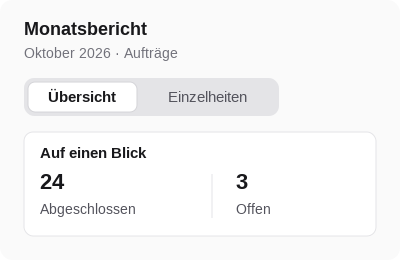
Der Monatsbericht bietet Übersicht und Einzelheiten. Die Übersicht ist ausgewählt und zeigt die wichtigsten Zahlen. Um den Inhalt zu wechseln, aktivierst du Einzelheiten. Die Überschrift Monatsbericht bleibt ausserhalb des wechselnden Inhalts stehen und gibt beiden Ansichten ihren gemeinsamen Kontext.
Im manuellen Modus kannst du den Fokus bereits zu Einzelheiten bewegen, während die Übersicht sichtbar bleibt. Plane deshalb eine erkennbare Fokusmarkierung zusätzlich zur ausgewählten Fläche ein.
Zwischen Ansichten derselben Sache wechseln
Mit Tabs zeigst du einen von mehreren zusammengehörigen Inhaltsbereichen auf derselben Seite. Nutze sie etwa für Übersicht und Einzelheiten eines Berichts, wenn du jeweils nur eine Ansicht brauchst und jederzeit wechseln kannst.
Für eigenständige Seiten wählst du eine Navigation mit Links. Für Schritte, die du in einer bestimmten Reihenfolge erledigen musst, passt ein geführter Ablauf besser. Wenn du mehrere Bereiche gleichzeitig lesen oder vergleichen möchtest, sind offene Abschnitte oder ein Accordion geeigneter.
Leiste und Inhalt gehören zusammen
Die Tableiste bündelt die Auslöser oberhalb des Inhalts. Jeder Tab verweist auf sein eigenes Panel; der ausgewählte Tab erklärt, welcher Inhalt gerade sichtbar ist. Halte diese räumliche Nähe auch dann bei, wenn ein Panel deutlich länger wird.
Die Standarddarstellung legt die Tabs auf einen zurückhaltenden Hintergrund und hebt die Auswahl als Fläche hervor. Inaktive Panels bleiben unsichtbar. Die Breite folgt dem Inhalt; für knappen Platz sieht die Referenz begrenztes horizontales Scrollen vor. Prüfe dabei, ob du alle Ansichten noch gut entdecken kannst.
Fläche oder Linie, horizontal angeordnet
Statische Beispiele · nicht bedienbar
Fläche oder Unterstreichung
Die Fläche betont den gewählten Bereich stärker; die Linie wirkt zurückhaltender.
Standard
Aktiver Tab auf heller Fläche im gedämpften Rahmen.
Unterstrichen
Eine feine Linie markiert den gewählten Bereich.
Quellen und Darstellungsdetails
Die Beispiele zeigen die helle Ansicht der verknüpften Referenz. Fokus und Hover sind festgehaltene Ansichten. Sie ersetzen keine Prüfung einer Implementierung. Contract und Quellen ansehen →
Fläche oder Unterstreichung
Dieselben Inhalte mit zwei belegten Listenvarianten: gefüllte Fläche oder feine Linie. Triggerhöhe 25 px.
Du kannst für die Leiste default oder line wählen. Die Standardvariante fasst die Auswahl auf einer gemeinsamen Fläche zusammen. line markiert den aktiven Tab mit einer Unterstreichung und eignet sich als zurückhaltendere Gliederung. Beide Varianten haben dasselbe Auswahlverhalten.
Diese Referenz unterstützt eine horizontale Anordnung. Die vorliegende Umsetzung reicht die Orientierung nicht an die zugrunde liegende Bedienlogik weiter. Eine vertikale Optik würde deshalb nicht zur Tastaturbedienung und Semantik passen. Verwende sie hier nicht als zugesicherte Variante.
Fokus ist noch keine Auswahl
Statische Beispiele · nicht bedienbar
Bereich auswählen
Die Auswahl wechselt den Inhalt. Tastaturfokus und nicht verfügbare Bereiche sind zusätzlich vergleichbar.
Übersicht ausgewählt
Übersicht und zugehöriger Inhalt gehören zusammen.
Details ausgewählt
Der zweite Tab zeigt seinen eigenen Inhalt.
Weitere Zustände 2
Fokus auf Details
Übersicht bleibt aktiv; Fokus allein aktiviert Details nicht.
Deaktivierter Tab
Ein nicht verfügbarer Bereich ist blasser und nicht wählbar.
Quellen und Darstellungsdetails
Die Beispiele zeigen die helle Ansicht der verknüpften Referenz. Fokus und Hover sind festgehaltene Ansichten. Sie ersetzen keine Prüfung einer Implementierung. Contract und Quellen ansehen →
Bereich auswählen
Auswahl zeigt den zugehörigen Inhalt. Im manuellen Standardmodus verändert Fokus allein die Auswahl nicht.
Standardmässig wechselt erst die Aktivierung den sichtbaren Inhalt. Mit activateOnFocus kannst du stattdessen schon beim Pfeiltastenfokus wechseln. Nutze diese automatische Aktivierung nur, wenn der nächste Inhalt ohne spürbare Wartezeit erscheint. Deaktivierte Tabs können Fokus erhalten, lassen sich aber nicht aktivieren.
Eine Anwendung kann einen angeforderten Wechsel abbrechen. Bei intern verwalteter Auswahl wird ein entfernter oder nachträglich deaktivierter aktiver Tab automatisch ersetzt; bleibt kein verfügbarer Tab, kann die Auswahl leer sein. Verwaltet die Anwendung den Wert selbst, muss sie solche Fälle lösen.
Plane den Umgang mit Eingaben in Panels ausdrücklich: keepMounted ist standardmässig ausgeschaltet. Mit dieser Option bleibt das versteckte Panel im DOM. Das ist keine Zusage für dauerhaft gespeicherte Eingaben oder Daten; deren Erhalt und Speicherung verantwortet deine Anwendung.
Benenn die Ansichten, nicht den Wechsel
Wähle kurze, unterscheidbare Namen wie Übersicht und Einzelheiten. Tab 1 und Mehr sagen dir nicht, welchen Inhalt du erhältst. Beschrifte beide Tabs auf derselben fachlichen Ebene; mische keine Ansicht mit einer Aktion wie Bericht löschen.
Halte die Namen möglichst kurz und prüfe längere Übersetzungen im verfügbaren Platz. Verstecke entscheidende Angaben nicht ausschliesslich in einem inaktiven Panel, wenn du sie zum Verständnis der aktuellen Ansicht brauchst.
Mit Pfeilen orientieren, gezielt aktivieren
Mit Tab gelangst du zum ausgewählten verfügbaren Tab und danach zum Panel. Links und Rechts bewegen den Fokus in der horizontalen Leiste, Home und End zu deren Anfang und Ende. Standardmässig läuft der Pfeiltastenfokus am Ende zum Anfang zurück. Auch deaktivierte Tabs können dabei fokussiert werden.
Im voreingestellten manuellen Modus aktivierst du einen verfügbaren fokussierten Tab mit Enter oder der Leertaste. Bei automatischer Aktivierung folgt die Auswahl dem Pfeiltastenfokus. Escape verändert die Auswahl nicht. Gib der Tableiste einen zugänglichen Namen, etwa Ansichten des Monatsberichts, und erhalte die sichtbare Fokusmarkierung auch im Panel.
Jeder Tab braucht sein zugehöriges Panel
Die Tableiste erhält die Rolle tablist, ihre Auslöser tab und die Inhalte tabpanel. Auswahlstatus und Verknüpfungen zwischen Tab und Panel müssen zusammenpassen. Die Quelle registriert die automatischen ID-Beziehungen erst im Client; die HTML-Referenz zeigt diesen registrierten Zustand. Beurteile die Verknüpfungen deshalb an der laufenden Verwendung.
In einem Formular gliedern Tabs Inhalte, sie speichern oder senden sie nicht. Sorge für erreichbare Rückmeldungen, falls ein Fehler in einem verborgenen Bereich liegt. Für eine Seitennavigation brauchst du zusätzlich ein passendes Link- und Routingkonzept; der gezeigte Panelwechsel liefert das nicht automatisch.
Was diese Beschreibung abdeckt
Die Aussagen stützen sich auf die gebundenen React- und Base-UI-Quellen, die Schnittstellenbeschreibung, CSS, Zustandsmodell und HTML/ARIA-Regeln des Exports. Die Beispiele sind redaktionelle Entwürfe. Die Referenz beschreibt horizontale Tabs; sie belegt weder eine vertikale Bedienung noch den Erhalt von Anwendungsdaten über einen Panelwechsel hinaus.
Referenz und Nachweise
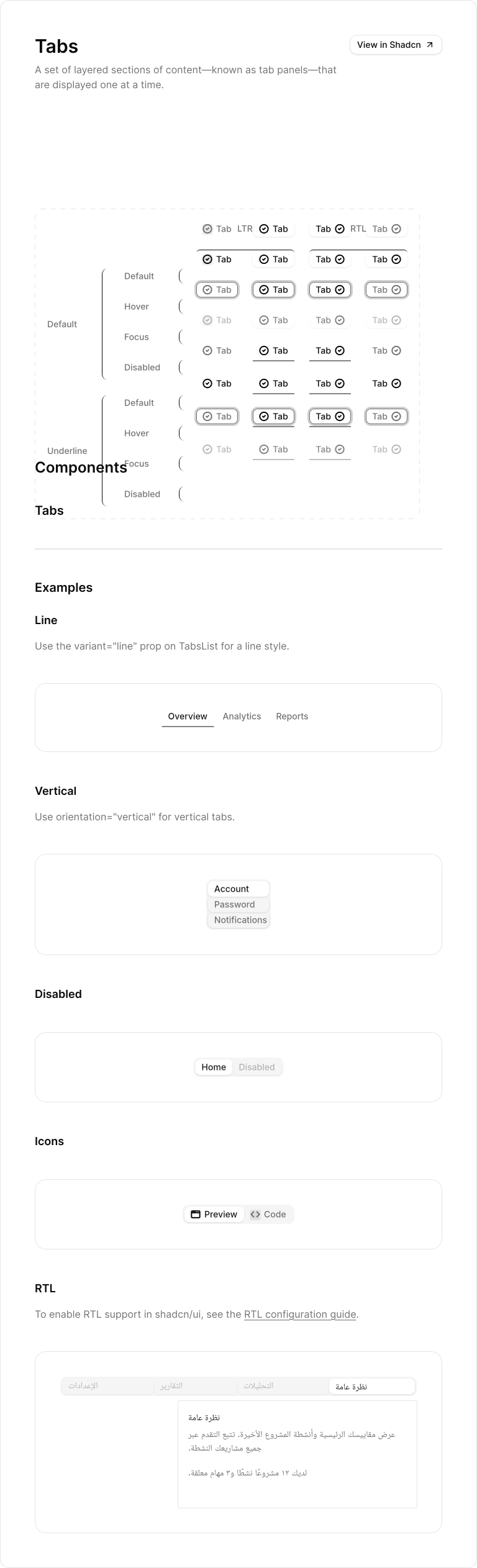
Designvorschau der Quellenreferenz
Plattformen und Implementierungen
| Plattform | Verfügbarkeit |
|---|---|
| Web | Keine Implementierung veröffentlicht |
| iOS | Keine Implementierung veröffentlicht |
| Android | Keine Implementierung veröffentlicht |
Framework-Referenzen · React, Angular und native Plattformen
Diese Bibliotheken sind Referenzen für das Designsystem. Ihre Abdeckung dieser Komponente und die Übereinstimmung mit dem gewählten Contract müssen je Framework geprüft werden.
- shadcn/ui ↗ · React · WebOriginalimplementierung
- Spartan ↗ · Angular · WebAngular-Referenz
- SwiftUI-Flx ↗ · SwiftUI · iOS / macOSCommunity-Referenz
- ShadKit ↗ · SwiftUI · iOS / macOSCommunity-Referenz
- SwiftCN ↗ · SwiftUI · iOS / macOSCommunity-Referenz
- RikkaUI ↗ · Jetpack Compose / Compose Multiplatform · Android / iOS / Desktop / WebCommunity-Referenz
- KomoUI ↗ · Compose Multiplatform · Android / iOSCommunity-Referenz
Technischer Contract
Abgeschlossene Quellenreferenz · release: false. Konkrete Implementierungen behalten ihren eigenen Prüfstand.
Schnittstelle (CEM) · Design-Tokens (DTCG) · Darstellung (CSS) · Verhalten (SCXML) · Semantik (HTML/ARIA) · Accessibility-Regeln · UX-Eignung · Stories
Export-Revision und Downloads
30c4964806cddb026155c6d3126dbe8251b34c34f81640b07b0d59b916343c90Dateien im Bibliotheksimport
README.mdassets/fonts/GeistMono-Medium.woff2assets/fonts/Inter-Bold.ttfassets/fonts/Inter-Medium.ttfassets/fonts/Inter-Regular.ttfassets/fonts/Inter-SemiBold.ttfassets/fonts/NotoNaskhArabic-Regular.ttfcomponents/tabs/README.mdcomponents/tabs/accessibility.htmlcomponents/tabs/accessibility.rules.jsoncomponents/tabs/behavior.scxmlcomponents/tabs/component.jsoncomponents/tabs/figma/figma-observations.jsoncomponents/tabs/figma/source-specimens.jsoncomponents/tabs/figma/traceability.jsoncomponents/tabs/interface.jsoncomponents/tabs/layout.csscomponents/tabs/preview.pngcomponents/tabs/stories.jsoncomponents/tabs/tabs.figcomponents/tabs/ux.jsoncomponents/tabs/validation/completeness.jsoncomponents/tabs/validation/history/completeness-v1.jsoncomponents/tabs/validation/history/completeness-v10.jsoncomponents/tabs/validation/history/completeness-v11.jsoncomponents/tabs/validation/history/completeness-v12.jsoncomponents/tabs/validation/history/completeness-v13.jsoncomponents/tabs/validation/history/completeness-v14.jsoncomponents/tabs/validation/history/completeness-v15.jsoncomponents/tabs/validation/history/completeness-v16.jsoncomponents/tabs/validation/history/completeness-v17.jsoncomponents/tabs/validation/history/completeness-v18.jsoncomponents/tabs/validation/history/completeness-v19.jsoncomponents/tabs/validation/history/completeness-v2.jsoncomponents/tabs/validation/history/completeness-v3.jsoncomponents/tabs/validation/history/completeness-v4.jsoncomponents/tabs/validation/history/completeness-v5.jsoncomponents/tabs/validation/history/completeness-v6.jsoncomponents/tabs/validation/history/completeness-v7.jsoncomponents/tabs/validation/history/completeness-v8.jsoncomponents/tabs/validation/history/completeness-v9.jsoncomponents/tabs/validation/preview-check.jsonfonts.csslibrary.jsonsources/base-ui-1.9.0/docs/accordion.md.sourcesources/base-ui-1.9.0/docs/alert-dialog.md.sourcesources/base-ui-1.9.0/docs/avatar.md.sourcesources/base-ui-1.9.0/docs/button.md.sourcesources/base-ui-1.9.0/docs/checkbox.md.sourcesources/base-ui-1.9.0/docs/collapsible.md.sourcesources/base-ui-1.9.0/docs/combobox.md.sourcesources/base-ui-1.9.0/docs/context-menu.md.sourcesources/base-ui-1.9.0/docs/dialog.md.sourcesources/base-ui-1.9.0/docs/drawer.md.sourcesources/base-ui-1.9.0/docs/input.md.sourcesources/base-ui-1.9.0/docs/menu.md.sourcesources/base-ui-1.9.0/docs/menubar.md.sourcesources/base-ui-1.9.0/docs/navigation-menu.md.sourcesources/base-ui-1.9.0/docs/popover.md.sourcesources/base-ui-1.9.0/docs/preview-card.md.sourcesources/base-ui-1.9.0/docs/progress.md.sourcesources/base-ui-1.9.0/docs/radio-group.md.sourcesources/base-ui-1.9.0/docs/scroll-area.md.sourcesources/base-ui-1.9.0/docs/select.md.sourcesources/base-ui-1.9.0/docs/separator.md.sourcesources/base-ui-1.9.0/docs/slider.md.sourcesources/base-ui-1.9.0/docs/switch.md.sourcesources/base-ui-1.9.0/docs/tabs.md.sourcesources/base-ui-1.9.0/docs/toast.md.sourcesources/base-ui-1.9.0/docs/toggle-group.md.sourcesources/base-ui-1.9.0/docs/toggle.md.sourcesources/base-ui-1.9.0/docs/tooltip.md.sourcesources/manifest.jsonsources/shadcn/apps/v4/content/docs/components/base/accordion.mdx.sourcesources/shadcn/apps/v4/content/docs/components/base/alert-dialog.mdx.sourcesources/shadcn/apps/v4/content/docs/components/base/alert.mdx.sourcesources/shadcn/apps/v4/content/docs/components/base/aspect-ratio.mdx.sourcesources/shadcn/apps/v4/content/docs/components/base/attachment.mdx.sourcesources/shadcn/apps/v4/content/docs/components/base/avatar.mdx.sourcesources/shadcn/apps/v4/content/docs/components/base/badge.mdx.sourcesources/shadcn/apps/v4/content/docs/components/base/breadcrumb.mdx.sourcesources/shadcn/apps/v4/content/docs/components/base/bubble.mdx.sourcesources/shadcn/apps/v4/content/docs/components/base/button-group.mdx.sourcesources/shadcn/apps/v4/content/docs/components/base/button.mdx.sourcesources/shadcn/apps/v4/content/docs/components/base/calendar.mdx.sourcesources/shadcn/apps/v4/content/docs/components/base/card.mdx.sourcesources/shadcn/apps/v4/content/docs/components/base/carousel.mdx.sourcesources/shadcn/apps/v4/content/docs/components/base/chart.mdx.sourcesources/shadcn/apps/v4/content/docs/components/base/checkbox.mdx.sourcesources/shadcn/apps/v4/content/docs/components/base/code-block.mdx.sourcesources/shadcn/apps/v4/content/docs/components/base/collapsible.mdx.sourcesources/shadcn/apps/v4/content/docs/components/base/combobox.mdx.sourcesources/shadcn/apps/v4/content/docs/components/base/command.mdx.sourcesources/shadcn/apps/v4/content/docs/components/base/context-menu.mdx.sourcesources/shadcn/apps/v4/content/docs/components/base/data-table.mdx.sourcesources/shadcn/apps/v4/content/docs/components/base/date-picker.mdx.sourcesources/shadcn/apps/v4/content/docs/components/base/dialog.mdx.sourcesources/shadcn/apps/v4/content/docs/components/base/drawer.mdx.sourcesources/shadcn/apps/v4/content/docs/components/base/dropdown-menu.mdx.sourcesources/shadcn/apps/v4/content/docs/components/base/empty.mdx.sourcesources/shadcn/apps/v4/content/docs/components/base/field.mdx.sourcesources/shadcn/apps/v4/content/docs/components/base/hover-card.mdx.sourcesources/shadcn/apps/v4/content/docs/components/base/input-group.mdx.sourcesources/shadcn/apps/v4/content/docs/components/base/input-otp.mdx.sourcesources/shadcn/apps/v4/content/docs/components/base/input.mdx.sourcesources/shadcn/apps/v4/content/docs/components/base/item.mdx.sourcesources/shadcn/apps/v4/content/docs/components/base/kbd.mdx.sourcesources/shadcn/apps/v4/content/docs/components/base/label.mdx.sourcesources/shadcn/apps/v4/content/docs/components/base/marker.mdx.sourcesources/shadcn/apps/v4/content/docs/components/base/menubar.mdx.sourcesources/shadcn/apps/v4/content/docs/components/base/message-scroller.mdx.sourcesources/shadcn/apps/v4/content/docs/components/base/message.mdx.sourcesources/shadcn/apps/v4/content/docs/components/base/native-select.mdx.sourcesources/shadcn/apps/v4/content/docs/components/base/navigation-menu.mdx.sourcesources/shadcn/apps/v4/content/docs/components/base/pagination.mdx.sourcesources/shadcn/apps/v4/content/docs/components/base/popover.mdx.sourcesources/shadcn/apps/v4/content/docs/components/base/progress.mdx.sourcesources/shadcn/apps/v4/content/docs/components/base/questionnaire.mdx.sourcesources/shadcn/apps/v4/content/docs/components/base/radio-group.mdx.sourcesources/shadcn/apps/v4/content/docs/components/base/scroll-area.mdx.sourcesources/shadcn/apps/v4/content/docs/components/base/select.mdx.sourcesources/shadcn/apps/v4/content/docs/components/base/separator.mdx.sourcesources/shadcn/apps/v4/content/docs/components/base/sheet.mdx.sourcesources/shadcn/apps/v4/content/docs/components/base/sidebar.mdx.sourcesources/shadcn/apps/v4/content/docs/components/base/skeleton.mdx.sourcesources/shadcn/apps/v4/content/docs/components/base/slider.mdx.sourcesources/shadcn/apps/v4/content/docs/components/base/spinner.mdx.sourcesources/shadcn/apps/v4/content/docs/components/base/switch.mdx.sourcesources/shadcn/apps/v4/content/docs/components/base/table.mdx.sourcesources/shadcn/apps/v4/content/docs/components/base/tabs.mdx.sourcesources/shadcn/apps/v4/content/docs/components/base/textarea.mdx.sourcesources/shadcn/apps/v4/content/docs/components/base/toast.mdx.sourcesources/shadcn/apps/v4/content/docs/components/base/toggle-group.mdx.sourcesources/shadcn/apps/v4/content/docs/components/base/toggle.mdx.sourcesources/shadcn/apps/v4/content/docs/components/base/tooltip.mdx.sourcesources/shadcn/apps/v4/content/docs/components/base/trace.mdx.sourcesources/shadcn/apps/v4/registry/bases/base/blocks/dashboard-01/components/data-table.tsx.sourcesources/shadcn/apps/v4/registry/bases/base/examples/accordion-example.tsx.sourcesources/shadcn/apps/v4/registry/bases/base/examples/alert-dialog-example.tsx.sourcesources/shadcn/apps/v4/registry/bases/base/examples/alert-example.tsx.sourcesources/shadcn/apps/v4/registry/bases/base/examples/aspect-ratio-example.tsx.sourcesources/shadcn/apps/v4/registry/bases/base/examples/attachment-example.tsx.sourcesources/shadcn/apps/v4/registry/bases/base/examples/avatar-example.tsx.sourcesources/shadcn/apps/v4/registry/bases/base/examples/badge-example.tsx.sourcesources/shadcn/apps/v4/registry/bases/base/examples/breadcrumb-example.tsx.sourcesources/shadcn/apps/v4/registry/bases/base/examples/bubble-example.tsx.sourcesources/shadcn/apps/v4/registry/bases/base/examples/button-example.tsx.sourcesources/shadcn/apps/v4/registry/bases/base/examples/button-group-example.tsx.sourcesources/shadcn/apps/v4/registry/bases/base/examples/calendar-example.tsx.sourcesources/shadcn/apps/v4/registry/bases/base/examples/card-example.tsx.sourcesources/shadcn/apps/v4/registry/bases/base/examples/carousel-example.tsx.sourcesources/shadcn/apps/v4/registry/bases/base/examples/chart-example.tsx.sourcesources/shadcn/apps/v4/registry/bases/base/examples/checkbox-example.tsx.sourcesources/shadcn/apps/v4/registry/bases/base/examples/code-block-example.tsx.sourcesources/shadcn/apps/v4/registry/bases/base/examples/collapsible-example.tsx.sourcesources/shadcn/apps/v4/registry/bases/base/examples/combobox-example.tsx.sourcesources/shadcn/apps/v4/registry/bases/base/examples/command-example.tsx.sourcesources/shadcn/apps/v4/registry/bases/base/examples/context-menu-example.tsx.sourcesources/shadcn/apps/v4/registry/bases/base/examples/dialog-example.tsx.sourcesources/shadcn/apps/v4/registry/bases/base/examples/drawer-example.tsx.sourcesources/shadcn/apps/v4/registry/bases/base/examples/dropdown-menu-example.tsx.sourcesources/shadcn/apps/v4/registry/bases/base/examples/empty-example.tsx.sourcesources/shadcn/apps/v4/registry/bases/base/examples/field-example.tsx.sourcesources/shadcn/apps/v4/registry/bases/base/examples/hover-card-example.tsx.sourcesources/shadcn/apps/v4/registry/bases/base/examples/input-example.tsx.sourcesources/shadcn/apps/v4/registry/bases/base/examples/input-group-example.tsx.sourcesources/shadcn/apps/v4/registry/bases/base/examples/input-otp-example.tsx.sourcesources/shadcn/apps/v4/registry/bases/base/examples/item-example.tsx.sourcesources/shadcn/apps/v4/registry/bases/base/examples/kbd-example.tsx.sourcesources/shadcn/apps/v4/registry/bases/base/examples/label-example.tsx.sourcesources/shadcn/apps/v4/registry/bases/base/examples/marker-example.tsx.sourcesources/shadcn/apps/v4/registry/bases/base/examples/menubar-example.tsx.sourcesources/shadcn/apps/v4/registry/bases/base/examples/message-example.tsx.sourcesources/shadcn/apps/v4/registry/bases/base/examples/message-scroller-example.tsx.sourcesources/shadcn/apps/v4/registry/bases/base/examples/native-select-example.tsx.sourcesources/shadcn/apps/v4/registry/bases/base/examples/navigation-menu-example.tsx.sourcesources/shadcn/apps/v4/registry/bases/base/examples/pagination-example.tsx.sourcesources/shadcn/apps/v4/registry/bases/base/examples/popover-example.tsx.sourcesources/shadcn/apps/v4/registry/bases/base/examples/progress-example.tsx.sourcesources/shadcn/apps/v4/registry/bases/base/examples/questionnaire-example.tsx.sourcesources/shadcn/apps/v4/registry/bases/base/examples/radio-group-example.tsx.sourcesources/shadcn/apps/v4/registry/bases/base/examples/scroll-area-example.tsx.sourcesources/shadcn/apps/v4/registry/bases/base/examples/select-example.tsx.sourcesources/shadcn/apps/v4/registry/bases/base/examples/separator-example.tsx.sourcesources/shadcn/apps/v4/registry/bases/base/examples/sheet-example.tsx.sourcesources/shadcn/apps/v4/registry/bases/base/examples/sidebar-example.tsx.sourcesources/shadcn/apps/v4/registry/bases/base/examples/skeleton-example.tsx.sourcesources/shadcn/apps/v4/registry/bases/base/examples/slider-example.tsx.sourcesources/shadcn/apps/v4/registry/bases/base/examples/spinner-example.tsx.sourcesources/shadcn/apps/v4/registry/bases/base/examples/switch-example.tsx.sourcesources/shadcn/apps/v4/registry/bases/base/examples/table-example.tsx.sourcesources/shadcn/apps/v4/registry/bases/base/examples/tabs-example.tsx.sourcesources/shadcn/apps/v4/registry/bases/base/examples/textarea-example.tsx.sourcesources/shadcn/apps/v4/registry/bases/base/examples/toast-example.tsx.sourcesources/shadcn/apps/v4/registry/bases/base/examples/toggle-example.tsx.sourcesources/shadcn/apps/v4/registry/bases/base/examples/toggle-group-example.tsx.sourcesources/shadcn/apps/v4/registry/bases/base/examples/tooltip-example.tsx.sourcesources/shadcn/apps/v4/registry/bases/base/examples/trace-example.tsx.sourcesources/shadcn/apps/v4/registry/bases/base/hooks/use-mobile.ts.sourcesources/shadcn/apps/v4/registry/bases/base/ui/accordion.tsx.sourcesources/shadcn/apps/v4/registry/bases/base/ui/alert-dialog.tsx.sourcesources/shadcn/apps/v4/registry/bases/base/ui/alert.tsx.sourcesources/shadcn/apps/v4/registry/bases/base/ui/aspect-ratio.tsx.sourcesources/shadcn/apps/v4/registry/bases/base/ui/attachment.tsx.sourcesources/shadcn/apps/v4/registry/bases/base/ui/avatar.tsx.sourcesources/shadcn/apps/v4/registry/bases/base/ui/badge.tsx.sourcesources/shadcn/apps/v4/registry/bases/base/ui/breadcrumb.tsx.sourcesources/shadcn/apps/v4/registry/bases/base/ui/bubble.tsx.sourcesources/shadcn/apps/v4/registry/bases/base/ui/button-group.tsx.sourcesources/shadcn/apps/v4/registry/bases/base/ui/button.tsx.sourcesources/shadcn/apps/v4/registry/bases/base/ui/calendar.tsx.sourcesources/shadcn/apps/v4/registry/bases/base/ui/card.tsx.sourcesources/shadcn/apps/v4/registry/bases/base/ui/carousel.tsx.sourcesources/shadcn/apps/v4/registry/bases/base/ui/chart.tsx.sourcesources/shadcn/apps/v4/registry/bases/base/ui/checkbox.tsx.sourcesources/shadcn/apps/v4/registry/bases/base/ui/code-block.tsx.sourcesources/shadcn/apps/v4/registry/bases/base/ui/collapsible.tsx.sourcesources/shadcn/apps/v4/registry/bases/base/ui/combobox.tsx.sourcesources/shadcn/apps/v4/registry/bases/base/ui/command.tsx.sourcesources/shadcn/apps/v4/registry/bases/base/ui/context-menu.tsx.sourcesources/shadcn/apps/v4/registry/bases/base/ui/dialog.tsx.sourcesources/shadcn/apps/v4/registry/bases/base/ui/drawer.tsx.sourcesources/shadcn/apps/v4/registry/bases/base/ui/dropdown-menu.tsx.sourcesources/shadcn/apps/v4/registry/bases/base/ui/empty.tsx.sourcesources/shadcn/apps/v4/registry/bases/base/ui/field.tsx.sourcesources/shadcn/apps/v4/registry/bases/base/ui/hover-card.tsx.sourcesources/shadcn/apps/v4/registry/bases/base/ui/input-group.tsx.sourcesources/shadcn/apps/v4/registry/bases/base/ui/input-otp.tsx.sourcesources/shadcn/apps/v4/registry/bases/base/ui/input.tsx.sourcesources/shadcn/apps/v4/registry/bases/base/ui/item.tsx.sourcesources/shadcn/apps/v4/registry/bases/base/ui/kbd.tsx.sourcesources/shadcn/apps/v4/registry/bases/base/ui/label.tsx.sourcesources/shadcn/apps/v4/registry/bases/base/ui/marker.tsx.sourcesources/shadcn/apps/v4/registry/bases/base/ui/menubar.tsx.sourcesources/shadcn/apps/v4/registry/bases/base/ui/message-scroller.tsx.sourcesources/shadcn/apps/v4/registry/bases/base/ui/message.tsx.sourcesources/shadcn/apps/v4/registry/bases/base/ui/native-select.tsx.sourcesources/shadcn/apps/v4/registry/bases/base/ui/navigation-menu.tsx.sourcesources/shadcn/apps/v4/registry/bases/base/ui/pagination.tsx.sourcesources/shadcn/apps/v4/registry/bases/base/ui/popover.tsx.sourcesources/shadcn/apps/v4/registry/bases/base/ui/progress.tsx.sourcesources/shadcn/apps/v4/registry/bases/base/ui/questionnaire.tsx.sourcesources/shadcn/apps/v4/registry/bases/base/ui/radio-group.tsx.sourcesources/shadcn/apps/v4/registry/bases/base/ui/scroll-area.tsx.sourcesources/shadcn/apps/v4/registry/bases/base/ui/select.tsx.sourcesources/shadcn/apps/v4/registry/bases/base/ui/separator.tsx.sourcesources/shadcn/apps/v4/registry/bases/base/ui/sheet.tsx.sourcesources/shadcn/apps/v4/registry/bases/base/ui/sidebar.tsx.sourcesources/shadcn/apps/v4/registry/bases/base/ui/skeleton.tsx.sourcesources/shadcn/apps/v4/registry/bases/base/ui/slider.tsx.sourcesources/shadcn/apps/v4/registry/bases/base/ui/spinner.tsx.sourcesources/shadcn/apps/v4/registry/bases/base/ui/switch.tsx.sourcesources/shadcn/apps/v4/registry/bases/base/ui/table.tsx.sourcesources/shadcn/apps/v4/registry/bases/base/ui/tabs.tsx.sourcesources/shadcn/apps/v4/registry/bases/base/ui/textarea.tsx.sourcesources/shadcn/apps/v4/registry/bases/base/ui/toast.tsx.sourcesources/shadcn/apps/v4/registry/bases/base/ui/toggle-group.tsx.sourcesources/shadcn/apps/v4/registry/bases/base/ui/toggle.tsx.sourcesources/shadcn/apps/v4/registry/bases/base/ui/tooltip.tsx.sourcesources/shadcn/apps/v4/registry/bases/base/ui/trace.tsx.sourcesources/shadcn/apps/v4/registry/new-york-v4/charts/chart-area-default.tsx.sourcesources/shadcn/apps/v4/registry/new-york-v4/charts/chart-bar-default.tsx.sourcesources/shadcn/apps/v4/registry/new-york-v4/charts/chart-line-default.tsx.sourcesources/shadcn/apps/v4/registry/new-york-v4/charts/chart-pie-simple.tsx.sourcesources/shadcn/apps/v4/registry/new-york-v4/charts/chart-radar-default.tsx.sourcesources/shadcn/apps/v4/registry/new-york-v4/charts/chart-radial-simple.tsx.sourcesources/shadcn/apps/v4/registry/new-york-v4/charts/chart-tooltip-default.tsx.sourcesources/shadcn/packages/react/src/message-scroller/PERFORMANCE.md.sourcesources/shadcn/packages/react/src/message-scroller/README.md.sourcesources/shadcn/packages/react/src/message-scroller/components.tsx.sourcesources/shadcn/packages/react/src/message-scroller/geometry.test.ts.sourcesources/shadcn/packages/react/src/message-scroller/geometry.ts.sourcesources/shadcn/packages/react/src/message-scroller/index.ts.sourcesources/shadcn/packages/react/src/message-scroller/message-scroller.browser.test.tsx.sourcesources/shadcn/packages/react/src/message-scroller/message-scroller.perf.browser.test.tsx.sourcesources/shadcn/packages/react/src/message-scroller/message-scroller.test.tsx.sourcesources/shadcn/packages/react/src/message-scroller/stores.ts.sourcesources/shadcn/packages/react/src/message-scroller/types.ts.sourcesources/shadcn/packages/react/src/message-scroller/use-message-scroller-commands.ts.sourcesources/shadcn/packages/react/src/message-scroller/use-message-scroller-controller.ts.sourcesources/shadcn/packages/react/src/message-scroller/use-message-scroller-refs.ts.sourcesources/shadcn/packages/react/src/message-scroller/utils.ts.sourcesources/shadcn/packages/react/src/questionnaire/README.md.sourcesources/shadcn/packages/react/src/questionnaire/collection.ts.sourcesources/shadcn/packages/react/src/questionnaire/components.tsx.sourcesources/shadcn/packages/react/src/questionnaire/context.ts.sourcesources/shadcn/packages/react/src/questionnaire/index.ts.sourcesources/shadcn/packages/react/src/questionnaire/questionnaire-ssr.test.tsx.sourcesources/shadcn/packages/react/src/questionnaire/questionnaire.browser.test.tsx.sourcesources/shadcn/packages/react/src/questionnaire/questionnaire.test.tsx.sourcesources/shadcn/packages/react/src/questionnaire/types.ts.sourcesources/shadcn/packages/react/src/questionnaire/use-questionnaire-choice.ts.sourcesources/shadcn/packages/react/src/questionnaire/use-questionnaire-input.ts.sourcesources/shadcn/packages/react/src/questionnaire/use-questionnaire-item.ts.sourcesources/shadcn/packages/react/src/questionnaire/use-questionnaire-root.ts.sourcesources/shadcn/packages/react/src/questionnaire/utils.ts.sourcetokens.csstokens.jsonvalidation/semantic-selection-browser-run.json
CSS und Schriftdateien
Die CSS-Importkette und ihre lokalen Dateien gehören zu dieser Revision. Die Ordnerstruktur bleibt erhalten, damit relative Verweise aufgelöst werden können.
assets/fonts/GeistMono-Medium.woff2· Schriftdateiassets/fonts/Inter-Bold.ttf· Schriftdateiassets/fonts/Inter-Medium.ttf· Schriftdateiassets/fonts/Inter-Regular.ttf· Schriftdateiassets/fonts/Inter-SemiBold.ttf· Schriftdateiassets/fonts/NotoNaskhArabic-Regular.ttf· Schriftdateicomponents/tabs/layout.cssfonts.csstokens.css
Schnittstelle (CEM)
components/tabs/interface.json · Vollständige Datei herunterladen
4c72008b3027f2711f80dcb5540985e3ec44ed4042c437b51fc216e5d2c0066fDesign-Tokens (DTCG)
tokens.json · Vollständige Datei herunterladen
cad8d352106522b66f01a3ea2105de5b04e29dc40da925e6d13947270534255aDarstellung (CSS)
components/tabs/layout.css · Vollständige Datei herunterladen
2a086e3f17650910a3beb3a64f747ab35ca18049a1e84bbbcc9f69976e26cff1Verhalten (SCXML)
components/tabs/behavior.scxml · Vollständige Datei herunterladen
e42281a4d971ccb2bad0d547b8901e5356d0bf05d937bee3838a12e0b44020f3Semantik (HTML/ARIA)
components/tabs/accessibility.html · Vollständige Datei herunterladen
2583d0744551aaa6aaccd866eda0ef3111acdd8bc6b37e711ba0826304b777edAccessibility-Regeln
components/tabs/accessibility.rules.json · Vollständige Datei herunterladen
aa966ad459c2eef871eef5fb4c8c1f38f45eba2f5a7e91aae28e951fc6faff40UX-Eignung
components/tabs/ux.json · Vollständige Datei herunterladen
3435b276a5f6aba31329c0b2957bc29c76d27c591d8b4c4b5c1143b972a7bc2aStories
components/tabs/stories.json · Vollständige Datei herunterladen
8fa62f700af1e2e8a327fd70cf213df327b8a772f7eb7b804124a3542cb9b916