Combobox
Mit der Combobox suchst du in vorgegebenen Optionen und bestätigst einen oder mehrere Werte. Getippter Suchtext wird dabei nicht automatisch zur Auswahl.
Gestaltungsreferenz · mit statischem Beispiel
Einen Abholort eingrenzen
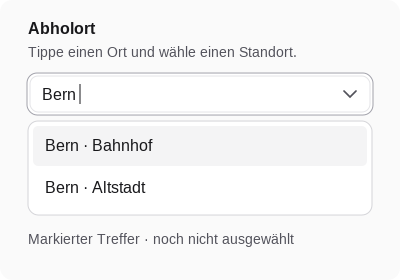
Im Entwurf sucht du einen Abholort mit «Bern». Zwei vorhandene Standorte passen dazu. «Bern · Bahnhof» ist zur Auswahl markiert, aber noch nicht bestätigt: Deshalb fehlt das Auswahlhäkchen. Erst das Anklicken oder Bestätigen mit Enter übernimmt diesen Standort.
Der Hinweis vor dem Feld erklärt die Auswahlpflicht. Beide Treffer beginnen mit dem Ortsnamen und unterscheiden sich durch einen kurzen Zusatz. So kannst du auch nach dem Filtern eindeutig entscheiden.
Aus einer längeren Liste wählen
Setze die Combobox ein, wenn du einen vorgegebenen Wert auswählen lässt und Tippen die Suche in einer längeren Liste erleichtert, etwa bei Standorten oder zuständigen Personen. Suchtext, gerade markierter Treffer und bestätigte Auswahl bleiben dabei getrennt.
Für wenige überschaubare Optionen ohne Suchfeld passt Select besser. Soll ein beliebiger Text als Ergebnis gelten, wähle Input; eine Suche mit Vorschlägen braucht ein passendes Autocomplete-Muster. Die Combobox übernimmt frei getippten Text nicht als Auswahl.
Feld und Treffer gehören zusammen
Platziere die sichtbare Feldbeschriftung über dem Eingaberahmen. Das Textfeld nimmt die Suche auf; eine benannte Öffnen-Aktion macht die Liste zusätzlich erreichbar. Das Popup erscheint standardmässig darunter und am Feldanfang ausgerichtet. Halte diese räumliche Zuordnung auch bei wenig Platz erkennbar.
In der Liste kennzeichnet eine hinterlegte Zeile die aktuelle Markierung, ein Häkchen die bestätigte Auswahl. Gruppenüberschriften gliedern umfangreiche Inhalte. Sie ersetzen die Feldbeschriftung nicht. Bei Mehrfachauswahl stehen bestätigte Werte als Chips zusammen mit dem weiteren Eingabefeld im Rahmen.
Eine oder mehrere Auswahlen
Statische Beispiele · nicht bedienbar
Ein Ort oder mehrere
Wähle einen einzelnen Abholort oder zeige mehrere bestätigte Orte als Chips.
Ein Abholort
Bern ist bestätigt; die Liste ist geschlossen.
Mehrere Abholorte
Bestätigte Orte stehen als Chips im Feld.
Quellen und Darstellungsdetails
Die Beispiele zeigen die helle Ansicht der verknüpften Referenz. Fokus und Hover sind festgehaltene Ansichten. Sie ersetzen keine Prüfung einer Implementierung. Contract und Quellen ansehen →
Ein Ort oder mehrere
Suchtext, Hervorhebung und bestätigte Auswahl bleiben getrennt. Mehrfachwerte erscheinen als Chips. Statische, redaktionell lokalisierte Illustration aus den verknüpften Contractquellen. Die Darstellung belegt keinen ausgeführten Bedienablauf.
Wähle die Einfachauswahl für genau einen Standort. Für mehrere zuständige Personen ist die belegte Mehrfachauswahl mit Chips passend; jeder Chip repräsentiert einen gewählten Wert und kann entfernt werden. Plane dafür Platz zum Umbrechen ein.
Öffnen- und Leeren-Aktionen sowie die Entfernen-Aktion an Chips sind konfigurierbar. Die Referenz setzt bewusst benannte Aktionen zusammen. Eigene Farb- oder Grössenvarianten sind hier nicht ausgewiesen.
Suchen ist noch kein Übernehmen
Statische Beispiele · nicht bedienbar
Suchen und Auswählen
Eine Hervorhebung ist noch keine bestätigte Auswahl.
Nur hervorgehoben
Basel hat den Listenfokus. Noch kein Ort ist bestätigt.
Bestätigte Auswahl
Bern ist gewählt; keine andere Option ist hervorgehoben.
Weitere Auswahlzustände, Fehler und Sperren 6
Noch kein Ort gewählt
Die Liste ist geschlossen.
Bestätigt
Bern ist ausgewählt und kann gelöscht werden.
Kein Treffer
Die Suche findet keinen passenden Ort.
Fehler
Der Text fordert eine gültige Ortsauswahl.
Schreibgeschützt
Bern bleibt lesbar; eine Änderung ist gesperrt.
Deaktiviert
Gleicher Wert; die Änderung ist gesperrt.
Quellen und Darstellungsdetails
Die Beispiele zeigen die helle Ansicht der verknüpften Referenz. Fokus und Hover sind festgehaltene Ansichten. Sie ersetzen keine Prüfung einer Implementierung. Contract und Quellen ansehen →
Suchen und Auswählen
Suchtext, Hervorhebung und bestätigte Auswahl bleiben getrennt. Mehrfachwerte erscheinen als Chips. Statische, redaktionell lokalisierte Illustration aus den verknüpften Contractquellen. Die Darstellung belegt keinen ausgeführten Bedienablauf.
Beim Tippen wird die Liste gefiltert. Standardmässig wird kein Treffer automatisch markiert. Eine Markierung durch Navigation ändert den Auswahlwert noch nicht. Zeige «Kein Abholort gefunden», wenn die Suche keine Optionen liefert; daraus entsteht kein neuer Standort.
Bei Mehrfachauswahl bleibt die Liste nach einer ungefilterten Auswahl offen. Nach einer gefilterten Auswahl mit Eingabefeld ausserhalb des Popups schliesst sie. Ein schreibgeschütztes Feld erlaubt weiterhin das Durchsehen, aber keine Wertänderung; ein deaktiviertes Feld blockiert Änderungen.
Die Anwendung verantwortet Pflichtprüfung, Fehlermeldungen und allfälliges Nachladen. Verbinde einen Fehler wie «Wähle einen Abholort aus der Liste» mit dem Feld. Sperre bei deaktivierter Verwendung sowohl die Wurzel als auch das Eingabefeld.
Das gesuchte Objekt benennen
«Abholort» beschreibt den erwarteten Wert klarer als «Suchen» oder «Bitte wählen». Ergänze bei Bedarf «Tippe einen Ort und wähle einen Standort». Ein Platzhalter allein genügt nicht als Beschriftung.
Halte Optionen kurz und unterscheidbar: «Bern · Bahnhof» hilft mehr als zweimal «Bern». Verwende vollständige verständliche Namen statt interner Kennungen. Benenne zusätzliche Aktionen konkret, etwa «Abholorte anzeigen», «Auswahl leeren» oder «Anna Keller entfernen».
Im Feld bleiben und gezielt bestätigen
Mit den Pfeiltasten navigierst du durch Treffer, während der Tastaturfokus im Textfeld bleibt. Enter bestätigt den markierten Treffer; deaktivierte Optionen lassen sich nicht übernehmen. Normales Bearbeiten und die Texteingabe mit Eingabemethoden bleiben erhalten.
Escape schliesst ein geöffnetes Popup ohne Bestätigung. Wenn der geschlossene Popup-Inhalt nicht mehr im Dokument vorhanden ist, fordert Escape zusätzlich das Leeren von Suchtext und Auswahl an, sofern das Feld bearbeitbar ist. Berücksichtige diesen Unterschied besonders im Dialog.
Bei Mehrfachauswahl unterstützt die Quelle Pfeiltasten sowie Rücktaste und Delete für die Chip-Navigation und das Entfernen. Die benannten Zusatzaktionen der Referenz sind ausdrücklich per Tab erreichbar. Sorge für einen sichtbaren Fokus und einen zugänglichen Namen des tatsächlichen Eingabefelds.
Auswahlwert und Formular sauber verbinden
Das Eingabefeld trägt die Combobox-Semantik, die Trefferliste ist eine Listbox und jeder Treffer eine Option. Die aktive Option wird über aria-activedescendant vermittelt. Verknüpfe die echte Feldbeschriftung ausdrücklich mit dem Input; ein Name am umgebenden Rahmen genügt nicht.
Verarbeite im Formular den bestätigten Auswahlwert getrennt vom Suchtext. Bei Mehrfachauswahl ist der Wert eine Liste. Stelle die Optionen an der Wurzel bereit, damit Filterung und die zugänglich angekündigte Leermeldung zusammenarbeiten. Wenn die Anwendung Werte oder Öffnung steuert, muss sie die jeweiligen Änderungsanfragen selbst übernehmen.
Grundlage und Reichweite
Die Seite beruht auf dem aktuellen Base-UI-Contract: Schnittstelle, Gestaltungsregeln, Zustandsmodell und HTML/ARIA-Referenz sowie den gebundenen Originalhinweisen zur Auswahl aus festen Optionen. Die statischen Zustandsbeispiele umfassen unter anderem leere Treffer, Chips, Fehler und deaktivierte Felder.
Der Quellenabschluss belegt keine allgemeine Freigabe deiner Anwendung. Prüfe insbesondere das Zusammenspiel mit Formular oder Dialog, die benannten Zusatzaktionen und das Escape-Verhalten in deiner konkreten Umsetzung.
Referenz und Nachweise
Designvorschau der Quellenreferenz

Plattformen und Implementierungen
| Plattform | Verfügbarkeit |
|---|---|
| Web | Keine Implementierung veröffentlicht |
| iOS | Keine Implementierung veröffentlicht |
| Android | Keine Implementierung veröffentlicht |
Framework-Referenzen · React, Angular und native Plattformen
Diese Bibliotheken sind Referenzen für das Designsystem. Ihre Abdeckung dieser Komponente und die Übereinstimmung mit dem gewählten Contract müssen je Framework geprüft werden.
- shadcn/ui ↗ · React · WebOriginalimplementierung
- Spartan ↗ · Angular · WebAngular-Referenz
- SwiftUI-Flx ↗ · SwiftUI · iOS / macOSCommunity-Referenz
- ShadKit ↗ · SwiftUI · iOS / macOSCommunity-Referenz
- SwiftCN ↗ · SwiftUI · iOS / macOSCommunity-Referenz
- RikkaUI ↗ · Jetpack Compose / Compose Multiplatform · Android / iOS / Desktop / WebCommunity-Referenz
- KomoUI ↗ · Compose Multiplatform · Android / iOSCommunity-Referenz
Technischer Contract
Abgeschlossene Quellenreferenz · release: false. Konkrete Implementierungen behalten ihren eigenen Prüfstand.
Schnittstelle (CEM) · Design-Tokens (DTCG) · Darstellung (CSS) · Verhalten (SCXML) · Semantik (HTML/ARIA) · Accessibility-Regeln · UX-Eignung · Stories
Export-Revision und Downloads
30c4964806cddb026155c6d3126dbe8251b34c34f81640b07b0d59b916343c90Dateien im Bibliotheksimport
README.mdassets/fonts/GeistMono-Medium.woff2assets/fonts/Inter-Bold.ttfassets/fonts/Inter-Medium.ttfassets/fonts/Inter-Regular.ttfassets/fonts/Inter-SemiBold.ttfassets/fonts/NotoNaskhArabic-Regular.ttfcomponents/button/layout.csscomponents/combobox/README.mdcomponents/combobox/accessibility.htmlcomponents/combobox/accessibility.rules.jsoncomponents/combobox/behavior.scxmlcomponents/combobox/combobox.figcomponents/combobox/component.jsoncomponents/combobox/figma/figma-observations.jsoncomponents/combobox/figma/source-specimens.jsoncomponents/combobox/figma/traceability.jsoncomponents/combobox/interface.jsoncomponents/combobox/layout.csscomponents/combobox/preview.pngcomponents/combobox/stories.jsoncomponents/combobox/ux.jsoncomponents/combobox/validation/completeness.jsoncomponents/combobox/validation/history/completeness-v1.jsoncomponents/combobox/validation/history/completeness-v10.jsoncomponents/combobox/validation/history/completeness-v11.jsoncomponents/combobox/validation/history/completeness-v12.jsoncomponents/combobox/validation/history/completeness-v13.jsoncomponents/combobox/validation/history/completeness-v14.jsoncomponents/combobox/validation/history/completeness-v15.jsoncomponents/combobox/validation/history/completeness-v16.jsoncomponents/combobox/validation/history/completeness-v17.jsoncomponents/combobox/validation/history/completeness-v18.jsoncomponents/combobox/validation/history/completeness-v19.jsoncomponents/combobox/validation/history/completeness-v2.jsoncomponents/combobox/validation/history/completeness-v20.jsoncomponents/combobox/validation/history/completeness-v21.jsoncomponents/combobox/validation/history/completeness-v22.jsoncomponents/combobox/validation/history/completeness-v23.jsoncomponents/combobox/validation/history/completeness-v24.jsoncomponents/combobox/validation/history/completeness-v3.jsoncomponents/combobox/validation/history/completeness-v4.jsoncomponents/combobox/validation/history/completeness-v5.jsoncomponents/combobox/validation/history/completeness-v6.jsoncomponents/combobox/validation/history/completeness-v7.jsoncomponents/combobox/validation/history/completeness-v8.jsoncomponents/combobox/validation/history/completeness-v9.jsoncomponents/combobox/validation/preview-check.jsoncomponents/dropdown-menu/layout.csscomponents/input-group/layout.cssfonts.csslibrary.jsonsources/base-ui-1.9.0/docs/accordion.md.sourcesources/base-ui-1.9.0/docs/alert-dialog.md.sourcesources/base-ui-1.9.0/docs/avatar.md.sourcesources/base-ui-1.9.0/docs/button.md.sourcesources/base-ui-1.9.0/docs/checkbox.md.sourcesources/base-ui-1.9.0/docs/collapsible.md.sourcesources/base-ui-1.9.0/docs/combobox.md.sourcesources/base-ui-1.9.0/docs/context-menu.md.sourcesources/base-ui-1.9.0/docs/dialog.md.sourcesources/base-ui-1.9.0/docs/drawer.md.sourcesources/base-ui-1.9.0/docs/input.md.sourcesources/base-ui-1.9.0/docs/menu.md.sourcesources/base-ui-1.9.0/docs/menubar.md.sourcesources/base-ui-1.9.0/docs/navigation-menu.md.sourcesources/base-ui-1.9.0/docs/popover.md.sourcesources/base-ui-1.9.0/docs/preview-card.md.sourcesources/base-ui-1.9.0/docs/progress.md.sourcesources/base-ui-1.9.0/docs/radio-group.md.sourcesources/base-ui-1.9.0/docs/scroll-area.md.sourcesources/base-ui-1.9.0/docs/select.md.sourcesources/base-ui-1.9.0/docs/separator.md.sourcesources/base-ui-1.9.0/docs/slider.md.sourcesources/base-ui-1.9.0/docs/switch.md.sourcesources/base-ui-1.9.0/docs/tabs.md.sourcesources/base-ui-1.9.0/docs/toast.md.sourcesources/base-ui-1.9.0/docs/toggle-group.md.sourcesources/base-ui-1.9.0/docs/toggle.md.sourcesources/base-ui-1.9.0/docs/tooltip.md.sourcesources/manifest.jsonsources/shadcn/apps/v4/content/docs/components/base/accordion.mdx.sourcesources/shadcn/apps/v4/content/docs/components/base/alert-dialog.mdx.sourcesources/shadcn/apps/v4/content/docs/components/base/alert.mdx.sourcesources/shadcn/apps/v4/content/docs/components/base/aspect-ratio.mdx.sourcesources/shadcn/apps/v4/content/docs/components/base/attachment.mdx.sourcesources/shadcn/apps/v4/content/docs/components/base/avatar.mdx.sourcesources/shadcn/apps/v4/content/docs/components/base/badge.mdx.sourcesources/shadcn/apps/v4/content/docs/components/base/breadcrumb.mdx.sourcesources/shadcn/apps/v4/content/docs/components/base/bubble.mdx.sourcesources/shadcn/apps/v4/content/docs/components/base/button-group.mdx.sourcesources/shadcn/apps/v4/content/docs/components/base/button.mdx.sourcesources/shadcn/apps/v4/content/docs/components/base/calendar.mdx.sourcesources/shadcn/apps/v4/content/docs/components/base/card.mdx.sourcesources/shadcn/apps/v4/content/docs/components/base/carousel.mdx.sourcesources/shadcn/apps/v4/content/docs/components/base/chart.mdx.sourcesources/shadcn/apps/v4/content/docs/components/base/checkbox.mdx.sourcesources/shadcn/apps/v4/content/docs/components/base/code-block.mdx.sourcesources/shadcn/apps/v4/content/docs/components/base/collapsible.mdx.sourcesources/shadcn/apps/v4/content/docs/components/base/combobox.mdx.sourcesources/shadcn/apps/v4/content/docs/components/base/command.mdx.sourcesources/shadcn/apps/v4/content/docs/components/base/context-menu.mdx.sourcesources/shadcn/apps/v4/content/docs/components/base/data-table.mdx.sourcesources/shadcn/apps/v4/content/docs/components/base/date-picker.mdx.sourcesources/shadcn/apps/v4/content/docs/components/base/dialog.mdx.sourcesources/shadcn/apps/v4/content/docs/components/base/drawer.mdx.sourcesources/shadcn/apps/v4/content/docs/components/base/dropdown-menu.mdx.sourcesources/shadcn/apps/v4/content/docs/components/base/empty.mdx.sourcesources/shadcn/apps/v4/content/docs/components/base/field.mdx.sourcesources/shadcn/apps/v4/content/docs/components/base/hover-card.mdx.sourcesources/shadcn/apps/v4/content/docs/components/base/input-group.mdx.sourcesources/shadcn/apps/v4/content/docs/components/base/input-otp.mdx.sourcesources/shadcn/apps/v4/content/docs/components/base/input.mdx.sourcesources/shadcn/apps/v4/content/docs/components/base/item.mdx.sourcesources/shadcn/apps/v4/content/docs/components/base/kbd.mdx.sourcesources/shadcn/apps/v4/content/docs/components/base/label.mdx.sourcesources/shadcn/apps/v4/content/docs/components/base/marker.mdx.sourcesources/shadcn/apps/v4/content/docs/components/base/menubar.mdx.sourcesources/shadcn/apps/v4/content/docs/components/base/message-scroller.mdx.sourcesources/shadcn/apps/v4/content/docs/components/base/message.mdx.sourcesources/shadcn/apps/v4/content/docs/components/base/native-select.mdx.sourcesources/shadcn/apps/v4/content/docs/components/base/navigation-menu.mdx.sourcesources/shadcn/apps/v4/content/docs/components/base/pagination.mdx.sourcesources/shadcn/apps/v4/content/docs/components/base/popover.mdx.sourcesources/shadcn/apps/v4/content/docs/components/base/progress.mdx.sourcesources/shadcn/apps/v4/content/docs/components/base/questionnaire.mdx.sourcesources/shadcn/apps/v4/content/docs/components/base/radio-group.mdx.sourcesources/shadcn/apps/v4/content/docs/components/base/scroll-area.mdx.sourcesources/shadcn/apps/v4/content/docs/components/base/select.mdx.sourcesources/shadcn/apps/v4/content/docs/components/base/separator.mdx.sourcesources/shadcn/apps/v4/content/docs/components/base/sheet.mdx.sourcesources/shadcn/apps/v4/content/docs/components/base/sidebar.mdx.sourcesources/shadcn/apps/v4/content/docs/components/base/skeleton.mdx.sourcesources/shadcn/apps/v4/content/docs/components/base/slider.mdx.sourcesources/shadcn/apps/v4/content/docs/components/base/spinner.mdx.sourcesources/shadcn/apps/v4/content/docs/components/base/switch.mdx.sourcesources/shadcn/apps/v4/content/docs/components/base/table.mdx.sourcesources/shadcn/apps/v4/content/docs/components/base/tabs.mdx.sourcesources/shadcn/apps/v4/content/docs/components/base/textarea.mdx.sourcesources/shadcn/apps/v4/content/docs/components/base/toast.mdx.sourcesources/shadcn/apps/v4/content/docs/components/base/toggle-group.mdx.sourcesources/shadcn/apps/v4/content/docs/components/base/toggle.mdx.sourcesources/shadcn/apps/v4/content/docs/components/base/tooltip.mdx.sourcesources/shadcn/apps/v4/content/docs/components/base/trace.mdx.sourcesources/shadcn/apps/v4/registry/bases/base/blocks/dashboard-01/components/data-table.tsx.sourcesources/shadcn/apps/v4/registry/bases/base/examples/accordion-example.tsx.sourcesources/shadcn/apps/v4/registry/bases/base/examples/alert-dialog-example.tsx.sourcesources/shadcn/apps/v4/registry/bases/base/examples/alert-example.tsx.sourcesources/shadcn/apps/v4/registry/bases/base/examples/aspect-ratio-example.tsx.sourcesources/shadcn/apps/v4/registry/bases/base/examples/attachment-example.tsx.sourcesources/shadcn/apps/v4/registry/bases/base/examples/avatar-example.tsx.sourcesources/shadcn/apps/v4/registry/bases/base/examples/badge-example.tsx.sourcesources/shadcn/apps/v4/registry/bases/base/examples/breadcrumb-example.tsx.sourcesources/shadcn/apps/v4/registry/bases/base/examples/bubble-example.tsx.sourcesources/shadcn/apps/v4/registry/bases/base/examples/button-example.tsx.sourcesources/shadcn/apps/v4/registry/bases/base/examples/button-group-example.tsx.sourcesources/shadcn/apps/v4/registry/bases/base/examples/calendar-example.tsx.sourcesources/shadcn/apps/v4/registry/bases/base/examples/card-example.tsx.sourcesources/shadcn/apps/v4/registry/bases/base/examples/carousel-example.tsx.sourcesources/shadcn/apps/v4/registry/bases/base/examples/chart-example.tsx.sourcesources/shadcn/apps/v4/registry/bases/base/examples/checkbox-example.tsx.sourcesources/shadcn/apps/v4/registry/bases/base/examples/code-block-example.tsx.sourcesources/shadcn/apps/v4/registry/bases/base/examples/collapsible-example.tsx.sourcesources/shadcn/apps/v4/registry/bases/base/examples/combobox-example.tsx.sourcesources/shadcn/apps/v4/registry/bases/base/examples/command-example.tsx.sourcesources/shadcn/apps/v4/registry/bases/base/examples/context-menu-example.tsx.sourcesources/shadcn/apps/v4/registry/bases/base/examples/dialog-example.tsx.sourcesources/shadcn/apps/v4/registry/bases/base/examples/drawer-example.tsx.sourcesources/shadcn/apps/v4/registry/bases/base/examples/dropdown-menu-example.tsx.sourcesources/shadcn/apps/v4/registry/bases/base/examples/empty-example.tsx.sourcesources/shadcn/apps/v4/registry/bases/base/examples/field-example.tsx.sourcesources/shadcn/apps/v4/registry/bases/base/examples/hover-card-example.tsx.sourcesources/shadcn/apps/v4/registry/bases/base/examples/input-example.tsx.sourcesources/shadcn/apps/v4/registry/bases/base/examples/input-group-example.tsx.sourcesources/shadcn/apps/v4/registry/bases/base/examples/input-otp-example.tsx.sourcesources/shadcn/apps/v4/registry/bases/base/examples/item-example.tsx.sourcesources/shadcn/apps/v4/registry/bases/base/examples/kbd-example.tsx.sourcesources/shadcn/apps/v4/registry/bases/base/examples/label-example.tsx.sourcesources/shadcn/apps/v4/registry/bases/base/examples/marker-example.tsx.sourcesources/shadcn/apps/v4/registry/bases/base/examples/menubar-example.tsx.sourcesources/shadcn/apps/v4/registry/bases/base/examples/message-example.tsx.sourcesources/shadcn/apps/v4/registry/bases/base/examples/message-scroller-example.tsx.sourcesources/shadcn/apps/v4/registry/bases/base/examples/native-select-example.tsx.sourcesources/shadcn/apps/v4/registry/bases/base/examples/navigation-menu-example.tsx.sourcesources/shadcn/apps/v4/registry/bases/base/examples/pagination-example.tsx.sourcesources/shadcn/apps/v4/registry/bases/base/examples/popover-example.tsx.sourcesources/shadcn/apps/v4/registry/bases/base/examples/progress-example.tsx.sourcesources/shadcn/apps/v4/registry/bases/base/examples/questionnaire-example.tsx.sourcesources/shadcn/apps/v4/registry/bases/base/examples/radio-group-example.tsx.sourcesources/shadcn/apps/v4/registry/bases/base/examples/scroll-area-example.tsx.sourcesources/shadcn/apps/v4/registry/bases/base/examples/select-example.tsx.sourcesources/shadcn/apps/v4/registry/bases/base/examples/separator-example.tsx.sourcesources/shadcn/apps/v4/registry/bases/base/examples/sheet-example.tsx.sourcesources/shadcn/apps/v4/registry/bases/base/examples/sidebar-example.tsx.sourcesources/shadcn/apps/v4/registry/bases/base/examples/skeleton-example.tsx.sourcesources/shadcn/apps/v4/registry/bases/base/examples/slider-example.tsx.sourcesources/shadcn/apps/v4/registry/bases/base/examples/spinner-example.tsx.sourcesources/shadcn/apps/v4/registry/bases/base/examples/switch-example.tsx.sourcesources/shadcn/apps/v4/registry/bases/base/examples/table-example.tsx.sourcesources/shadcn/apps/v4/registry/bases/base/examples/tabs-example.tsx.sourcesources/shadcn/apps/v4/registry/bases/base/examples/textarea-example.tsx.sourcesources/shadcn/apps/v4/registry/bases/base/examples/toast-example.tsx.sourcesources/shadcn/apps/v4/registry/bases/base/examples/toggle-example.tsx.sourcesources/shadcn/apps/v4/registry/bases/base/examples/toggle-group-example.tsx.sourcesources/shadcn/apps/v4/registry/bases/base/examples/tooltip-example.tsx.sourcesources/shadcn/apps/v4/registry/bases/base/examples/trace-example.tsx.sourcesources/shadcn/apps/v4/registry/bases/base/hooks/use-mobile.ts.sourcesources/shadcn/apps/v4/registry/bases/base/ui/accordion.tsx.sourcesources/shadcn/apps/v4/registry/bases/base/ui/alert-dialog.tsx.sourcesources/shadcn/apps/v4/registry/bases/base/ui/alert.tsx.sourcesources/shadcn/apps/v4/registry/bases/base/ui/aspect-ratio.tsx.sourcesources/shadcn/apps/v4/registry/bases/base/ui/attachment.tsx.sourcesources/shadcn/apps/v4/registry/bases/base/ui/avatar.tsx.sourcesources/shadcn/apps/v4/registry/bases/base/ui/badge.tsx.sourcesources/shadcn/apps/v4/registry/bases/base/ui/breadcrumb.tsx.sourcesources/shadcn/apps/v4/registry/bases/base/ui/bubble.tsx.sourcesources/shadcn/apps/v4/registry/bases/base/ui/button-group.tsx.sourcesources/shadcn/apps/v4/registry/bases/base/ui/button.tsx.sourcesources/shadcn/apps/v4/registry/bases/base/ui/calendar.tsx.sourcesources/shadcn/apps/v4/registry/bases/base/ui/card.tsx.sourcesources/shadcn/apps/v4/registry/bases/base/ui/carousel.tsx.sourcesources/shadcn/apps/v4/registry/bases/base/ui/chart.tsx.sourcesources/shadcn/apps/v4/registry/bases/base/ui/checkbox.tsx.sourcesources/shadcn/apps/v4/registry/bases/base/ui/code-block.tsx.sourcesources/shadcn/apps/v4/registry/bases/base/ui/collapsible.tsx.sourcesources/shadcn/apps/v4/registry/bases/base/ui/combobox.tsx.sourcesources/shadcn/apps/v4/registry/bases/base/ui/command.tsx.sourcesources/shadcn/apps/v4/registry/bases/base/ui/context-menu.tsx.sourcesources/shadcn/apps/v4/registry/bases/base/ui/dialog.tsx.sourcesources/shadcn/apps/v4/registry/bases/base/ui/drawer.tsx.sourcesources/shadcn/apps/v4/registry/bases/base/ui/dropdown-menu.tsx.sourcesources/shadcn/apps/v4/registry/bases/base/ui/empty.tsx.sourcesources/shadcn/apps/v4/registry/bases/base/ui/field.tsx.sourcesources/shadcn/apps/v4/registry/bases/base/ui/hover-card.tsx.sourcesources/shadcn/apps/v4/registry/bases/base/ui/input-group.tsx.sourcesources/shadcn/apps/v4/registry/bases/base/ui/input-otp.tsx.sourcesources/shadcn/apps/v4/registry/bases/base/ui/input.tsx.sourcesources/shadcn/apps/v4/registry/bases/base/ui/item.tsx.sourcesources/shadcn/apps/v4/registry/bases/base/ui/kbd.tsx.sourcesources/shadcn/apps/v4/registry/bases/base/ui/label.tsx.sourcesources/shadcn/apps/v4/registry/bases/base/ui/marker.tsx.sourcesources/shadcn/apps/v4/registry/bases/base/ui/menubar.tsx.sourcesources/shadcn/apps/v4/registry/bases/base/ui/message-scroller.tsx.sourcesources/shadcn/apps/v4/registry/bases/base/ui/message.tsx.sourcesources/shadcn/apps/v4/registry/bases/base/ui/native-select.tsx.sourcesources/shadcn/apps/v4/registry/bases/base/ui/navigation-menu.tsx.sourcesources/shadcn/apps/v4/registry/bases/base/ui/pagination.tsx.sourcesources/shadcn/apps/v4/registry/bases/base/ui/popover.tsx.sourcesources/shadcn/apps/v4/registry/bases/base/ui/progress.tsx.sourcesources/shadcn/apps/v4/registry/bases/base/ui/questionnaire.tsx.sourcesources/shadcn/apps/v4/registry/bases/base/ui/radio-group.tsx.sourcesources/shadcn/apps/v4/registry/bases/base/ui/scroll-area.tsx.sourcesources/shadcn/apps/v4/registry/bases/base/ui/select.tsx.sourcesources/shadcn/apps/v4/registry/bases/base/ui/separator.tsx.sourcesources/shadcn/apps/v4/registry/bases/base/ui/sheet.tsx.sourcesources/shadcn/apps/v4/registry/bases/base/ui/sidebar.tsx.sourcesources/shadcn/apps/v4/registry/bases/base/ui/skeleton.tsx.sourcesources/shadcn/apps/v4/registry/bases/base/ui/slider.tsx.sourcesources/shadcn/apps/v4/registry/bases/base/ui/spinner.tsx.sourcesources/shadcn/apps/v4/registry/bases/base/ui/switch.tsx.sourcesources/shadcn/apps/v4/registry/bases/base/ui/table.tsx.sourcesources/shadcn/apps/v4/registry/bases/base/ui/tabs.tsx.sourcesources/shadcn/apps/v4/registry/bases/base/ui/textarea.tsx.sourcesources/shadcn/apps/v4/registry/bases/base/ui/toast.tsx.sourcesources/shadcn/apps/v4/registry/bases/base/ui/toggle-group.tsx.sourcesources/shadcn/apps/v4/registry/bases/base/ui/toggle.tsx.sourcesources/shadcn/apps/v4/registry/bases/base/ui/tooltip.tsx.sourcesources/shadcn/apps/v4/registry/bases/base/ui/trace.tsx.sourcesources/shadcn/apps/v4/registry/new-york-v4/charts/chart-area-default.tsx.sourcesources/shadcn/apps/v4/registry/new-york-v4/charts/chart-bar-default.tsx.sourcesources/shadcn/apps/v4/registry/new-york-v4/charts/chart-line-default.tsx.sourcesources/shadcn/apps/v4/registry/new-york-v4/charts/chart-pie-simple.tsx.sourcesources/shadcn/apps/v4/registry/new-york-v4/charts/chart-radar-default.tsx.sourcesources/shadcn/apps/v4/registry/new-york-v4/charts/chart-radial-simple.tsx.sourcesources/shadcn/apps/v4/registry/new-york-v4/charts/chart-tooltip-default.tsx.sourcesources/shadcn/packages/react/src/message-scroller/PERFORMANCE.md.sourcesources/shadcn/packages/react/src/message-scroller/README.md.sourcesources/shadcn/packages/react/src/message-scroller/components.tsx.sourcesources/shadcn/packages/react/src/message-scroller/geometry.test.ts.sourcesources/shadcn/packages/react/src/message-scroller/geometry.ts.sourcesources/shadcn/packages/react/src/message-scroller/index.ts.sourcesources/shadcn/packages/react/src/message-scroller/message-scroller.browser.test.tsx.sourcesources/shadcn/packages/react/src/message-scroller/message-scroller.perf.browser.test.tsx.sourcesources/shadcn/packages/react/src/message-scroller/message-scroller.test.tsx.sourcesources/shadcn/packages/react/src/message-scroller/stores.ts.sourcesources/shadcn/packages/react/src/message-scroller/types.ts.sourcesources/shadcn/packages/react/src/message-scroller/use-message-scroller-commands.ts.sourcesources/shadcn/packages/react/src/message-scroller/use-message-scroller-controller.ts.sourcesources/shadcn/packages/react/src/message-scroller/use-message-scroller-refs.ts.sourcesources/shadcn/packages/react/src/message-scroller/utils.ts.sourcesources/shadcn/packages/react/src/questionnaire/README.md.sourcesources/shadcn/packages/react/src/questionnaire/collection.ts.sourcesources/shadcn/packages/react/src/questionnaire/components.tsx.sourcesources/shadcn/packages/react/src/questionnaire/context.ts.sourcesources/shadcn/packages/react/src/questionnaire/index.ts.sourcesources/shadcn/packages/react/src/questionnaire/questionnaire-ssr.test.tsx.sourcesources/shadcn/packages/react/src/questionnaire/questionnaire.browser.test.tsx.sourcesources/shadcn/packages/react/src/questionnaire/questionnaire.test.tsx.sourcesources/shadcn/packages/react/src/questionnaire/types.ts.sourcesources/shadcn/packages/react/src/questionnaire/use-questionnaire-choice.ts.sourcesources/shadcn/packages/react/src/questionnaire/use-questionnaire-input.ts.sourcesources/shadcn/packages/react/src/questionnaire/use-questionnaire-item.ts.sourcesources/shadcn/packages/react/src/questionnaire/use-questionnaire-root.ts.sourcesources/shadcn/packages/react/src/questionnaire/utils.ts.sourcetokens.csstokens.jsonvalidation/semantic-pickers-browser-run.json
CSS und Schriftdateien
Die CSS-Importkette und ihre lokalen Dateien gehören zu dieser Revision. Die Ordnerstruktur bleibt erhalten, damit relative Verweise aufgelöst werden können.
assets/fonts/GeistMono-Medium.woff2· Schriftdateiassets/fonts/Inter-Bold.ttf· Schriftdateiassets/fonts/Inter-Medium.ttf· Schriftdateiassets/fonts/Inter-Regular.ttf· Schriftdateiassets/fonts/Inter-SemiBold.ttf· Schriftdateiassets/fonts/NotoNaskhArabic-Regular.ttf· Schriftdateicomponents/button/layout.csscomponents/combobox/layout.csscomponents/dropdown-menu/layout.csscomponents/input-group/layout.cssfonts.csstokens.css
Schnittstelle (CEM)
components/combobox/interface.json · Vollständige Datei herunterladen
5de274838750a60ccba64377c1a70647f7cca5c9f55f1e1c1c99aadbf6e820e0Design-Tokens (DTCG)
tokens.json · Vollständige Datei herunterladen
cad8d352106522b66f01a3ea2105de5b04e29dc40da925e6d13947270534255aDarstellung (CSS)
components/combobox/layout.css · Vollständige Datei herunterladen
b72a50cfe3fbf29fcdeda063a2baaeeb09435311983eae7b25f521172d89aab8Verhalten (SCXML)
components/combobox/behavior.scxml · Vollständige Datei herunterladen
51d16d622e99746a14ed122dab6a5298ab52e72b093c20621dc583259e2b2933Semantik (HTML/ARIA)
components/combobox/accessibility.html · Vollständige Datei herunterladen
5671db460505f5cafe372de73aeff8262dda6f06949cd69b447f498a0b224e2eAccessibility-Regeln
components/combobox/accessibility.rules.json · Vollständige Datei herunterladen
e8236be47aebf8d40e5204a3022aca8da33664b9045802d0987644a6685c9f77UX-Eignung
components/combobox/ux.json · Vollständige Datei herunterladen
d2ee5a6c6a6be9eae57cb534a247aeb4f13b0b2250ca40a2d54c7076d49bd5d2Stories
components/combobox/stories.json · Vollständige Datei herunterladen
2f974173754e8ede225345b2f1cdffc205f7919b9d53c15fbc9aabb2e0c8aaea