Drawer
Mit einem Drawer bearbeitest du eine kurze Aufgabe am Bildschirmrand. Wischgesten und optionale Einrasthöhen ergänzen sichtbare Bedienelemente.
Gestaltungsreferenz · mit statischem Beispiel
Filter öffnen, auswählen und übernehmen
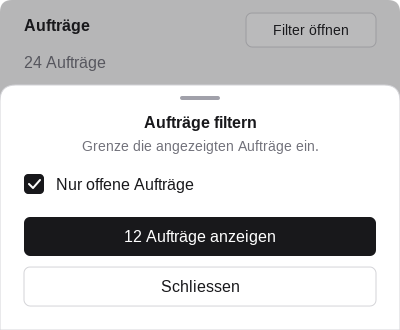
Über «Filter öffnen» gelangst du zu «Aufträge filtern». Im dargestellten Entwurf liegt der Drawer unten. «Nur offene Aufträge» beschreibt eine konkrete Auswahl; «12 Aufträge anzeigen» macht die Folge der Bestätigung deutlich.
Der sichtbare Griff ist bewusst eingeschaltet. «Schliessen» bleibt als eindeutiger Ausstieg vorhanden, auch wenn du keine Wischgeste ausführst. Für diesen Entwurf empfehlen wir, Änderungen erst beim Bestätigen zu übernehmen und sie beim blossen Schliessen zu verwerfen. Diese Filterlogik ergänzt die Anwendung.
Eine kurze Aufgabe am Bildschirmrand
Mit einem Drawer öffnest du eine begrenzte Aufgabe über der aktuellen Seite, etwa Filter für eine Ergebnisliste. Wähle ihn, wenn eine Wischgeste und gegebenenfalls mehrere Einrasthöhen zur Bedienung auf einem Touchscreen passen.
Prüfe ein Sheet, wenn du vor allem eine Randfläche ohne diesen Gestenablauf brauchst. Für eine kompakte, zentral zu beantwortende Frage passt ein Dialog besser. Lange Bearbeitungsabläufe mit mehreren Schritten gehören als redaktionelle Empfehlung auf eine eigene Seite. Die Position allein entscheidet nicht, ob der Hintergrund bedienbar bleibt.
Orientierung oben, Aktionen am Ende
Die Fläche liegt über der Seite; im voreingestellten modalen Betrieb kommt ein abgedunkelter Hintergrund hinzu. Titel und kurze Beschreibung erklären die Aufgabe, darunter stehen deine Inhalte. Der Aktionsbereich folgt am Ende in deiner festgelegten Reihenfolge.
Ein optionaler Griff deutet die Wischbedienung an. Er ist kein eigener Button und für assistive Technik ausgeblendet. Plane deshalb zusätzlich eine beschriftete Schliessen-Aktion. Bei wenig Platz muss der Inhalt erreichbar bleiben; prüfe das auch mit eingeblendeter Bildschirmtastatur.
Rand, Griff und Einrasthöhen wählen
Statische Beispiele · nicht bedienbar
Von unten oder von der Seite
Die Kante bestimmt, wie viel Kontext daneben sichtbar bleibt. Weitere Kanten sind aufklappbar.
Unten
Panel am unteren Rand mit sichtbarem Wischhandle.
Rechts
Panel am rechten Rand; Kontext bleibt links sichtbar.
Weitere Positionen 2
Oben
Panel am oberen Rand; Kontext bleibt darunter sichtbar.
Links
Panel am linken Rand; Kontext bleibt rechts sichtbar.
Quellen und Darstellungsdetails
Die Beispiele zeigen die helle Ansicht der verknüpften Referenz. Fokus und Hover sind festgehaltene Ansichten. Sie ersetzen keine Prüfung einer Implementierung. Contract und Quellen ansehen →
Von unten oder von der Seite
Vier belegte Wischrichtungen bestimmen die Kante. Die verkürzten Bühnen zeigen das ausdrücklich ergänzte Wischhandle; standardmässig ist es aus.
Die belegten Richtungen sind down, up, left und right. Sie bezeichnen die Wischrichtung zum Schliessen: down liegt unten, up oben, left links und right rechts. Voreingestellt ist down. Links und rechts sind physische Richtungen; leite daraus keine automatische Spiegelung ab.
Der Griff ist standardmässig ausgeschaltet und lässt sich über showSwipeHandle einblenden. Mit Snap-Points kannst du mehrere Einrasthöhen anbieten, etwa eine Vorschau und mehr Inhalt. Die Schnittstelle erlaubt Anteile der Viewporthöhe, Pixelwerte und px-/rem-Angaben. Eine andere Einrasthöhe bedeutet noch kein Schliessen. Eigene Farb- oder Grössenvarianten sind nicht ausgewiesen.
Öffnen und Schliessen sauber begleiten
Statische Beispiele · nicht bedienbar
Geschlossen und geöffnet
Die Aufgabe erscheint vor dem Seitenkontext. Abbruch und Abschluss sind klar unterscheidbar.
Geschlossen
Auslöser vor seinem Inhaltskontext; kein offenes Panel.
Geöffnet
Die Aufgabe liegt vor der abgedunkelten Seite; Abschlussaktionen bleiben getrennt.
Quellen und Darstellungsdetails
Die Beispiele zeigen die helle Ansicht der verknüpften Referenz. Fokus und Hover sind festgehaltene Ansichten. Sie ersetzen keine Prüfung einer Implementierung. Contract und Quellen ansehen →
Geschlossen und geöffnet
Geschlossene und geöffnete Ansicht im selben Kontext. Ein Snap-Punktwechsel bedeutet noch keine Schliessung.
Der Ablauf führt von geschlossen über die Öffnungsbewegung zur offenen Fläche und über die Schliessbewegung zurück. Ein deaktivierter Auslöser öffnet sie nicht. Beim Wischen folgt die Fläche der Geste. Erst wenn die Bewegung als Schliessgeste erkannt wird, wird das Schliessen angefordert.
Escape, Schliessen und normalerweise ein Druck ausserhalb können ebenfalls eine Schliessanforderung auslösen. Du kannst das Schliessen durch Druck ausserhalb unterbinden. Bei kontrolliertem Öffnungszustand entscheidet deine Anwendung über die Übernahme; auch eine abgebrochene Zustandsänderung bleibt ohne Wechsel. Ladeanzeige, Speichern, Fehler und der Umgang mit ungesicherten Eingaben sind Aufgaben deiner Anwendung.
Die Aufgabe benennen
Verwende «Aufträge filtern» statt «Drawer» als Titel und «Filter öffnen» statt «Mehr» als Auslöser. Eine kurze Beschreibung wie «Grenze die angezeigten Aufträge ein» reicht zur Orientierung. Lass lange Erklärtexte aus dem Kopfbereich weg.
Unterscheide «12 Aufträge anzeigen» als Bestätigung von «Schliessen» als Ausstieg. Verwende «Abbrechen» nur, wenn dabei tatsächlich Änderungen verworfen werden. Ein blosses Griffsymbol vermittelt weder diese Folge noch einen zugänglichen Aktionsnamen.
Ohne Wischen vollständig bedienbar
Den nativen Auslöser und die Schliessen-Aktion aktivierst du mit Enter oder Leertaste. Beim Öffnen wird der Fokus in die Fläche geführt. Im voreingestellten modalen Betrieb bleiben Tab und Umschalt+Tab innerhalb des Drawers; Escape fordert das Schliessen an. Danach kehrt der Fokus zum Auslöser oder einem ausdrücklich festgelegten Ziel zurück.
Gib der Dialogfläche über ihren Titel einen zugänglichen Namen und verknüpfe eine passende Beschreibung. Prüfe die tatsächliche Fokusreihenfolge deiner Felder und Aktionen. Der Griff erhält keinen zusätzlichen Tastaturstopp; alle wesentlichen Aufgaben müssen über explizite Bedienelemente erreichbar sein.
Modalität bewusst festlegen
Der Drawer verwendet Dialogsemantik. Standardmässig ist modal=true: Fokus bleibt innerhalb, Seitenscrollen und Interaktionen ausserhalb sind gesperrt. Mit modal=false bleibt die übrige Seite bedienbar. Die zusätzliche Option trap-focus hält nur den Fokus innerhalb; Scrollen und Zeigerinteraktionen ausserhalb bleiben möglich. Wähle diese Kombination nur mit einem klaren Bedienkonzept.
Der Wrapper fügt den Hintergrund nur für modal=true ein. Randposition und Verdunkelung ersetzen die Fokusregeln nicht. Titel, Beschreibung und Auslöser müssen zur gleichen Instanz gehören. Die gebundene Base-UI-Implementierung setzt standardmässig kein aria-modal; aus der Referenz folgt keine pauschale ARIA-Freigabe.
Was diese Beschreibung belegt
Die Aussagen beruhen auf dem Komponenten- und UX-Contract, der CEM-Schnittstelle, CSS, dem SCXML-Ablauf und der HTML/ARIA-Projektion des gewählten Exports. Die gebundenen React- und Base-UI-Quellen klären Richtungen, Snap-Points und Modalitätsoptionen.
Die Illustration ist ein redaktioneller Entwurf. Statische Zustandsbeispiele belegen weder Gestenerkennung noch Fokusverhalten deiner Anwendung. Prüfe beides mit deinen Inhalten, einschliesslich Scrollen und sichtbarem Ausstieg auf dem Touchscreen.
Referenz und Nachweise
Designvorschau der Quellenreferenz
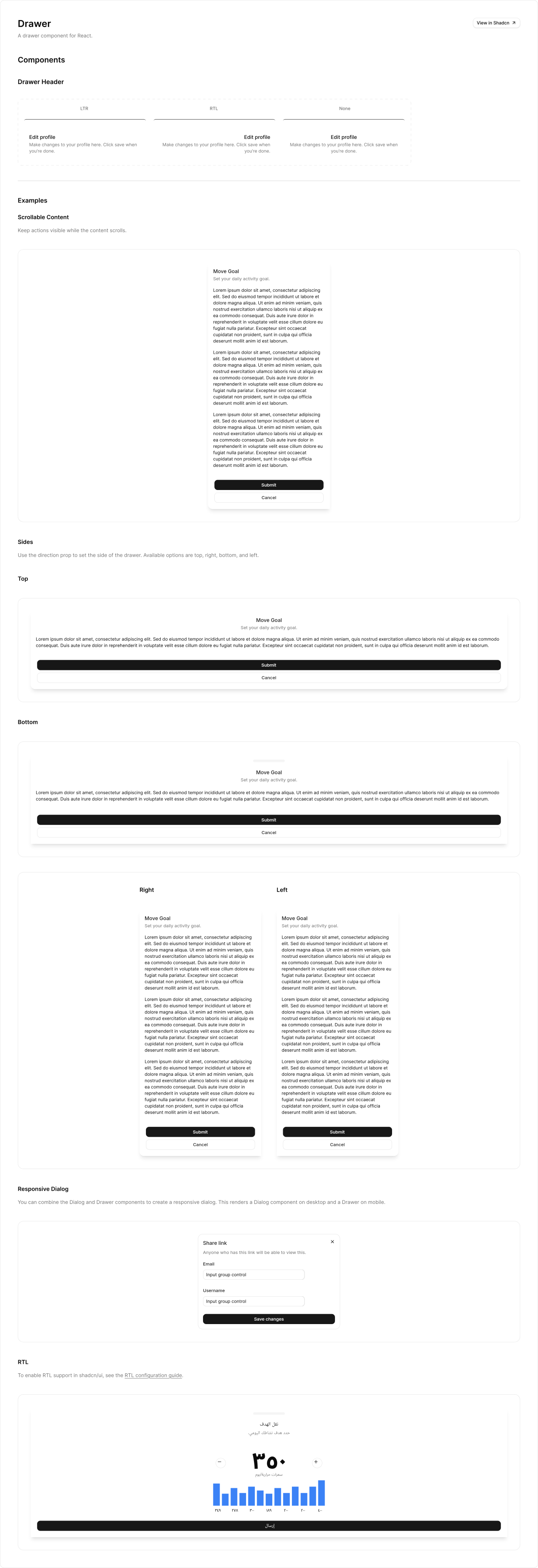
Plattformen und Implementierungen
| Plattform | Verfügbarkeit |
|---|---|
| Web | Keine Implementierung veröffentlicht |
| iOS | Keine Implementierung veröffentlicht |
| Android | Keine Implementierung veröffentlicht |
Framework-Referenzen · React, Angular und native Plattformen
Diese Bibliotheken sind Referenzen für das Designsystem. Ihre Abdeckung dieser Komponente und die Übereinstimmung mit dem gewählten Contract müssen je Framework geprüft werden.
- shadcn/ui ↗ · React · WebOriginalimplementierung
- Spartan ↗ · Angular · WebAngular-Referenz
- SwiftUI-Flx ↗ · SwiftUI · iOS / macOSCommunity-Referenz
- ShadKit ↗ · SwiftUI · iOS / macOSCommunity-Referenz
- SwiftCN ↗ · SwiftUI · iOS / macOSCommunity-Referenz
- RikkaUI ↗ · Jetpack Compose / Compose Multiplatform · Android / iOS / Desktop / WebCommunity-Referenz
- KomoUI ↗ · Compose Multiplatform · Android / iOSCommunity-Referenz
Technischer Contract
Abgeschlossene Quellenreferenz · release: false. Konkrete Implementierungen behalten ihren eigenen Prüfstand.
Schnittstelle (CEM) · Design-Tokens (DTCG) · Darstellung (CSS) · Verhalten (SCXML) · Semantik (HTML/ARIA) · Accessibility-Regeln · UX-Eignung · Stories
Export-Revision und Downloads
30c4964806cddb026155c6d3126dbe8251b34c34f81640b07b0d59b916343c90Dateien im Bibliotheksimport
README.mdassets/fonts/GeistMono-Medium.woff2assets/fonts/Inter-Bold.ttfassets/fonts/Inter-Medium.ttfassets/fonts/Inter-Regular.ttfassets/fonts/Inter-SemiBold.ttfassets/fonts/NotoNaskhArabic-Regular.ttfcomponents/button/layout.csscomponents/drawer/README.mdcomponents/drawer/accessibility.htmlcomponents/drawer/accessibility.rules.jsoncomponents/drawer/behavior.scxmlcomponents/drawer/component.jsoncomponents/drawer/drawer.figcomponents/drawer/figma/figma-observations.jsoncomponents/drawer/figma/source-specimens.jsoncomponents/drawer/figma/traceability.jsoncomponents/drawer/interface.jsoncomponents/drawer/layout.csscomponents/drawer/preview.pngcomponents/drawer/stories.jsoncomponents/drawer/ux.jsoncomponents/drawer/validation/completeness.jsoncomponents/drawer/validation/history/completeness-v1.jsoncomponents/drawer/validation/history/completeness-v10.jsoncomponents/drawer/validation/history/completeness-v11.jsoncomponents/drawer/validation/history/completeness-v12.jsoncomponents/drawer/validation/history/completeness-v13.jsoncomponents/drawer/validation/history/completeness-v14.jsoncomponents/drawer/validation/history/completeness-v15.jsoncomponents/drawer/validation/history/completeness-v16.jsoncomponents/drawer/validation/history/completeness-v17.jsoncomponents/drawer/validation/history/completeness-v18.jsoncomponents/drawer/validation/history/completeness-v19.jsoncomponents/drawer/validation/history/completeness-v2.jsoncomponents/drawer/validation/history/completeness-v20.jsoncomponents/drawer/validation/history/completeness-v21.jsoncomponents/drawer/validation/history/completeness-v22.jsoncomponents/drawer/validation/history/completeness-v23.jsoncomponents/drawer/validation/history/completeness-v24.jsoncomponents/drawer/validation/history/completeness-v25.jsoncomponents/drawer/validation/history/completeness-v3.jsoncomponents/drawer/validation/history/completeness-v4.jsoncomponents/drawer/validation/history/completeness-v5.jsoncomponents/drawer/validation/history/completeness-v6.jsoncomponents/drawer/validation/history/completeness-v7.jsoncomponents/drawer/validation/history/completeness-v8.jsoncomponents/drawer/validation/history/completeness-v9.jsoncomponents/drawer/validation/preview-check.jsonfonts.csslibrary.jsonsources/base-ui-1.9.0/docs/accordion.md.sourcesources/base-ui-1.9.0/docs/alert-dialog.md.sourcesources/base-ui-1.9.0/docs/avatar.md.sourcesources/base-ui-1.9.0/docs/button.md.sourcesources/base-ui-1.9.0/docs/checkbox.md.sourcesources/base-ui-1.9.0/docs/collapsible.md.sourcesources/base-ui-1.9.0/docs/combobox.md.sourcesources/base-ui-1.9.0/docs/context-menu.md.sourcesources/base-ui-1.9.0/docs/dialog.md.sourcesources/base-ui-1.9.0/docs/drawer.md.sourcesources/base-ui-1.9.0/docs/input.md.sourcesources/base-ui-1.9.0/docs/menu.md.sourcesources/base-ui-1.9.0/docs/menubar.md.sourcesources/base-ui-1.9.0/docs/navigation-menu.md.sourcesources/base-ui-1.9.0/docs/popover.md.sourcesources/base-ui-1.9.0/docs/preview-card.md.sourcesources/base-ui-1.9.0/docs/progress.md.sourcesources/base-ui-1.9.0/docs/radio-group.md.sourcesources/base-ui-1.9.0/docs/scroll-area.md.sourcesources/base-ui-1.9.0/docs/select.md.sourcesources/base-ui-1.9.0/docs/separator.md.sourcesources/base-ui-1.9.0/docs/slider.md.sourcesources/base-ui-1.9.0/docs/switch.md.sourcesources/base-ui-1.9.0/docs/tabs.md.sourcesources/base-ui-1.9.0/docs/toast.md.sourcesources/base-ui-1.9.0/docs/toggle-group.md.sourcesources/base-ui-1.9.0/docs/toggle.md.sourcesources/base-ui-1.9.0/docs/tooltip.md.sourcesources/manifest.jsonsources/shadcn/apps/v4/content/docs/components/base/accordion.mdx.sourcesources/shadcn/apps/v4/content/docs/components/base/alert-dialog.mdx.sourcesources/shadcn/apps/v4/content/docs/components/base/alert.mdx.sourcesources/shadcn/apps/v4/content/docs/components/base/aspect-ratio.mdx.sourcesources/shadcn/apps/v4/content/docs/components/base/attachment.mdx.sourcesources/shadcn/apps/v4/content/docs/components/base/avatar.mdx.sourcesources/shadcn/apps/v4/content/docs/components/base/badge.mdx.sourcesources/shadcn/apps/v4/content/docs/components/base/breadcrumb.mdx.sourcesources/shadcn/apps/v4/content/docs/components/base/bubble.mdx.sourcesources/shadcn/apps/v4/content/docs/components/base/button-group.mdx.sourcesources/shadcn/apps/v4/content/docs/components/base/button.mdx.sourcesources/shadcn/apps/v4/content/docs/components/base/calendar.mdx.sourcesources/shadcn/apps/v4/content/docs/components/base/card.mdx.sourcesources/shadcn/apps/v4/content/docs/components/base/carousel.mdx.sourcesources/shadcn/apps/v4/content/docs/components/base/chart.mdx.sourcesources/shadcn/apps/v4/content/docs/components/base/checkbox.mdx.sourcesources/shadcn/apps/v4/content/docs/components/base/code-block.mdx.sourcesources/shadcn/apps/v4/content/docs/components/base/collapsible.mdx.sourcesources/shadcn/apps/v4/content/docs/components/base/combobox.mdx.sourcesources/shadcn/apps/v4/content/docs/components/base/command.mdx.sourcesources/shadcn/apps/v4/content/docs/components/base/context-menu.mdx.sourcesources/shadcn/apps/v4/content/docs/components/base/data-table.mdx.sourcesources/shadcn/apps/v4/content/docs/components/base/date-picker.mdx.sourcesources/shadcn/apps/v4/content/docs/components/base/dialog.mdx.sourcesources/shadcn/apps/v4/content/docs/components/base/drawer.mdx.sourcesources/shadcn/apps/v4/content/docs/components/base/dropdown-menu.mdx.sourcesources/shadcn/apps/v4/content/docs/components/base/empty.mdx.sourcesources/shadcn/apps/v4/content/docs/components/base/field.mdx.sourcesources/shadcn/apps/v4/content/docs/components/base/hover-card.mdx.sourcesources/shadcn/apps/v4/content/docs/components/base/input-group.mdx.sourcesources/shadcn/apps/v4/content/docs/components/base/input-otp.mdx.sourcesources/shadcn/apps/v4/content/docs/components/base/input.mdx.sourcesources/shadcn/apps/v4/content/docs/components/base/item.mdx.sourcesources/shadcn/apps/v4/content/docs/components/base/kbd.mdx.sourcesources/shadcn/apps/v4/content/docs/components/base/label.mdx.sourcesources/shadcn/apps/v4/content/docs/components/base/marker.mdx.sourcesources/shadcn/apps/v4/content/docs/components/base/menubar.mdx.sourcesources/shadcn/apps/v4/content/docs/components/base/message-scroller.mdx.sourcesources/shadcn/apps/v4/content/docs/components/base/message.mdx.sourcesources/shadcn/apps/v4/content/docs/components/base/native-select.mdx.sourcesources/shadcn/apps/v4/content/docs/components/base/navigation-menu.mdx.sourcesources/shadcn/apps/v4/content/docs/components/base/pagination.mdx.sourcesources/shadcn/apps/v4/content/docs/components/base/popover.mdx.sourcesources/shadcn/apps/v4/content/docs/components/base/progress.mdx.sourcesources/shadcn/apps/v4/content/docs/components/base/questionnaire.mdx.sourcesources/shadcn/apps/v4/content/docs/components/base/radio-group.mdx.sourcesources/shadcn/apps/v4/content/docs/components/base/scroll-area.mdx.sourcesources/shadcn/apps/v4/content/docs/components/base/select.mdx.sourcesources/shadcn/apps/v4/content/docs/components/base/separator.mdx.sourcesources/shadcn/apps/v4/content/docs/components/base/sheet.mdx.sourcesources/shadcn/apps/v4/content/docs/components/base/sidebar.mdx.sourcesources/shadcn/apps/v4/content/docs/components/base/skeleton.mdx.sourcesources/shadcn/apps/v4/content/docs/components/base/slider.mdx.sourcesources/shadcn/apps/v4/content/docs/components/base/spinner.mdx.sourcesources/shadcn/apps/v4/content/docs/components/base/switch.mdx.sourcesources/shadcn/apps/v4/content/docs/components/base/table.mdx.sourcesources/shadcn/apps/v4/content/docs/components/base/tabs.mdx.sourcesources/shadcn/apps/v4/content/docs/components/base/textarea.mdx.sourcesources/shadcn/apps/v4/content/docs/components/base/toast.mdx.sourcesources/shadcn/apps/v4/content/docs/components/base/toggle-group.mdx.sourcesources/shadcn/apps/v4/content/docs/components/base/toggle.mdx.sourcesources/shadcn/apps/v4/content/docs/components/base/tooltip.mdx.sourcesources/shadcn/apps/v4/content/docs/components/base/trace.mdx.sourcesources/shadcn/apps/v4/registry/bases/base/blocks/dashboard-01/components/data-table.tsx.sourcesources/shadcn/apps/v4/registry/bases/base/examples/accordion-example.tsx.sourcesources/shadcn/apps/v4/registry/bases/base/examples/alert-dialog-example.tsx.sourcesources/shadcn/apps/v4/registry/bases/base/examples/alert-example.tsx.sourcesources/shadcn/apps/v4/registry/bases/base/examples/aspect-ratio-example.tsx.sourcesources/shadcn/apps/v4/registry/bases/base/examples/attachment-example.tsx.sourcesources/shadcn/apps/v4/registry/bases/base/examples/avatar-example.tsx.sourcesources/shadcn/apps/v4/registry/bases/base/examples/badge-example.tsx.sourcesources/shadcn/apps/v4/registry/bases/base/examples/breadcrumb-example.tsx.sourcesources/shadcn/apps/v4/registry/bases/base/examples/bubble-example.tsx.sourcesources/shadcn/apps/v4/registry/bases/base/examples/button-example.tsx.sourcesources/shadcn/apps/v4/registry/bases/base/examples/button-group-example.tsx.sourcesources/shadcn/apps/v4/registry/bases/base/examples/calendar-example.tsx.sourcesources/shadcn/apps/v4/registry/bases/base/examples/card-example.tsx.sourcesources/shadcn/apps/v4/registry/bases/base/examples/carousel-example.tsx.sourcesources/shadcn/apps/v4/registry/bases/base/examples/chart-example.tsx.sourcesources/shadcn/apps/v4/registry/bases/base/examples/checkbox-example.tsx.sourcesources/shadcn/apps/v4/registry/bases/base/examples/code-block-example.tsx.sourcesources/shadcn/apps/v4/registry/bases/base/examples/collapsible-example.tsx.sourcesources/shadcn/apps/v4/registry/bases/base/examples/combobox-example.tsx.sourcesources/shadcn/apps/v4/registry/bases/base/examples/command-example.tsx.sourcesources/shadcn/apps/v4/registry/bases/base/examples/context-menu-example.tsx.sourcesources/shadcn/apps/v4/registry/bases/base/examples/dialog-example.tsx.sourcesources/shadcn/apps/v4/registry/bases/base/examples/drawer-example.tsx.sourcesources/shadcn/apps/v4/registry/bases/base/examples/dropdown-menu-example.tsx.sourcesources/shadcn/apps/v4/registry/bases/base/examples/empty-example.tsx.sourcesources/shadcn/apps/v4/registry/bases/base/examples/field-example.tsx.sourcesources/shadcn/apps/v4/registry/bases/base/examples/hover-card-example.tsx.sourcesources/shadcn/apps/v4/registry/bases/base/examples/input-example.tsx.sourcesources/shadcn/apps/v4/registry/bases/base/examples/input-group-example.tsx.sourcesources/shadcn/apps/v4/registry/bases/base/examples/input-otp-example.tsx.sourcesources/shadcn/apps/v4/registry/bases/base/examples/item-example.tsx.sourcesources/shadcn/apps/v4/registry/bases/base/examples/kbd-example.tsx.sourcesources/shadcn/apps/v4/registry/bases/base/examples/label-example.tsx.sourcesources/shadcn/apps/v4/registry/bases/base/examples/marker-example.tsx.sourcesources/shadcn/apps/v4/registry/bases/base/examples/menubar-example.tsx.sourcesources/shadcn/apps/v4/registry/bases/base/examples/message-example.tsx.sourcesources/shadcn/apps/v4/registry/bases/base/examples/message-scroller-example.tsx.sourcesources/shadcn/apps/v4/registry/bases/base/examples/native-select-example.tsx.sourcesources/shadcn/apps/v4/registry/bases/base/examples/navigation-menu-example.tsx.sourcesources/shadcn/apps/v4/registry/bases/base/examples/pagination-example.tsx.sourcesources/shadcn/apps/v4/registry/bases/base/examples/popover-example.tsx.sourcesources/shadcn/apps/v4/registry/bases/base/examples/progress-example.tsx.sourcesources/shadcn/apps/v4/registry/bases/base/examples/questionnaire-example.tsx.sourcesources/shadcn/apps/v4/registry/bases/base/examples/radio-group-example.tsx.sourcesources/shadcn/apps/v4/registry/bases/base/examples/scroll-area-example.tsx.sourcesources/shadcn/apps/v4/registry/bases/base/examples/select-example.tsx.sourcesources/shadcn/apps/v4/registry/bases/base/examples/separator-example.tsx.sourcesources/shadcn/apps/v4/registry/bases/base/examples/sheet-example.tsx.sourcesources/shadcn/apps/v4/registry/bases/base/examples/sidebar-example.tsx.sourcesources/shadcn/apps/v4/registry/bases/base/examples/skeleton-example.tsx.sourcesources/shadcn/apps/v4/registry/bases/base/examples/slider-example.tsx.sourcesources/shadcn/apps/v4/registry/bases/base/examples/spinner-example.tsx.sourcesources/shadcn/apps/v4/registry/bases/base/examples/switch-example.tsx.sourcesources/shadcn/apps/v4/registry/bases/base/examples/table-example.tsx.sourcesources/shadcn/apps/v4/registry/bases/base/examples/tabs-example.tsx.sourcesources/shadcn/apps/v4/registry/bases/base/examples/textarea-example.tsx.sourcesources/shadcn/apps/v4/registry/bases/base/examples/toast-example.tsx.sourcesources/shadcn/apps/v4/registry/bases/base/examples/toggle-example.tsx.sourcesources/shadcn/apps/v4/registry/bases/base/examples/toggle-group-example.tsx.sourcesources/shadcn/apps/v4/registry/bases/base/examples/tooltip-example.tsx.sourcesources/shadcn/apps/v4/registry/bases/base/examples/trace-example.tsx.sourcesources/shadcn/apps/v4/registry/bases/base/hooks/use-mobile.ts.sourcesources/shadcn/apps/v4/registry/bases/base/ui/accordion.tsx.sourcesources/shadcn/apps/v4/registry/bases/base/ui/alert-dialog.tsx.sourcesources/shadcn/apps/v4/registry/bases/base/ui/alert.tsx.sourcesources/shadcn/apps/v4/registry/bases/base/ui/aspect-ratio.tsx.sourcesources/shadcn/apps/v4/registry/bases/base/ui/attachment.tsx.sourcesources/shadcn/apps/v4/registry/bases/base/ui/avatar.tsx.sourcesources/shadcn/apps/v4/registry/bases/base/ui/badge.tsx.sourcesources/shadcn/apps/v4/registry/bases/base/ui/breadcrumb.tsx.sourcesources/shadcn/apps/v4/registry/bases/base/ui/bubble.tsx.sourcesources/shadcn/apps/v4/registry/bases/base/ui/button-group.tsx.sourcesources/shadcn/apps/v4/registry/bases/base/ui/button.tsx.sourcesources/shadcn/apps/v4/registry/bases/base/ui/calendar.tsx.sourcesources/shadcn/apps/v4/registry/bases/base/ui/card.tsx.sourcesources/shadcn/apps/v4/registry/bases/base/ui/carousel.tsx.sourcesources/shadcn/apps/v4/registry/bases/base/ui/chart.tsx.sourcesources/shadcn/apps/v4/registry/bases/base/ui/checkbox.tsx.sourcesources/shadcn/apps/v4/registry/bases/base/ui/code-block.tsx.sourcesources/shadcn/apps/v4/registry/bases/base/ui/collapsible.tsx.sourcesources/shadcn/apps/v4/registry/bases/base/ui/combobox.tsx.sourcesources/shadcn/apps/v4/registry/bases/base/ui/command.tsx.sourcesources/shadcn/apps/v4/registry/bases/base/ui/context-menu.tsx.sourcesources/shadcn/apps/v4/registry/bases/base/ui/dialog.tsx.sourcesources/shadcn/apps/v4/registry/bases/base/ui/drawer.tsx.sourcesources/shadcn/apps/v4/registry/bases/base/ui/dropdown-menu.tsx.sourcesources/shadcn/apps/v4/registry/bases/base/ui/empty.tsx.sourcesources/shadcn/apps/v4/registry/bases/base/ui/field.tsx.sourcesources/shadcn/apps/v4/registry/bases/base/ui/hover-card.tsx.sourcesources/shadcn/apps/v4/registry/bases/base/ui/input-group.tsx.sourcesources/shadcn/apps/v4/registry/bases/base/ui/input-otp.tsx.sourcesources/shadcn/apps/v4/registry/bases/base/ui/input.tsx.sourcesources/shadcn/apps/v4/registry/bases/base/ui/item.tsx.sourcesources/shadcn/apps/v4/registry/bases/base/ui/kbd.tsx.sourcesources/shadcn/apps/v4/registry/bases/base/ui/label.tsx.sourcesources/shadcn/apps/v4/registry/bases/base/ui/marker.tsx.sourcesources/shadcn/apps/v4/registry/bases/base/ui/menubar.tsx.sourcesources/shadcn/apps/v4/registry/bases/base/ui/message-scroller.tsx.sourcesources/shadcn/apps/v4/registry/bases/base/ui/message.tsx.sourcesources/shadcn/apps/v4/registry/bases/base/ui/native-select.tsx.sourcesources/shadcn/apps/v4/registry/bases/base/ui/navigation-menu.tsx.sourcesources/shadcn/apps/v4/registry/bases/base/ui/pagination.tsx.sourcesources/shadcn/apps/v4/registry/bases/base/ui/popover.tsx.sourcesources/shadcn/apps/v4/registry/bases/base/ui/progress.tsx.sourcesources/shadcn/apps/v4/registry/bases/base/ui/questionnaire.tsx.sourcesources/shadcn/apps/v4/registry/bases/base/ui/radio-group.tsx.sourcesources/shadcn/apps/v4/registry/bases/base/ui/scroll-area.tsx.sourcesources/shadcn/apps/v4/registry/bases/base/ui/select.tsx.sourcesources/shadcn/apps/v4/registry/bases/base/ui/separator.tsx.sourcesources/shadcn/apps/v4/registry/bases/base/ui/sheet.tsx.sourcesources/shadcn/apps/v4/registry/bases/base/ui/sidebar.tsx.sourcesources/shadcn/apps/v4/registry/bases/base/ui/skeleton.tsx.sourcesources/shadcn/apps/v4/registry/bases/base/ui/slider.tsx.sourcesources/shadcn/apps/v4/registry/bases/base/ui/spinner.tsx.sourcesources/shadcn/apps/v4/registry/bases/base/ui/switch.tsx.sourcesources/shadcn/apps/v4/registry/bases/base/ui/table.tsx.sourcesources/shadcn/apps/v4/registry/bases/base/ui/tabs.tsx.sourcesources/shadcn/apps/v4/registry/bases/base/ui/textarea.tsx.sourcesources/shadcn/apps/v4/registry/bases/base/ui/toast.tsx.sourcesources/shadcn/apps/v4/registry/bases/base/ui/toggle-group.tsx.sourcesources/shadcn/apps/v4/registry/bases/base/ui/toggle.tsx.sourcesources/shadcn/apps/v4/registry/bases/base/ui/tooltip.tsx.sourcesources/shadcn/apps/v4/registry/bases/base/ui/trace.tsx.sourcesources/shadcn/apps/v4/registry/new-york-v4/charts/chart-area-default.tsx.sourcesources/shadcn/apps/v4/registry/new-york-v4/charts/chart-bar-default.tsx.sourcesources/shadcn/apps/v4/registry/new-york-v4/charts/chart-line-default.tsx.sourcesources/shadcn/apps/v4/registry/new-york-v4/charts/chart-pie-simple.tsx.sourcesources/shadcn/apps/v4/registry/new-york-v4/charts/chart-radar-default.tsx.sourcesources/shadcn/apps/v4/registry/new-york-v4/charts/chart-radial-simple.tsx.sourcesources/shadcn/apps/v4/registry/new-york-v4/charts/chart-tooltip-default.tsx.sourcesources/shadcn/packages/react/src/message-scroller/PERFORMANCE.md.sourcesources/shadcn/packages/react/src/message-scroller/README.md.sourcesources/shadcn/packages/react/src/message-scroller/components.tsx.sourcesources/shadcn/packages/react/src/message-scroller/geometry.test.ts.sourcesources/shadcn/packages/react/src/message-scroller/geometry.ts.sourcesources/shadcn/packages/react/src/message-scroller/index.ts.sourcesources/shadcn/packages/react/src/message-scroller/message-scroller.browser.test.tsx.sourcesources/shadcn/packages/react/src/message-scroller/message-scroller.perf.browser.test.tsx.sourcesources/shadcn/packages/react/src/message-scroller/message-scroller.test.tsx.sourcesources/shadcn/packages/react/src/message-scroller/stores.ts.sourcesources/shadcn/packages/react/src/message-scroller/types.ts.sourcesources/shadcn/packages/react/src/message-scroller/use-message-scroller-commands.ts.sourcesources/shadcn/packages/react/src/message-scroller/use-message-scroller-controller.ts.sourcesources/shadcn/packages/react/src/message-scroller/use-message-scroller-refs.ts.sourcesources/shadcn/packages/react/src/message-scroller/utils.ts.sourcesources/shadcn/packages/react/src/questionnaire/README.md.sourcesources/shadcn/packages/react/src/questionnaire/collection.ts.sourcesources/shadcn/packages/react/src/questionnaire/components.tsx.sourcesources/shadcn/packages/react/src/questionnaire/context.ts.sourcesources/shadcn/packages/react/src/questionnaire/index.ts.sourcesources/shadcn/packages/react/src/questionnaire/questionnaire-ssr.test.tsx.sourcesources/shadcn/packages/react/src/questionnaire/questionnaire.browser.test.tsx.sourcesources/shadcn/packages/react/src/questionnaire/questionnaire.test.tsx.sourcesources/shadcn/packages/react/src/questionnaire/types.ts.sourcesources/shadcn/packages/react/src/questionnaire/use-questionnaire-choice.ts.sourcesources/shadcn/packages/react/src/questionnaire/use-questionnaire-input.ts.sourcesources/shadcn/packages/react/src/questionnaire/use-questionnaire-item.ts.sourcesources/shadcn/packages/react/src/questionnaire/use-questionnaire-root.ts.sourcesources/shadcn/packages/react/src/questionnaire/utils.ts.sourcetokens.csstokens.jsonvalidation/semantic-overlays-browser-run.json
CSS und Schriftdateien
Die CSS-Importkette und ihre lokalen Dateien gehören zu dieser Revision. Die Ordnerstruktur bleibt erhalten, damit relative Verweise aufgelöst werden können.
assets/fonts/GeistMono-Medium.woff2· Schriftdateiassets/fonts/Inter-Bold.ttf· Schriftdateiassets/fonts/Inter-Medium.ttf· Schriftdateiassets/fonts/Inter-Regular.ttf· Schriftdateiassets/fonts/Inter-SemiBold.ttf· Schriftdateiassets/fonts/NotoNaskhArabic-Regular.ttf· Schriftdateicomponents/button/layout.csscomponents/drawer/layout.cssfonts.csstokens.css
Schnittstelle (CEM)
components/drawer/interface.json · Vollständige Datei herunterladen
eb19930d31b6801cc1ad41683b838d5be8519c834b2d4d94db29866aa650297fDesign-Tokens (DTCG)
tokens.json · Vollständige Datei herunterladen
cad8d352106522b66f01a3ea2105de5b04e29dc40da925e6d13947270534255aDarstellung (CSS)
components/drawer/layout.css · Vollständige Datei herunterladen
f76e4834d86e94115bab02d61efb4e54ddba1f9a79493f5dc6d9d025cf0bfe25Verhalten (SCXML)
components/drawer/behavior.scxml · Vollständige Datei herunterladen
cf1b60ffa0fa2f3ae00dbf41330b15b9689c46d567255503c0631cd35261b7e1Semantik (HTML/ARIA)
components/drawer/accessibility.html · Vollständige Datei herunterladen
a139cf59e372c487d883a646503ac9774c6b986312b1732b31f4d1fe9fb20ee2Accessibility-Regeln
components/drawer/accessibility.rules.json · Vollständige Datei herunterladen
6f7527f0743c3207155d39a03a466ca20d85feff42d61e07e0d4fa5045eb104dUX-Eignung
components/drawer/ux.json · Vollständige Datei herunterladen
0307545dc1614c37fa6fa58f330ca38743ed2d27c22cb4b3d510800a036b2d5aStories
components/drawer/stories.json · Vollständige Datei herunterladen
91998b1d995ad224c905a34ea3fd5ed51b9cbe4db69a9f999ae4afdad6e53de4