Collapsible
Mit Collapsible zeigst du ergänzende Inhalte bei Bedarf. Ein zugehöriger Button öffnet und schliesst genau einen Bereich.
Gestaltungsreferenz · mit statischem Beispiel
Ein Projekt mit ergänzenden Angaben
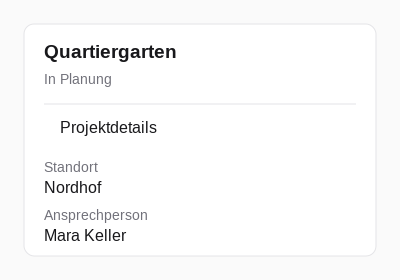
Die Illustration zeigt das Projekt «Quartiergarten». Titel und Status bleiben sichtbar. Über «Projektdetails» öffnest du ergänzende Angaben zu Standort und Ansprechperson. Die Zusammenfassung funktioniert auch, wenn diese Angaben geschlossen sind.
Platziere den Auslöser direkt bei seinem Inhalt. Im geöffneten Beispiel steht der Detailbereich unmittelbar darunter; eine separate Fläche fasst die Projektübersicht zusammen. Dieser Rahmen ist eine redaktionelle Gestaltung des Beispiels und keine vorgegebene Collapsible-Variante.
Zusatzdetails bei Bedarf öffnen
Mit Collapsible blendest du einen einzelnen ergänzenden Inhaltsbereich ein und aus. Nutze ihn etwa für zusätzliche Projektangaben unter einer kurzen Zusammenfassung oder für eine ausführlichere Erklärung neben einer bereits verständlichen Einstellung. Der sichtbare Teil muss reichen, um die Hauptaufgabe ohne Öffnen fortzusetzen.
Wähle ein Accordion, wenn du mehrere gleichrangige Themen als zusammengehörige aufklappbare Abschnitte ordnen möchtest. Lass Pflichtangaben, Fristen, Warnungen und entscheidende Handlungsanweisungen dauerhaft sichtbar. Wenn du sie erst hinter «Details» versteckst, fehlt die Grundlage für eine informierte Entscheidung.
Auslöser und Inhalt gehören zusammen
Der gemeinsame Container hält einen Auslöser und den zugehörigen Detailbereich zusammen. Der Auslöser ist ein echter Button und bleibt auch im geschlossenen Zustand sichtbar. Sein Text erklärt, welcher Inhalt dahinterliegt. Der Detailbereich kann Text und weitere passende Bedienelemente enthalten.
Halte die räumliche Verbindung klar: Der Inhalt folgt dem Auslöser im Lesefluss. Die Referenz sieht einen kompakten Auslöser mit 32 Pixeln Mindesthöhe, 16 Pixeln seitlichem Innenabstand und 8 Pixeln Abstand zwischen den Teilen vor. Die Inhaltsmenge bestimmt die Höhe; eine feste Breite ist nicht vorgegeben.
Startzustand und Inhaltserhalt wählen
Statische Beispiele · nicht bedienbar
Zusatzinformationen bei Bedarf
Sinnvoll für ergänzende Details, die den Hauptinhalt entlasten sollen.
Standardansicht
Überschrift mit Pfeil und ergänzenden Projektdetails.
Quellen und Darstellungsdetails
Die Beispiele zeigen die helle Ansicht der verknüpften Referenz. Fokus und Hover sind festgehaltene Ansichten. Sie ersetzen keine Prüfung einer Implementierung. Contract und Quellen ansehen →
Zusatzinformationen bei Bedarf
Ein Trigger zeigt oder verbirgt zusätzliche Informationen. Dafür gibt es keine eigene Stilvariante.
Collapsible hat keine eigenen Farb- oder Grössenvarianten. Ein Pfeilsymbol, ein Kartenrahmen und eine Animation gehören ebenfalls nicht zur zugesicherten Grundgestaltung. Du kannst den Auslöser mit einem Button zusammensetzen; dessen Gestaltung entsteht dann durch diese Kombination.
Wähle einen anfangs geschlossenen Bereich für selten benötigte Details. Mit defaultOpen kannst du ihn anfangs öffnen; mit open steuert deine Anwendung den aktuellen Zustand. keepMounted erhält den geschlossenen Inhalt im Dokument, etwa wenn du dessen erneuten Aufbau vermeiden möchtest. hiddenUntilFound macht ihn in unterstützenden Browsern über die Seitensuche auffindbar und öffnet ihn bei einem Treffer; ältere Browser überspringen den verborgenen Inhalt bei der Suche.
Öffnen, schliessen und sperren
Statische Beispiele · nicht bedienbar
Details ein- und ausblenden
Die gleiche Überschrift bleibt stehen, während Zusatzinformationen erscheinen.
Geschlossen
Zusatzinformationen sind ausgeblendet.
Geöffnet
Zusatzinformationen erscheinen unter dem Trigger.
Weitere Zustände 2
Tastaturfokus
Der Fokusrahmen markiert die geschlossene Überschrift.
Deaktiviert
Die Überschrift erscheint blasser; der Inhalt bleibt geschlossen.
Quellen und Darstellungsdetails
Die Beispiele zeigen die helle Ansicht der verknüpften Referenz. Fokus und Hover sind festgehaltene Ansichten. Sie ersetzen keine Prüfung einer Implementierung. Contract und Quellen ansehen →
Details ein- und ausblenden
Geschlossen oder erweitert, mit getrenntem Fokus- und Deaktivierungsmerkmal. Escape oder Aussenklick schliessen dieses Panel nicht.
Eine Betätigung öffnet den geschlossenen Bereich; eine weitere schliesst ihn wieder. Der Auslöser vermittelt den geöffneten Zustand auch für assistierende Technik. Beim Darüberfahren erhält er eine Hintergrundrückmeldung, bei Tastaturfokus eine sichtbare Markierung. Deaktiviert lässt er sich nicht umschalten und erscheint abgeschwächt.
Im Normalfall wird geschlossener Inhalt aus dem Dokument entfernt. Bei ausdrücklich gewähltem keepMounted bleibt er verborgen und nicht bedienbar. Prüfe deshalb bei Formularinhalten, ob Eingaben beim erneuten Öffnen erhalten bleiben sollen. Bei gesteuertem Zustand muss deine Anwendung die Öffnungsanforderung übernehmen; der Callback kann auch abgebrochen werden.
Das Thema nennen
«Projektdetails» oder «Hinweise zur Datenübernahme» kündigen den Inhalt konkret an. «Mehr», «Hier klicken» oder ein unbeschriftetes Symbol sind zu unbestimmt. Halte den Text möglichst auf einer kurzen Zeile, ohne ihn bei längeren Übersetzungen abzuschneiden.
Ein stabiler Themenname funktioniert in beiden Zuständen. Falls du eine Handlung beschriftest, passe «Zusatzangaben anzeigen» beim Öffnen zu «Zusatzangaben ausblenden» an. Schreibe keine entscheidende Warnung ausschliesslich in den verborgenen Bereich. Kennzeichne eine dauerhafte Nichtverfügbarkeit im sichtbaren Umfeld, statt nur einen gesperrten Auslöser stehen zu lassen.
Mit Tab zum Auslöser
Mit Tab erreichst du den nativen Auslöser in der normalen Reihenfolge; Enter oder Leertaste öffnen und schliessen den Bereich. Danach erreichst du vorhandene Links und Eingabefelder im geöffneten Inhalt über die normale Tab-Reihenfolge. Der sichtbare Buttontext liefert den zugänglichen Namen.
Escape und ein Klick ausserhalb schliessen einen einfachen Collapsible nicht. Es gibt keine Fokusfalle und keine zugesicherte automatische Fokusrückgabe. Wenn deine Anwendung einen Bereich programmgesteuert schliesst, während der Fokus darin liegt, musst du den Fokus vorher an eine sinnvolle sichtbare Stelle setzen, beispielsweise auf den Auslöser.
Ein Bereich im normalen Dokument
Die HTML/ARIA-Referenz verbindet den Button über aria-controls mit dem vorhandenen Inhaltsbereich und meldet den Zustand über aria-expanded. Verwende für jede Instanz eigene passende Zuordnungen. Der Auslöser hat type="button" und soll in einem Formular kein Absenden auslösen.
Der Bereich ist kein Dialog und keine Navigation. Innerhalb eines Dialogs ergänzt er dessen Inhalt; die Verantwortung für dessen Fokusführung bleibt beim Dialog. Wenn verborgene Formularfelder Fehler enthalten, sorge dafür, dass deine Anwendung die betroffene Stelle sichtbar und erreichbar macht. Das Ein- und Ausblenden allein übernimmt keine Formularprüfung.
Was die Referenz belegt
Die Seite gleicht die exportierte Schnittstelle, UX-Regeln, CSS-Gestaltung, Zustandsbeschreibung und HTML/ARIA-Regeln mit den Zustandsbeispielen und der gebundenen Base-UI-Dokumentation ab. Die Illustration ist ein redaktioneller Entwurf.
Der Contract ist im begrenzten Quellenumfang vollständig beschrieben; daraus folgt keine allgemeine Freigabe deiner Anwendung. Prüfe die konkrete Kombination mit eigenen Inhalten, Formularzuständen und Fokuswechseln in deiner Umsetzung.
Referenz und Nachweise
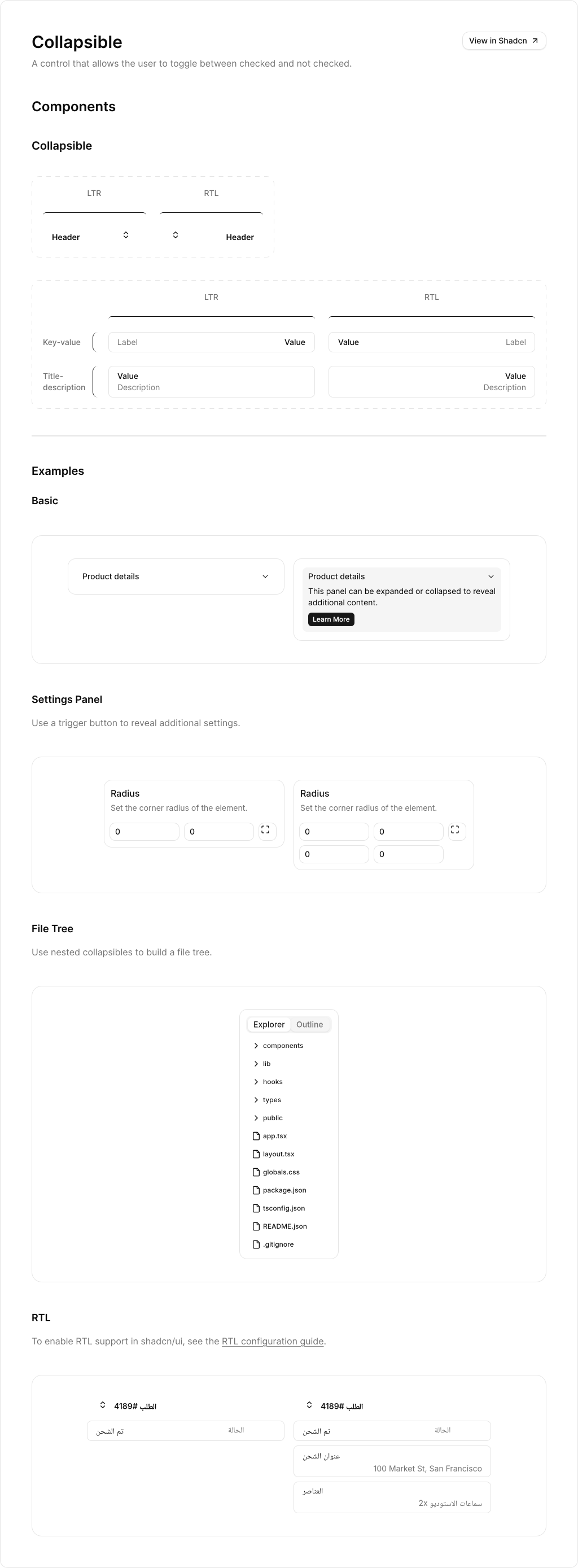
Designvorschau der Quellenreferenz
Plattformen und Implementierungen
| Plattform | Verfügbarkeit |
|---|---|
| Web | Keine Implementierung veröffentlicht |
| iOS | Keine Implementierung veröffentlicht |
| Android | Keine Implementierung veröffentlicht |
Framework-Referenzen · React, Angular und native Plattformen
Diese Bibliotheken sind Referenzen für das Designsystem. Ihre Abdeckung dieser Komponente und die Übereinstimmung mit dem gewählten Contract müssen je Framework geprüft werden.
- shadcn/ui ↗ · React · WebOriginalimplementierung
- Spartan ↗ · Angular · WebAngular-Referenz
- SwiftUI-Flx ↗ · SwiftUI · iOS / macOSCommunity-Referenz
- ShadKit ↗ · SwiftUI · iOS / macOSCommunity-Referenz
- SwiftCN ↗ · SwiftUI · iOS / macOSCommunity-Referenz
- RikkaUI ↗ · Jetpack Compose / Compose Multiplatform · Android / iOS / Desktop / WebCommunity-Referenz
- KomoUI ↗ · Compose Multiplatform · Android / iOSCommunity-Referenz
Technischer Contract
Abgeschlossene Quellenreferenz · release: false. Konkrete Implementierungen behalten ihren eigenen Prüfstand.
Schnittstelle (CEM) · Design-Tokens (DTCG) · Darstellung (CSS) · Verhalten (SCXML) · Semantik (HTML/ARIA) · Accessibility-Regeln · UX-Eignung · Stories
Export-Revision und Downloads
30c4964806cddb026155c6d3126dbe8251b34c34f81640b07b0d59b916343c90Dateien im Bibliotheksimport
README.mdassets/fonts/GeistMono-Medium.woff2assets/fonts/Inter-Bold.ttfassets/fonts/Inter-Medium.ttfassets/fonts/Inter-Regular.ttfassets/fonts/Inter-SemiBold.ttfassets/fonts/NotoNaskhArabic-Regular.ttfcomponents/collapsible/README.mdcomponents/collapsible/accessibility.htmlcomponents/collapsible/accessibility.rules.jsoncomponents/collapsible/behavior.scxmlcomponents/collapsible/collapsible.figcomponents/collapsible/component.jsoncomponents/collapsible/figma/figma-observations.jsoncomponents/collapsible/figma/source-specimens.jsoncomponents/collapsible/figma/traceability.jsoncomponents/collapsible/interface.jsoncomponents/collapsible/layout.csscomponents/collapsible/preview.pngcomponents/collapsible/stories.jsoncomponents/collapsible/ux.jsoncomponents/collapsible/validation/completeness.jsoncomponents/collapsible/validation/history/completeness-v1.jsoncomponents/collapsible/validation/history/completeness-v10.jsoncomponents/collapsible/validation/history/completeness-v11.jsoncomponents/collapsible/validation/history/completeness-v12.jsoncomponents/collapsible/validation/history/completeness-v13.jsoncomponents/collapsible/validation/history/completeness-v14.jsoncomponents/collapsible/validation/history/completeness-v15.jsoncomponents/collapsible/validation/history/completeness-v16.jsoncomponents/collapsible/validation/history/completeness-v17.jsoncomponents/collapsible/validation/history/completeness-v18.jsoncomponents/collapsible/validation/history/completeness-v19.jsoncomponents/collapsible/validation/history/completeness-v2.jsoncomponents/collapsible/validation/history/completeness-v20.jsoncomponents/collapsible/validation/history/completeness-v21.jsoncomponents/collapsible/validation/history/completeness-v22.jsoncomponents/collapsible/validation/history/completeness-v23.jsoncomponents/collapsible/validation/history/completeness-v24.jsoncomponents/collapsible/validation/history/completeness-v25.jsoncomponents/collapsible/validation/history/completeness-v3.jsoncomponents/collapsible/validation/history/completeness-v4.jsoncomponents/collapsible/validation/history/completeness-v5.jsoncomponents/collapsible/validation/history/completeness-v6.jsoncomponents/collapsible/validation/history/completeness-v7.jsoncomponents/collapsible/validation/history/completeness-v8.jsoncomponents/collapsible/validation/history/completeness-v9.jsoncomponents/collapsible/validation/preview-check.jsonfonts.csslibrary.jsonsources/base-ui-1.9.0/docs/accordion.md.sourcesources/base-ui-1.9.0/docs/alert-dialog.md.sourcesources/base-ui-1.9.0/docs/avatar.md.sourcesources/base-ui-1.9.0/docs/button.md.sourcesources/base-ui-1.9.0/docs/checkbox.md.sourcesources/base-ui-1.9.0/docs/collapsible.md.sourcesources/base-ui-1.9.0/docs/combobox.md.sourcesources/base-ui-1.9.0/docs/context-menu.md.sourcesources/base-ui-1.9.0/docs/dialog.md.sourcesources/base-ui-1.9.0/docs/drawer.md.sourcesources/base-ui-1.9.0/docs/input.md.sourcesources/base-ui-1.9.0/docs/menu.md.sourcesources/base-ui-1.9.0/docs/menubar.md.sourcesources/base-ui-1.9.0/docs/navigation-menu.md.sourcesources/base-ui-1.9.0/docs/popover.md.sourcesources/base-ui-1.9.0/docs/preview-card.md.sourcesources/base-ui-1.9.0/docs/progress.md.sourcesources/base-ui-1.9.0/docs/radio-group.md.sourcesources/base-ui-1.9.0/docs/scroll-area.md.sourcesources/base-ui-1.9.0/docs/select.md.sourcesources/base-ui-1.9.0/docs/separator.md.sourcesources/base-ui-1.9.0/docs/slider.md.sourcesources/base-ui-1.9.0/docs/switch.md.sourcesources/base-ui-1.9.0/docs/tabs.md.sourcesources/base-ui-1.9.0/docs/toast.md.sourcesources/base-ui-1.9.0/docs/toggle-group.md.sourcesources/base-ui-1.9.0/docs/toggle.md.sourcesources/base-ui-1.9.0/docs/tooltip.md.sourcesources/manifest.jsonsources/shadcn/apps/v4/content/docs/components/base/accordion.mdx.sourcesources/shadcn/apps/v4/content/docs/components/base/alert-dialog.mdx.sourcesources/shadcn/apps/v4/content/docs/components/base/alert.mdx.sourcesources/shadcn/apps/v4/content/docs/components/base/aspect-ratio.mdx.sourcesources/shadcn/apps/v4/content/docs/components/base/attachment.mdx.sourcesources/shadcn/apps/v4/content/docs/components/base/avatar.mdx.sourcesources/shadcn/apps/v4/content/docs/components/base/badge.mdx.sourcesources/shadcn/apps/v4/content/docs/components/base/breadcrumb.mdx.sourcesources/shadcn/apps/v4/content/docs/components/base/bubble.mdx.sourcesources/shadcn/apps/v4/content/docs/components/base/button-group.mdx.sourcesources/shadcn/apps/v4/content/docs/components/base/button.mdx.sourcesources/shadcn/apps/v4/content/docs/components/base/calendar.mdx.sourcesources/shadcn/apps/v4/content/docs/components/base/card.mdx.sourcesources/shadcn/apps/v4/content/docs/components/base/carousel.mdx.sourcesources/shadcn/apps/v4/content/docs/components/base/chart.mdx.sourcesources/shadcn/apps/v4/content/docs/components/base/checkbox.mdx.sourcesources/shadcn/apps/v4/content/docs/components/base/code-block.mdx.sourcesources/shadcn/apps/v4/content/docs/components/base/collapsible.mdx.sourcesources/shadcn/apps/v4/content/docs/components/base/combobox.mdx.sourcesources/shadcn/apps/v4/content/docs/components/base/command.mdx.sourcesources/shadcn/apps/v4/content/docs/components/base/context-menu.mdx.sourcesources/shadcn/apps/v4/content/docs/components/base/data-table.mdx.sourcesources/shadcn/apps/v4/content/docs/components/base/date-picker.mdx.sourcesources/shadcn/apps/v4/content/docs/components/base/dialog.mdx.sourcesources/shadcn/apps/v4/content/docs/components/base/drawer.mdx.sourcesources/shadcn/apps/v4/content/docs/components/base/dropdown-menu.mdx.sourcesources/shadcn/apps/v4/content/docs/components/base/empty.mdx.sourcesources/shadcn/apps/v4/content/docs/components/base/field.mdx.sourcesources/shadcn/apps/v4/content/docs/components/base/hover-card.mdx.sourcesources/shadcn/apps/v4/content/docs/components/base/input-group.mdx.sourcesources/shadcn/apps/v4/content/docs/components/base/input-otp.mdx.sourcesources/shadcn/apps/v4/content/docs/components/base/input.mdx.sourcesources/shadcn/apps/v4/content/docs/components/base/item.mdx.sourcesources/shadcn/apps/v4/content/docs/components/base/kbd.mdx.sourcesources/shadcn/apps/v4/content/docs/components/base/label.mdx.sourcesources/shadcn/apps/v4/content/docs/components/base/marker.mdx.sourcesources/shadcn/apps/v4/content/docs/components/base/menubar.mdx.sourcesources/shadcn/apps/v4/content/docs/components/base/message-scroller.mdx.sourcesources/shadcn/apps/v4/content/docs/components/base/message.mdx.sourcesources/shadcn/apps/v4/content/docs/components/base/native-select.mdx.sourcesources/shadcn/apps/v4/content/docs/components/base/navigation-menu.mdx.sourcesources/shadcn/apps/v4/content/docs/components/base/pagination.mdx.sourcesources/shadcn/apps/v4/content/docs/components/base/popover.mdx.sourcesources/shadcn/apps/v4/content/docs/components/base/progress.mdx.sourcesources/shadcn/apps/v4/content/docs/components/base/questionnaire.mdx.sourcesources/shadcn/apps/v4/content/docs/components/base/radio-group.mdx.sourcesources/shadcn/apps/v4/content/docs/components/base/scroll-area.mdx.sourcesources/shadcn/apps/v4/content/docs/components/base/select.mdx.sourcesources/shadcn/apps/v4/content/docs/components/base/separator.mdx.sourcesources/shadcn/apps/v4/content/docs/components/base/sheet.mdx.sourcesources/shadcn/apps/v4/content/docs/components/base/sidebar.mdx.sourcesources/shadcn/apps/v4/content/docs/components/base/skeleton.mdx.sourcesources/shadcn/apps/v4/content/docs/components/base/slider.mdx.sourcesources/shadcn/apps/v4/content/docs/components/base/spinner.mdx.sourcesources/shadcn/apps/v4/content/docs/components/base/switch.mdx.sourcesources/shadcn/apps/v4/content/docs/components/base/table.mdx.sourcesources/shadcn/apps/v4/content/docs/components/base/tabs.mdx.sourcesources/shadcn/apps/v4/content/docs/components/base/textarea.mdx.sourcesources/shadcn/apps/v4/content/docs/components/base/toast.mdx.sourcesources/shadcn/apps/v4/content/docs/components/base/toggle-group.mdx.sourcesources/shadcn/apps/v4/content/docs/components/base/toggle.mdx.sourcesources/shadcn/apps/v4/content/docs/components/base/tooltip.mdx.sourcesources/shadcn/apps/v4/content/docs/components/base/trace.mdx.sourcesources/shadcn/apps/v4/registry/bases/base/blocks/dashboard-01/components/data-table.tsx.sourcesources/shadcn/apps/v4/registry/bases/base/examples/accordion-example.tsx.sourcesources/shadcn/apps/v4/registry/bases/base/examples/alert-dialog-example.tsx.sourcesources/shadcn/apps/v4/registry/bases/base/examples/alert-example.tsx.sourcesources/shadcn/apps/v4/registry/bases/base/examples/aspect-ratio-example.tsx.sourcesources/shadcn/apps/v4/registry/bases/base/examples/attachment-example.tsx.sourcesources/shadcn/apps/v4/registry/bases/base/examples/avatar-example.tsx.sourcesources/shadcn/apps/v4/registry/bases/base/examples/badge-example.tsx.sourcesources/shadcn/apps/v4/registry/bases/base/examples/breadcrumb-example.tsx.sourcesources/shadcn/apps/v4/registry/bases/base/examples/bubble-example.tsx.sourcesources/shadcn/apps/v4/registry/bases/base/examples/button-example.tsx.sourcesources/shadcn/apps/v4/registry/bases/base/examples/button-group-example.tsx.sourcesources/shadcn/apps/v4/registry/bases/base/examples/calendar-example.tsx.sourcesources/shadcn/apps/v4/registry/bases/base/examples/card-example.tsx.sourcesources/shadcn/apps/v4/registry/bases/base/examples/carousel-example.tsx.sourcesources/shadcn/apps/v4/registry/bases/base/examples/chart-example.tsx.sourcesources/shadcn/apps/v4/registry/bases/base/examples/checkbox-example.tsx.sourcesources/shadcn/apps/v4/registry/bases/base/examples/code-block-example.tsx.sourcesources/shadcn/apps/v4/registry/bases/base/examples/collapsible-example.tsx.sourcesources/shadcn/apps/v4/registry/bases/base/examples/combobox-example.tsx.sourcesources/shadcn/apps/v4/registry/bases/base/examples/command-example.tsx.sourcesources/shadcn/apps/v4/registry/bases/base/examples/context-menu-example.tsx.sourcesources/shadcn/apps/v4/registry/bases/base/examples/dialog-example.tsx.sourcesources/shadcn/apps/v4/registry/bases/base/examples/drawer-example.tsx.sourcesources/shadcn/apps/v4/registry/bases/base/examples/dropdown-menu-example.tsx.sourcesources/shadcn/apps/v4/registry/bases/base/examples/empty-example.tsx.sourcesources/shadcn/apps/v4/registry/bases/base/examples/field-example.tsx.sourcesources/shadcn/apps/v4/registry/bases/base/examples/hover-card-example.tsx.sourcesources/shadcn/apps/v4/registry/bases/base/examples/input-example.tsx.sourcesources/shadcn/apps/v4/registry/bases/base/examples/input-group-example.tsx.sourcesources/shadcn/apps/v4/registry/bases/base/examples/input-otp-example.tsx.sourcesources/shadcn/apps/v4/registry/bases/base/examples/item-example.tsx.sourcesources/shadcn/apps/v4/registry/bases/base/examples/kbd-example.tsx.sourcesources/shadcn/apps/v4/registry/bases/base/examples/label-example.tsx.sourcesources/shadcn/apps/v4/registry/bases/base/examples/marker-example.tsx.sourcesources/shadcn/apps/v4/registry/bases/base/examples/menubar-example.tsx.sourcesources/shadcn/apps/v4/registry/bases/base/examples/message-example.tsx.sourcesources/shadcn/apps/v4/registry/bases/base/examples/message-scroller-example.tsx.sourcesources/shadcn/apps/v4/registry/bases/base/examples/native-select-example.tsx.sourcesources/shadcn/apps/v4/registry/bases/base/examples/navigation-menu-example.tsx.sourcesources/shadcn/apps/v4/registry/bases/base/examples/pagination-example.tsx.sourcesources/shadcn/apps/v4/registry/bases/base/examples/popover-example.tsx.sourcesources/shadcn/apps/v4/registry/bases/base/examples/progress-example.tsx.sourcesources/shadcn/apps/v4/registry/bases/base/examples/questionnaire-example.tsx.sourcesources/shadcn/apps/v4/registry/bases/base/examples/radio-group-example.tsx.sourcesources/shadcn/apps/v4/registry/bases/base/examples/scroll-area-example.tsx.sourcesources/shadcn/apps/v4/registry/bases/base/examples/select-example.tsx.sourcesources/shadcn/apps/v4/registry/bases/base/examples/separator-example.tsx.sourcesources/shadcn/apps/v4/registry/bases/base/examples/sheet-example.tsx.sourcesources/shadcn/apps/v4/registry/bases/base/examples/sidebar-example.tsx.sourcesources/shadcn/apps/v4/registry/bases/base/examples/skeleton-example.tsx.sourcesources/shadcn/apps/v4/registry/bases/base/examples/slider-example.tsx.sourcesources/shadcn/apps/v4/registry/bases/base/examples/spinner-example.tsx.sourcesources/shadcn/apps/v4/registry/bases/base/examples/switch-example.tsx.sourcesources/shadcn/apps/v4/registry/bases/base/examples/table-example.tsx.sourcesources/shadcn/apps/v4/registry/bases/base/examples/tabs-example.tsx.sourcesources/shadcn/apps/v4/registry/bases/base/examples/textarea-example.tsx.sourcesources/shadcn/apps/v4/registry/bases/base/examples/toast-example.tsx.sourcesources/shadcn/apps/v4/registry/bases/base/examples/toggle-example.tsx.sourcesources/shadcn/apps/v4/registry/bases/base/examples/toggle-group-example.tsx.sourcesources/shadcn/apps/v4/registry/bases/base/examples/tooltip-example.tsx.sourcesources/shadcn/apps/v4/registry/bases/base/examples/trace-example.tsx.sourcesources/shadcn/apps/v4/registry/bases/base/hooks/use-mobile.ts.sourcesources/shadcn/apps/v4/registry/bases/base/ui/accordion.tsx.sourcesources/shadcn/apps/v4/registry/bases/base/ui/alert-dialog.tsx.sourcesources/shadcn/apps/v4/registry/bases/base/ui/alert.tsx.sourcesources/shadcn/apps/v4/registry/bases/base/ui/aspect-ratio.tsx.sourcesources/shadcn/apps/v4/registry/bases/base/ui/attachment.tsx.sourcesources/shadcn/apps/v4/registry/bases/base/ui/avatar.tsx.sourcesources/shadcn/apps/v4/registry/bases/base/ui/badge.tsx.sourcesources/shadcn/apps/v4/registry/bases/base/ui/breadcrumb.tsx.sourcesources/shadcn/apps/v4/registry/bases/base/ui/bubble.tsx.sourcesources/shadcn/apps/v4/registry/bases/base/ui/button-group.tsx.sourcesources/shadcn/apps/v4/registry/bases/base/ui/button.tsx.sourcesources/shadcn/apps/v4/registry/bases/base/ui/calendar.tsx.sourcesources/shadcn/apps/v4/registry/bases/base/ui/card.tsx.sourcesources/shadcn/apps/v4/registry/bases/base/ui/carousel.tsx.sourcesources/shadcn/apps/v4/registry/bases/base/ui/chart.tsx.sourcesources/shadcn/apps/v4/registry/bases/base/ui/checkbox.tsx.sourcesources/shadcn/apps/v4/registry/bases/base/ui/code-block.tsx.sourcesources/shadcn/apps/v4/registry/bases/base/ui/collapsible.tsx.sourcesources/shadcn/apps/v4/registry/bases/base/ui/combobox.tsx.sourcesources/shadcn/apps/v4/registry/bases/base/ui/command.tsx.sourcesources/shadcn/apps/v4/registry/bases/base/ui/context-menu.tsx.sourcesources/shadcn/apps/v4/registry/bases/base/ui/dialog.tsx.sourcesources/shadcn/apps/v4/registry/bases/base/ui/drawer.tsx.sourcesources/shadcn/apps/v4/registry/bases/base/ui/dropdown-menu.tsx.sourcesources/shadcn/apps/v4/registry/bases/base/ui/empty.tsx.sourcesources/shadcn/apps/v4/registry/bases/base/ui/field.tsx.sourcesources/shadcn/apps/v4/registry/bases/base/ui/hover-card.tsx.sourcesources/shadcn/apps/v4/registry/bases/base/ui/input-group.tsx.sourcesources/shadcn/apps/v4/registry/bases/base/ui/input-otp.tsx.sourcesources/shadcn/apps/v4/registry/bases/base/ui/input.tsx.sourcesources/shadcn/apps/v4/registry/bases/base/ui/item.tsx.sourcesources/shadcn/apps/v4/registry/bases/base/ui/kbd.tsx.sourcesources/shadcn/apps/v4/registry/bases/base/ui/label.tsx.sourcesources/shadcn/apps/v4/registry/bases/base/ui/marker.tsx.sourcesources/shadcn/apps/v4/registry/bases/base/ui/menubar.tsx.sourcesources/shadcn/apps/v4/registry/bases/base/ui/message-scroller.tsx.sourcesources/shadcn/apps/v4/registry/bases/base/ui/message.tsx.sourcesources/shadcn/apps/v4/registry/bases/base/ui/native-select.tsx.sourcesources/shadcn/apps/v4/registry/bases/base/ui/navigation-menu.tsx.sourcesources/shadcn/apps/v4/registry/bases/base/ui/pagination.tsx.sourcesources/shadcn/apps/v4/registry/bases/base/ui/popover.tsx.sourcesources/shadcn/apps/v4/registry/bases/base/ui/progress.tsx.sourcesources/shadcn/apps/v4/registry/bases/base/ui/questionnaire.tsx.sourcesources/shadcn/apps/v4/registry/bases/base/ui/radio-group.tsx.sourcesources/shadcn/apps/v4/registry/bases/base/ui/scroll-area.tsx.sourcesources/shadcn/apps/v4/registry/bases/base/ui/select.tsx.sourcesources/shadcn/apps/v4/registry/bases/base/ui/separator.tsx.sourcesources/shadcn/apps/v4/registry/bases/base/ui/sheet.tsx.sourcesources/shadcn/apps/v4/registry/bases/base/ui/sidebar.tsx.sourcesources/shadcn/apps/v4/registry/bases/base/ui/skeleton.tsx.sourcesources/shadcn/apps/v4/registry/bases/base/ui/slider.tsx.sourcesources/shadcn/apps/v4/registry/bases/base/ui/spinner.tsx.sourcesources/shadcn/apps/v4/registry/bases/base/ui/switch.tsx.sourcesources/shadcn/apps/v4/registry/bases/base/ui/table.tsx.sourcesources/shadcn/apps/v4/registry/bases/base/ui/tabs.tsx.sourcesources/shadcn/apps/v4/registry/bases/base/ui/textarea.tsx.sourcesources/shadcn/apps/v4/registry/bases/base/ui/toast.tsx.sourcesources/shadcn/apps/v4/registry/bases/base/ui/toggle-group.tsx.sourcesources/shadcn/apps/v4/registry/bases/base/ui/toggle.tsx.sourcesources/shadcn/apps/v4/registry/bases/base/ui/tooltip.tsx.sourcesources/shadcn/apps/v4/registry/bases/base/ui/trace.tsx.sourcesources/shadcn/apps/v4/registry/new-york-v4/charts/chart-area-default.tsx.sourcesources/shadcn/apps/v4/registry/new-york-v4/charts/chart-bar-default.tsx.sourcesources/shadcn/apps/v4/registry/new-york-v4/charts/chart-line-default.tsx.sourcesources/shadcn/apps/v4/registry/new-york-v4/charts/chart-pie-simple.tsx.sourcesources/shadcn/apps/v4/registry/new-york-v4/charts/chart-radar-default.tsx.sourcesources/shadcn/apps/v4/registry/new-york-v4/charts/chart-radial-simple.tsx.sourcesources/shadcn/apps/v4/registry/new-york-v4/charts/chart-tooltip-default.tsx.sourcesources/shadcn/packages/react/src/message-scroller/PERFORMANCE.md.sourcesources/shadcn/packages/react/src/message-scroller/README.md.sourcesources/shadcn/packages/react/src/message-scroller/components.tsx.sourcesources/shadcn/packages/react/src/message-scroller/geometry.test.ts.sourcesources/shadcn/packages/react/src/message-scroller/geometry.ts.sourcesources/shadcn/packages/react/src/message-scroller/index.ts.sourcesources/shadcn/packages/react/src/message-scroller/message-scroller.browser.test.tsx.sourcesources/shadcn/packages/react/src/message-scroller/message-scroller.perf.browser.test.tsx.sourcesources/shadcn/packages/react/src/message-scroller/message-scroller.test.tsx.sourcesources/shadcn/packages/react/src/message-scroller/stores.ts.sourcesources/shadcn/packages/react/src/message-scroller/types.ts.sourcesources/shadcn/packages/react/src/message-scroller/use-message-scroller-commands.ts.sourcesources/shadcn/packages/react/src/message-scroller/use-message-scroller-controller.ts.sourcesources/shadcn/packages/react/src/message-scroller/use-message-scroller-refs.ts.sourcesources/shadcn/packages/react/src/message-scroller/utils.ts.sourcesources/shadcn/packages/react/src/questionnaire/README.md.sourcesources/shadcn/packages/react/src/questionnaire/collection.ts.sourcesources/shadcn/packages/react/src/questionnaire/components.tsx.sourcesources/shadcn/packages/react/src/questionnaire/context.ts.sourcesources/shadcn/packages/react/src/questionnaire/index.ts.sourcesources/shadcn/packages/react/src/questionnaire/questionnaire-ssr.test.tsx.sourcesources/shadcn/packages/react/src/questionnaire/questionnaire.browser.test.tsx.sourcesources/shadcn/packages/react/src/questionnaire/questionnaire.test.tsx.sourcesources/shadcn/packages/react/src/questionnaire/types.ts.sourcesources/shadcn/packages/react/src/questionnaire/use-questionnaire-choice.ts.sourcesources/shadcn/packages/react/src/questionnaire/use-questionnaire-input.ts.sourcesources/shadcn/packages/react/src/questionnaire/use-questionnaire-item.ts.sourcesources/shadcn/packages/react/src/questionnaire/use-questionnaire-root.ts.sourcesources/shadcn/packages/react/src/questionnaire/utils.ts.sourcetokens.csstokens.jsonvalidation/semantic-overlays-browser-run.json
CSS und Schriftdateien
Die CSS-Importkette und ihre lokalen Dateien gehören zu dieser Revision. Die Ordnerstruktur bleibt erhalten, damit relative Verweise aufgelöst werden können.
assets/fonts/GeistMono-Medium.woff2· Schriftdateiassets/fonts/Inter-Bold.ttf· Schriftdateiassets/fonts/Inter-Medium.ttf· Schriftdateiassets/fonts/Inter-Regular.ttf· Schriftdateiassets/fonts/Inter-SemiBold.ttf· Schriftdateiassets/fonts/NotoNaskhArabic-Regular.ttf· Schriftdateicomponents/collapsible/layout.cssfonts.csstokens.css
Schnittstelle (CEM)
components/collapsible/interface.json · Vollständige Datei herunterladen
74fe43f8a510d785a4e8d9fe44a08413f7fef3628d05da3476f08701a4f7b7dbDesign-Tokens (DTCG)
tokens.json · Vollständige Datei herunterladen
cad8d352106522b66f01a3ea2105de5b04e29dc40da925e6d13947270534255aDarstellung (CSS)
components/collapsible/layout.css · Vollständige Datei herunterladen
6540fa6c3cb12a758cc637e4a1d03984f6e270365921dbb791b33fe585035214Verhalten (SCXML)
components/collapsible/behavior.scxml · Vollständige Datei herunterladen
87dd35ba25774534c14d729370ce2e54a73e2266e0e9a5da9eead8f09aff6b87Semantik (HTML/ARIA)
components/collapsible/accessibility.html · Vollständige Datei herunterladen
18d82e8626be2436be6d310ae36b74cc26d5c640fc78bfd98e55e37fa3f5fb82Accessibility-Regeln
components/collapsible/accessibility.rules.json · Vollständige Datei herunterladen
f2eb3e0fa232bf977e9046955c337f802051f9e46fddc629bd626be223b3cb45UX-Eignung
components/collapsible/ux.json · Vollständige Datei herunterladen
193fadb758c86633857f375e2042d771bfc63d3d62d271a29055f77db155f26dStories
components/collapsible/stories.json · Vollständige Datei herunterladen
02c589312e44af853acb1f80b6b8877da21cea72c5f1e76f8c86eceea326539f